エクセルで棒グラフや折れ線グラフを作成したあと、凡例の並び順だけが意図と異なり、見やすさに悩むことがあります。
凡例はグラフ上の系列名を示す重要な要素であり、売上や計画値、前年比などの意味を読む人へ正しく伝える役割があります。
凡例の順番は、原則として元データの行や列の順番ではなく、グラフに登録された系列の順番で決まります。
凡例の並び替えで押さえたいポイント
・グラフのデータ選択画面で系列の順番を上下へ移動する
・積み上げ棒グラフでは系列の順番が棒の積み上がり順にも影響する
・第2軸を使うグラフでも、系列一覧から順番を調整できる
この記事では、Excelの凡例の順番を変更する基本操作から、2軸グラフや並び替えできない場合の確認方法まで解説します。
なお、以下のサンプルデータは1行目にヘッダーがあるものとして説明します。
エクセルの凡例を並び替える方法【系列の選択】
それではまず、凡例の順番を直接変更する基本操作について解説していきます。
| 月 | 実績 | 計画 | 前年比 |
|---|---|---|---|
| 4月 | 120 | 110 | 105 |
| 5月 | 135 | 130 | 112 |
この表からグラフを作成すると、凡例は通常、実績、計画、前年比という系列の登録順で表示されます。
グラフを選択してデータ選択を開く
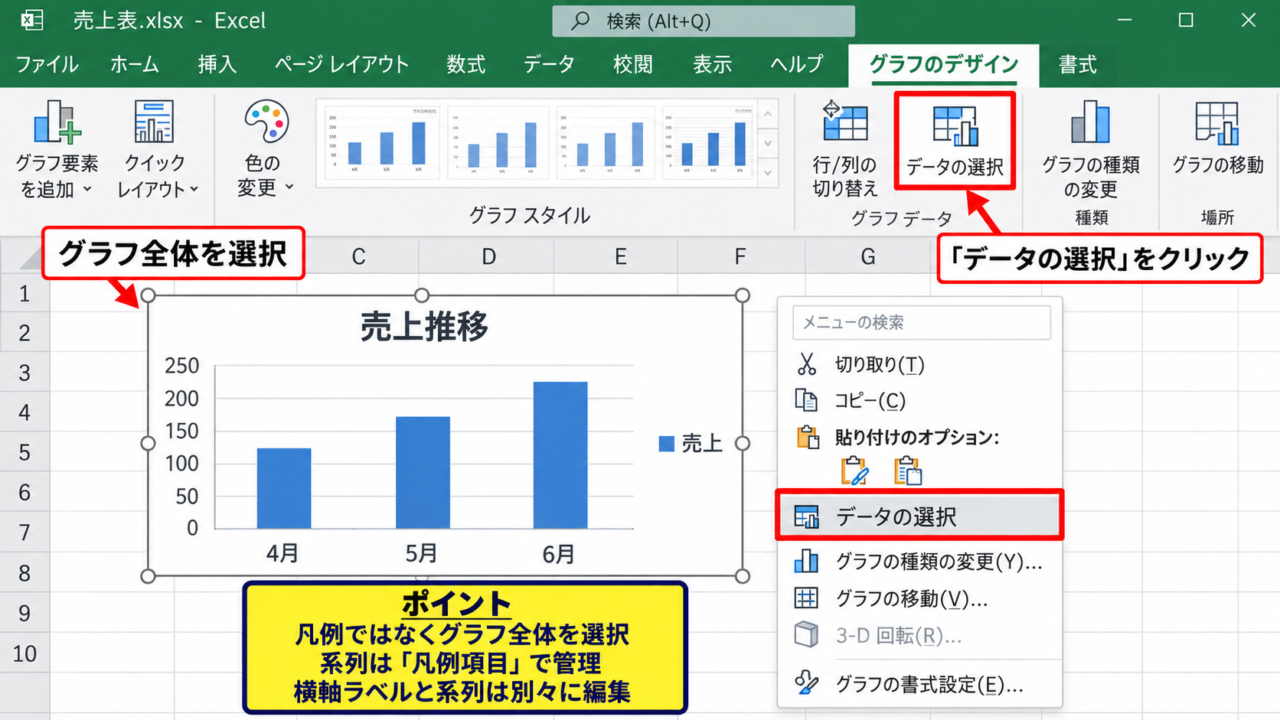
まずはグラフの枠線付近をクリックし、グラフ全体が選択された状態にします。
グラフを選択すると、リボンにグラフのデザインタブが表示されます。
凡例そのものをクリックする必要はなく、グラフ全体を選択してからデータ選択へ進むことが基本です。
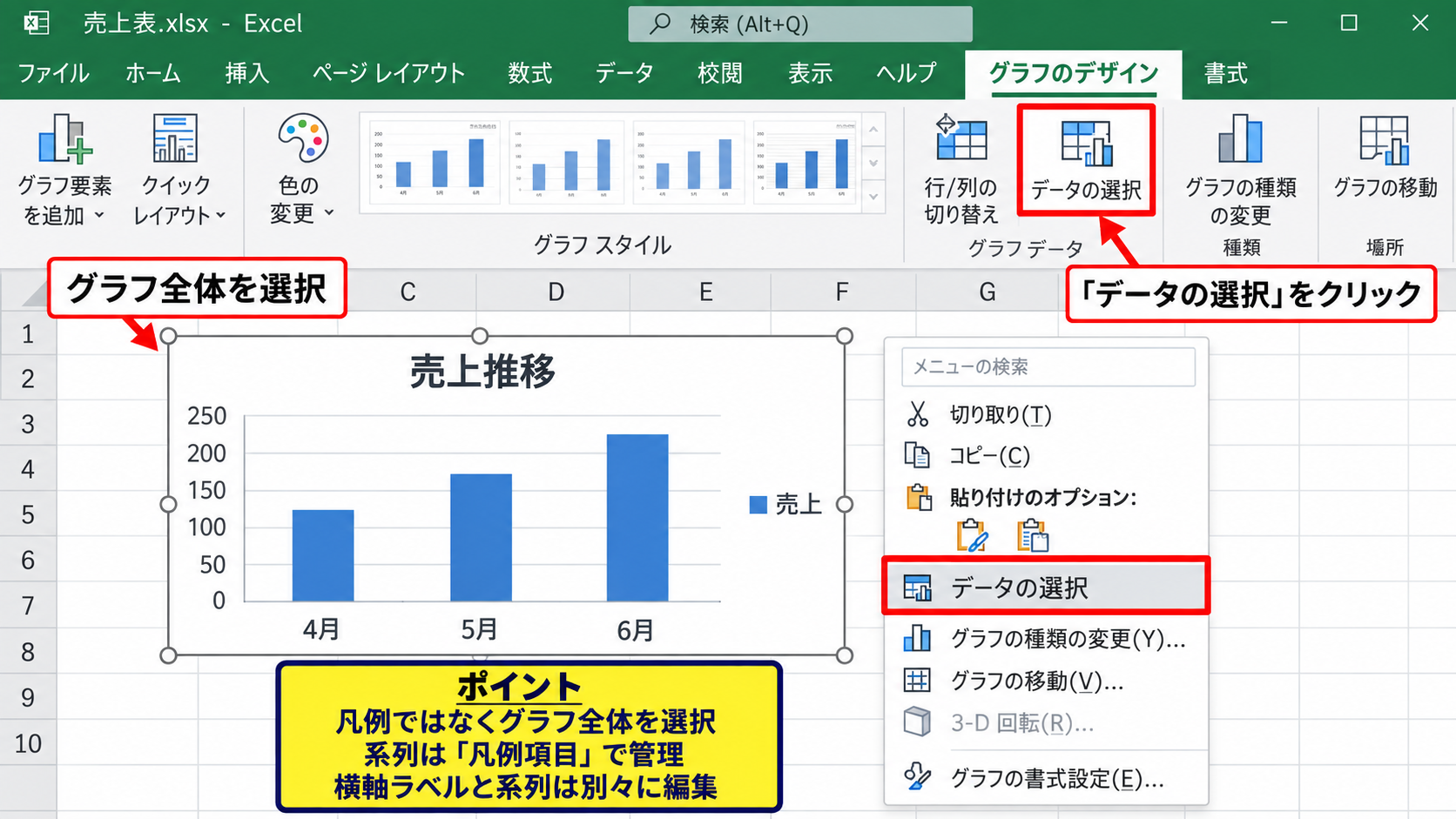
グラフのデザインタブにあるデータの選択をクリックするか、グラフを右クリックして表示されるメニューからデータの選択を選びます。
右クリックのメニューを使う方法は、リボンが折りたたまれている画面でも探しやすい操作です。
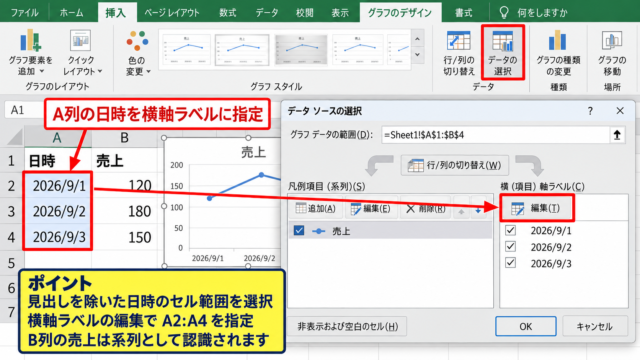
グラフのデータ選択画面では、横軸ラベルと系列を別々に管理できます。
凡例の順番を変えたい場合は、横軸ラベルの編集ではなく、凡例項目の系列一覧を操作します。
凡例項目の系列を上下に移動する
データソースの選択ダイアログが開くと、左側に凡例項目の系列一覧が表示されます。
ここには実績、計画、前年比など、グラフに使われているデータ系列が並びます。
順番を変えたい系列名をクリックして選択します。
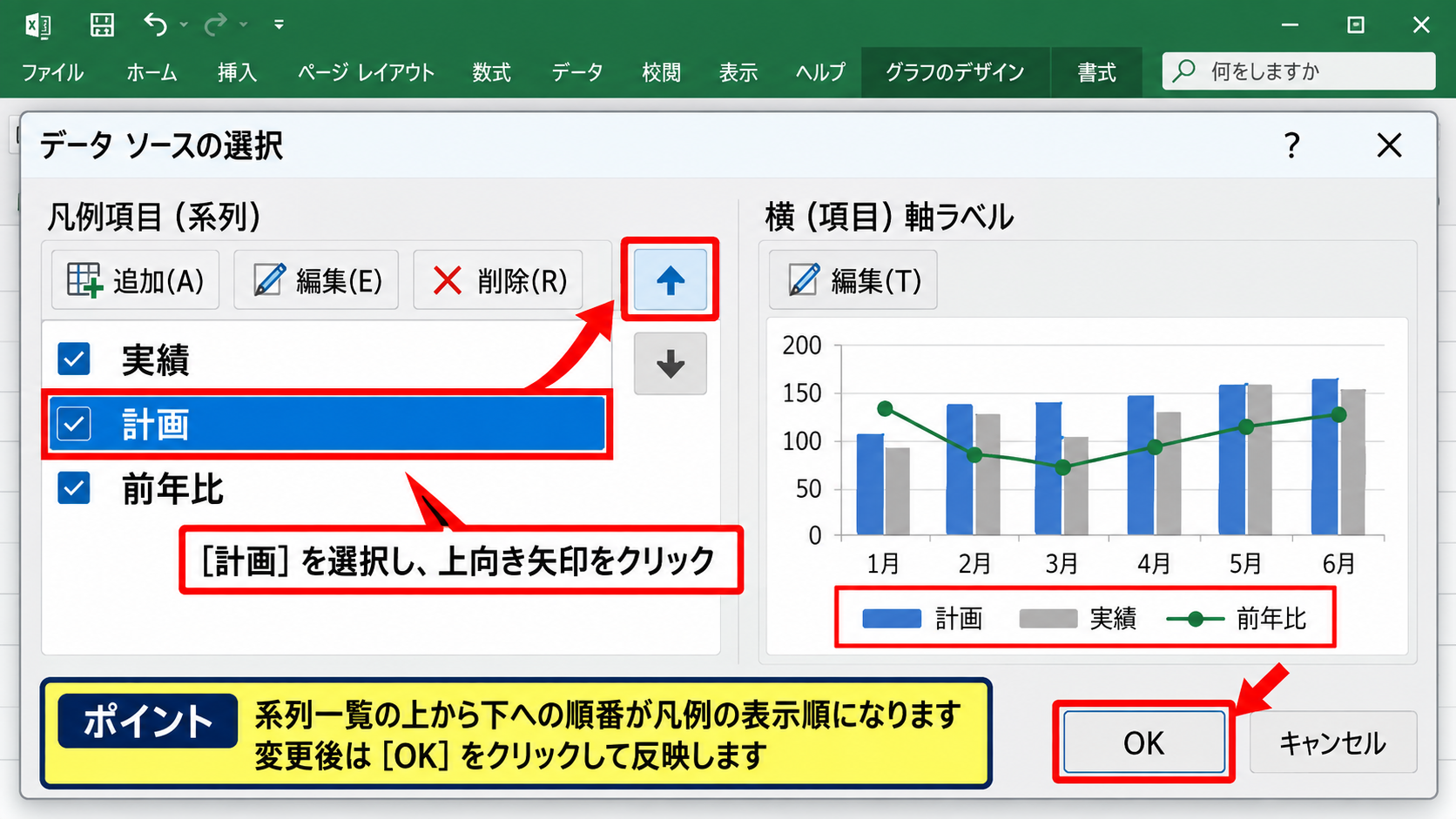
一覧の右側にある上向き矢印または下向き矢印をクリックすると、選択した系列を一つずつ移動できます。
たとえば計画、実績、前年比の順にしたい場合は、計画を選び、上向き矢印をクリックして先頭へ移動します。
系列一覧の上から下への順番が、そのまま凡例の左から右、または上から下の表示順になります。
変更後にOKを押すと、グラフと凡例の順番が反映されます。
凡例表示を確認する
操作後は凡例だけでなく、棒や線の色と名称の対応も確認しましょう。
特に会議資料や報告書では、実績を先頭、計画を次、補足指標を最後に置くと内容を把握しやすくなります。
凡例を変更しても、セルに入力した元データの並び順まで自動的に変わるわけではありません。
元データの見出し順と凡例順を統一したい場合は、必要に応じてワークシートの列も並び替えます。
【操作ポイント】凡例の順番を変える場所は、グラフのデータ選択にある凡例項目の系列一覧です。
棒グラフの系列順と積み上がり順【表示の確認】
続いては、棒グラフで凡例を並び替える際に確認したい表示の関係を見ていきます。
| 担当者 | 新規 | 継続 | 保留 |
|---|---|---|---|
| A | 20 | 45 | 8 |
| B | 18 | 52 | 6 |
集合縦棒グラフでは、凡例の順番と棒の左右の順番が連動することがあります。
集合棒グラフの左右の順番
集合縦棒グラフでは、同じ項目内に複数の棒が横並びで表示されます。
この場合、データ選択画面で系列を上へ移動すると、凡例だけでなく棒の並び位置も変化します。
凡例だけを整えるつもりで操作しても、グラフ本体の視覚的な順番が変わる点に注意が必要です。
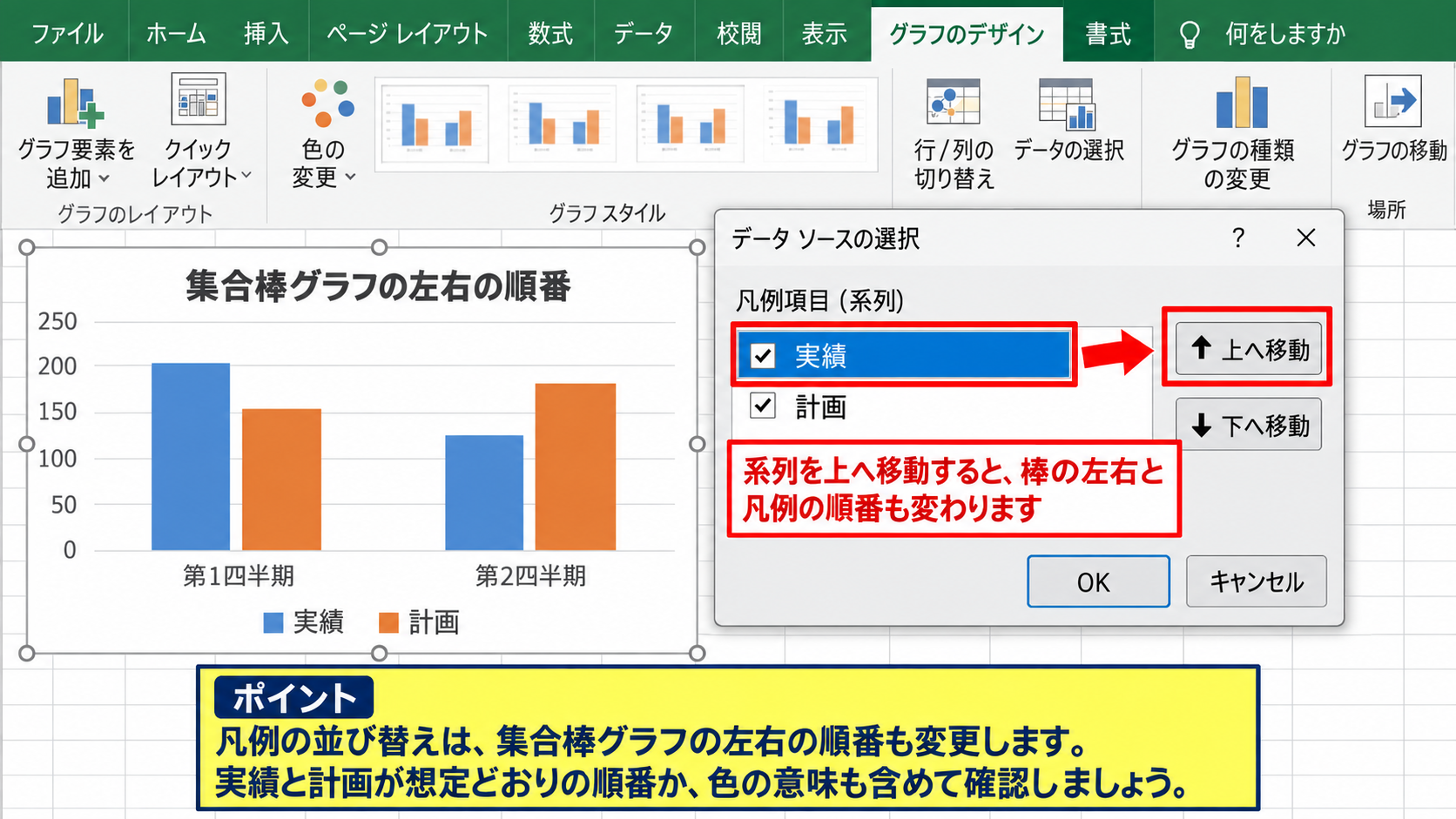
変更前後のグラフを見比べ、実績と計画が読む人の想定する順番になっているか確認しましょう。
色の意味を固定している社内資料では、色設定まで変わっていないかも確認すると安心です。
積み上げ棒グラフの上下の順番
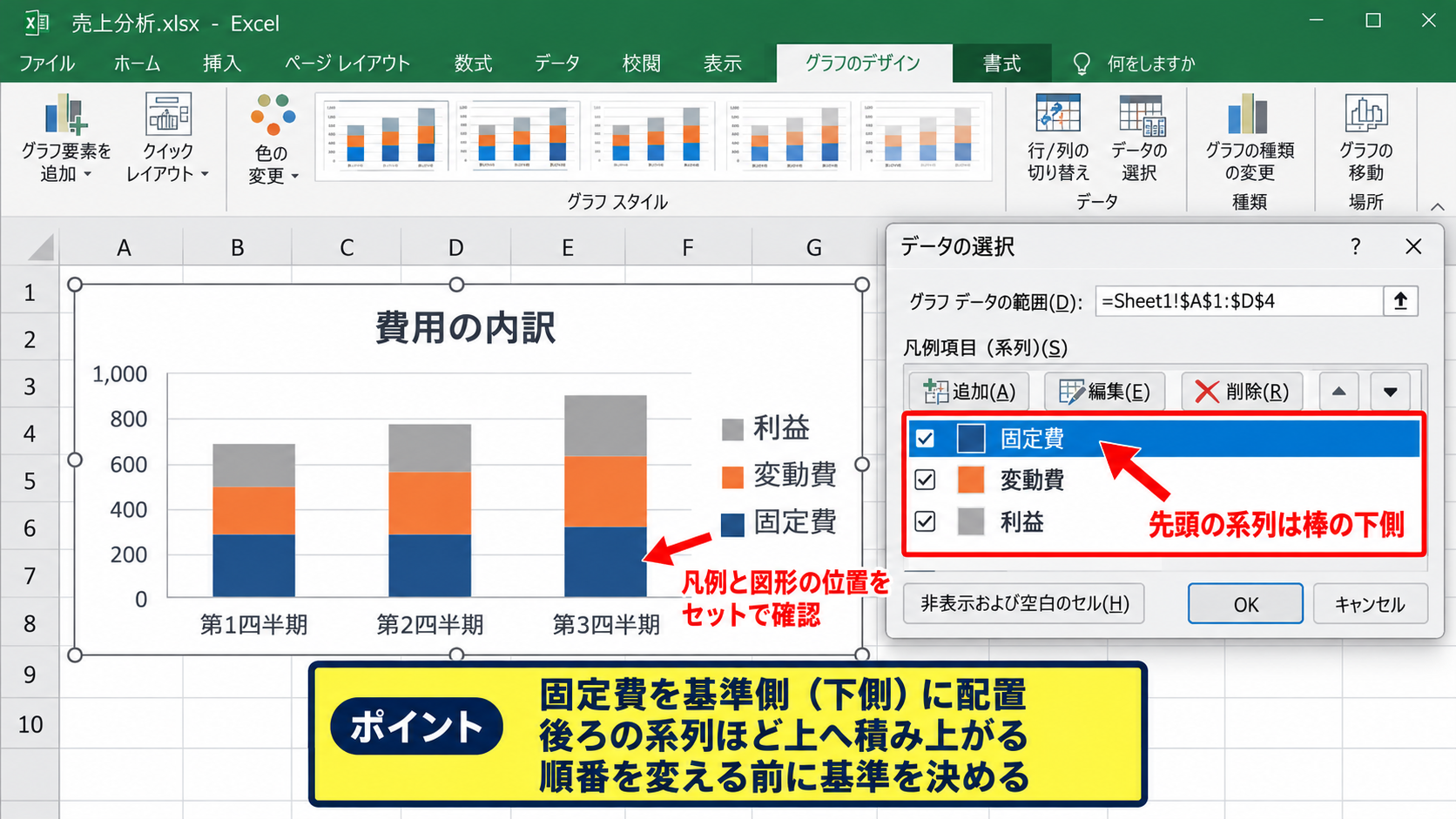
積み上げ縦棒グラフでは、系列の順番が棒の下から上への積み上がり順に関係します。
積み上げ横棒グラフでは、左右方向に積み上がる位置が変わります。
たとえば内訳として固定費、変動費、利益を見せる場合は、基礎となる項目を下側に配置すると読みやすくなります。
積み上げ棒グラフは凡例と図形の位置をセットで確認することが大切です。
積み上げ棒グラフの考え方
先頭の系列は基準側に配置されます。
後ろの系列ほど、その上または外側へ積み上がります。
順番を変える前に、どの項目を基準に見せるか決めておきましょう。
凡例を逆順に見せる場合
グラフの種類や軸の設定によっては、凡例と棒の見た目の順番が直感と逆に感じることがあります。
これは縦軸や横軸の方向、積み上げの起点によって見え方が異なるためです。
系列の上下移動だけで解決しない場合は、軸を右クリックして軸の書式設定を開きます。
項目を逆順にする設定が有効になっていないか確認し、意図しない逆順設定があれば解除します。
【操作ポイント】棒グラフでは、凡例の変更後に棒の左右または積み上がり順まで確認します。
第2軸グラフの凡例順【系列の管理】
続いては、棒グラフと折れ線グラフを組み合わせた第2軸グラフでの凡例順を確認していきます。
| 月 | 売上 | 利益 | 利益率 |
|---|---|---|---|
| 4月 | 1200000 | 180000 | 15% |
| 5月 | 1350000 | 216000 | 16% |
売上と利益を棒グラフ、利益率を折れ線グラフで表示する場合、利益率を第2軸に設定することがあります。
第2軸の系列を確認する
第2軸があるグラフでも、凡例の順番はデータ選択画面の系列一覧で変更できます。
第1軸の系列と第2軸の系列が一覧内に混在するため、系列名をよく確認して選択しましょう。
第2軸に設定したこと自体は、凡例を独立して自動並び替えする機能ではありません。
利益率のような補助指標を最後に表示したい場合は、利益率の系列を一覧の下側へ移動します。
太字 B
中央揃え
データの選択
| A | B | C | D | |
|---|---|---|---|---|
| 1 | 月 | 売上 | 利益 | 利益率 |
| 2 | 4月 | 1200000 | 180000 | 15% |
| 3 | 5月 | 1350000 | 216000 | 16% |
売上 ↑ ↓
利益 ↑ ↓
利益率 ↑ ↓
組み合わせグラフの種類を整える
凡例の順番を変更する前に、各系列が意図したグラフ種類になっているか確認することも重要です。
グラフを右クリックし、グラフの種類の変更から組み合わせを開くと、系列ごとの種類と第2軸のチェック状態を確認できます。
売上を集合縦棒、利益率を折れ線、第2軸を利益率に設定すると、数値の単位が異なるデータでも比較しやすくなります。
利益率を求める数式の例
1行目に見出しがあり、B列が売上、C列が利益の場合、D2に次の数式を入力します。
=C2/B2
D2をパーセンテージ表示にし、セル右下のフィルハンドルを下へドラッグしてオートフィルすると、以降の行にも数式をコピーできます。
数式をオートフィルする前に、分母となる売上セルが空欄やゼロになっていないか確認しましょう。
凡例と第2軸ラベルの役割
凡例は系列の色と名称を示し、第2軸のラベルは数値の単位や目盛りを示します。
この二つは役割が違うため、凡例の順番を変えても第2軸の目盛りは変わりません。
グラフタイトルや軸ラベルを追加すると、売上は円、利益率はパーセントという関係がさらに伝わりやすくなります。
第2軸グラフでは、凡例の順番、グラフ種類、軸の単位をまとめて確認することが読みやすさにつながります。
【操作ポイント】第2軸の系列もデータ選択の一覧に表示されるため、系列名を確認して上下に移動します。
凡例が並び替えできない場合の確認項目【トラブル対処】
続いては、矢印ボタンが使えない、変更しても順番が反映されない場合の対処を確認していきます。
| 確認箇所 | 主な原因 | 対処 |
|---|---|---|
| データ選択 | グラフ未選択 | グラフ枠を選択する |
| ピボットグラフ | 元のフィールド順が優先 | ピボットテーブル側で変更する |
グラフではなく凡例だけを選択している場合
凡例を一度クリックすると凡例だけが選択され、さらにクリックすると凡例内の一項目だけが選択されることがあります。
この状態では、系列の編集に必要なメニューが見つけにくくなる場合があります。
グラフの余白部分をクリックして、グラフエリア全体が選択された状態に戻してから操作しましょう。
選択対象が違うだけで、データの選択が無効に見えることがあります。
ピボットグラフを使用している場合
ピボットグラフでは、通常のグラフとは異なり、ピボットテーブルのフィールド配置が系列順を管理します。
データ選択の画面で系列の追加や削除、並び替えが制限されることがあります。
この場合はピボットテーブルの列ラベルや凡例フィールドの項目をドラッグし、表示順を変更します。
項目名を右クリックして並べ替えを選ぶ方法もあります。
ピボットグラフの凡例は、元になるピボットテーブルと連動します。
グラフ側だけで順番を変更しようとせず、フィールド一覧や列ラベルの順番を確認することが近道です。
元データが行列で想定と異なる場合
系列が縦方向に並ぶのか横方向に並ぶのかが想定と違うと、凡例の順番も期待どおりになりません。
データ選択画面の行と列の切り替えをクリックすると、行を系列として扱うか、列を系列として扱うかを変更できます。
月ごとのデータが凡例になってしまった場合は、行と列の切り替えで解決することがあります。
凡例に何が表示されているかを確認し、系列と横軸ラベルの役割を取り違えないことが重要です。
【操作ポイント】ピボットグラフや行列の扱いが異なるグラフでは、通常の系列並び替えが使えない場合があります。
凡例を見やすくする配置と書式【レイアウト調整】
続いては、順番を整えた凡例をさらに見やすくするための配置と書式を確認していきます。
| 凡例の位置 | 向いているグラフ | 特徴 |
|---|---|---|
| 上 | 横長の棒グラフ | 横方向に一覧しやすい |
| 右 | 系列数が多いグラフ | 縦に項目を並べやすい |
凡例の位置を変更する
凡例をクリックして右クリックし、凡例の書式設定を選ぶと表示位置を変更できます。
上、下、左、右の位置から、グラフの幅や系列数に合うものを選びます。
系列が三つ程度なら上部に横並びで置くと、グラフの横幅を活用しやすいでしょう。
系列数が多い場合は右側へ置き、項目名を縦に読めるようにすると整理しやすくなります。
系列名を短く分かりやすくする
凡例に表示される文字は、元データのヘッダー名や系列名の編集内容をもとにしています。
名前が長すぎると凡例が折り返され、グラフの表示領域を圧迫することがあります。
データ選択画面で系列を選び、編集をクリックすると、系列名をセル参照または直接入力で変更できます。
凡例名は短縮しても、意味が曖昧にならない表現を選ぶことが大切です。
色と順番の統一
複数のグラフを同じ資料に並べる場合は、実績を青、計画をグレー、前年比をオレンジのように色の意味を統一すると効果的です。
凡例の順番もすべてのグラフで統一すると、読む人は色と意味をすばやく判断できます。
資料全体での統一例
実績を先頭にして青色へ設定します。
計画を二番目にしてグレーへ設定します。
比較指標や前年比を最後にしてアクセント色へ設定します。
凡例の見た目は小さな要素ですが、ダッシュボードや月次報告の理解速度に影響します。
【操作ポイント】凡例の位置、名称、色、順番を資料全体でそろえると、グラフが読みやすくなります。
まとめ エクセルの凡例の順番を変更する方法(棒グラフ・2軸・並び替えできない)
エクセルの凡例の順番は、グラフを選択してデータの選択を開き、凡例項目の系列一覧を上下へ移動することで変更できます。
最初に確認したい操作は、変更したい系列を選択し、上向きまたは下向き矢印で位置を動かすことです。
集合棒グラフでは棒の左右の順番に、積み上げ棒グラフでは積み上がり順に影響するため、凡例だけでなくグラフ本体も確認しましょう。
第2軸グラフでも同じ系列一覧から調整できますが、グラフ種類と第1軸、第2軸の割り当てを確認することが重要です。
並び替えできない場合は、ピボットグラフではないか、グラフ全体を選択しているか、行と列の扱いが適切かを確認します。
凡例の順番、色、位置、名称を統一し、伝わりやすいExcelグラフに仕上げましょう。