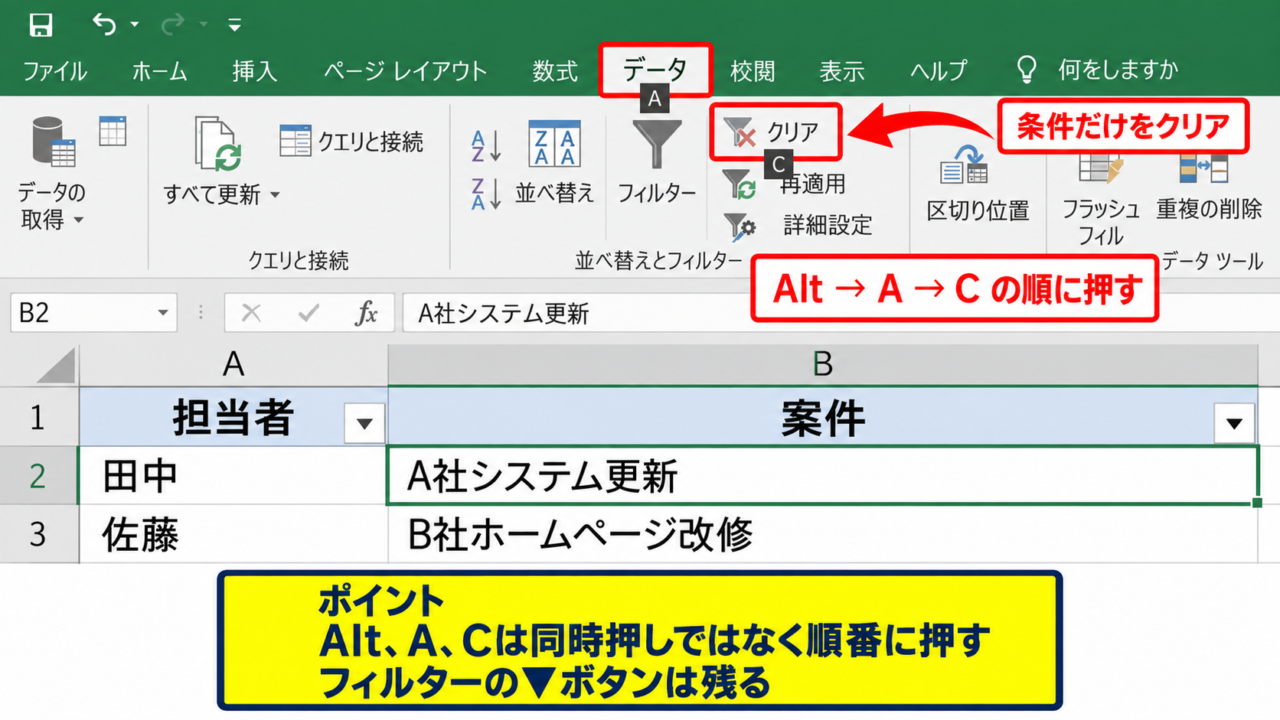
Excelで表を確認していると、フィルターで絞り込んだ条件をすばやく解除したい場面があります。
マウスでフィルターボタンを開いて操作する方法もありますが、ショートカットキーやリボンのコマンドを使えば、集計作業やデータ確認の途中でも効率よく全件表示へ戻せます。
フィルターをクリアする基本のショートカットは Alt キー、A キー、C キーを順に押す操作です。
この操作ではフィルター機能自体を消すのではなく、設定済みの絞り込み条件だけを解除します。
この記事では、Excelでフィルターをクリアするショートカット、絞り込み解除の方法、ショートカットが効かない場合の確認点まで詳しく解説します。
なお、ここでは1行目に見出し行がある表を例にして説明します。
フィルターをクリアするショートカット操作
それではまず、Excelで絞り込みを解除する最も基本的なショートカットについて解説していきます。
| 商品名 | 担当者 | 売上 |
|---|---|---|
| ノート | 田中 | 1200 |
| ペン | 佐藤 | 850 |
| 付せん | 田中 | 600 |
Alt A Cキーによる絞り込み解除
フィルターが設定された表であれば、Alt キーを押した後に A、C の順で押すだけで、表全体のフィルター条件をクリアできます。
キーは同時押しではなく、Alt、A、Cと順番に押す点がポイントです。
Altを押すとリボンにキー操作の案内が表示され、Aでデータタブ、Cでクリアのコマンドを実行する流れになります。
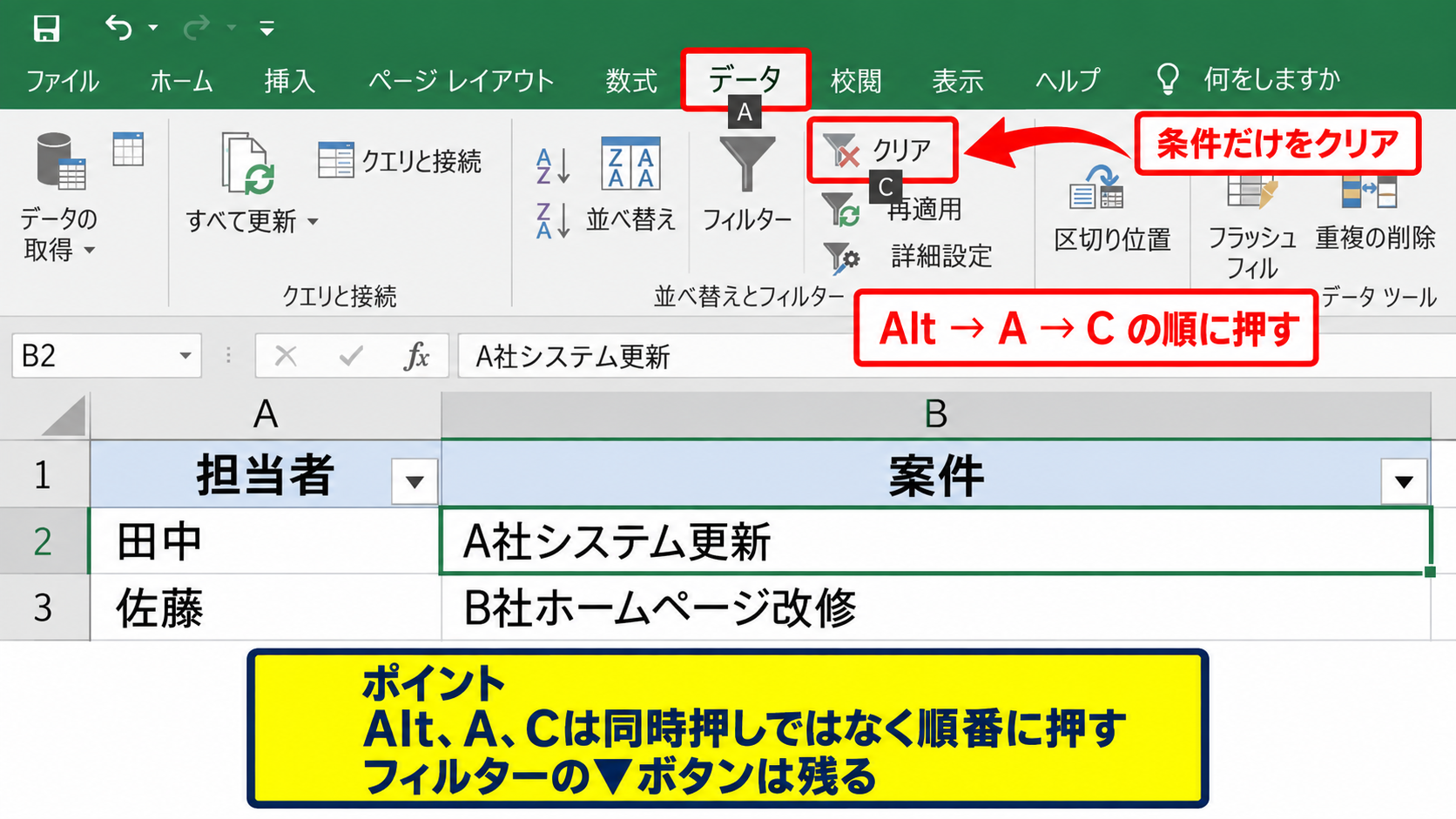
担当者を田中だけに絞り込んでいた場合も、このショートカットを実行すると佐藤を含むすべての行が再表示されます。
表内のどのセルを選択していても実行できますが、対象の表の中にアクティブセルを置いておくと、操作対象を判断しやすく安心です。
ショートカットを実行してもフィルターの▼ボタンは残ります。
これはオートフィルター機能を維持したまま、選択条件だけを初期状態へ戻す操作だからです。
【操作のポイント】Alt、A、Cは順番に押します。
クイックアクセスツールバーのクリアコマンド
キーボード操作が苦手な場合は、データタブにあるクリアをクイックアクセスツールバーへ登録する方法も便利です。
データタブを開くと、並べ替えとフィルターのグループ内にクリアのコマンドがあります。
クリアを右クリックしてクイックアクセスツールバーに追加すると、以後はExcel画面の左上にあるボタンからすぐに絞り込みを解除できます。
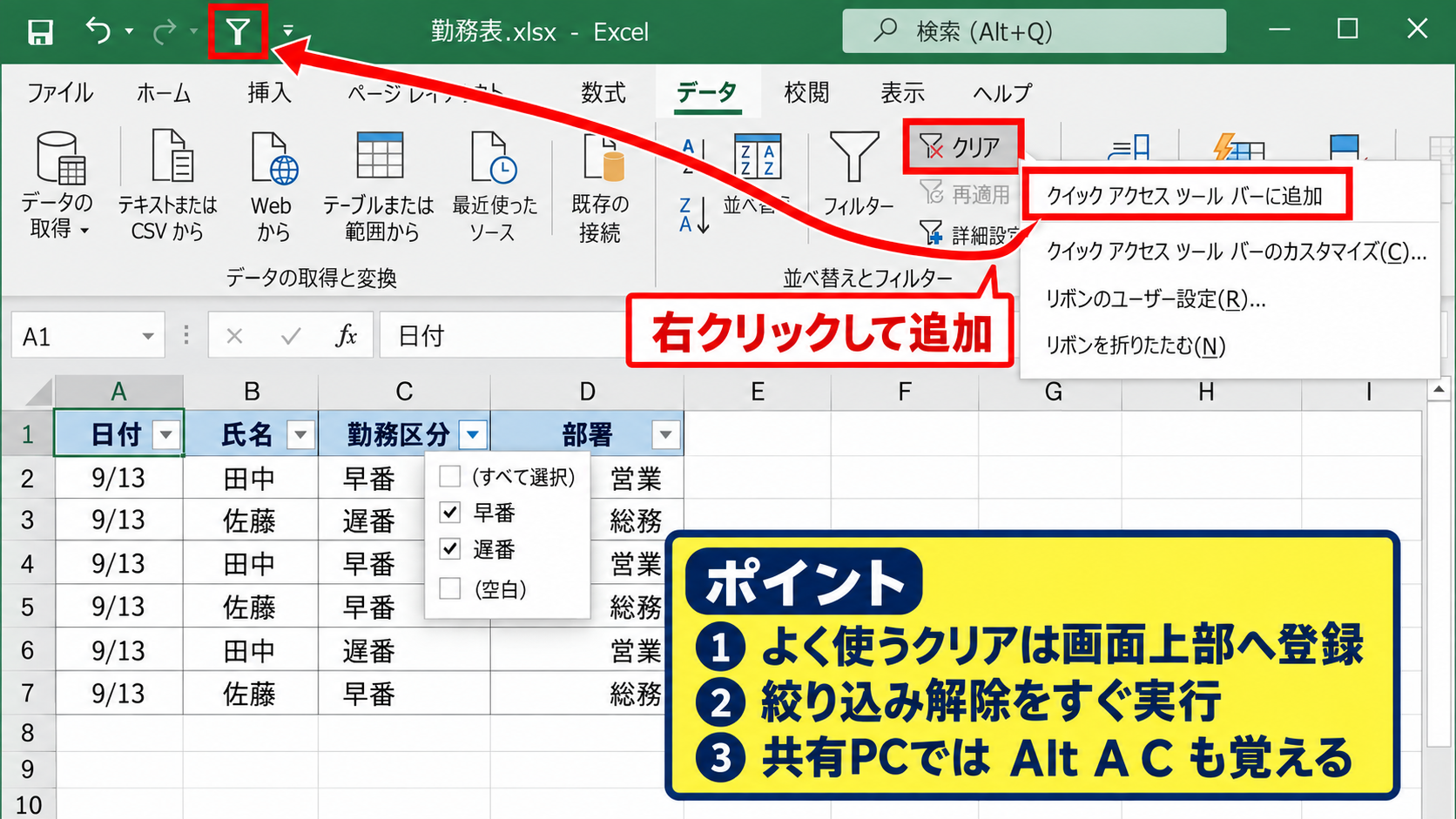
毎日のように抽出と解除を繰り返す勤務表、売上管理表、在庫表では、ショートカットとボタンを使い分けると作業が滑らかになります。
ただし、クイックアクセスツールバーの配置はExcelを使うパソコンごとに異なります。
共有PCでは、Alt A Cの操作も覚えておくと迷いません。
【操作のポイント】よく使うクリアは画面上部へ登録すると探す時間を減らせます。
フィルター解除後の表示確認
フィルターをクリアした後は、非表示だった行がすべて表示されているか確認しましょう。
絞り込み中は行番号が青色になったり、途中の番号が飛んだりするため、行番号が連続して表示されているかを見ると解除できたかを判断しやすくなります。
また、列見出しのフィルターボタンがじょうごの形になっている場合は、まだどこかの列に条件が残っている可能性があります。
Alt A Cで解除すれば、通常は表内のすべての列に設定された抽出条件が一度にクリアされます。
【操作のポイント】行番号の欠番とじょうごの表示を確認すると解除漏れを防げます。
データタブからフィルターをクリアする方法
続いては、ショートカットを使わずにリボンから絞り込みを解除する方法を確認していきます。
| 商品名 | 担当者 | 売上 |
|---|---|---|
| ノート | 田中 | 1200 |
| ペン | 田中 | 850 |
| 付せん | 田中 | 600 |
データタブのクリアボタン
Excel上部のリボンからデータタブをクリックし、並べ替えとフィルターのグループにあるクリアを選択します。
このクリアは、現在の表にかかっているフィルター条件をまとめて解除するボタンです。
複数の列で担当者、月、金額などを組み合わせて絞り込んでいるときでも、列ごとにチェックを戻す必要はありません。
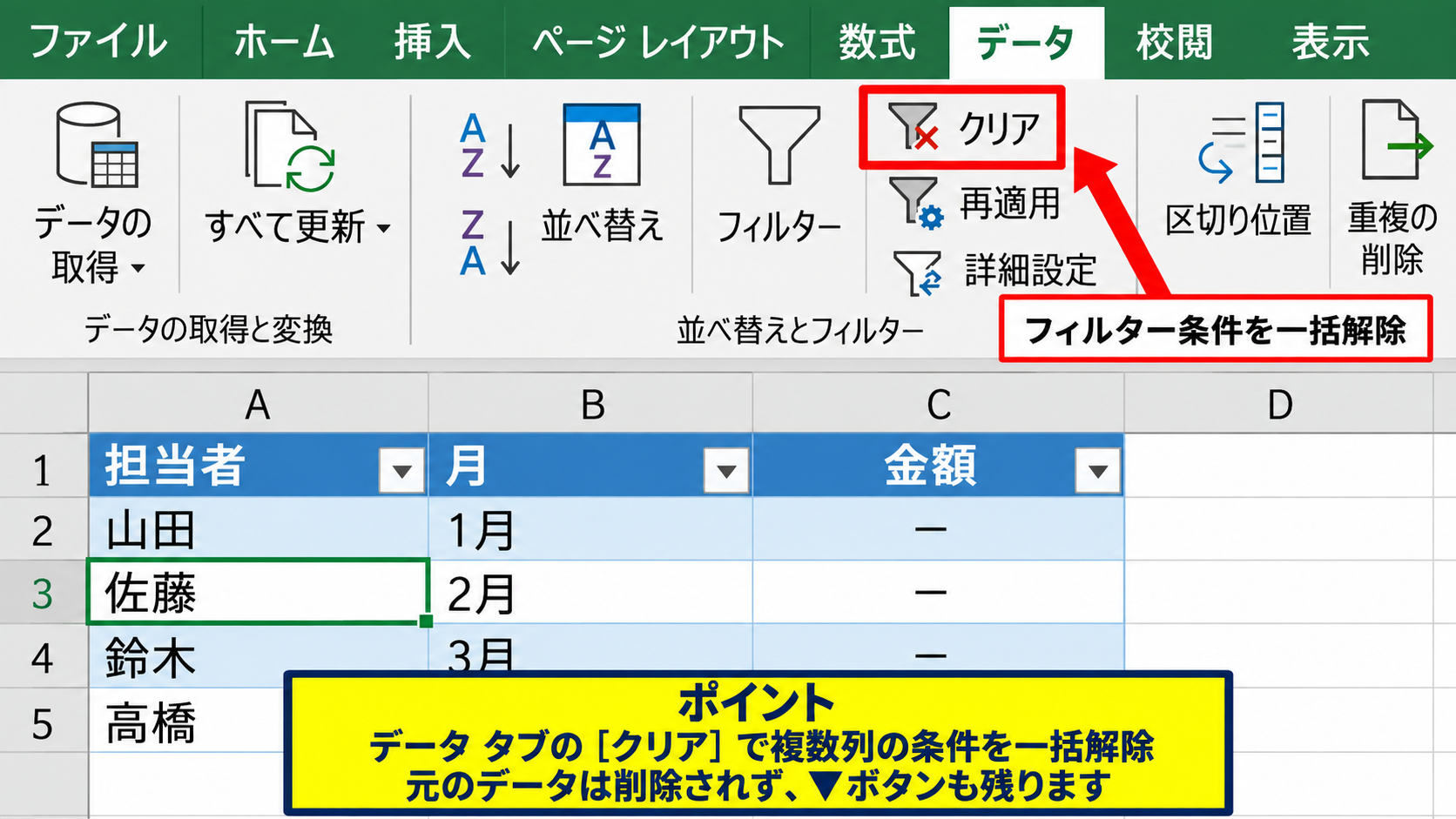
フィルターの▼ボタンを残したまま全件表示へ戻したいときに適した操作です。
ボタンが薄い色でクリックできないときは、アクティブセルがフィルター対象の表の外側にあることがあります。
表内のセルを一度クリックしてから、もう一度データタブのクリアを試してください。
フィルター条件のクリアと、セルに入力した文字や数値を削除する操作は別物です。
データタブのクリアでは、元のデータ自体は削除されません。
【操作のポイント】データタブのクリアは複数列の条件を一括で解除できます。
列ごとのフィルターから解除する操作
特定の列だけ条件を解除したい場合は、その列見出しにある▼ボタンをクリックします。
メニュー内の「○○からフィルターをクリア」を選ぶと、その列だけ抽出条件を外せます。
たとえば担当者列と売上列の両方で条件を指定している状態で、担当者列だけを解除したいときに役立ちます。
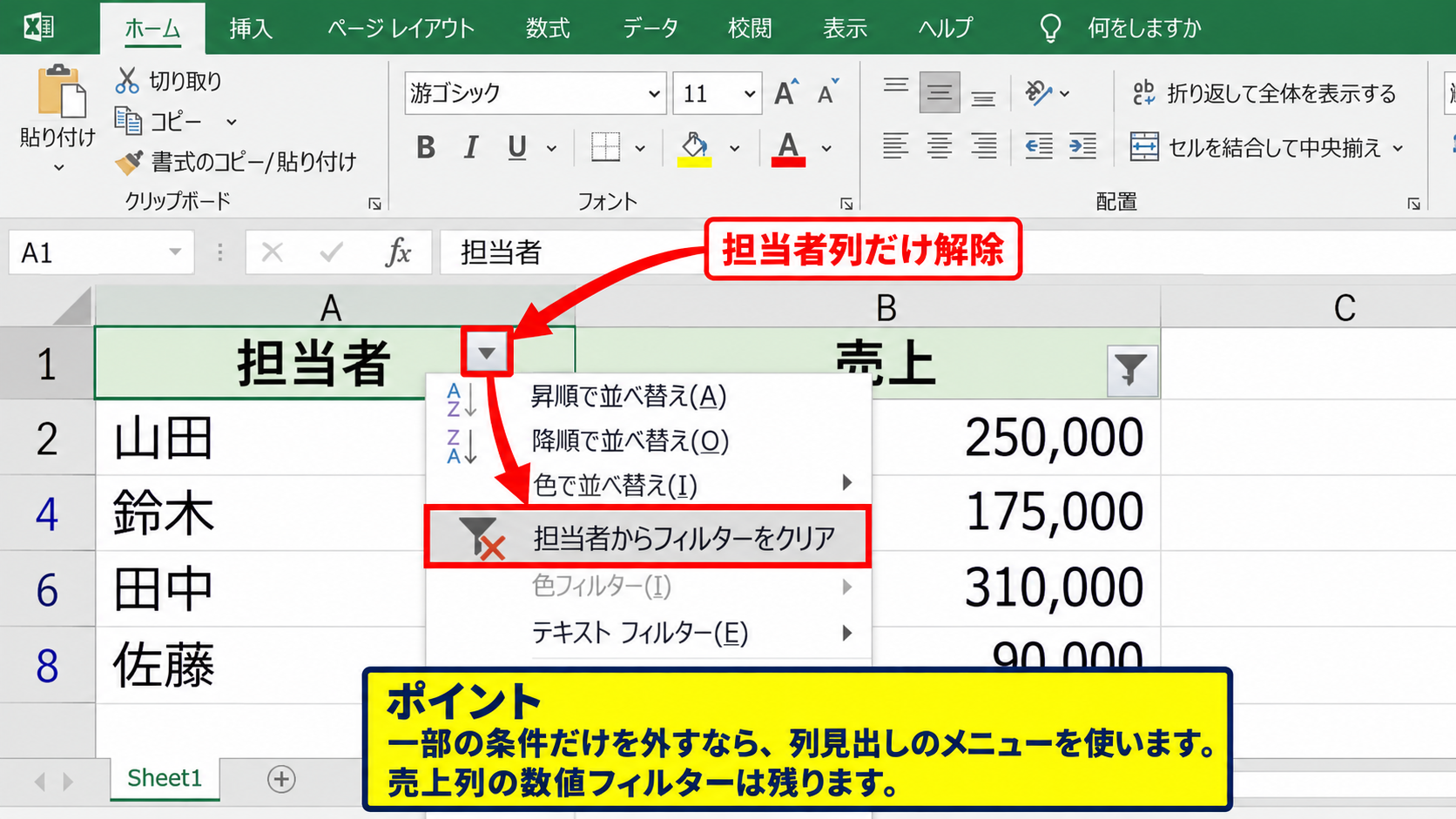
すべての条件を解除するAlt A Cとは違い、別の列に設定した数値フィルターや色フィルターは残ります。
解除後の件数が想定より少ない場合は、ほかの列にじょうごマークが残っていないか確認しましょう。
【操作のポイント】一部の条件だけを外すなら列見出しのメニューを使います。
フィルターボタン自体を消す操作
フィルターの条件だけでなく、列見出しの▼ボタン自体を非表示にしたい場合は、データタブのフィルターボタンをクリックします。
この操作では抽出条件が解除され、オートフィルター機能もオフになります。
クリアとフィルターのオフは似ていますが、フィルターの▼が残るかどうかが大きな違いです。
今後も表を絞り込む予定があるなら、通常はクリアだけで十分でしょう。
完成した一覧表を印刷したいときや、閲覧用としてフィルター操作をさせたくないときには、フィルターをオフにする判断もあります。
【操作のポイント】▼ボタンも消したいときだけフィルターをオフにします。
テーブル機能でのフィルタークリア
続いては、Excelのテーブルとして整形されたデータでフィルターを解除する方法を確認していきます。
| 注文日 | 商品名 | 数量 |
|---|---|---|
| 4月1日 | ノート | 10 |
| 4月2日 | ペン | 5 |
| 4月3日 | 付せん | 8 |
テーブルデザインとフィルターの関係
Ctrl Tで作成したテーブルには、通常、見出し行にフィルターボタンが自動表示されます。
テーブルで抽出した後も、Alt A Cを実行すれば通常の範囲と同様に絞り込み条件を解除できます。
テーブルは行を追加すると書式や数式が自動で広がるため、売上台帳や顧客リストの管理で使われることが多い機能です。
フィルターをクリアしても、テーブルのスタイル、集計行、構造化参照の数式はそのまま維持されます。
テーブルのフィルター解除はデータを並べ替え前の順序へ戻す操作ではありません。
並べ替えも元に戻したいときは、操作直後ならCtrl Zを使うか、あらかじめ連番列を用意して並べ替え直します。
【操作のポイント】テーブルでもAlt A Cで全列の抽出条件を解除できます。
フィルター解除を示すExcel画面
テーブル内のセルを選択した状態でデータタブのクリアを選ぶと、隠れていたレコードが表示されます。
画面上では、データタブのクリアが操作対象です。
赤枠のセルは表の中にアクティブセルを置く位置を示しており、対象のテーブルを意識してから操作すると誤操作を抑えられます。
【操作のポイント】テーブル内の任意のセルを選んでからクリアを実行します。
数式と集計行への影響
フィルターを使う表では、SUBTOTAL関数で表示中の行だけを集計している場合があります。
たとえば数量がC2からC4に入力されているなら、次の式でフィルター後の表示行だけを合計できます。
=SUBTOTAL(9,C2:C4)
この数式の9は合計を表す集計方法で、C2:C4が数量の対象範囲です。
フィルターで田中だけ、特定月だけといった条件を設定すると、非表示になった行を除いて合計値が計算されます。
フィルターをクリアすると全行が再表示されるため、SUBTOTALの結果も全データの合計へ自動更新されます。
通常のSUM関数はフィルターで隠れた行も含めて計算するため、抽出結果だけを確認したい集計欄ではSUBTOTALが向いています。
【操作のポイント】抽出結果だけを集計する数式にはSUBTOTALを使います。
フィルターのクリアと並べ替えの違い
続いては、フィルターのクリアと並べ替えを元に戻す操作の違いを確認していきます。
| 商品名 | 売上 | 確認内容 |
|---|---|---|
| ノート | 1200 | フィルター |
| ペン | 850 | 並べ替え |
| 付せん | 600 | 表示順 |
フィルタークリアで戻る内容
フィルターをクリアすると、条件により隠れていた行が再表示されます。
一方で、並べ替えによって変わった行の順番は、クリアだけでは元に戻りません。
たとえば売上列を降順に並べ替えてからフィルターを解除すると、全件は表示されますが、売上の大きい順という並びは維持されます。
この違いを理解していないと、データが元に戻らないと感じる原因になります。
【操作のポイント】クリアは表示条件の解除であり、並び順の復元ではありません。
元の順番を保つ連番列
一覧表を並べ替える可能性がある場合は、作成時に左端へ管理番号や連番の列を入れておくと便利です。
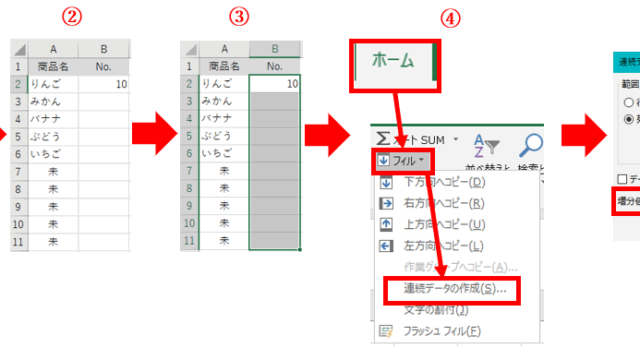
たとえばA2に1、A3に2を入力し、2つのセルを選択してフィルハンドルを下へドラッグすると連番を作成できます。
数式で連番を付ける場合は、A2に次の式を入力します。
=ROW()-1
ROW関数はセルの行番号を返すため、見出しが1行目ならA2では2から1を引いて1になります。
後はA2の右下にあるフィルハンドルを下方向へオートフィルすると、A3では2、A4では3というように連続番号が入ります。
並べ替え後にこの連番列を昇順で並べ替えれば、元の入力順へ戻しやすくなります。
【操作のポイント】元の順序が必要な表には最初から連番列を作成します。
クリアとすべてクリアの使い分け
Excelにはホームタブにもクリアのメニューがありますが、こちらはセルの内容、書式、コメントなどを削除するための機能です。
データタブのクリアと混同すると、入力済みの値や数式を消してしまうおそれがあります。
絞り込みを解除したいときは、必ずデータタブのクリア、またはAlt A Cを使いましょう。
ホームタブのすべてクリアは、セルを初期状態へ戻すための強い操作です。
不要な操作をした直後ならCtrl Zで元に戻せますが、保存後や多くの操作の後では復元が難しくなる場合もあります。
データの表示を戻す操作と、データそのものを消す操作は目的が異なります。
リボンの場所を意識するだけでも、Excelでの事故を減らせます。
【操作のポイント】絞り込み解除はデータタブ、入力内容の削除はホームタブです。
ショートカットで解除できない場合の確認
続いては、Alt A Cを押してもフィルターがクリアされない場合の確認方法を解説していきます。
| 確認項目 | 主な状態 | 対処 |
|---|---|---|
| アクティブセル | 表の外にある | 表内を選択 |
| シート保護 | 操作できない | 保護を確認 |
| キー入力 | 反応しない | 順番に押す |
表の外側にあるアクティブセル
ショートカットが反応しないときは、まず表の中の任意のセルをクリックしてください。
別の表、空白セル、図形の上などを選択していると、Excelがどのフィルターをクリアすべきか判断できないことがあります。
特に同じシートに複数の表がある場合は、対象の表内にカーソルを置くことが重要です。
テーブルならテーブル内、通常のオートフィルターなら見出し行を含む範囲内を選ぶとよいでしょう。
【操作のポイント】ショートカットの前に対象表のセルを1つ選択します。
シート保護と共有ファイルの状態
シートが保護されている場合、フィルター操作が制限されることがあります。
校閲タブでシート保護が有効になっていないか、共有者が編集しているブックで制約がかかっていないかを確認しましょう。
保護を解除するにはパスワードが必要なケースもあるため、管理者が設定したファイルでは勝手に変更せず、作成者へ確認することが大切です。
また、読み取り専用で開いているときは、画面上の操作ができても保存できない場合があります。
【操作のポイント】保護されたシートは権限を確認してから操作します。
Altキー操作と日本語入力の確認
Alt A Cは、キーを押す間隔が短すぎたり、同時に押したりすると期待どおりに動かないことがあります。
Altを一度押してリボン上に英字の案内が表示されることを確認し、その後にA、Cと入力してください。
ノートパソコンではFnキーとの組み合わせが必要なキーボードもあります。
ショートカットが使えない環境でも、データタブのクリアボタンなら同じ目的を達成できます。
作業を止めないためにも、キーボード操作とリボン操作の両方を覚えておくと安心です。
【操作のポイント】Altを押して案内表示を確認してからA、Cを順に押します。
まとめ エクセルでフィルターをクリアするショートカットと絞り込み解除方法
Excelでフィルターをクリアするショートカットは、Alt、A、Cを順に押す操作です。
このショートカットを使うと、フィルターの▼ボタンを残したまま、表に設定された絞り込み条件をまとめて解除できます。
ショートカットが使いにくい場合は、データタブのクリアを選択しても同じように全件表示へ戻せます。
特定の列だけ条件を外したいときは、各列見出しの▼メニューからフィルターをクリアします。
フィルターのクリアは非表示行を再表示する操作であり、並べ替えた順番を元に戻す操作ではありません。
元の順序を保ちたい表には、あらかじめ連番列を用意しておくと管理しやすくなります。
データタブのクリアとホームタブのすべてクリアは役割が異なるため、データを消さないように使い分けましょう。
日常のExcel作業では、Alt A Cを覚えておくだけで、売上表、顧客名簿、在庫一覧などの確認作業を効率化できます。