Excelで表を扱っていると、入力済みの件数、数値だけの個数、名前などの文字列の数、空白セルの数を知りたい場面があります。
数を数える作業は手作業でもできますが、行が増えるほど見落としや集計ミスが起こりやすくなります。
そこで役立つのが、COUNT、COUNTA、COUNTBLANK、COUNTIF、COUNTIFSといったカウント関数です。
対象となる値の種類と条件の有無に合わせて関数を使い分ければ、売上表、名簿、在庫表、アンケート結果などを正確に集計できます。
数値だけを数えるならCOUNT、入力済みセルを数えるならCOUNTA、空白を数えるならCOUNTBLANK、条件付きで数えるならCOUNTIFまたはCOUNTIFSを使うという考え方が基本です。
この記事では、1行目に見出しがある一覧表を例に、エクセルで数を数える関数の使い方を順番に確認していきます。
エクセルで数値を数えるCOUNT関数の使い方
それではまず、数値だけを集計するCOUNT関数について解説していきます。
| A | B | C |
|---|---|---|
| 商品名 | 売上個数 | 担当者 |
| ノート | 15 | 田中 |
| ペン | 8 | 佐藤 |
| 付箋 | 鈴木 | |
| クリップ | 12 | 高橋 |
COUNT関数は、指定した範囲の中にある数値データが入ったセルだけを数える関数です。
文字列、空白セル、文字として入力された数字は原則として数えません。
COUNT関数の基本形
COUNT(値1, 値2, …)
セル範囲を数える場合は、COUNT(B2:B5)のように指定します。
COUNT関数で売上個数の入力件数を数える操作
COUNT関数で数値の件数を求める操作について見ていきましょう。
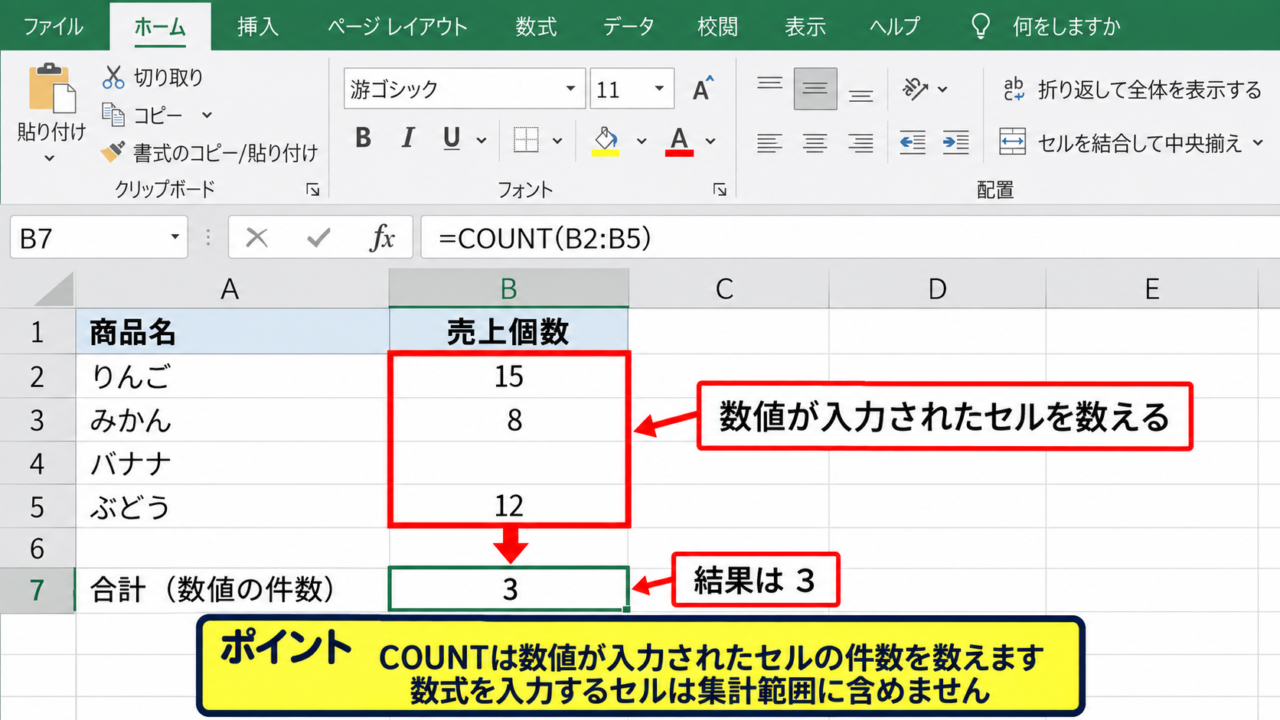
上の表では、売上個数が入力されているB2からB5までを集計します。
結果を表示したいセル、たとえばB7を選択し、数式バーまたはセルへ数式を入力します。
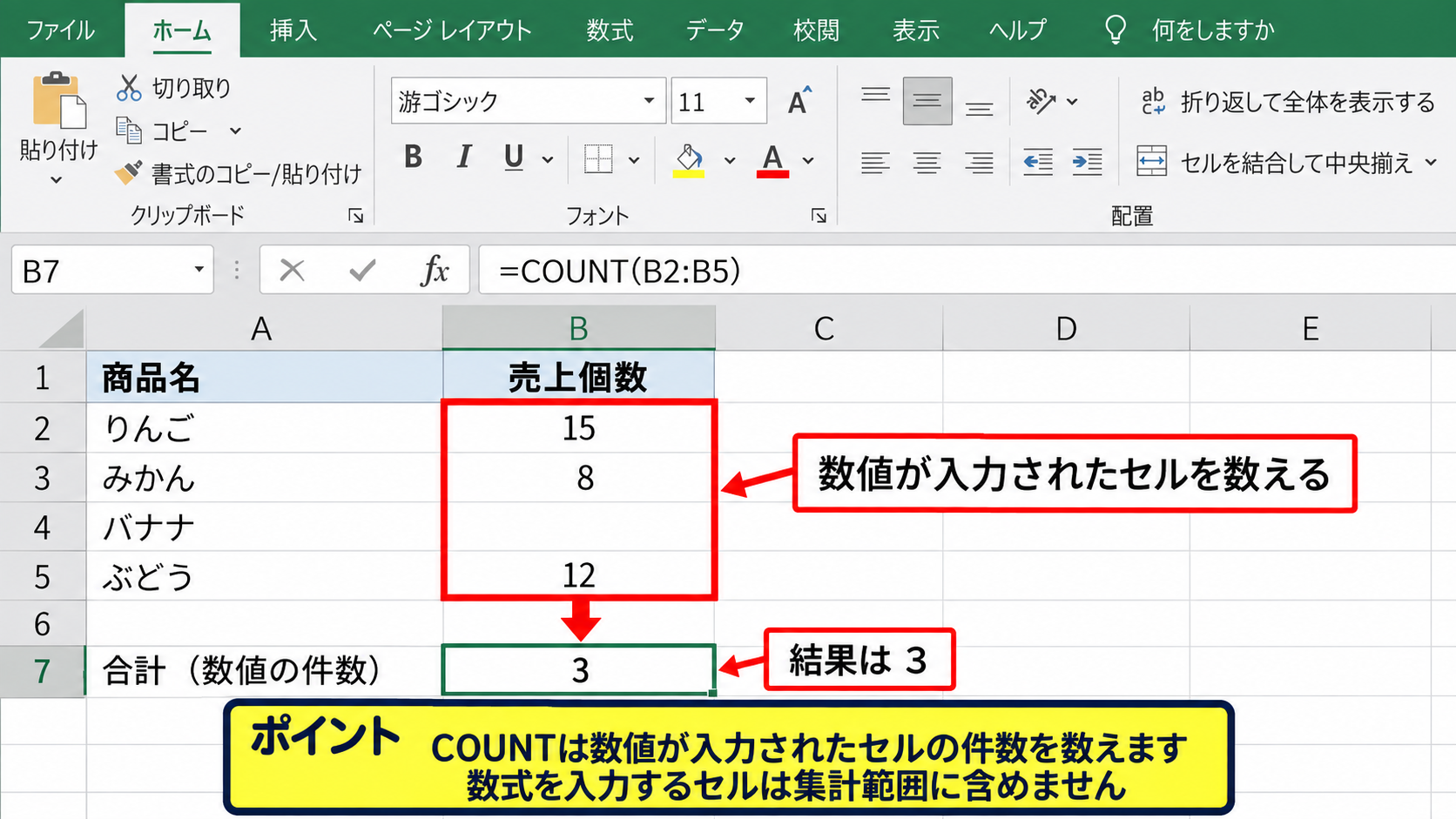
=COUNT(B2:B5)
B2には15、B3には8、B4は空白、B5には12が入っているため、結果は3になります。
これは売上個数の合計ではなく、数値が入力されているセルの件数である点が重要です。
日付もExcel内部では連続した数値として保存されるため、日付が入力されたセルはCOUNTの対象に含まれます。
【数値の記録件数を素早く確認したい場合は、集計範囲だけを指定してCOUNT関数を入力します】
数式を入力するセルは、数える範囲に含めないように設定します。
文字列と数値の扱いの違い
続いては、COUNT関数が数える値と数えない値の違いを確認していきます。
セルに123と入力しているように見えても、先頭にアポストロフィが付いている場合や、文字列形式で保存されている場合があります。
この状態の123は見た目が数字でも文字列なので、COUNT関数では数えられません。
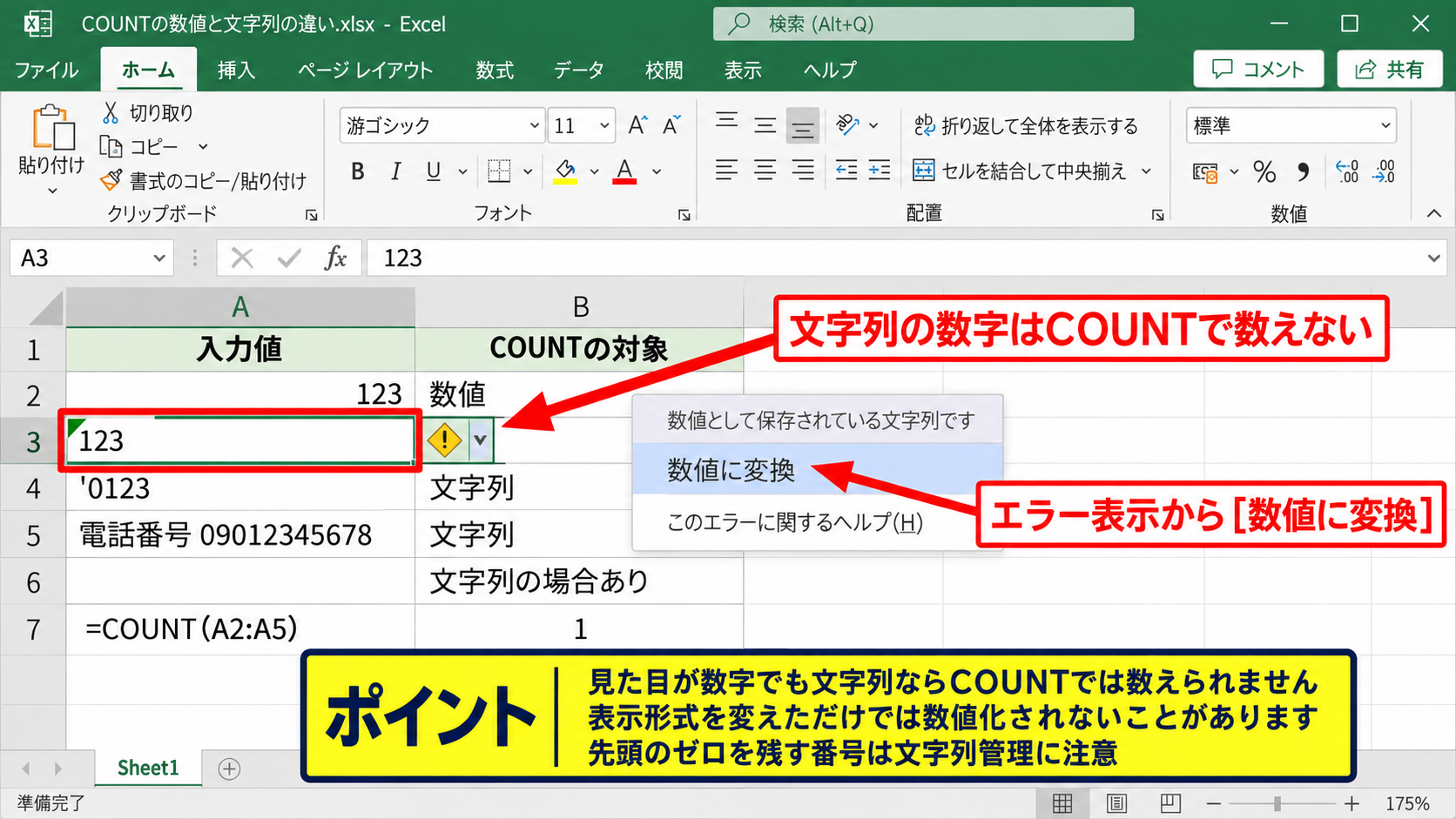
セルの表示形式を数値に変更しただけでは、文字列として保存された値が数値に直るとは限りません。
セル左上の緑色の三角マークが表示されているときは、エラー表示のメニューから数値への変換を実行できる場合があります。
COUNTの結果が予想より少ないときは、空白だけでなく数字が文字列になっていないかを確認しましょう。
電話番号、郵便番号、社員番号などは、計算をしない番号であっても数値として入力されることがあります。
ただし、先頭のゼロを残す必要がある番号は文字列で管理することが多く、COUNTでは数えられない可能性があります。
【見た目では判断せず、セルのデータ型を確認して集計関数を選びます】
番号を入力済みとして数えたいだけなら、後述するCOUNTA関数が適することがあります。
複数範囲をCOUNT関数で集計する指定方法
続いては、離れた場所にある数値をまとめて数える方法を確認していきます。
たとえばB列に東京支店の売上個数、E列に大阪支店の売上個数があり、両方の入力件数を合算したいことがあります。
=COUNT(B2:B10,E2:E10)
この数式では、B2からB10とE2からE10にある数値セルをすべて数えます。
範囲と範囲の間はカンマで区切ります。
複数のセルを個別に指定することもできますが、入力行が増える可能性がある表では連続範囲で指定するほうが管理しやすいでしょう。
集計対象にエラー値が混在している場合でも、COUNT関数は数値として扱える値を中心に件数を返します。
ただし、エラーそのものを別途確認したい場合は、COUNTIF関数やフィルターとの併用が便利です。
【支店別や月別のように離れた表を集計するときは、複数範囲をカンマで指定します】
範囲の終端を必要以上に広げると、将来入力した別用途の数値まで数えるおそれがあります。
文字と入力済みセルを数えるCOUNTA関数の使い方
続いては、文字列も含めて入力済みのセルを数えるCOUNTA関数を確認していきます。
| A | B | C |
|---|---|---|
| 氏名 | 出席 | 備考 |
| 田中 | ○ | |
| 佐藤 | ○ | 遅刻 |
| 鈴木 | ||
| 高橋 | 欠席 |
COUNTA関数は、数値、文字列、日付、論理値、エラー値など、空白ではないセルをまとめて数える関数です。
名簿の登録人数、回答済み件数、商品コードの入力件数を求めるときに向いています。
COUNTA関数で氏名の登録人数を数える操作
COUNTA関数で入力済みの氏名を数える操作について見ていきましょう。
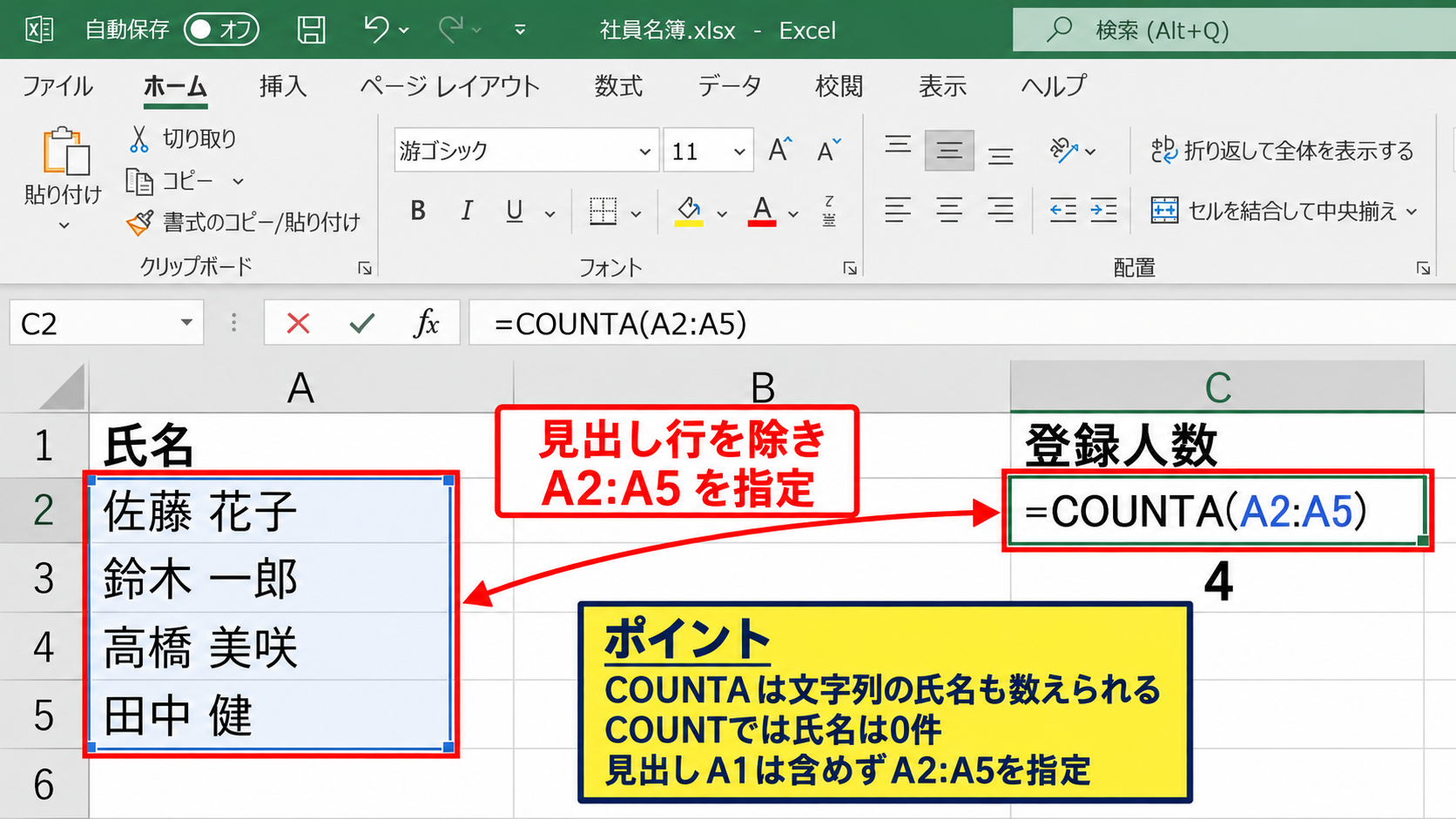
氏名がA2からA5に入力されている場合、結果を表示するセルに次の数式を入力します。
=COUNTA(A2:A5)
A2からA5のすべてに氏名が入っていれば、結果は4です。
氏名は文字列なのでCOUNT関数では0になりますが、COUNTA関数なら正しく4件と数えられます。
この違いを理解しておくと、人数を数えたいのか、数値の入力数を数えたいのかに応じて迷わず選択できます。
表の見出しであるA1を含めると「氏名」も1件として数えられるため、サンプルデータではA2から指定します。
【見出し行を除いたデータ行だけを範囲選択し、COUNTAで登録件数を集計します】
表の1行目にヘッダーがある場合、通常は2行目から最終データ行までを指定します。
数式で空文字を返すセルの注意点
続いては、見た目が空白のセルとCOUNTA関数の関係を確認していきます。
IF関数などで条件に合わない場合に空文字を返す数式を使うことがあります。
=IF(B2=””,””,B2*100)
この数式の結果が空欄に見えても、セル内には数式が入っています。
そのため、COUNTA関数では空白ではないセルとして数えられます。
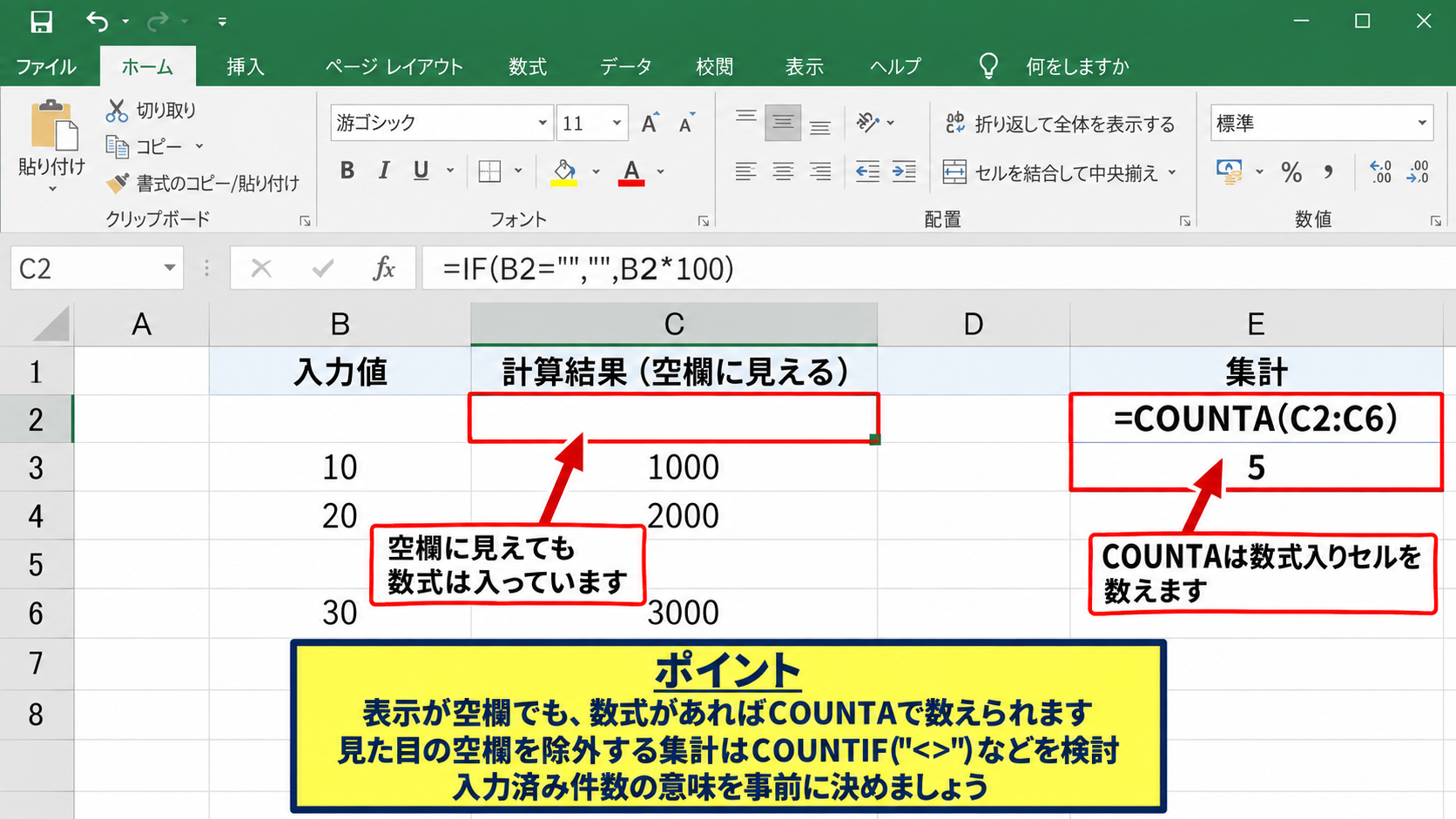
COUNTAは表示上の空欄ではなく、セルに値または数式が存在するかで判定するためです。
完全に空のセルだけを除外したい集計には便利ですが、見た目の空欄だけを除外したい用途では結果を確認する必要があります。
数式で空文字を返すセルが多い帳票では、COUNTIF関数で「<>」という条件を使う方法や、別の集計設計を検討しましょう。
【空文字を返す数式がある表では、入力済み件数の意味を事前に決めます】
セルに数式があるかどうかと、画面に文字が表示されているかどうかは別の判定です。
COUNTA関数を名簿や回答表に活用する場面
続いては、COUNTA関数を利用しやすい集計例を確認していきます。
申込者名、メールアドレス、注文番号、担当者名のように、入力内容が文字中心の列ではCOUNTA関数が役立ちます。
アンケートなら回答者名の列をCOUNTAで数えることで、回答を受け取った人数を把握できます。
ただし、同じ人が複数回入力されている場合でも、COUNTAは重複をそのまま数えます。
重複を除いた人数を求めるには、UNIQUE関数、ピボットテーブル、または重複の削除機能などを別途使う必要があります。
また、スペースだけが入力されたセルも、空白ではないセルとしてCOUNTAの対象になります。
入力規則を設定して不要なスペースを防ぐと、集計結果の信頼性が上がるでしょう。
【COUNTAは入力完了の件数確認に便利ですが、重複やスペースの混入は別途点検します】
名簿の件数を正確に管理するには、入力ルールを統一することも重要です。
空白セルを数えるCOUNTBLANK関数の使い方
続いては、未入力箇所を見つけるためのCOUNTBLANK関数を確認していきます。
| A | B | C |
|---|---|---|
| 注文番号 | 入金日 | 確認者 |
| A001 | 2026/9/1 | 山田 |
| A002 | 山田 | |
| A003 | 2026/9/3 | |
| A004 |
COUNTBLANK関数は、指定範囲にある空白セルの数を数える関数です。
入力漏れの確認、未提出者の把握、処理待ちデータの確認などに活用できます。
COUNTBLANK関数の基本形
COUNTBLANK(範囲)
例として、B2:B5の未入力セル数はCOUNTBLANK(B2:B5)で求めます。
COUNTBLANK関数で未入力の入金日を数える操作
COUNTBLANK関数で入金日が未入力の件数を調べる操作について見ていきましょう。
表のB列に入金日を記録している場合、集計セルへ次の数式を入力します。
=COUNTBLANK(B2:B5)
B3とB5が空白なので、結果は2になります。
入力が必要な項目の空白数を数えることで、確認対象が残っているかをすぐ判断できます。
COUNTBLANKは未入力を数えるため、入力作業の進捗確認にも使える点が大きなメリットです。
【必須入力の列ごとにCOUNTBLANKを置くと、入力漏れを数値で管理できます】
データ行だけを数えるため、見出しセルを範囲に入れないようにします。
空文字と完全な空白セルの判定
続いては、COUNTBLANK関数が空文字をどのように扱うかを確認していきます。
COUNTBLANK関数は、完全に何も入っていないセルだけでなく、数式の結果として空文字が表示されるセルも空白として数えることがあります。
たとえば、=IF(C2=”未確認”,””,C2)のような数式で表示を空欄にしている場合です。
この特性は、画面上で空欄になっているセルを確認したい帳票では便利です。
一方で、数式が入っていない未入力セルだけを厳密に区別したい場合は、数式の有無を別の方法で確認する必要があります。
スペースが1文字だけ入力されているセルは空白と判定されないため、COUNTBLANKでは数えられません。
空白数が合わない場合は、スペース、不可視文字、数式による空文字を疑うことが大切です。
【未入力の定義を画面上の空欄にするか、完全な空セルにするかを決めます】
入力フォームとして使うシートでは、不要なスペースを入力しない運用ルールが役立ちます。
空白件数を条件付き書式と組み合わせる方法
続いては、COUNTBLANK関数と条件付き書式を組み合わせる考え方を確認していきます。
未入力セルが数値で分かっても、どの行が未入力なのかを探す作業に時間がかかることがあります。
その場合は、対象列を選択して条件付き書式の新しいルールを作成し、空白セルに色を付けると確認しやすくなります。
COUNTBLANK関数は集計セルで残件数を表示し、条件付き書式は入力が必要な場所を画面上で目立たせる役割を担います。
入金日、発送日、確認者のように、空白では困る列へ適用すると業務管理に役立ちます。
ただし、意図的に空欄にする列まで色付けしないよう、対象範囲を慎重に選択しましょう。
【件数の確認はCOUNTBLANK、場所の確認は条件付き書式という役割分担が便利です】
入力途中の行まで色付けされる場合は、注文番号など別列の入力を条件に加えると見やすくなります。
条件に一致するデータを数えるCOUNTIF関数の使い方
続いては、特定の文字や数値に一致する件数を求めるCOUNTIF関数を確認していきます。
| A | B | C |
|---|---|---|
| 氏名 | 部署 | 売上 |
| 田中 | 営業 | 120000 |
| 佐藤 | 総務 | 80000 |
| 鈴木 | 営業 | 150000 |
| 高橋 | 営業 | 90000 |
COUNTIF関数は、指定した範囲のうち、条件に一致するセルを数える関数です。
COUNTIF関数の基本形
COUNTIF(範囲, 条件)
営業部の人数を数える式は、=COUNTIF(B2:B5,”営業”)です。
文字列条件で部署別の人数を数える方法
COUNTIF関数で営業部の人数を集計する方法について見ていきましょう。
条件に文字列を直接入力するときは、文字列をダブルクォーテーションで囲みます。
=COUNTIF(B2:B5,”営業”)
この式ではB2、B4、B5が営業なので、結果は3になります。
文字列の条件は、表記ゆれがあると別の値として扱われるため注意が必要です。
営業と営業部、営業と「営業 」のように末尾にスペースがあるデータは一致しません。
入力規則で選択肢を用意すると、部署名の表記を統一しやすくなります。
条件をセル参照にしたい場合は、たとえばE2に営業と入力し、=COUNTIF(B2:B5,E2)と記述します。
【条件を別セルに入力して参照すると、部署名を変えるだけで集計を切り替えられます】
条件の文字列を数式へ直接書く場合は、ダブルクォーテーションを忘れないようにします。
比較演算子で売上金額を条件集計する方法
続いては、数値の大小を条件にして数える方法を確認していきます。
10万円以上の売上件数を求める場合は、比較演算子の以上を条件へ加えます。
=COUNTIF(C2:C5,”>=100000″)
この式では12万円と15万円の2件が該当します。
以上、以下、より大きい、より小さいという条件では、比較記号と数値をダブルクォーテーション内に記述します。
たとえば5万円未満なら”<50000″、0より大きいなら”>0″です。
比較条件の記号と数値は、ひと続きの文字列として指定することがポイントです。
条件となる基準値をE2セルに置く場合は、=”>=”&E2のように記述してセル参照と結合します。
【金額や点数の基準を変えることが多い表では、基準値をセルに置いて管理します】
カンマ付きの表示形式でも、セル内の値が数値なら比較条件で集計できます。
ワイルドカードで部分一致を数える方法
続いては、文字列の一部が一致するデータを数える方法を確認していきます。
COUNTIF関数では、アスタリスクを任意の文字列、疑問符を任意の1文字として使えます。
たとえば商品名に「ノート」を含むデータを数えたい場合は、次の数式です。
=COUNTIF(A2:A20,”*ノート*”)
この条件では、ノート、大学ノート、方眼ノートのようなセルが該当します。
一方、特定の文字数だけを指定したい場面では疑問符を利用できます。
ワイルドカードは便利ですが、似た名称まで集計してしまう可能性があります。
分類名が厳密に決まっている表では、完全一致の条件を使うほうが安全です。
【部分一致は検索範囲を広げられますが、想定外の文字列が含まれないか結果を確認します】
ワイルドカード記号そのものを検索したいときは、波形記号を前に付けて扱います。
複数条件を数えるCOUNTIFS関数の使い方
続いては、複数の条件を同時に満たすデータを数えるCOUNTIFS関数を確認していきます。
| A | B | C | D |
|---|---|---|---|
| 氏名 | 部署 | 売上 | 月 |
| 田中 | 営業 | 120000 | 9 |
| 佐藤 | 総務 | 80000 | 9 |
| 鈴木 | 営業 | 150000 | 8 |
| 高橋 | 営業 | 90000 | 9 |
COUNTIFS関数は、複数の条件範囲と条件を指定し、すべての条件に合う行だけを数える関数です。
COUNTIFが1つの条件に対応するのに対し、COUNTIFSは複数条件をAND条件で判定します。
部署と売上額を同時に指定する方法
COUNTIFS関数で営業部かつ売上10万円以上の件数を数える方法について見ていきましょう。
=COUNTIFS(B2:B5,”営業”,C2:C5,”>=100000″)
この式では、B列が営業であり、なおかつC列が10万円以上の行を数えます。
該当するのは田中さんと鈴木さんなので、結果は2です。
条件範囲と条件は必ず対にして指定します。
B2:B5に対して営業、C2:C5に対して以上10万円という順番です。
【複数条件では、各条件範囲の行数と列数を同じ大きさにそろえます】
一方の範囲だけB2:B100のように長くすると、数式エラーや意図しない結果につながります。
日付の期間を指定して件数を数える方法
続いては、指定した期間内のデータを数える方法を確認していきます。
日付がE列にあり、9月中の件数を求めるなら、月初以上かつ翌月初より小さいという2条件を設定できます。
=COUNTIFS(E2:E100,”>=”&DATE(2026,9,1),E2:E100,”<“&DATE(2026,10,1))
DATE関数を使うと、日付の表記形式に左右されにくい数式になります。
月末日を直接指定するより、翌月1日より小さいという条件を使うほうが、月ごとの計算で調整しやすい場合があります。
期間集計では開始日を含め、終了日の翌日を含めない形にすると時刻付きデータにも対応しやすいのが利点です。
抽出したい年と月を別セルに置けば、対象月を変更するだけで集計結果を更新できます。
【日付を条件にする場合は、文字列ではなくExcelの日付値として入力されているか確認します】
表示形式が同じでも文字列の日付は正しく比較できないことがあるため注意が必要です。
OR条件を作るためのCOUNTIF関数の合算
続いては、営業または総務のように、どちらかに該当する件数を数える考え方を確認していきます。
COUNTIFS関数の条件は基本的にすべて満たす必要があるため、同じ列に営業かつ総務という条件は指定できません。
このようなOR条件では、COUNTIF関数をそれぞれ計算して足し合わせる方法があります。
=COUNTIF(B2:B100,”営業”)+COUNTIF(B2:B100,”総務”)
部署名が1セルにつき1つだけなら、営業の件数と総務の件数を合計しても重複しません。
複数条件を組み合わせたOR条件が必要な場合は、COUNTIFSを複数書いて合算する方法もあります。
ただし、同じレコードが複数の条件に重複して該当する設計では、二重計上にならないか確認しましょう。
【どちらか一方を数える条件では、条件ごとの集計結果を合算する方法が分かりやすいです】
条件が増えすぎる集計は、フィルターやピボットテーブルで確認すると管理しやすくなります。
カウント関数で集計ミスを防ぐ確認ポイント
続いては、数を数える関数で意図しない結果を防ぐための確認ポイントを解説していきます。
| 確認項目 | 確認内容 |
|---|---|
| 見出し行 | 1行目を集計範囲から除外する |
| データ形式 | 数値と文字列を区別する |
| 空白 | 空文字やスペースの有無を確認する |
| 条件範囲 | COUNTIFSでは範囲の大きさをそろえる |
関数が間違っているのではなく、元データの形式や範囲指定が原因で集計結果がずれることは少なくありません。
見出し行と合計行を集計範囲から外す考え方
見出し行と合計行の扱いについて見ていきましょう。
サンプルデータのように1行目がヘッダーの場合、通常は2行目からデータ範囲を始めます。
COUNTA関数でA:Aのように列全体を指定すると、A1の見出しも1件として数えられます。
また、表の末尾に合計や平均を表示している場合、その数式セルまでCOUNTやCOUNTAの範囲に入れると循環参照や件数のずれにつながるおそれがあります。
集計セルと元データの範囲を分けることが、カウント関数を安定して使う基本です。
テーブル機能を使うと、データ部分を列名で指定できるため、行の追加にも対応しやすくなります。
【集計対象は見出し、合計、計算結果を除いた実データの範囲に限定します】
行が増える表では、テーブル化または十分な余白を持つ範囲設計を検討します。
数字が文字列になっている場合の対処
続いては、数字が文字列として保存されている場合の対処を確認していきます。
CSVファイルを取り込んだときや、別システムからデータを貼り付けたときは、数字が文字列になることがあります。
COUNTの結果が0なのにセルには数字が並んでいる場合、この状態が疑われます。
エラー表示から数値へ変換する方法、区切り位置機能を使う方法、VALUE関数を使う方法などで数値化できます。
ただし、社員番号や商品コードのように計算しない識別番号は、文字列のまま管理するほうが安全な場合もあります。
目的が計算なのか、単なる入力済み件数の確認なのかを整理して、COUNTまたはCOUNTAを選びましょう。
【数値に見えるデータでも、計算対象か識別子かによって適切な形式は異なります】
先頭のゼロを守りたい番号を数値に変換すると、表示内容が変わる可能性があります。
フィルター後の表示行だけを数える方法
続いては、フィルターをかけた後の表示行だけを数える考え方を確認していきます。
COUNT、COUNTA、COUNTIFは、通常は非表示になっている行も含めて集計します。
営業部だけをフィルターで表示した状態で、画面に見えている件数だけを数えたい場合はSUBTOTAL関数が便利です。
=SUBTOTAL(103,A2:A100)
103は、手動で非表示にした行も除外して、空白ではないセルを数える指定です。
フィルターで絞り込んだ件数を確認する場面では、通常のCOUNTAよりも状況に合うことがあります。
関数の結果を見る前に、非表示行を含める集計なのか表示行だけの集計なのかを判断しましょう。
【フィルター後の表示件数を求める場合は、SUBTOTAL関数も選択肢になります】
集計目的に応じて、全件集計と絞り込み後の集計を使い分けます。
まとめ エクセルで数を数える関数の方法(数値・文字・空白・条件)
エクセルで数を数えるときは、対象セルに何が入っているかと、条件を付けるかどうかで関数を選びます。
数値だけならCOUNT、文字列を含む入力済みセルならCOUNTA、空白セルならCOUNTBLANKが基本です。
特定の部署、商品名、金額など、1つの条件に一致する件数を求めるならCOUNTIF関数を使います。
部署と売上、期間と担当者のように複数の条件を同時に満たす件数にはCOUNTIFS関数が適しています。
数式を入力するときは、1行目の見出しを範囲に含めないこと、数値が文字列になっていないこと、空白にスペースや数式が入っていないことを確認しましょう。
まずは集計したい内容を数値、文字、空白、条件付きのどれに分けられるか考えると、適切な関数を選びやすくなります。