Excelで作成した複数のワークシートを、取引先への提出資料や社内報告書として1つのPDFにまとめたい場面は少なくありません。
シートごとにPDFを保存するとファイルが分かれてしまい、送付時や印刷時に扱いにくくなることがあります。
Excelでは、保存時の設定を正しく選べば、複数シートをページ順を保ったまま1つのPDFファイルとして出力できます。
複数シートを1つのPDFにする主なポイント
・対象シートを選択してからPDF形式で保存する
・保存画面のオプションでブック全体または選択したシートを指定する
・改ページ、印刷範囲、余白を確認してPDFの見え方を整える
この記事では、複数シートを1つのPDFに保存する基本操作から、印刷範囲の調整、ページ順の確認、うまく出力できないときの対処法まで詳しく解説します。
目的に合う保存方法を選び、見やすく管理しやすいPDFを作成していきましょう。
エクセルで複数シートを一つのPDFに保存する方法
それではまず、複数のシートをまとめてPDFに保存する基本操作について解説していきます。
| シート名 | 内容 | PDF内の順番 |
|---|---|---|
| 表紙 | 月次報告書の表紙 | 1ページ目 |
| 売上集計 | 部門別売上 | 2ページ目以降 |
| 経費明細 | 費目別経費 | 売上集計の後 |
ファイルタブからエクスポートする手順
複数シートを1つのPDFへ保存するには、ExcelのファイルタブからPDF作成画面を開く方法が分かりやすい操作です。
最初に、PDFへ含めたいシートが同じブックにあることを確認します。
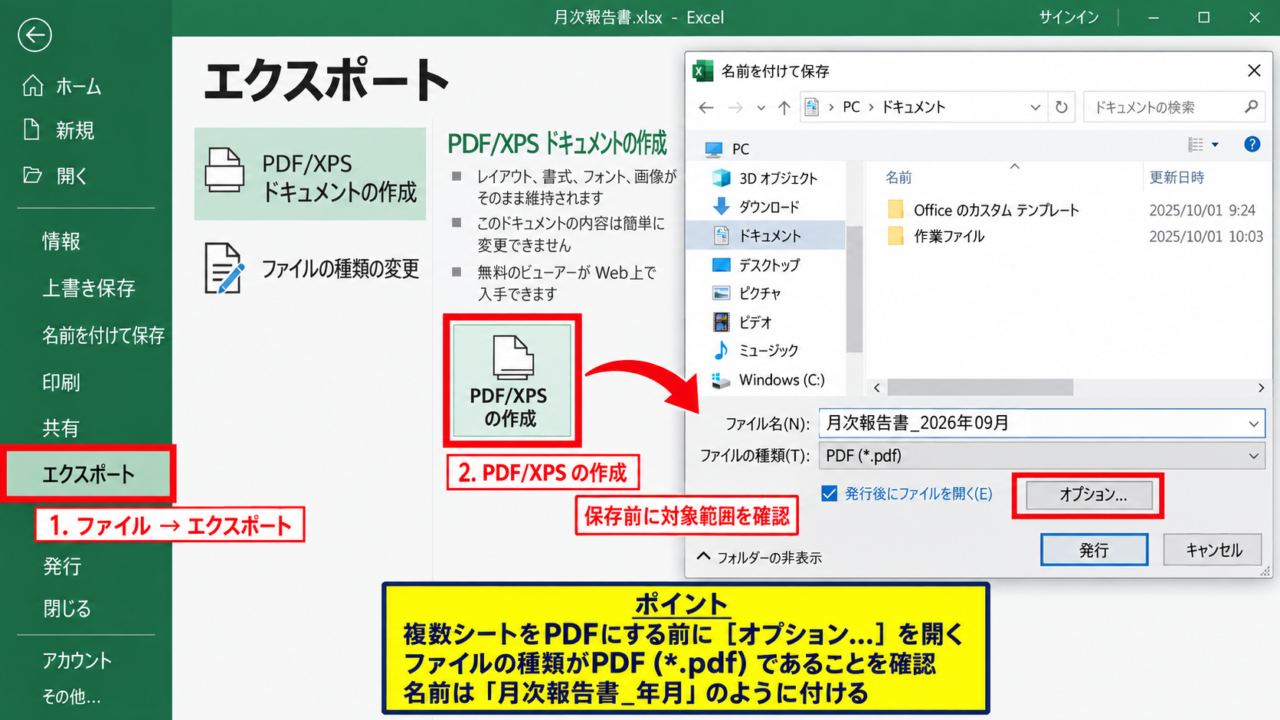
Excel画面の左上にあるファイルをクリックし、表示されたメニューからエクスポートを選択しましょう。
続いて、PDFまたはXPS形式のドキュメントの作成を選び、PDFまたはXPSの作成ボタンをクリックします。
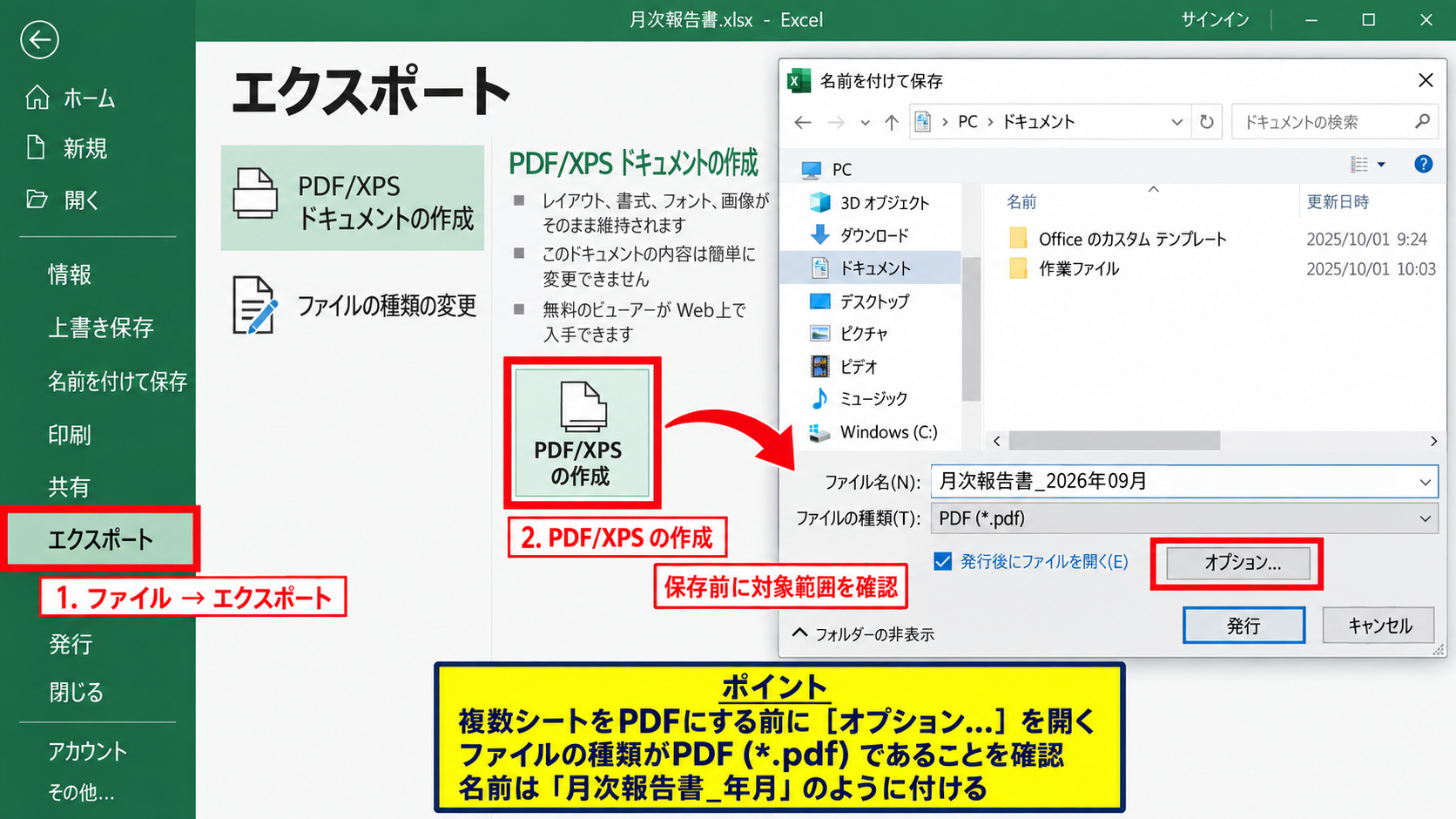
保存先を指定する画面が表示されたら、ファイルの種類がPDFになっていることを確認してください。
この画面だけで保存を実行すると、設定によっては表示中のシートだけが出力される場合があります。
そのため、保存ボタンを押す前にオプションボタンを開いて対象範囲を確認することが大切です。
ファイル名は、内容と作成日が分かるように月次報告書_年月のような名称にしておくと、後から探しやすくなります。
オプション画面でブック全体を指定する設定
オプション画面では、PDFに出力する対象を選択できます。
ブック全体を選ぶと、非表示ではないすべてのシートが、シートタブの並び順に従って1つのPDFへ出力されます。
表紙、集計、明細、補足資料のようにブック全体を提出したい場合は、ブック全体を選択する設定がもっとも確実です。
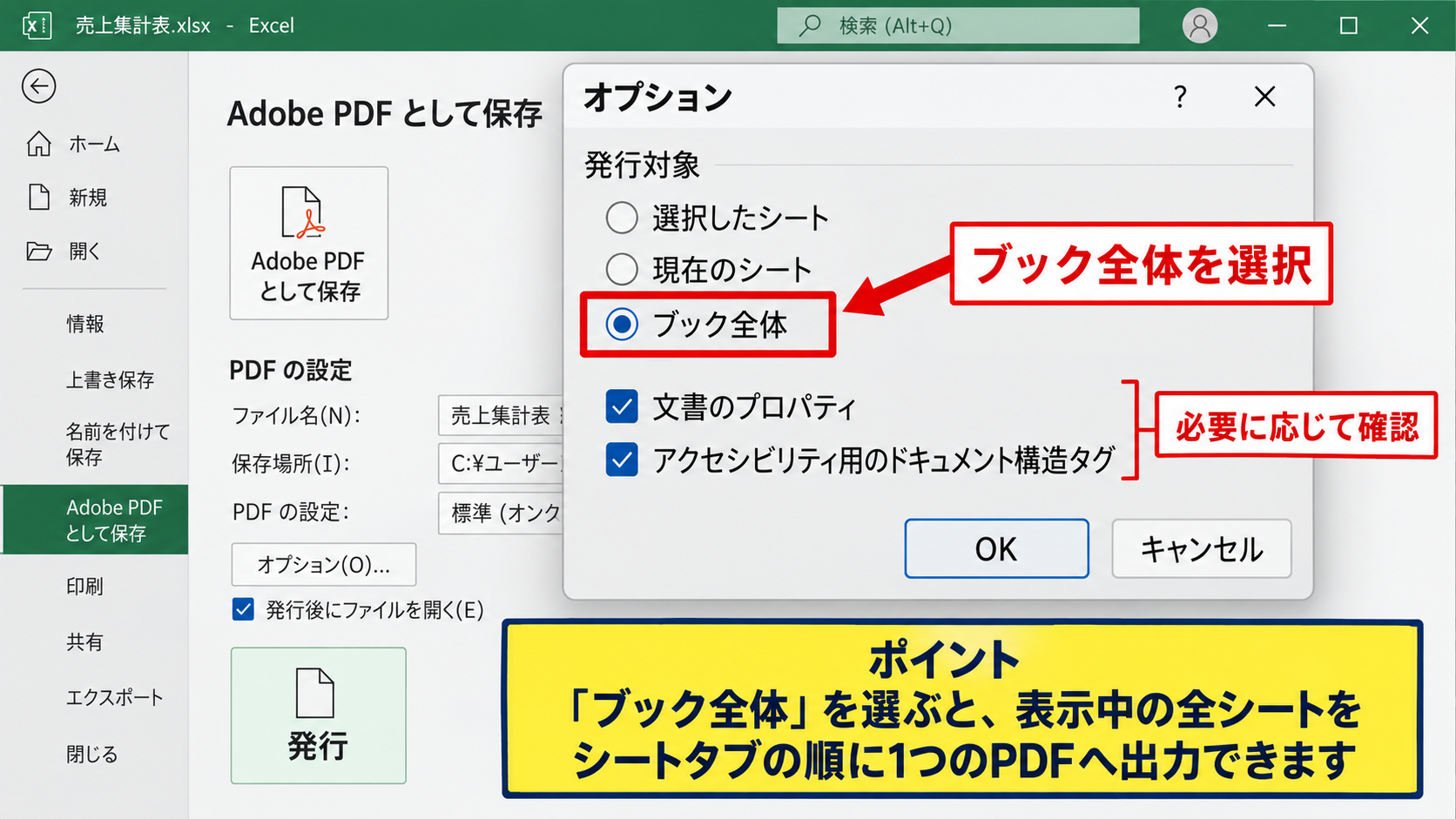
現在のシートを選ぶと、画面上で開いている1枚だけがPDFになります。
選択したシートを選ぶ場合は、あらかじめシートタブを複数選択しておく必要があります。
また、文書のプロパティやアクセシビリティ用の情報をPDFへ含める設定も確認できます。
通常の社内資料では初期設定のままで問題ありませんが、印刷用の高品質な資料では標準または最小サイズの選択にも注意しましょう。
最小サイズはメール添付には便利ですが、表やグラフの文字が細かいと読みにくくなるかもしれません。
PDF保存後にページ順を確認する方法
PDFを発行したら、保存先のファイルを開き、シートの順番どおりにページが並んでいるかを確認します。
Excelでは原則として、左から右へ並ぶシートタブの順番がPDFの順番になります。
ただし、1つのシートが複数ページに分かれる場合は、そのシートの全ページが出力された後に次のシートへ進みます。
たとえば売上集計が2ページ、経費明細が3ページの場合、PDFでは表紙、売上集計1、売上集計2、経費明細1という流れです。
PDFを送付する前に先頭ページ、各シートの切り替わり、最終ページを確認すると、表紙漏れや意図しない空白ページに気付きやすくなります。
ページの並びが希望と異なるときは、Excelへ戻ってシートタブをドラッグし、順番を変更してから再度PDFに保存しましょう。
【操作のポイント】ブック全体をPDFにする場合は、保存画面のオプションでブック全体を選択し、PDF作成後はシート順とページ順を必ず確認します。
選択した複数シートだけをPDFにする手順
続いては、必要なシートだけを選び、1つのPDFにまとめる操作を確認していきます。
| シート | PDFへ含めるか | 理由 |
|---|---|---|
| 表紙 | 含める | 提出資料の先頭に必要 |
| 作業用 | 含めない | 計算途中のデータ |
| 集計結果 | 含める | 報告対象の数値 |
連続したシートをShiftキーで選択する方法
隣り合う複数のシートをまとめてPDFにしたい場合は、Shiftキーを利用します。
最初のシートタブをクリックした後、Shiftキーを押したまま最後のシートタブをクリックしてください。
開始したシートから最後にクリックしたシートまでが一括選択されます。
選択中のシートタブは通常より明るく表示され、タイトルバーにグループと表示されることがあります。
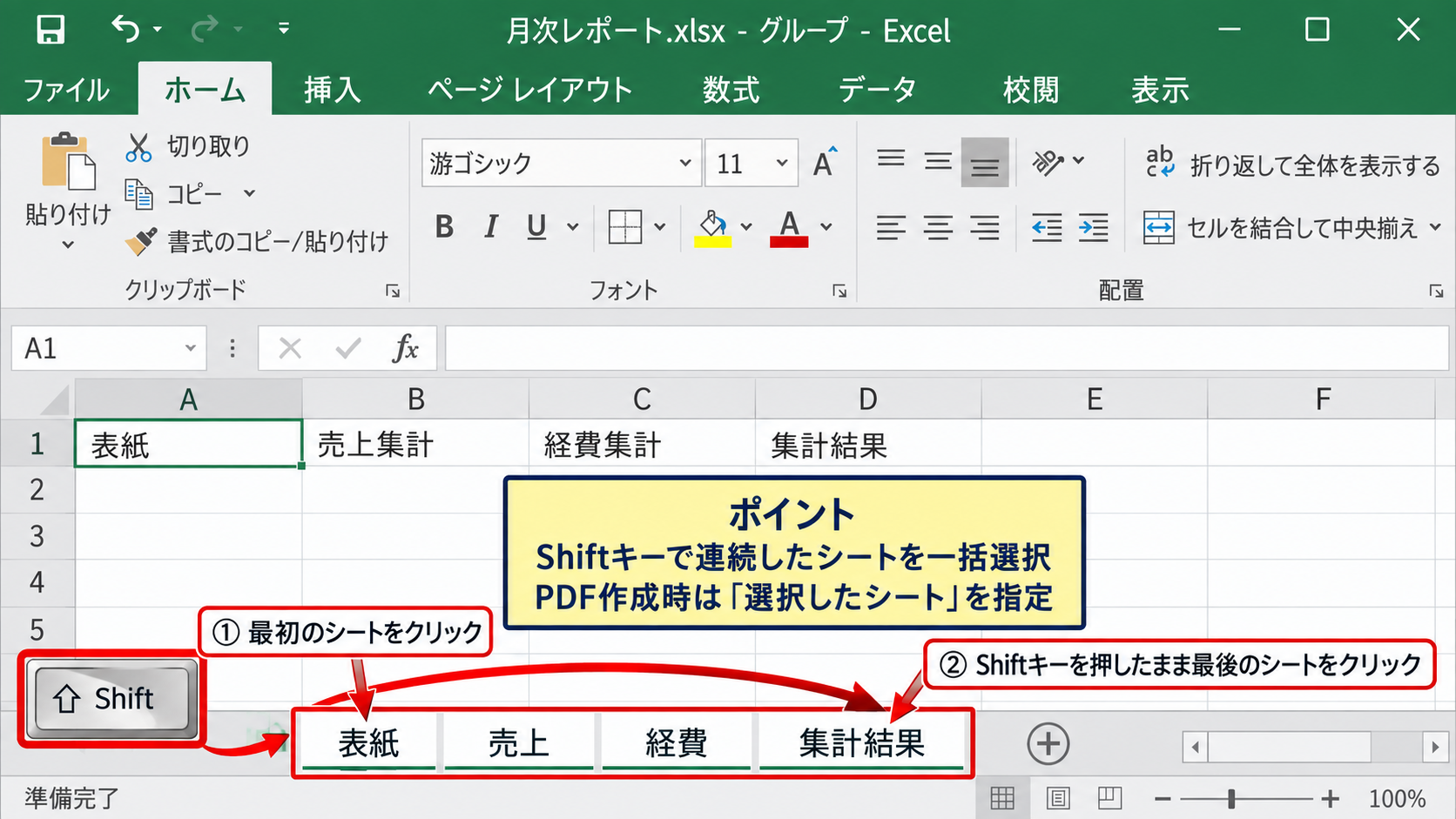
この状態でファイル、エクスポート、PDFまたはXPSの作成へ進み、オプションで選択したシートを指定します。
表紙から集計結果までのように、PDFへ含める範囲が連続しているときに便利な方法です。
ただし、途中に作業用シートがある場合は、そのシートも選択対象に入ります。
不要なシートを挟む構成なら、Ctrlキーを使う選択方法のほうが適しています。
離れたシートをCtrlキーで選択する方法
表紙、売上集計、経費明細のように、離れた位置にあるシートだけをPDFにする場合はCtrlキーを使います。
最初のシートタブをクリックし、Ctrlキーを押したまま追加したいシートタブを順番にクリックしましょう。
必要なタブだけを選んだ状態でPDF保存へ進めば、選択対象だけが1つのPDFに出力されます。
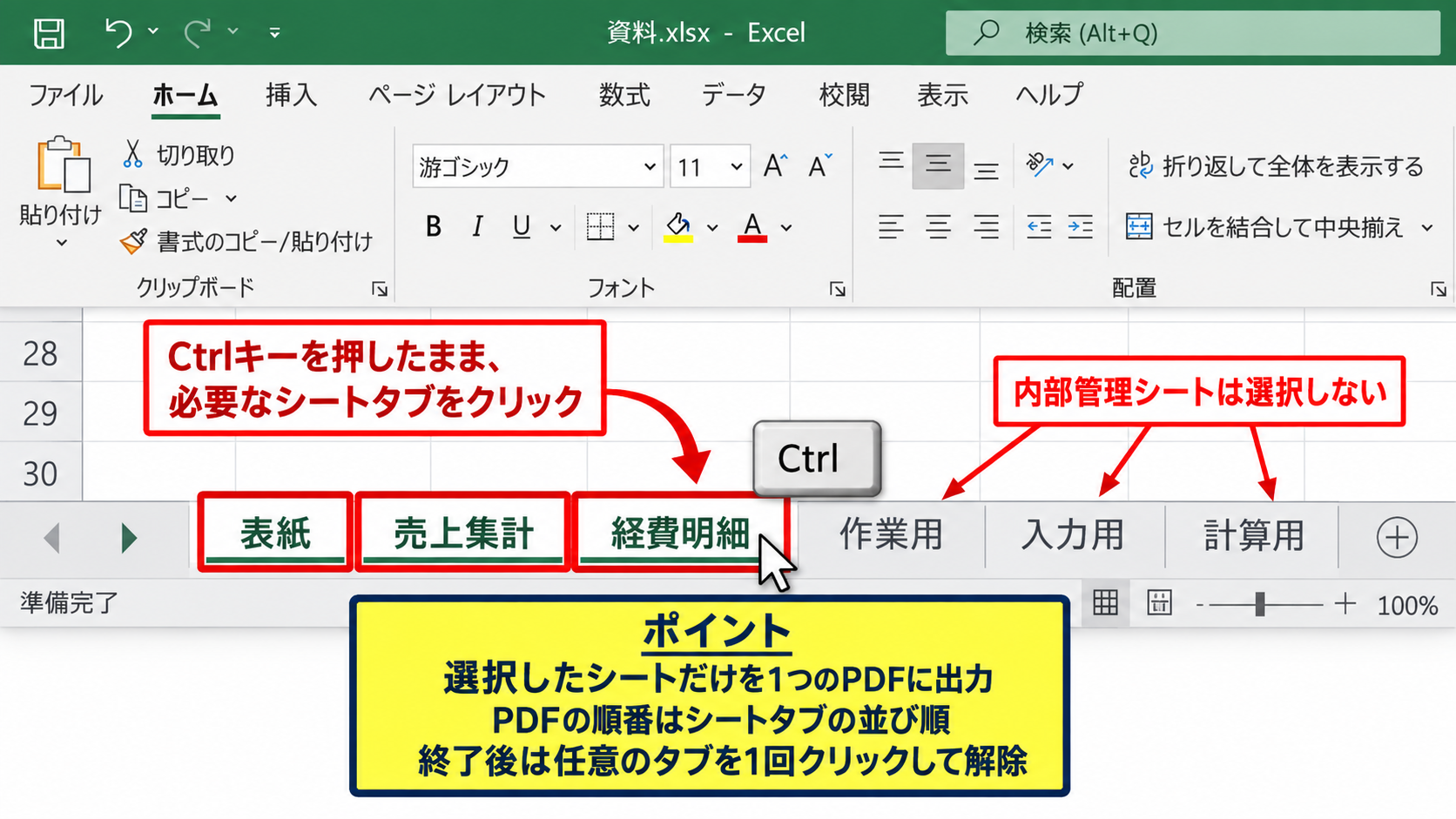
この方法では、作業用、入力用、計算用といった内部管理のシートを除外できます。
選択した順番ではなく、シートタブの並び順でPDFが構成される点は覚えておきたいところです。
提出順を変えたいときは、先にシートタブの順番を変更するか、PDF用に別ブックを作る方法を検討してください。
操作を終えた後は、任意のシートタブを1回クリックしてグループ化を解除します。
選択したシートで保存範囲を指定する設定
シートを複数選択した後、PDF作成画面のオプションを開きます。
発行対象の項目で選択したシートを選ぶと、グループ化されたシートだけをPDFにできます。
現在のシートのまま保存すると、先頭の1シートだけが対象になることがあるため、選択したシートに切り替わっているかを確認しましょう。
また、印刷範囲を設定しているシートでは、設定済みの範囲だけがPDFに出力されます。
印刷範囲外にある注記やグラフを含めたい場合は、ページレイアウトタブから印刷範囲を見直す必要があります。
提出用のPDFでは、不要な計算式、メモ、非公開のデータが入っていないかも確認してください。
【操作のポイント】連続したシートはShiftキー、離れたシートはCtrlキーで選択し、PDF保存時は選択したシートを指定します。
印刷範囲と改ページによるPDFの見やすさ
続いては、複数シートのPDFを読みやすく整える印刷範囲と改ページの設定を確認していきます。
| 項目 | 設定前 | 設定後 |
|---|---|---|
| 印刷範囲 | 不要な空白列を含む | 必要な表だけを出力 |
| 横幅 | 2ページに分割 | 1ページに収める |
| 改ページ | 表の途中で切れる | 区切りのよい位置で改ページ |
印刷範囲を設定して不要なセルを除く方法
PDFへ出力したい表の範囲をドラッグして選択し、ページレイアウトタブの印刷範囲から印刷範囲の設定をクリックします。
これにより、ワークシート上に入力されていても、指定範囲の外側はPDFに出力されません。
たとえばA1からF25だけを資料として出したい場合、余白の広い列や作業メモをPDFから除外できます。
見出し行を含めて範囲を設定すると、資料としての体裁も整いやすくなります。
サンプルデータで1行目をヘッダーとする場合、A1に商品名、B1に数量、C1に単価、D1に金額のような見出しを配置します。
金額を計算する数式の例
D2に =B2*C2 と入力します。
この数式は、B列の数量とC列の単価を掛け合わせ、2行目の商品金額を求める内容です。
D2の右下にあるフィルハンドルを下へドラッグすれば、3行目以降にも数式をコピーできます。
数式をコピーした後は、金額列を含む範囲まで印刷範囲を広げることが重要です。
印刷範囲はPDFの出力内容を直接左右する設定なので、保存前に印刷プレビューでも確認しましょう。
拡大縮小印刷で横幅を一ページに収める設定
列数が多い表は、そのままPDFにすると横方向に分割され、読み手がページを行き来しなければならない場合があります。
ページレイアウトタブの拡大縮小印刷では、幅を1ページ、高さを自動に設定できます。
この設定にすると、横幅は1ページ内へ収めつつ、縦に長い表は必要なページ数へ自然に分割されます。
文字を無理に小さくし過ぎず、表の列を横断して読めるため、売上表や明細表に向く設定です。
フォント
印刷の向き ▾
幅 1 ページ ▾ 高さ 自動 ▾
| A | B | C | D | |
|---|---|---|---|---|
| 1 | 商品名 | 数量 | 単価 | 金額 |
| 2 | A商品 | 12 | 500 | 6000 |
| 3 | B商品 | 8 | 800 | 6400 |
画面例のように、ページレイアウトタブの幅を1ページに設定すると、横に分割されやすい表を調整できます。
一方で、列数が極端に多い場合は文字が小さくなります。
その場合は、印刷の向きを横にする、不要な列を除く、見出しを短くするなどの工夫も必要です。
改ページプレビューで区切り位置を調整する方法
表の途中でページが切れると、PDFを読む人にとって内容を追いにくくなります。
表示タブから改ページプレビューを選ぶと、青い線でページの区切りを確認できます。
改ページの線をドラッグすると、ページを切り替える位置を調整できます。
担当者ごとの明細や月ごとの集計など、意味のあるまとまりの直後に改ページを置くと読みやすい資料になります。
ページレイアウトタブの改ページから、改ページの挿入を使って任意の行の上へ区切りを追加することも可能です。
改ページは印刷プレビューで最終確認することが重要です。
改ページプレビューで整って見えても、余白や拡大縮小の設定を変えるとページ数や区切りが変わることがあります。
【操作のポイント】印刷範囲を先に決め、横幅は1ページに収め、改ページプレビューで表の区切り位置を整えてからPDFへ保存します。
シート順とページ設定によるPDFの整え方
続いては、提出用PDFの見た目を整えるシート順とページ設定について確認していきます。
| PDFの構成 | シート順の例 | 確認事項 |
|---|---|---|
| 報告書 | 表紙、要約、詳細 | 表紙が先頭か |
| 見積資料 | 見積書、明細、条件 | 金額表が切れていないか |
シートタブを移動して出力順を変える方法
PDFのページ順は、基本的にExcelブック内のシートタブの順番で決まります。
順番を変えるには、移動したいシートタブをドラッグし、表示される小さな三角印の位置で離します。
表紙を先頭に置き、その後に概要、詳細、参考資料を続けると、PDFとして自然な流れになります。
シート名もPDF閲覧時の理解を助けるため、集計1やSheet2のままではなく、売上概要や経費明細のように分かりやすくしておくと便利です。
シートの並び替えはセル内容を変更せず、PDFの構成だけを整えられる操作です。
印刷タイトルとヘッダーを設定する方法
複数ページに分かれる表では、各ページの先頭に見出し行を繰り返す設定が役立ちます。
ページレイアウトタブの印刷タイトルを開き、タイトル行に1行目を指定すると、2ページ目以降にもヘッダー行を表示できます。
1行目に商品名、数量、単価、金額などの列見出しがある表なら、各ページで項目を確認しながら読めます。
印刷タイトルの考え方
1行目がヘッダーの場合は、タイトル行に $1:$1 を指定します。
これは1行目を各印刷ページの上部に繰り返す指定です。
数式が入る2行目以降だけを繰り返す設定ではないため、入力範囲を間違えないようにしましょう。
ヘッダーとフッターでは、ファイル名、シート名、ページ番号、印刷日なども設定できます。
複数シートを1つのPDFにする資料では、ページ番号を入れると全体の位置を把握しやすくなります。
余白と印刷の向きを統一する方法
シートごとに余白や印刷の向きがばらばらだと、1つのPDFにしたときに見た目の統一感が損なわれます。
縦長の一覧表は縦向き、横に列が多い集計表は横向きというように、内容に合わせて設定することが基本です。
ただし、提出資料として一貫性を重視するなら、似た構成のシートは同じ向きと余白にそろえると読みやすくなります。
ページレイアウトタブから余白を選び、標準、広い、狭いの設定を試してみましょう。
余白を狭くし過ぎると印刷機やプリンターで端が欠ける可能性もあるため、PDF上だけではなく印刷の用途も考慮します。
【操作のポイント】PDFの順番はシートタブの並び順で決まり、見出し行の繰り返し、余白、印刷方向をそろえると資料の完成度が高まります。
PDF保存で起こりやすい問題と対処法
続いては、複数シートをPDFに保存するときに起こりやすい問題と対処法を確認していきます。
| 症状 | 主な原因 | 確認する設定 |
|---|---|---|
| 一部のシートしか出ない | 発行対象の選択違い | ブック全体または選択したシート |
| 表が途中で切れる | 印刷範囲や倍率 | 印刷プレビューと幅の設定 |
| 空白ページが入る | 不要なセルや改ページ | 印刷範囲と改ページ |
一部のシートしかPDFに出力されない場合
複数シートを選んだつもりなのに1枚しかPDFにならない場合は、PDF保存時の発行対象を確認します。
ブック全体にしたいなら、オプションでブック全体を選択します。
必要なシートだけにしたいなら、PDF作成の直前にシートタブを複数選択し、選択したシートを選びます。
グループ化が解除されていると、選択したシートの設定が機能しません。
タイトルバーやシートタブの見た目を見て、複数シートが選択状態かを確認しましょう。
また、非表示のシートは通常のPDF出力には含まれません。
文字が小さいまたは表が切れてしまう場合
文字が小さすぎるときは、幅を1ページにする設定が強く縮小している可能性があります。
不要な列を印刷範囲から外し、列幅を調整し、必要なら表を二つのシートへ分ける方法もあります。
反対に表が右端で切れる場合は、印刷プレビューで次のページに続いていないかを確認してください。
PDFの表示を整える確認順
・印刷範囲に必要な列と行が入っているか
・印刷の向きが縦向きか横向きか
・幅を1ページにするか、自動に戻すか
・余白や改ページが意図した位置か
画面上で見えている範囲とPDFに印刷される範囲は必ずしも同じではありません。
保存前に印刷プレビューを開く習慣を付けると、出力ミスを減らせます。
空白ページや不要な情報が入る場合
空白ページが入る場合は、表の右側や下側に書式だけが残っていないかを確認します。
不要な行や列に罫線、背景色、文字列があると、Excelが印刷対象として認識することがあります。
印刷範囲を設定し直すことで、ほとんどの不要ページは解消できます。
また、改ページが不自然な位置にある場合は、ページレイアウトの改ページをリセットする方法も有効です。
PDFを社外へ送る前には、非表示にしたつもりの情報やコメント、個人情報が出力されていないかも見直しましょう。
【操作のポイント】PDFの不具合は、発行対象、印刷範囲、倍率、改ページを順に確認すると原因を切り分けやすくなります。
まとめ エクセルで複数シートを一つのPDFに保存する方法
| 目的 | 選ぶ操作 |
|---|---|
| すべてのシートをPDF化したい | オプションでブック全体を選択 |
| 必要なシートだけをPDF化したい | ShiftまたはCtrlで選択し、選択したシートを指定 |
| 見やすいPDFにしたい | 印刷範囲、倍率、改ページを調整 |
Excelで複数シートを1つのPDFに保存するには、ファイルタブからPDFまたはXPS形式のドキュメントの作成を開き、保存前のオプションで対象を指定します。
ブック全体を選べば、表示されているすべてのシートを1つのPDFへまとめられます。
必要なシートだけを出力する場合は、ShiftキーまたはCtrlキーでシートタブを選択し、選択したシートを発行対象に設定しましょう。
PDFの読みやすさは保存操作だけでなく、印刷範囲、拡大縮小、改ページ、シート順で決まります。
特に横に長い表は、幅を1ページに設定すると閲覧しやすくなりますが、文字が小さくなり過ぎないかを印刷プレビューで確認することが大切です。
複数シートのPDF保存で最後に確認したい項目
・PDFへ含めるシートが正しいか
・表紙から詳細資料までのページ順が自然か
・表の右端や下端が切れていないか
・不要な空白ページや作業用データが含まれていないか
保存後にPDFを一度開いて最終確認すれば、送付先にも伝わりやすい資料に仕上がります。