Excelの色フィルターは、セルに付けた塗りつぶし色や文字色を条件として一覧を絞り込める便利な機能です。
ただし、1列で色を選んだあとに別の列も色で絞り込むと、設定が消えたように見えて戸惑うことがあるかもしれません。
複数列への色フィルターは、各列のフィルターボタンから個別に色条件を設定することで、同時に適用できます。
たとえば担当者列で黄色の案件だけを選び、さらに進捗列で赤色の案件だけを残すと、両方の条件を満たす行だけを確認できます。
複数列の色フィルターで押さえたいポイント
・見出し行を含む表全体を選んでオートフィルターを設定する
・1列目の色条件を決めたあと、2列目以降にも同様に条件を追加する
・複数列の条件は基本的にAND条件となり、すべてに合う行だけが表示される
この記事では、複数列を同時に絞り込む具体的な操作、色フィルターが効かない場合の確認点、解除や再利用の方法まで順番に解説します。
エクセルで色フィルターを複数設定する手順
それではまず、複数列に色フィルターを設定して必要なデータだけを残す基本操作について解説していきます。
| 案件名 | 担当者 | 進捗 | 売上見込 |
|---|---|---|---|
| 春キャンペーン | 田中 | 遅延 | 120000 |
| 展示会準備 | 佐藤 | 完了 | 85000 |
| 新製品案内 | 鈴木 | 遅延 | 150000 |
フィルターを設定する表の範囲
まずは、1行目に見出しがある一覧表を用意します。
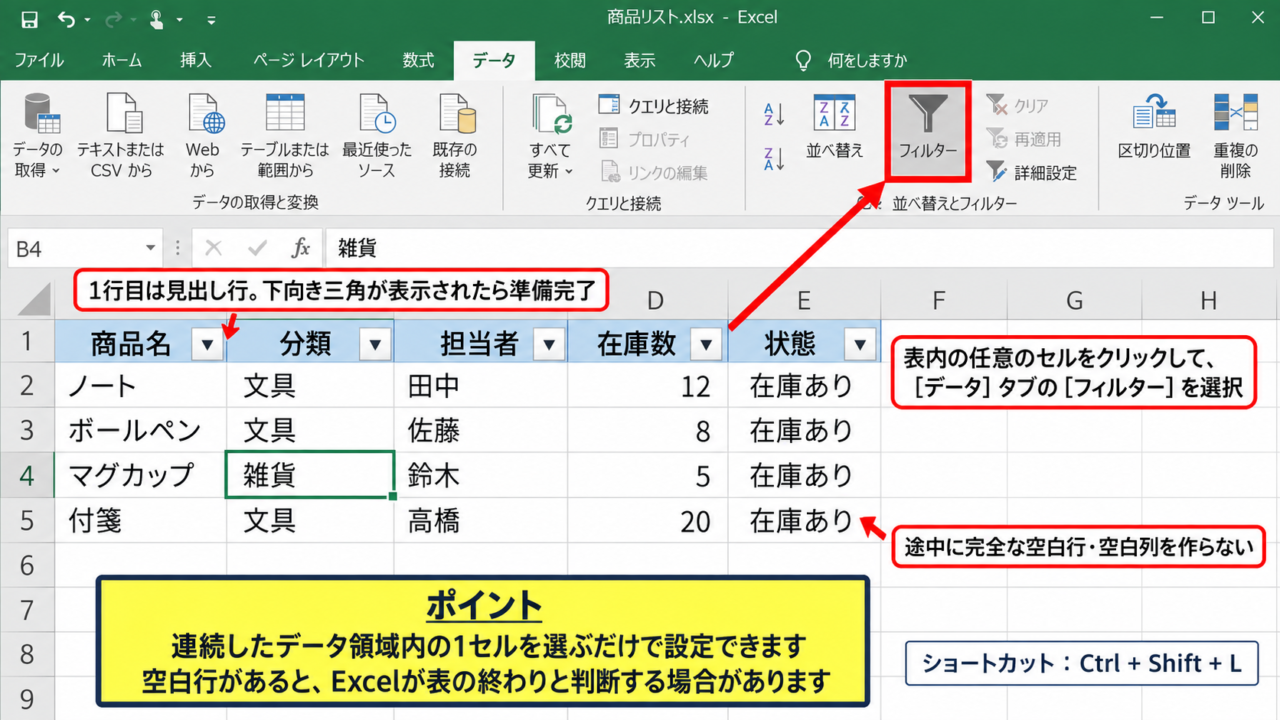
色フィルターを正しく使うには、データの途中に完全な空白行や空白列を作らないことが大切です。
表内の任意のセルをクリックしてから、Excelのデータタブにあるフィルターボタンを選択しましょう。
ショートカットキーを使う場合は、表内を選択した状態でCtrlキーとShiftキーとLキーを同時に押します。
1行目の見出しセルに下向き三角のフィルターボタンが表示されたら準備完了です。
フィルターは見出し行を基準に列ごとの条件を持つため、1行目をデータとして扱わないようにします。
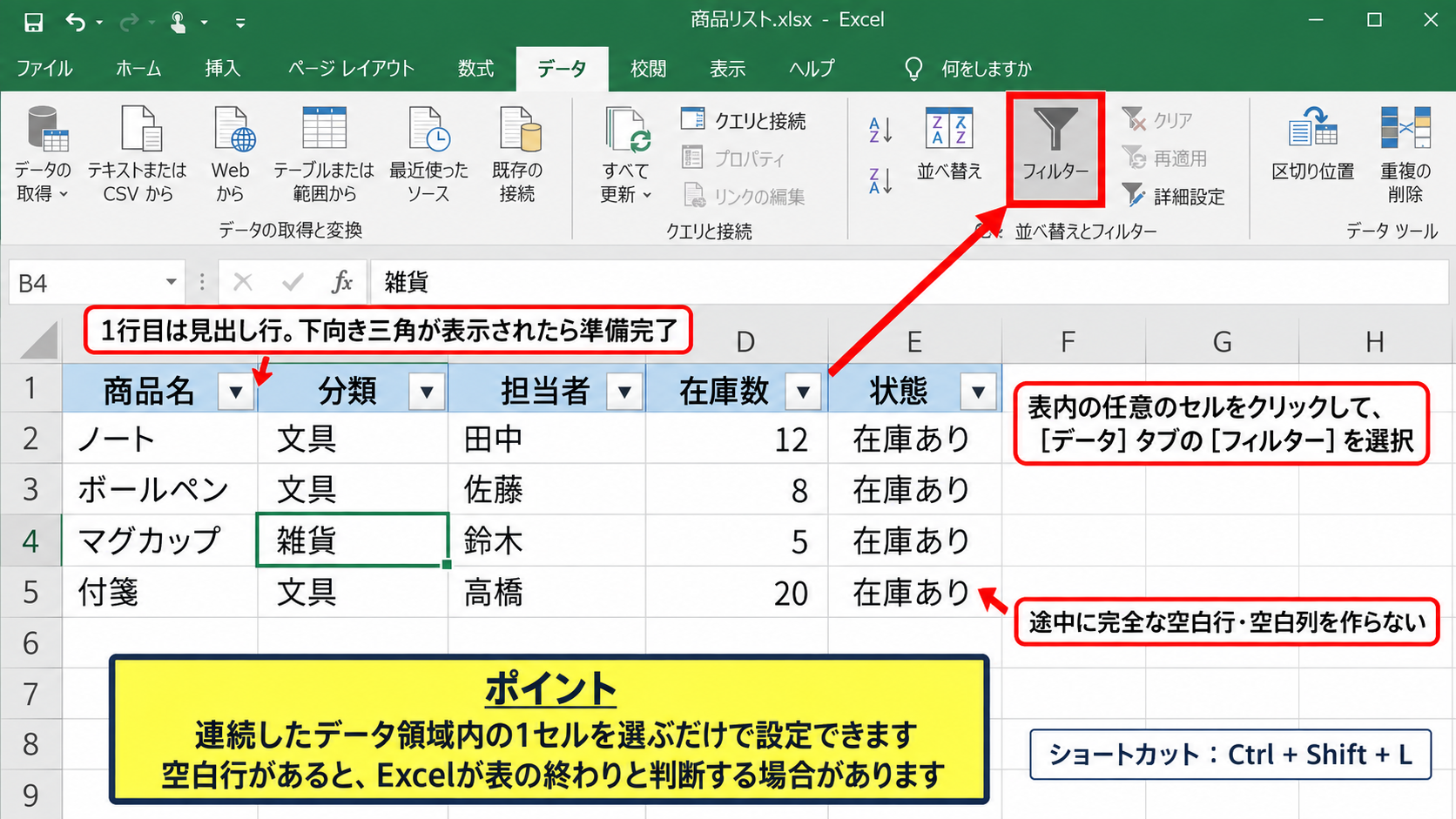
表の外側を含めて広い範囲を選択する必要はなく、連続しているデータ領域の中の1セルを選ぶだけでも設定できます。
【操作のポイント】途中に空白行がある一覧では、Excelがそこで表の終わりと判断する場合があります。
最初の列で色を指定する操作
続いて、最初の条件となる列のフィルターボタンをクリックします。
たとえば担当者列で黄色に塗りつぶしたセルを持つ行だけを表示したい場合は、担当者の見出しにある矢印を選びます。
表示されたメニューで色でフィルターをポイントし、セルの色から黄色をクリックしてください。
すると、担当者列のセル背景が黄色である行だけが残り、それ以外の行番号は非表示になります。
色でフィルターには、セルの色だけでなく、文字の色やアイコンで絞り込める場合もあります。
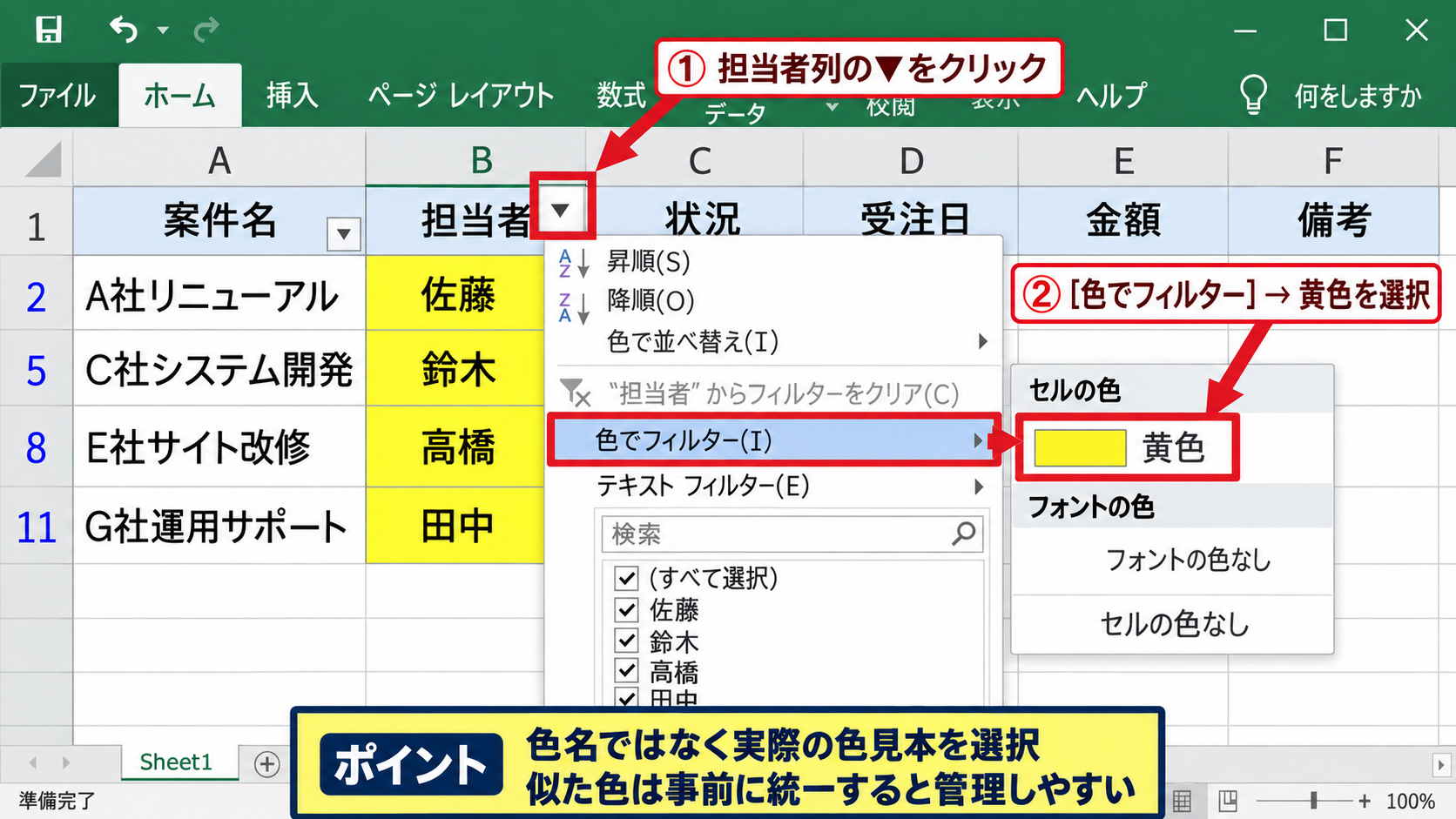
条件付き書式による色も候補に出ることがありますが、通常の塗りつぶし色と見た目が近くても、設定状況によって選択肢が異なる点には注意が必要です。
【操作のポイント】色名ではなく実際の色見本を選ぶため、似た色が複数あるときは事前に色を統一すると管理しやすくなります。
別の列へ条件を追加する操作
最初の色フィルターを設定したあとも、別の列のフィルターボタンはそのまま利用できます。
進捗列の矢印をクリックし、色でフィルターから赤色を選択しましょう。
この操作により、担当者列が黄色であり、かつ進捗列が赤色である行だけが表示されます。
複数列に設定したフィルターはAND条件として扱われるため、どちらか片方だけに一致する行は表示されません。
表示件数がゼロになった場合は、条件の組み合わせに合うデータがないことを示しています。
表示対象の考え方
担当者列が黄色 AND 進捗列が赤色
上の2条件を同時に満たすレコードだけが一覧に残ります。
【操作のポイント】複数列の色条件を追加しても先に設定した条件は消えないため、必要な列ごとに同じ手順を繰り返します。
複数列を同時に絞り込む条件の考え方
続いては、複数列の色フィルターで表示結果がどのように決まるのかを確認していきます。
| 担当者の色 | 進捗の色 | 表示結果 |
|---|---|---|
| 黄色 | 赤色 | 表示される |
| 黄色 | 緑色 | 非表示 |
| 白色 | 赤色 | 非表示 |
列をまたぐ条件の組み合わせ
列をまたいで条件を設定すると、Excelは1行単位で条件を判定します。
担当者列で黄色を選び、進捗列で赤色を選んだ場合、担当者が黄色という条件だけでは表示されません。
同じ行の進捗セルも赤色である必要があります。
複数列フィルターは、担当者別かつ遅延案件だけを調べるような、実務的な絞り込みに向いています。
売上見込列に数値フィルターを追加すれば、色条件と金額条件を組み合わせることも可能です。
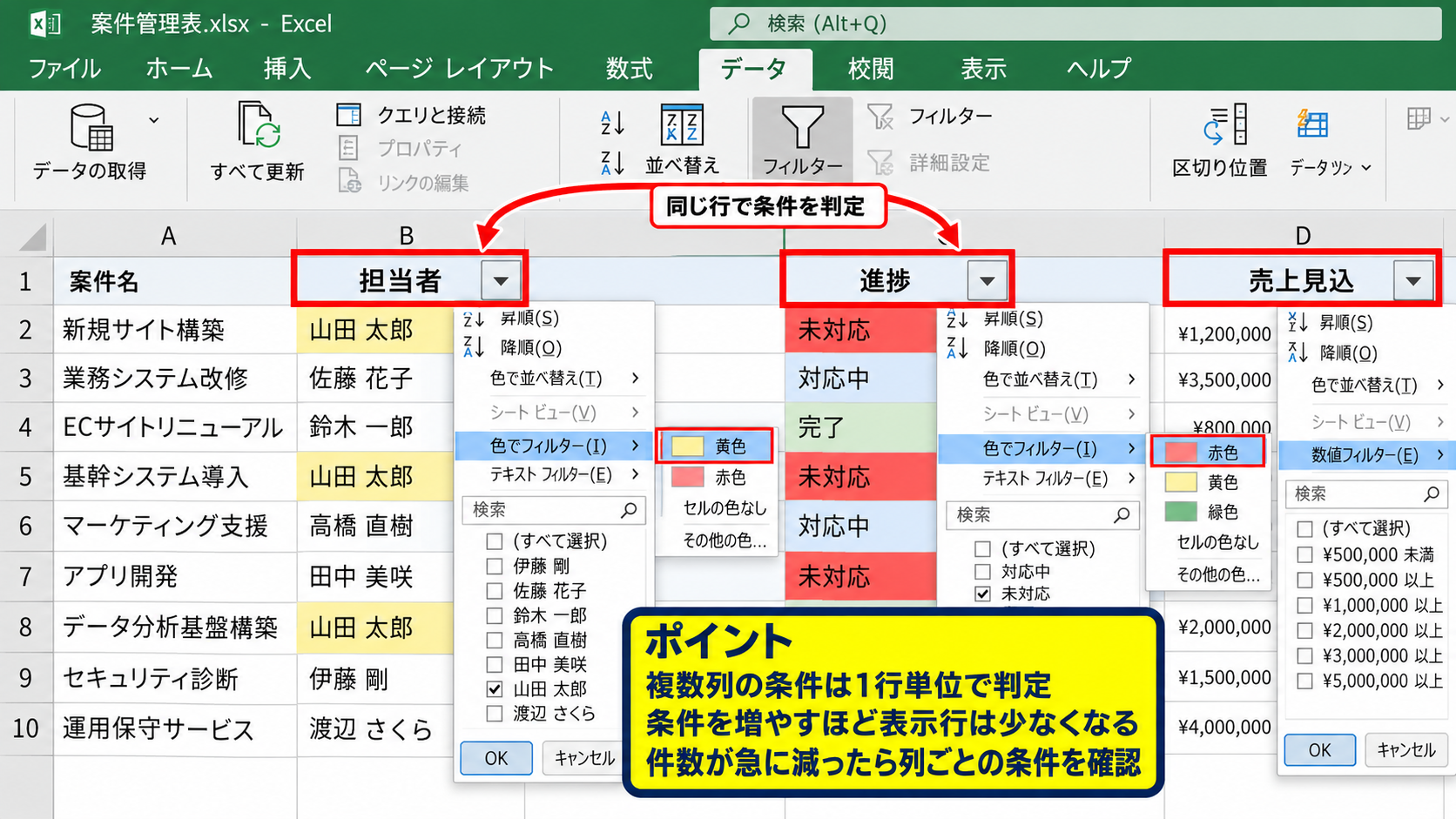
【操作のポイント】条件を増やすほど表示行は少なくなるため、件数が急に減ったときは列ごとの条件を確認します。
同じ列で複数の色を扱う方法
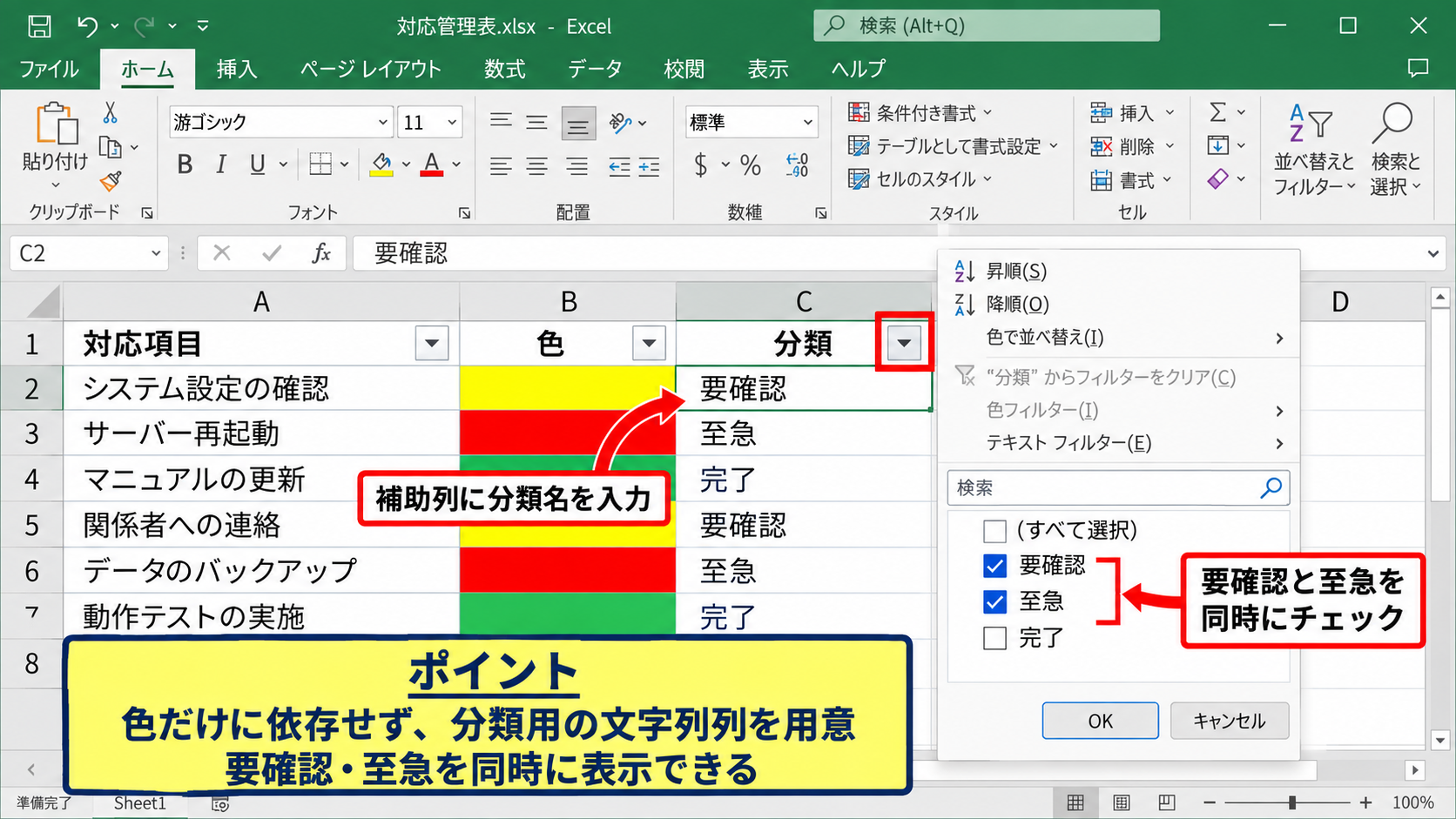
通常の色でフィルターでは、1つの列に対して選べるセル色は基本的に1色です。
黄色と赤色の両方を同じ列で残したい場合、色フィルターのメニューだけで複数色をOR条件にすることは難しい場面があります。
その場合は、色ごとに補助列へ分類名を入力し、文字列フィルターで複数項目にチェックを入れる方法が実用的です。
たとえば重要度を黄色なら要確認、赤色なら至急として補助列に記録しておけば、要確認と至急を同時に選べます。
色は視覚的な目印であり、集計や複数選択を重視するなら分類用の文字列列も持たせると安定します。
補助列の例
セルの色が黄色なら要確認、赤色なら至急、緑色なら完了という分類を入力します。
その分類列ではチェックボックス形式のフィルターを使えるため、要確認と至急を同時に表示できます。
【操作のポイント】同じ列で複数色を頻繁に抽出する帳票では、色だけに依存しない設計が有効です。
色と文字列や数値を組み合わせる方法
色フィルターは、文字列フィルターや数値フィルターとも併用できます。
たとえば進捗列を赤色で絞り込み、売上見込列では100000以上という数値条件を設定できます。
また、案件名列で特定の単語を含む行だけにし、担当者列では黄色の行だけにすることもできます。
色を主条件にするか補助条件にするかを先に決めると、フィルターの順番を迷わず操作できます。
なお、設定する順番を変えても、最終的に設定される条件が同じなら表示結果は同じです。
【操作のポイント】色、文字列、数値の条件を混在させるときは、見出し名をわかりやすくして条件の意味を追いやすくします。
フィルター状態を確認する見分け方
続いては、複数の色フィルターが正しく設定されているかを見分ける方法を確認していきます。
| 列 | 設定した条件 | 確認する場所 |
|---|---|---|
| 担当者 | 黄色のセル | 漏斗形のアイコン |
| 進捗 | 赤色のセル | 漏斗形のアイコン |
漏斗アイコンによる設定済み列
色フィルターなどの条件が設定された列では、見出しの矢印が漏斗形のアイコンに変わります。
複数列に漏斗アイコンが表示されていれば、その複数列に条件が残っている状態です。
単なる下向き矢印はフィルター機能が使える状態を示し、漏斗アイコンは実際に絞り込み中であることを示します。
条件を追加したつもりなのに表示が変わらないときは、対象列が漏斗アイコンになっているかを見ると原因を追いやすくなります。
【操作のポイント】フィルター設定後は、色だけでなく漏斗アイコンと行番号の欠番も確認します。
表示件数とステータスバー
絞り込みを行うと、非表示になった行の番号が連続しなくなります。
また、Excelの画面下部にあるステータスバーでは、選択範囲によって件数や合計などを確認できる場合があります。
件数を確実に確認したいときは、表示されているデータの数をSUBTOTAL関数で数える方法も便利です。
データがA2からA100にあり、フィルター後に表示される空白でないセル数を数える数式
=SUBTOTAL(103,A2:A100)
103は非表示行を除外して空白以外のセルを数える指定です。
通常のCOUNTA関数ではフィルターで隠れた行も数えてしまうため、抽出結果の件数確認にはSUBTOTAL関数が適しています。
【操作のポイント】サンプルデータでは1行目を見出しとし、数式の範囲はA2から始めると見出しを数えずに済みます。
フィルターメニューによる条件内容
どの色で絞り込んだかを忘れたときは、該当列の漏斗アイコンをクリックします。
メニュー内の色でフィルターを確認すると、現在適用されている色の内容を把握できます。
複数の担当者が同じ黄色で塗られている場合でも、色の条件で抽出している限り、名前ではなくセルの表示色を基準に判定されます。
データの意味と色のルールを表の近くに記載しておくと、他の人がフィルター条件を理解しやすくなります。
【操作のポイント】色の意味を変更した場合は、すでに設定されたフィルターを解除してから再設定すると混乱を防げます。
色フィルターが複数設定できない原因
続いては、複数列で色フィルターを使えないと感じる主な原因と対処の考え方を確認していきます。
| 症状 | 主な原因 | 確認内容 |
|---|---|---|
| 色が選べない | 対象列に色付きセルがない | 塗りつぶしと条件付き書式 |
| 別列を選ぶと結果が消える | フィルターを解除している | 漏斗アイコンの状態 |
| 一部の行が対象外 | 表の途中に空白行がある | データ範囲 |
色付きセルが条件候補に出ない状態
色でフィルターを開いても希望する色が表示されない場合、対象列のデータ範囲にその色が存在するか確認します。
別の列に付けた色は、その列の色フィルター候補には出ません。
また、結合セルを多用した表ではフィルターや並べ替えが期待どおりに動かないことがあります。
フィルター用の一覧では結合セルを避け、1レコードを1行に収めることが基本です。
【操作のポイント】セルの見た目が色付きでも、対象列とデータ範囲が正しいかを先に確認します。
条件付き書式による色の違い
Excelでは手動の塗りつぶし色と、条件付き書式で表示された色を区別して扱うことがあります。
条件付き書式の結果に基づく色を抽出できるケースもありますが、ルールを変更すると抽出結果も変わります。
たとえば売上見込が100000以上なら黄色にするルールでは、数値を変更した時点でセル色とフィルター対象が変化します。
条件付き書式の例
売上見込が100000以上のセルを黄色にする条件
その色でフィルターを設定すると、数値条件を視覚的な色としても抽出できます。
色の根拠が数式や条件付き書式にある場合は、色だけでなく元の判定条件も確認しましょう。
【操作のポイント】重要な判定では、色フィルターだけで完結させず数値列の条件も併用すると確実です。
テーブル形式と通常範囲の違い
データをテーブルとして書式設定すると、見出しにフィルターボタンが自動表示され、新しい行を追加しても範囲が広がりやすくなります。
通常のセル範囲でオートフィルターを使う場合は、新しく追加した行がフィルター範囲に含まれているか確認が必要です。
表の最終行の直下に行を追加したあと、フィルター範囲を再設定することで漏れを防げます。
毎月データを追加する一覧では、テーブル形式を利用すると色フィルターの対象範囲を管理しやすくなります。
【操作のポイント】テーブル化する前に、見出し名の重複や空白見出しをなくしておくと後の操作が安定します。
フィルターの解除と色条件の再設定
続いては、複数列に設定した色フィルターを解除し、必要に応じて設定し直す方法を確認していきます。
| 操作 | 結果 |
|---|---|
| 1列だけフィルターをクリア | その列の色条件のみ解除 |
| データタブからクリア | すべての列の条件を解除 |
| フィルターボタンをオフ | 矢印も含めてフィルター機能を解除 |
特定の列だけ条件を解除する方法
担当者列の黄色条件だけを外し、進捗列の赤色条件は残したい場合があります。
このときは担当者列の漏斗アイコンをクリックし、担当者からフィルターをクリアを選択します。
担当者列の条件だけが解除されるため、進捗列で赤色に絞り込んだ状態は維持されます。
列ごとのクリアを使うと、他の条件を残したまま抽出内容を柔軟に調整できます。
【操作のポイント】設定済みの複数条件を一度に消したくない場合は、データタブのクリアではなく列別のクリアを選びます。
すべての条件を解除する方法
一覧全体を元に戻したい場合は、データタブの並べ替えとフィルターグループにあるクリアをクリックします。
これにより各列の絞り込み条件だけが解除され、見出しのフィルターボタンは残ります。
フィルター機能自体を終了するのではなく、表示条件をリセットする操作です。
再び別の色条件で絞り込みたいときは、クリア後も見出しの矢印からすぐに設定できます。
操作の使い分け
クリアは設定した条件をすべて解除します。
フィルターのオンオフは、条件に加えて見出しの矢印も表示または非表示にします。
【操作のポイント】表示だけを初期状態へ戻す目的なら、フィルターのオフではなくクリアが手軽です。
色ルールを更新した後の再抽出
担当者や進捗の色を変更したあと、現在のフィルター結果が古い表示のままに見えることがあります。
この場合は、データタブの再適用を実行すると、現在のセル色に基づいて抽出し直せます。
条件付き書式の結果が変わった場合にも、再適用によって表示結果を整えられます。
色を編集した直後は、再適用によって表示行が正しい状態か確認すると安心です。
【操作のポイント】色の変更とフィルターの再適用をセットにすると、担当交代や進捗更新後の確認がスムーズです。
まとめ エクセルで色フィルターを複数設定する方法
Excelで色フィルターを複数設定する場合は、最初の列で色条件を選んだあと、別の列のフィルターボタンから追加の色条件を設定します。
複数列の条件はAND条件として働くため、すべての色条件に一致した行だけが表示されます。
担当者列を黄色、進捗列を赤色で絞り込めば、黄色の担当者が担当する赤色の遅延案件だけを一覧から探せます。
設定済みの列は漏斗アイコンで判別できるため、期待した抽出結果にならないときは各列のアイコンと条件を確認しましょう。
同じ列で複数色をOR条件として扱いたい場合は、補助列に分類名を持たせ、通常のチェックボックス式フィルターを使う方法が有効です。
色フィルターを業務で使う際は、色の意味を統一し、見出し行を固定した連続データの表に整えることが重要です。
色、文字列、数値のフィルターを組み合わせながら、必要な情報を素早く取り出していきましょう。