Excelの機能を増やしたいときに役立つのがアドインです。
分析ツールやソルバー、便利な関数、業務用の拡張機能などを追加できる一方で、設定画面に表示されない、チェックを入れても有効にならない、といったトラブルも起こりがちです。
この記事では、Excelアドインの意味から追加・削除の操作、表示されない場合の確認方法までを順番に解説します。
アドインを使う際の重要ポイント
・標準搭載のアドインはオプション画面から有効化します。
・ダウンロードしたファイル型アドインは参照から登録します。
・表示されないときは無効なアイテムと管理対象を確認します。
普段使うExcelの環境を保ちながら、必要な機能だけを安全に追加していきましょう。
エクセルのアドインを追加する方法【オプション画面から有効化】
それではまず、Excelに標準で用意されているアドインを追加する方法について解説していきます。
| A | B | C |
|---|---|---|
| 1 | 売上 | 原価 |
| 2 | 120000 | 78000 |
| 3 | 98000 | 64000 |
アドインはExcel本体に最初から入っているものと、別途入手して登録するものに分かれます。
分析ツールやソルバーは代表的な標準アドインであり、通常はExcelのオプション画面からチェックを付けるだけで利用できます。
追加後はデータタブや数式タブなどにコマンドが表示され、複雑な計算や統計処理を行いやすくなります。
アドインは、Excelの基本機能を置き換えるものではありません。
必要な場面に応じて機能を拡張する仕組みです。
ファイルタブからオプションを開く手順
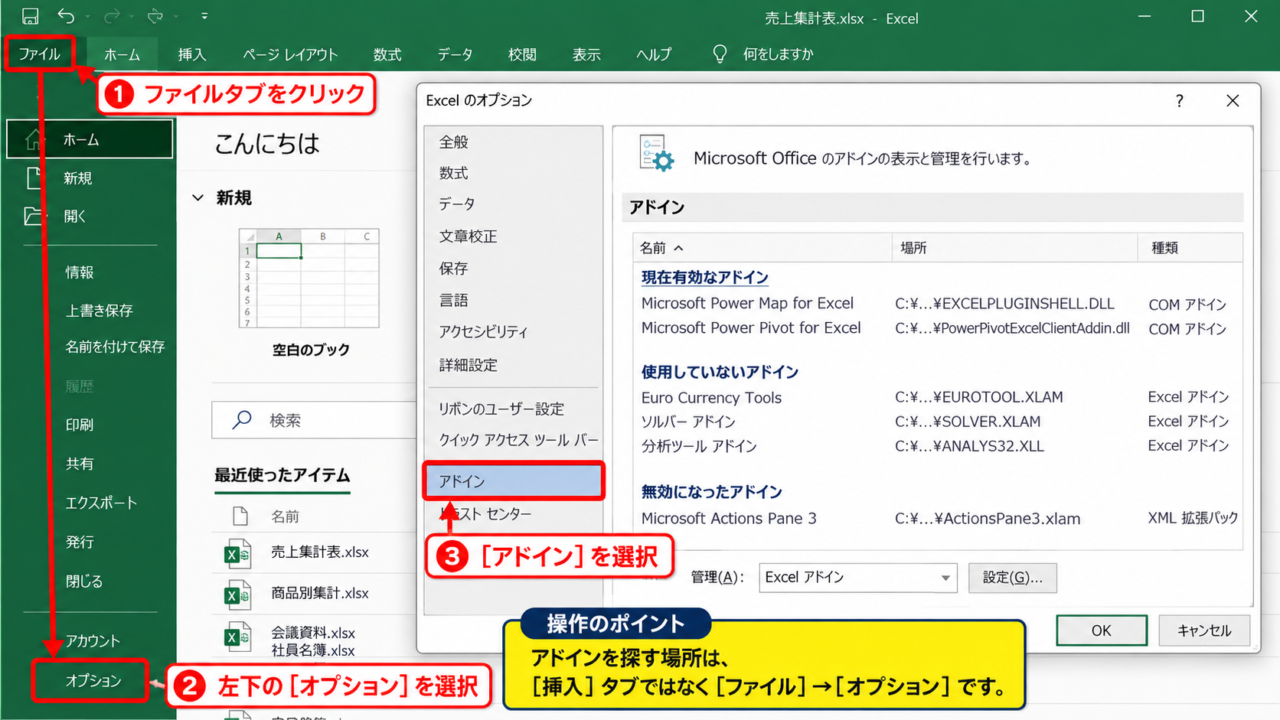
まず、Excelのブックを開いた状態で画面左上のファイルタブをクリックします。
表示された画面の左下付近にあるオプションを選択しましょう。
Excelのオプション画面では、保存、自動回復、数式、リボンのユーザー設定など、Excel全体に関わる設定を変更できます。
アドインの設定を行う場合は、左側の一覧からアドインを選択します。
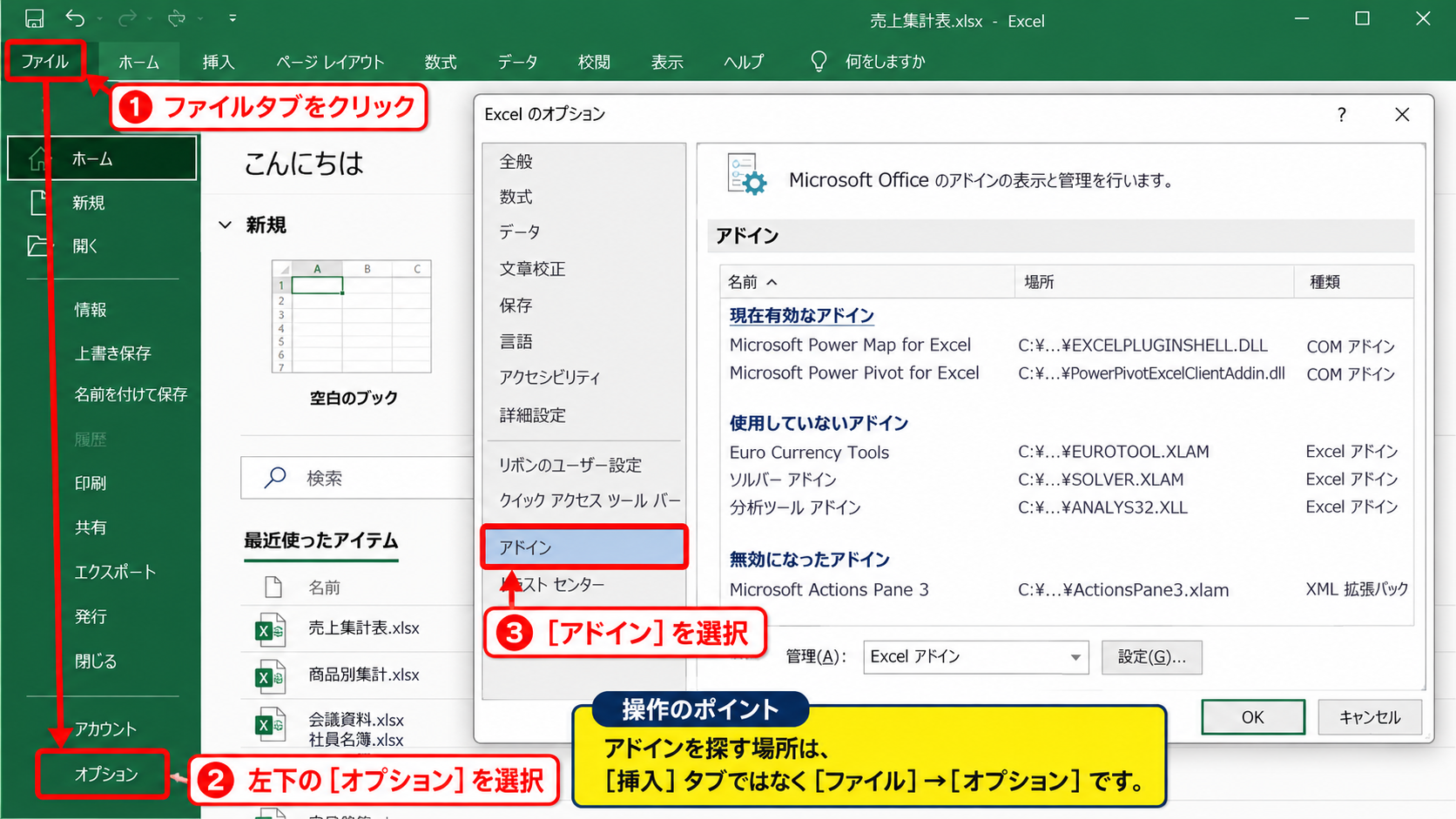
ここで表示される一覧には、現在有効なアドイン、使用していないアドイン、無効になったアドインなどが分類されて表示されます。
会社のパソコンでは管理者による制限が設定されている場合もあるため、選択肢が少ないときは端末の管理状況も視野に入れましょう。
【操作のポイント】アドインを探す場所は、挿入タブではなくファイルタブ内のオプションです。
管理欄からExcelアドインを選ぶ操作
アドインを選択したら、画面下部にある管理の欄を確認します。
プルダウンからExcelアドインを選び、右側の設定ボタンをクリックしてください。
すると、利用可能なアドインを選択する小さな画面が開きます。
この画面では、分析ツール、分析ツール VBA、ソルバーアドインなどにチェックを付けられます。
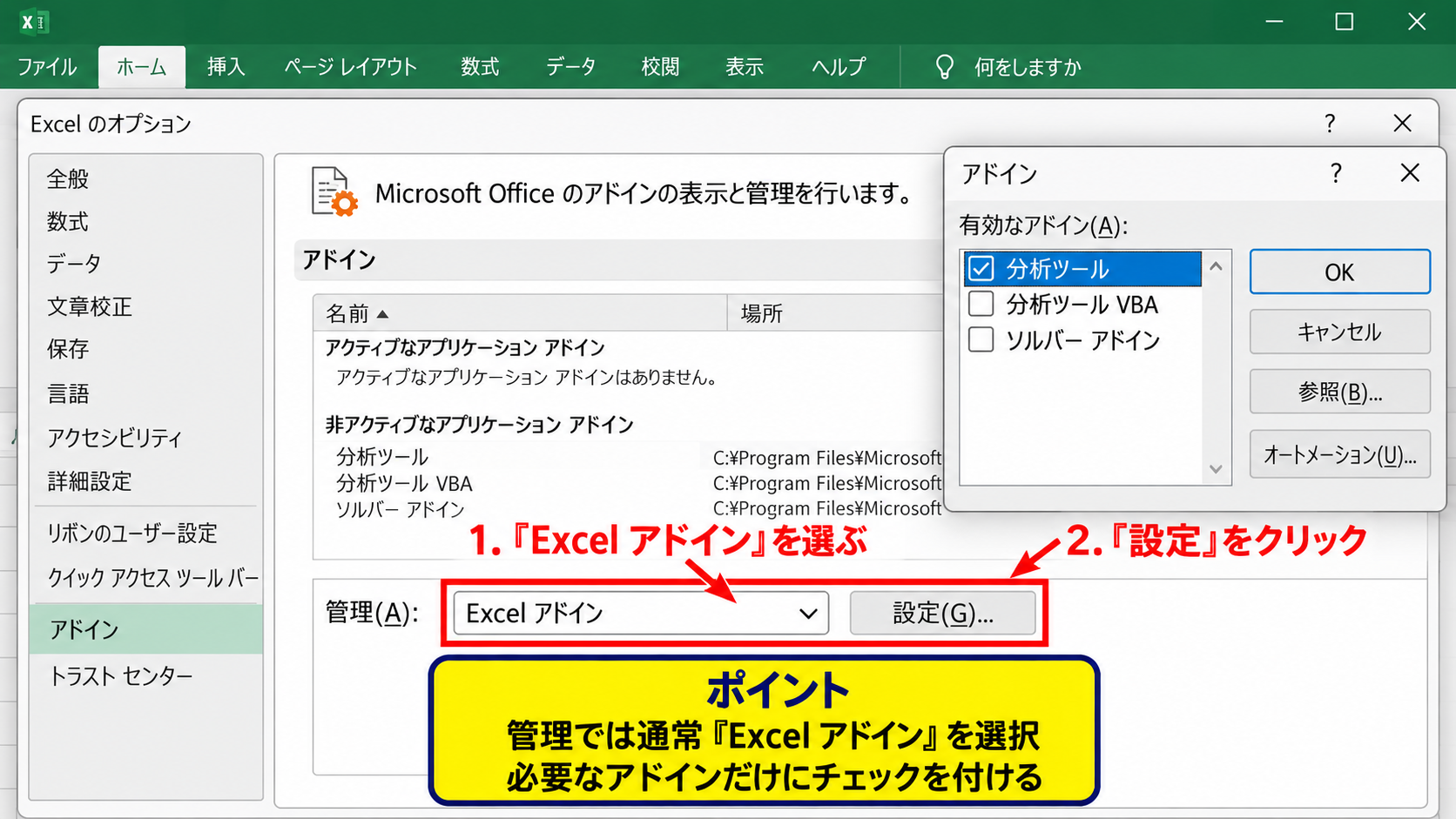
たとえば統計分析を行いたい場合は分析ツール、最適な条件を探す計算をしたい場合はソルバーアドインを選ぶとよいでしょう。
使う予定のないアドインまで一度に有効化する必要はありません。
表示されるコマンドが増えすぎると、かえって目的の操作を探しにくくなるためです。
【操作のポイント】管理のプルダウンでは、通常はExcelアドインを選択して設定を開きます。
チェック後にリボンを確認する方法
必要なアドインにチェックを入れたら、OKをクリックして設定画面を閉じます。
設定が反映されると、アドインの種類に応じてデータタブや数式タブ、専用タブにコマンドが追加されます。
分析ツールの場合は、データタブの右側にデータ分析が表示されることが一般的です。
ソルバーアドインを追加した場合は、同じくデータタブ内にソルバーが表示されます。
表示場所はExcelのバージョンやリボンのカスタマイズ状況によって少し変わることがあります。
追加直後に見つからない場合は、目的のタブを横方向の右端まで確認することが大切です。
【操作のポイント】チェックを入れた後は、目的のコマンドがリボンに追加されたかを確認します。
アドインの種類と役割
続いては、Excelで扱うアドインの種類と役割を確認していきます。
| 種類 | 主な用途 | 例 |
|---|---|---|
| Excelアドイン | 計算機能の拡張 | 分析ツール |
| COMアドイン | 外部ソフトとの連携 | 業務システム連携 |
| Officeアドイン | オンラインサービス連携 | 翻訳や地図 |
Excelのアドインと一口にいっても、保存形式や導入方法、表示される場所は同じではありません。
種類を見分けると、追加できない原因や削除の手順も判断しやすくなります。
標準Excelアドインの特徴
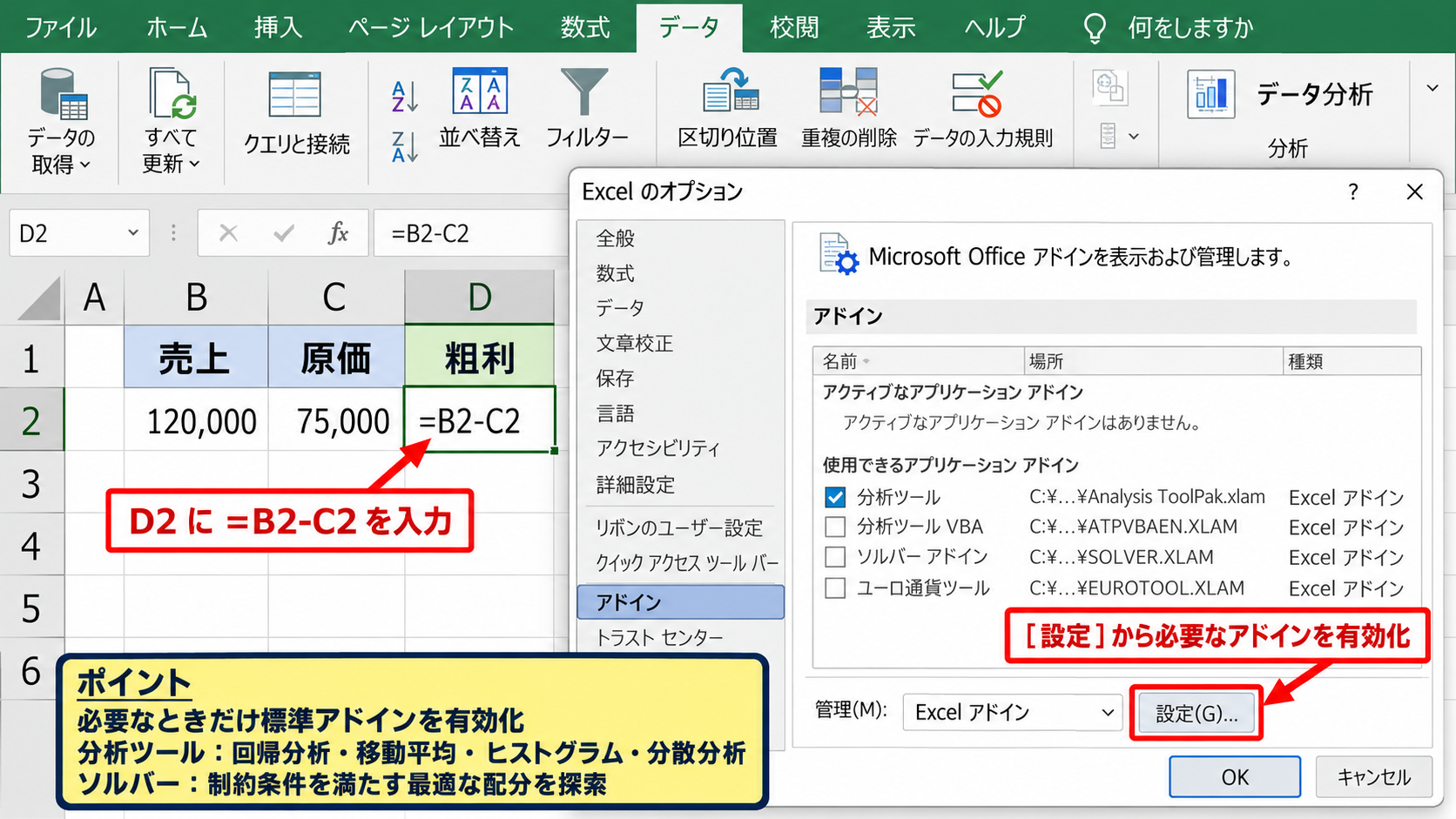
標準Excelアドインは、Excelの機能として用意されている拡張機能です。
代表例には分析ツール、分析ツール VBA、ソルバーアドイン、ユーロ通貨ツールなどがあります。
分析ツールを有効にすると、回帰分析、移動平均、ヒストグラム、分散分析といった統計処理を対話形式で実行できます。
ソルバーアドインでは、利益を最大にする数量や、制約条件を満たす最適な配分を探索できます。
売上と原価から粗利を求める基本式
粗利 = 売上 - 原価
Excelでは、1行目を見出しとした場合、D2に =B2-C2 と入力します。
このような通常の数式に加え、複数条件を最適化したい場合にソルバーが役立ちます。
標準アドインは、必要になったタイミングで有効化できる点が魅力です。
【操作のポイント】分析や最適化が必要なときだけ有効にすると、リボンを整理しやすくなります。
ファイル型アドインの特徴
ファイル型アドインは、拡張子がxlamやxlaのファイルとして配布される形式です。
社内で作成した便利な関数、定型処理を実行するマクロ、独自のリボンボタンなどが含まれることがあります。
登録する際は、Excelアドインの設定画面で参照をクリックし、対象のxlamファイルを選択します。
選択後に一覧へ追加され、チェックが入っていればExcel起動時に読み込まれます。
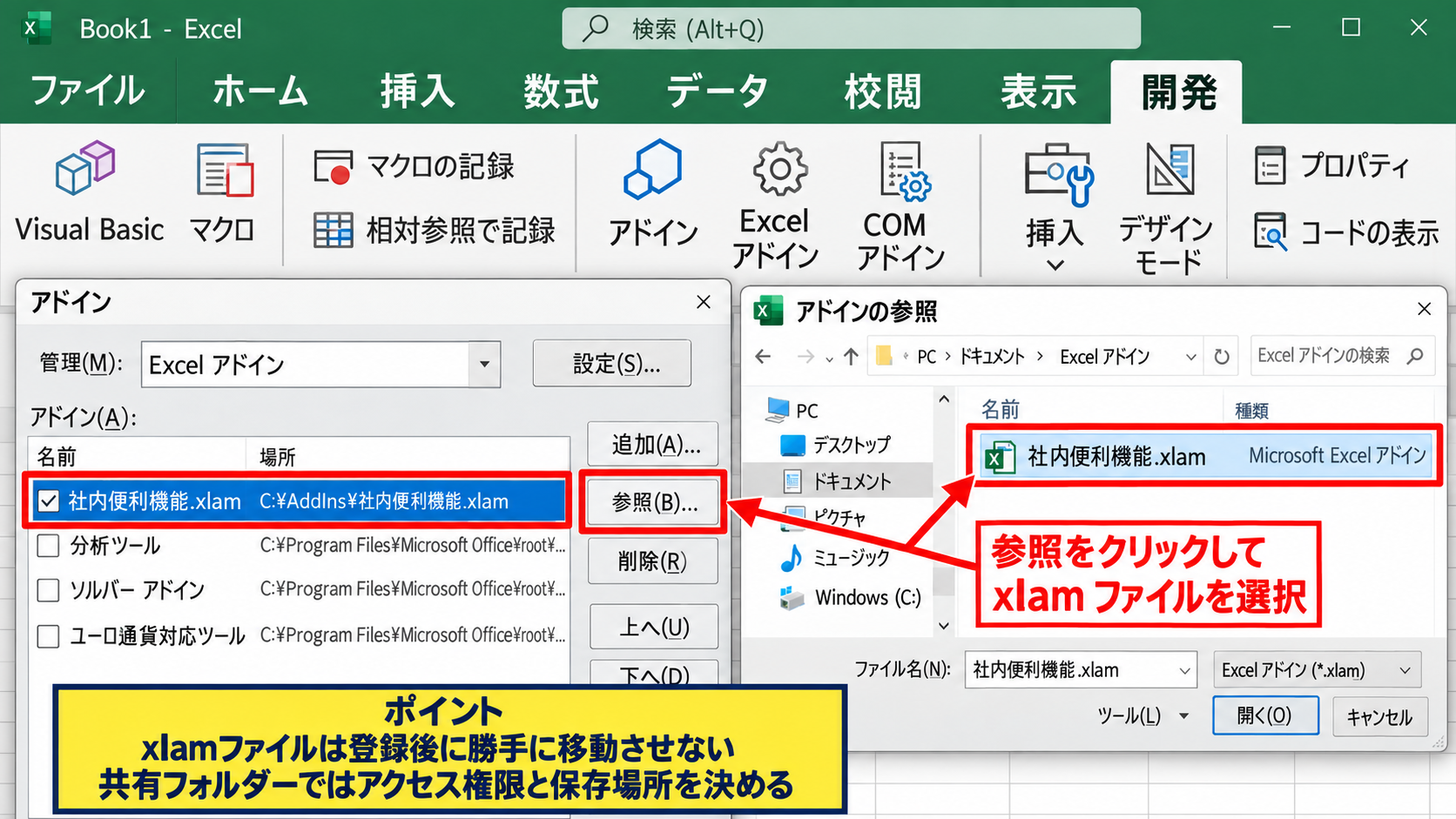
ファイルを移動したり名前を変更したりすると、Excelが保存場所を見失うことがあります。
アドインを共有フォルダーに置く場合は、アクセス権限と保存場所の変更ルールをあらかじめ決めておくと安心です。
【操作のポイント】xlamファイルは、登録後に勝手に移動させないことが安定利用につながります。
COMアドインとOfficeアドインの違い
COMアドインは、Excelと外部のWindowsソフトウェアを連携させるために使われることが多い形式です。
会計ソフト、帳票ソフト、PDF作成ソフト、社内システムなどがCOMアドインとして登録される場合があります。
一方、Officeアドインはオンラインサービスと連携するタイプで、挿入タブのアドインから取得できるものがあります。
Web技術を使った機能が多く、サインイン状態やインターネット接続が利用条件になる場合もあります。
ExcelアドインとCOMアドインでは、設定画面下部の管理欄で選ぶ項目が異なります。
追加したいものが一覧にないときは、まず説明書や配布元でアドインの種類を確認してください。
【操作のポイント】Excelアドイン、COMアドイン、Officeアドインを混同しないことが解決への近道です。
ファイル型アドインの登録手順
続いては、xlam形式などのファイル型アドインを登録する手順を確認していきます。
| A | B | C |
|---|---|---|
| 1 | 商品名 | 単価 |
| 2 | ノート | 280 |
| 3 | ペン | 120 |
配布されたアドインファイルを使うときは、信頼できる提供元から入手したものだけを登録しましょう。
アドインにはマクロが含まれることがあり、不明な送信者から届いたファイルを安易に有効化するのは危険です。
アドインファイルの保存場所
登録前に、アドインファイルを今後も変更しない場所へ保存します。
たとえばドキュメント内に専用フォルダーを作成し、業務用アドインをまとめる方法が分かりやすいでしょう。
デスクトップやダウンロードフォルダーは整理時に移動しやすいため、恒久的な保存場所としては注意が必要です。
ネットワークドライブに置く場合は、Excelを起動するたびにその場所へ接続できるかも確認してください。
おすすめの考え方
個人用は自分だけが管理する固定フォルダーです。
共有用は担当者と保存ルールが明確な共有フォルダーです。
保存場所を決めてから登録すれば、後から読み込みエラーが出る可能性を減らせます。
【操作のポイント】登録前に、アドインファイルを移動しない保存先へ置きます。
参照ボタンから登録する操作
Excelのオプションからアドインを開き、管理でExcelアドインを選んで設定をクリックします。
一覧に目的のアドインがない場合は、参照ボタンを選択してください。
| A | B | C | |
|---|---|---|---|
| 1 | 商品名 | 単価 | |
| 2 | ノート | 280 |
ファイル選択画面が開いたら、保存しておいたxlamまたはxlaファイルを選び、開くをクリックします。
一覧にファイル名が追加されたことを確認し、チェックボックスをオンにしてOKをクリックします。
この操作によって、Excelは指定したファイルをアドインとして読み込むようになります。
【操作のポイント】参照後は、一覧に追加された項目へチェックが入っているかを確認します。
有効化後の動作確認
登録が終わったら、Excelのリボンや数式入力欄を確認します。
独自関数を含むアドインであれば、任意のセルに関数名を入力し、候補として表示されるか試してください。
たとえば独自関数がMYPRICEという名称なら、1行目をヘッダーとしてB2に =MYPRICE(A2) のように入力する場面があります。
数式を入力する場合の確認例
1行目を見出しにして、A列に商品名を入力します。
B2にアドインの関数を入力し、セル右下のフィルハンドルを下へドラッグしてオートフィルします。
関数名が認識されずエラーになる場合は、アドインのチェックが外れている、登録先が変わった、マクロが無効になっているといった原因が考えられます。
アドインを追加した直後は、Excelを一度終了してから開き直すと反映を確認しやすくなります。
【操作のポイント】独自関数とリボンボタンのどちらが追加されるアドインかを確認します。
アドインを削除する方法
続いては、不要になったアドインを削除する方法を確認していきます。
| 状態 | 行う操作 |
|---|---|
| 一時的に使わない | チェックを外して無効化 |
| 登録を外したい | 一覧から削除 |
| 完全に不要 | 登録解除後にファイルを整理 |
アドインを削除したいときは、まず無効化とファイル削除の違いを理解しておきましょう。
チェックを外すだけでは、元のアドインファイルがパソコンから消えるわけではありません。
チェックを外して無効化する操作
Excelアドインの設定画面を開き、使わない項目のチェックを外してOKをクリックします。
これでExcel起動時にアドインが読み込まれなくなり、追加されていたコマンドや独自関数は利用できなくなります。
後で再び使う可能性があるなら、ファイルを残したまま無効化する方法が便利です。
ただし、そのアドインの独自関数を使った既存ブックでは、数式結果がエラーになる可能性があります。
共有しているブックがある場合は、関係者が利用中でないか確認してから無効化するのが安全です。
【操作のポイント】再利用の可能性がある場合は、まずチェックを外す無効化を選びます。
一覧から登録を外す操作
ファイル型アドインを一覧から外したい場合は、設定画面で対象を選択し、削除できる場合は削除を実行します。
Excelのバージョンやアドインの登録状況によっては、チェックを外した後に参照先を整理する必要があります。
COMアドインの場合は、管理欄でCOMアドインを選択して設定画面を開き、対象のチェックを外します。
ソフトウェアと一緒に導入されたCOMアドインは、Excel側だけでなくWindowsのアプリ一覧からアンインストールする必要があることもあります。
削除の場所はアドインの種類によって異なるため、先に形式を確認することが重要です。
【操作のポイント】ExcelアドインとCOMアドインでは、管理欄で選択する項目が異なります。
アドインファイルを整理する注意点
完全に不要になったxlamファイルを削除する場合は、先にExcelの登録を解除してから行います。
登録したままファイルだけを削除すると、Excel起動時にファイルが見つからないという警告が出ることがあります。
削除前には、アドイン内の独自関数やマクロを使ったブックが残っていないかを確認しましょう。
特に月次報告書や部署共有のテンプレートでは、見えない場所でアドイン関数が使われている場合があります。
削除前の確認事項
・対象のアドインが使われているブックはないか確認します。
・共有フォルダーのファイルは、管理担当者へ確認します。
【操作のポイント】ファイルを消す前に、Excel上の登録解除と利用中ブックの確認を済ませます。
アドインが表示されないときの確認事項
続いては、追加したアドインが表示されないときの確認事項を解説していきます。
| 症状 | 主な確認先 |
|---|---|
| チェックが外れている | Excelアドインの設定 |
| 突然消えた | 無効なアイテム |
| ボタンが見つからない | リボンのユーザー設定 |
有効化したはずなのにアドインが見当たらない場合は、表示先だけでなく読み込み状態を順に確認します。
表示されない原因の多くは、アドイン自体の故障ではなく設定の不一致です。
無効なアイテムを確認する方法
Excelは起動時のエラーや処理の停止を検知すると、問題がある可能性のあるアドインを自動的に無効にすることがあります。
この場合はオプションのアドイン画面を開き、管理欄で無効なアイテムを選んで設定をクリックします。
一覧に目的のアドインがあれば選択し、有効にする操作を行います。
有効化した後にExcelを再起動し、再び無効化されないかを確認してください。
何度も同じアドインが無効になる場合は、Excelの更新、アドインの対応バージョン、Windowsの更新状況などを確認する必要があります。
【操作のポイント】突然アドインが消えた場合は、無効なアイテムを最初に確認します。
リボンの表示設定を確認する方法
アドインが読み込まれていても、リボンのユーザー設定で該当タブが非表示になっているとコマンドを見つけられません。
ファイルタブからオプションを開き、リボンのユーザー設定を選択します。
右側の一覧でデータ、数式、アドインなどのタブにチェックが付いているか確認しましょう。
独自タブを追加するアドインの場合は、その名称のタブが非表示になっていないかを確認します。
アドインは有効でも、コマンドの表示場所が想定と違うことがあります。
画面幅が狭いとリボンのボタンが折りたたまれる場合もあるため、Excelウィンドウを最大化して確認する方法も有効です。
【操作のポイント】アドインの有効化と、リボン上の表示は別々に確認します。
セキュリティ設定と保存場所の確認
ダウンロードしたアドインファイルでは、Windowsのセキュリティ機能によって読み込みが制限されることがあります。
信頼できる入手元であることを確認したうえで、ファイルのプロパティにブロック解除に関する項目がないか確認してください。
また、Excelのトラストセンターでマクロ設定が厳しくなっていると、マクロを含むアドインが期待どおりに動作しない場合があります。
信頼できる場所へ登録する方法もありますが、むやみに広いフォルダーを登録すると安全性が下がります。
安全に確認する順番
入手元を確認します。
ファイルの保存場所を固定します。
必要な場合だけ信頼できる場所やマクロ設定を確認します。
セキュリティ設定を緩める前に、アドインの提供元とファイルの安全性を確認することが基本です。
【操作のポイント】表示されないからといって、すべてのマクロを有効にする設定は避けます。
用途別に選ぶアドイン活用例
続いては、用途別に選ぶアドインの活用例を確認していきます。
| 用途 | 役立つ機能 |
|---|---|
| 売上データの分析 | 分析ツール |
| 条件に合う数値の探索 | ソルバーアドイン |
| 定型業務の効率化 | 社内用xlamアドイン |
アドインは数を増やすことが目的ではなく、作業時間やミスを減らすために使うものです。
自分の業務で繰り返している作業を見直すと、導入すべき機能が見えてきます。
分析ツールによる統計処理
売上やアンケート、品質管理のデータを扱う場合、分析ツールを有効にすると統計処理を進めやすくなります。
平均、分散、標準偏差、相関、回帰などを、対話画面で設定して出力できます。
関数だけで集計するよりも、分析の条件や出力先をまとめて指定できる点が便利です。
ただし、元データに空白行や文字列が混在すると正しい結果が出にくくなります。
1行目を見出しにし、2行目以降に同じ形式の数値データを並べる形を基本にしましょう。
【操作のポイント】分析ツールを使う前に、列ごとのデータ形式と見出し行を整えます。
ソルバーアドインによる最適化
ソルバーアドインは、複数の条件を満たしながら最も良い結果を探したいときに活用できます。
たとえば予算の上限内で利益を最大化する、必要な生産量を満たしながら原価を最小化する、といった計算が対象です。
目的セル、変化させるセル、制約条件を設定することが基本になります。
ソルバーの考え方
目的セルは最大化または最小化したい結果です。
変数セルは変更してよい数値です。
制約条件は予算、数量、上限、下限などです。
計算結果だけを見るのではなく、設定した条件が業務の実態と合っているかを確認することも重要です。
【操作のポイント】目的セルと制約条件を先に文章で整理してから設定します。
社内アドインによる定型作業の効率化
社内で共通の帳票や集計を扱う場合は、独自アドインが大きな助けになることがあります。
定型のシート作成、ファイル名の整形、CSV出力、入力チェック、独自関数によるコード変換などをまとめられるためです。
担当者ごとにマクロブックを配布するより、共通アドインとして管理したほうが更新を統一しやすい場面もあります。
一方で、作成者しか仕組みを理解していない状態では、更新や不具合対応が難しくなります。
社内アドインは、保存場所、更新担当者、利用手順を文書化して運用することが長期利用のポイントです。
【操作のポイント】独自アドインは、利用者向けの手順書と更新履歴を用意して管理します。
まとめ エクセルのアドインの追加・削除と表示されない場合の対処法
Excelのアドインは、標準機能だけでは足りない分析、最適化、定型処理、外部サービス連携などを補うための拡張機能です。
標準アドインを追加する場合は、ファイルタブからオプションを開き、アドインの管理欄でExcelアドインを選択します。
配布されたxlamファイルを使う場合は、参照から固定の保存場所にあるファイルを登録し、チェックを入れて有効化します。
不要なアドインは、まずチェックを外して無効化し、利用状況を確認してから登録解除やファイル整理を行うと安全です。
追加したのに表示されない場合は、無効なアイテム、リボンの表示設定、アドインの種類、保存場所、セキュリティ設定を順に確認しましょう。
必要なアドインだけを適切に管理すれば、Excelの操作をより自分の仕事に合った形へ整えられます。