Excelでは、メモ帳やCSVファイルなどに保存されたテキストデータをセルへ取り込んだり、表の内容をテキスト形式で出力したりできます。
顧客一覧、商品コード、売上データ、アンケート結果などを扱う場面では、文字列の区切り方や文字コードを正しく指定することが大切です。
取り込み時は区切り文字、出力時は保存形式を確認すると、列ずれや文字化けを防ぎやすくなります。
この記事で扱う主な操作
・テキストファイルをExcelのセルへ読み込む方法
・区切り位置指定ウィザードによる列分割
・CSV形式やタブ区切り形式での出力
・TEXT関数などを使った文字列データの整形
サンプルデータは1行目を見出し行として扱い、2行目以降に実データが入っているものとして解説します。
それでは、Excelでテキストデータを扱う基本から確認していきましょう。
エクセルのテキストデータを取り込む基本操作
それではまず、テキストファイルをExcelへ取り込む基本操作について解説していきます。
| 氏名 | 部署 | 売上 |
|---|---|---|
| 田中 恒一 | 営業部 | 125000 |
| 佐藤 美咲 | 企画部 | 98000 |
| 鈴木 健 | 総務部 | 76000 |
上のような表を、氏名、部署、売上の順にカンマで区切ったテキストファイルから作成するケースを想定します。
データタブからの読み込み操作
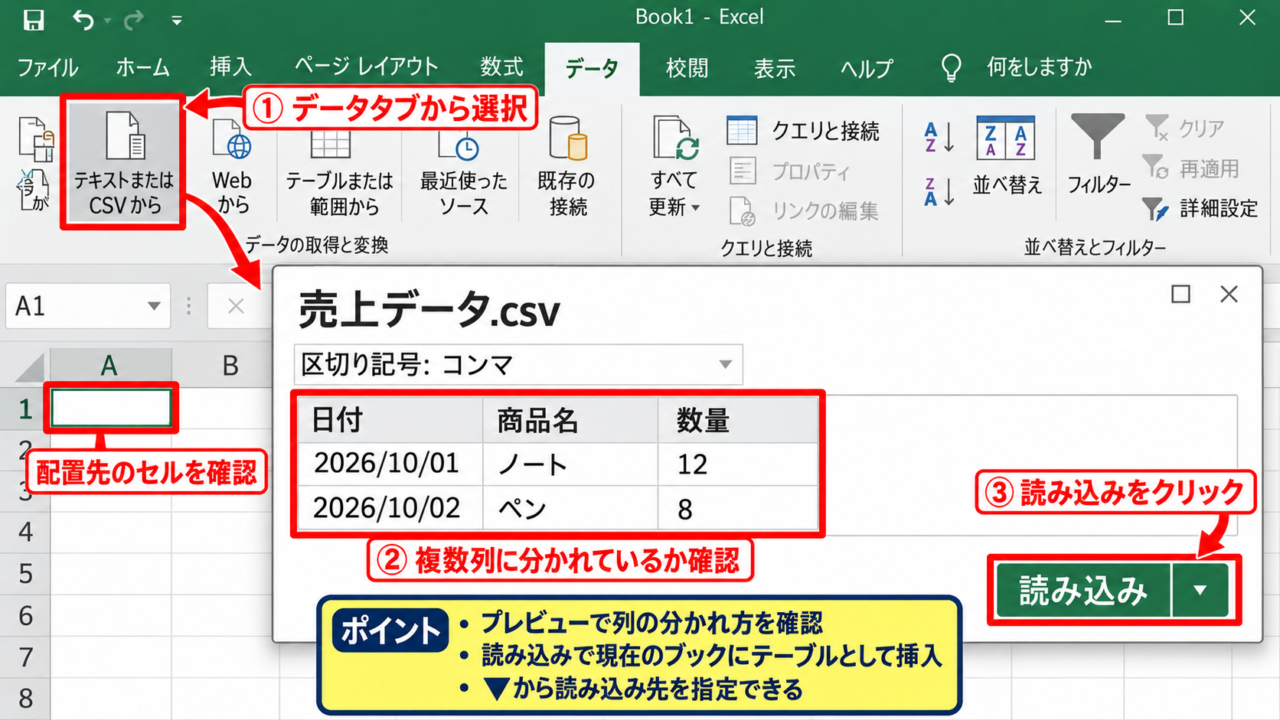
Excelのワークシートを開き、データタブにあるテキストまたはCSVからを選択します。
ファイル選択画面が表示されたら、拡張子がtxt、csv、tsvなどの対象ファイルを指定しましょう。
近年のExcelでは、従来のテキストファイルウィザードではなく、Power Queryのプレビュー画面が最初に開くことがあります。
プレビュー画面では、内容が複数列に分かれているか、1列にまとまってしまっていないかを最初に確認します。
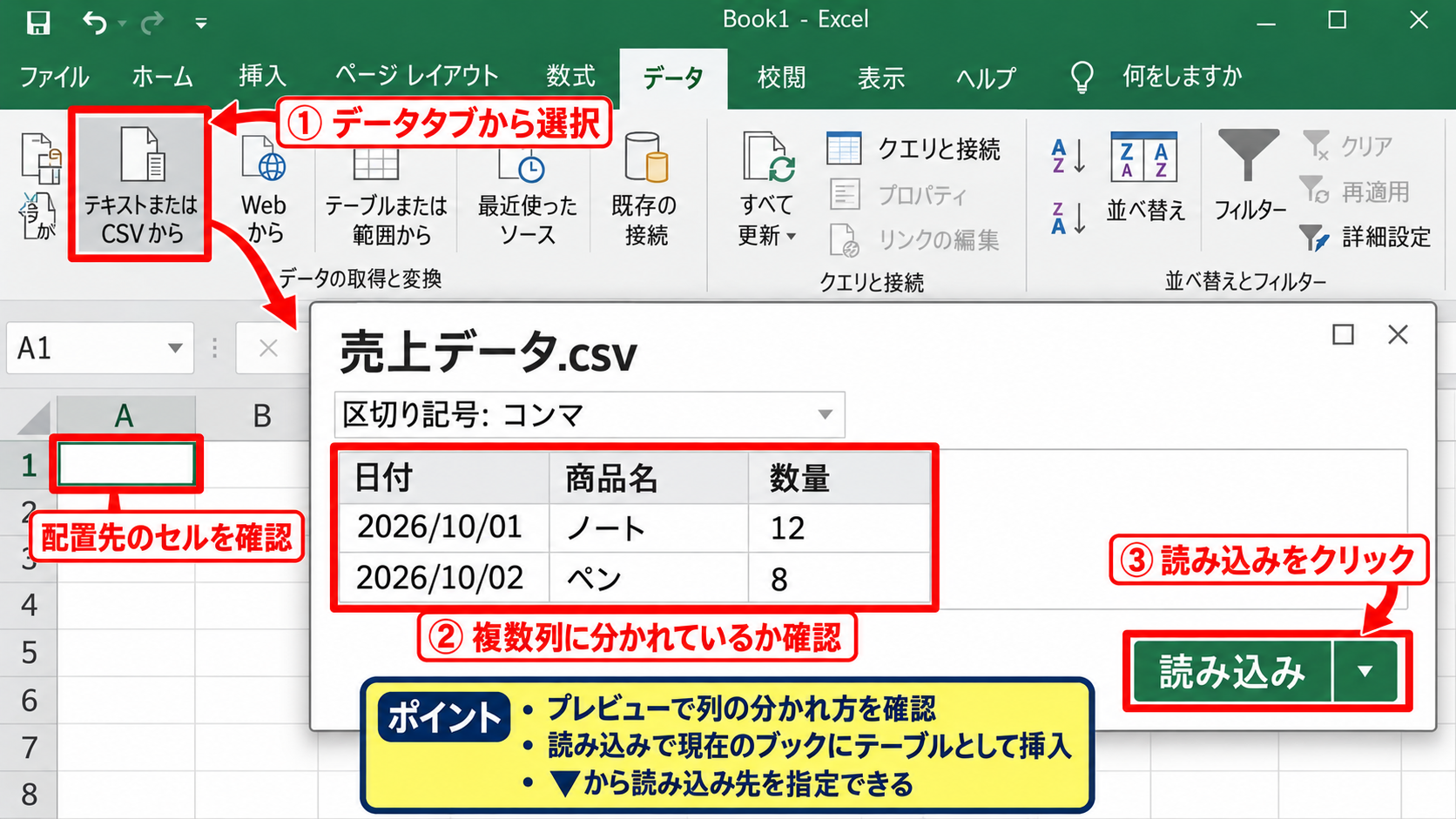
区切りが適切に認識されていれば、読み込みをクリックするだけで、現在のブックへテーブル形式で挿入できます。
読み込み先を指定したいときは、読み込みの横にある下向き矢印から読み込み先を選択し、既存のワークシートまたは新しいワークシートを設定します。
取り込み先のセルを先に選択しておくと、表をどこから配置するか把握しやすくなります。
文字コードと区切り文字の確認
テキストデータを開いたときに日本語が読めない場合は、文字コードがExcelの判定と合っていない可能性があります。
文字コードとは、文字をコンピューター上で保存するときの規則であり、UTF-8、Shift-JIS、Unicodeなどがよく使われます。
文字化けが起きた場合は、まずファイルの内容ではなく、取り込み画面の文字コード設定を見直すことが重要です。
プレビュー画面のファイルの元の形式から、UTF-8や日本語の文字コード候補を変更し、氏名や部署名が正しく表示される設定を探します。
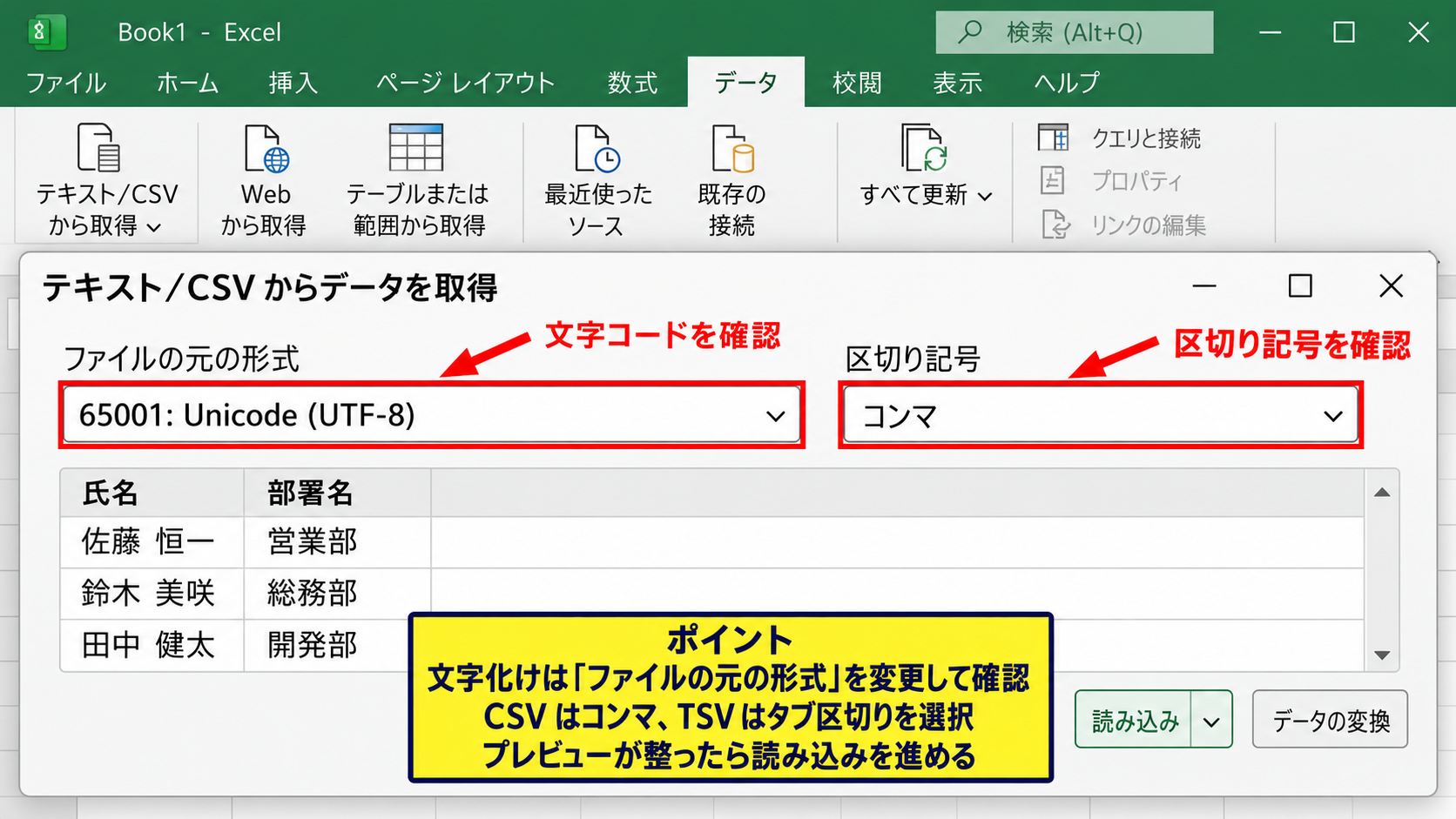
区切り記号も同時に確認します。
CSVはカンマ区切り、TSVはタブ区切りであることが一般的ですが、社内システムから出力されたデータではセミコロンや空白が区切りに使われることもあります。
区切り記号の候補を変更した瞬間にプレビューが整うなら、その指定で読み込みを進めて問題ありません。
データ型を指定して読み込む設定
見た目が数字でも、郵便番号、社員番号、商品コードのように先頭のゼロを残す必要があるデータがあります。
たとえば00125という商品コードを数値として取り込むと、Excelでは125に変換されてしまいます。
先頭ゼロを保持したい列は、読み込み前に文字列型へ設定することが基本です。
プレビュー画面で対象列を選択し、データ型をテキストへ変更してから読み込みます。
日付の列も注意が必要です。
海外のシステムで作成されたデータでは、月日年の並びが日本式の年月日として誤認識されることがあります。
日付として計算に使う列は日付型、コードとして表示を維持したい列は文字列型というように、利用目的に応じて設定しましょう。
【操作のポイント】取り込み前のプレビューで、文字化け、列ずれ、先頭ゼロの消失を確認すると、読み込み後の修正作業を大きく減らせます。
区切り位置指定によるテキストの列分割
続いては、すでに1つのセルや1列へ入っているテキストを、複数のセルへ分ける方法を確認していきます。
| A列の取り込み前データ | 分割後の例 |
|---|---|
| 山田 太郎,東京,350000 | 氏名、地域、売上 |
| 高橋 花子,大阪,280000 | 氏名、地域、売上 |
| 伊藤 翔,福岡,410000 | 氏名、地域、売上 |
外部システムからコピーしたデータや、貼り付け時に列へ分割されなかったデータは、区切り位置指定ウィザードで整理できます。
区切り文字による分割操作
分割したいデータが入った列を選択し、データタブから区切り位置を選びます。
ウィザードが開いたら、元のデータの形式で区切り文字を選択します。
次へ進むと、カンマ、タブ、セミコロン、スペースなどを指定する画面が表示されます。
CSV形式の文字列を分割する場合は、通常はカンマにチェックを入れます。
画面下部のデータのプレビューに縦線が入り、氏名、地域、売上に分かれて見えることを確認しましょう。
複数の区切りを使うデータでは、必要な記号へ複数チェックを入れることもできます。
ただし、住所や商品名の内部にスペースが含まれるデータでスペース区切りを選ぶと、意図しない場所で分割される場合があります。
固定幅による分割操作
文字数が決まった帳票データでは、カンマやタブではなく、一定の文字位置で項目が区切られていることがあります。
たとえば、先頭から8文字を顧客コード、次の12文字を氏名、その後を金額として保存したデータです。
この場合は、区切り位置ウィザードの最初の画面で固定幅を選択します。
固定幅では、プレビュー上の任意の位置をクリックして、列の区切り線を追加できます。
不要な区切り線は、プレビュー内から外側へドラッグすると削除できます。
必要な位置へ線を置いたら次へ進み、各列の表示形式を確認します。
特に顧客コードのような値は標準ではなく文字列を選ぶと、001234のような先頭ゼロを維持できます。
分割先と上書きの注意点
ウィザードの最終画面では、分割後のデータを出力する先頭セルを指定できます。
元データがA列にあり、B列からD列が空白なら、通常はA列を出力先にして元の文字列を置き換えます。
一方で、元データを残して確認したい場合は、空いている列や別シートのA1セルを出力先に指定しましょう。
分割先の右側に既存データがあると、確認メッセージの後に上書きされるため、実行前の空き領域確認が欠かせません。
安全に進めるなら、対象列をコピーして別シートに貼り付けてから分割作業を行う方法がおすすめです。
分割後に数値や日付の表示が変わった場合は、セルの書式設定だけでなく、区切り位置指定時の列のデータ形式も確認します。
【操作のポイント】区切り位置指定は元に戻せますが、上書きされる範囲を事前に確認し、必要なら元データを別シートへコピーしておきましょう。
CSV形式とテキスト形式によるデータ出力
続いては、Excelの表をCSVやテキスト形式で出力する方法を確認していきます。
| 顧客ID | 顧客名 | 購入額 |
|---|---|---|
| C001 | 青木 商店 | 45000 |
| C002 | 森田 株式会社 | 128000 |
| C003 | 吉田 企画 | 67000 |
CSVは各列をカンマで区切る形式であり、他の業務ソフト、会計ソフト、Webサービスとのデータ連携で広く利用されています。
名前を付けて保存からのCSV出力
出力したいワークシートを表示した状態で、ファイルタブから名前を付けて保存を選びます。
保存先を指定した後、ファイルの種類でCSV UTF-8またはCSVを選択します。
日本語を含むCSVを外部サービスへ渡す場合は、相手側が求める文字コードを確認してからCSV UTF-8を選ぶことが大切です。
CSV UTF-8はUnicodeのUTF-8で保存されるため、多くのWebサービスやプログラムで日本語を扱いやすい形式です。
一方、古いシステムではShift-JIS系のCSVを指定されることもあります。
連携先の仕様書に文字コードの指定がある場合は、必ずその条件を優先しましょう。
このように保存形式を選択したあと、保存をクリックするとCSVファイルが作成されます。
CSV保存時のワークシート範囲
CSV形式で保存できるのは、原則として現在アクティブになっている1枚のワークシートだけです。
複数のシートを含むExcelブックをCSVとして保存しようとすると、選択されているシートのみが保存される旨の警告が表示されます。
複数シートの内容をCSVへ出力したい場合は、シートごとに別名で保存する必要があります。
たとえば、顧客一覧、商品一覧、売上一覧の3シートがある場合は、それぞれを顧客一覧.csv、商品一覧.csv、売上一覧.csvとして保存します。
数式が入力されているセルは、CSV保存時に数式そのものではなく、その時点で表示されている計算結果が出力されます。
書式、色、罫線、図形、コメントなどもCSVには保存されません。
CSVは表の見た目を引き継ぐ形式ではなく、行と列の文字データを受け渡すための形式と考えると理解しやすいでしょう。
タブ区切りテキストによる出力
カンマを含む住所や備考欄を多く扱う場合には、タブ区切りテキストで出力する方法も便利です。
名前を付けて保存のファイルの種類からテキスト、タブ区切りを選ぶと、列の境目にタブ文字を使ったテキストファイルを作成できます。
タブ区切りのデータは、貼り付け時にExcelが列を判定しやすいという利点があります。
ただし、受け取り側のシステムがCSVのみ対応している場合は、タブ区切りでは読み込めません。
出力形式は、作業者の好みではなく、連携先が要求する区切り文字と文字コードに合わせて決める必要があります。
出力後は、メモ帳などで一度開き、見出し行、件数、日本語、先頭ゼロが想定どおりか確認すると安心です。
【操作のポイント】CSVはアクティブシートだけを保存し、書式や数式は引き継がれません。出力先の仕様に合わせて文字コードと区切り文字を選びましょう。
関数によるテキストデータの整形
続いては、取り込んだテキストデータを関数で整形し、見やすく使いやすい状態へ変える方法を確認していきます。
| A列の元データ | 整形後の例 |
|---|---|
| tokyo | TOKYO |
| osaka | OSAKA |
| fukuoka | FUKUOKA |
取り込みが成功しても、余分な空白、不要な記号、表記ゆれが残っていると、集計や検索の精度が下がります。
TRIM関数による余分な空白の削除
文字列の前後や単語の間に余分な半角スペースがあると、同じ名前に見えてもExcelでは別の値として扱われることがあります。
TRIM関数は、文字列の先頭と末尾の空白を削除し、単語間に連続する半角スペースを1つに整えます。
入力例
=TRIM(A2)
A2セルの文字列から余分な半角スペースを除きます。
たとえばA2セルに半角スペースを含む「 tokyo 」が入っている場合、B2セルへTRIM関数を入力すると「tokyo」を取得できます。
全角スペースはTRIM関数だけでは完全に処理できないため、SUBSTITUTE関数と組み合わせる場合があります。
全角スペースも削除したいときは、SUBSTITUTEで全角スペースを半角スペースへ置き換え、その結果にTRIMを適用します。
全角スペースも整理する入力例
=TRIM(SUBSTITUTE(A2,” ”,” “))
この式では、全角スペースを半角スペースへ変換してから、余分な空白を整えます。
LEFT関数とRIGHT関数による文字列抽出
商品コードや受付番号の一部だけを取り出したいときは、LEFT関数、RIGHT関数、MID関数を利用します。
LEFT関数は文字列の左側から、RIGHT関数は右側から、指定した文字数を抜き出す関数です。
左から3文字を取り出す入力例
=LEFT(A2,3)
A2セルがTKY-00125なら、結果はTKYになります。
RIGHT関数で末尾5文字を取り出す場合は、=RIGHT(A2,5)と入力します。
同じTKY-00125から末尾5文字を取り出すと、00125という管理番号を抽出できます。
抽出した結果を数値へ変換すると先頭ゼロが消えることがあるため、コードとして扱う列は文字列のまま保持するのが安全です。
途中の文字を取り出すMID関数は、開始位置と文字数を指定します。
4文字目から5文字を取り出す入力例
=MID(A2,4,5)
ハイフンを含むコードから、必要な部分だけを分けたいときに役立ちます。
TEXT関数による表示形式の統一
数値や日付を文字列として決まった形に整えたいときは、TEXT関数を使います。
TEXT関数では、値と表示形式を指定し、結果を文字列として返します。
5桁のコードへ整える入力例
=TEXT(C2,”00000″)
C2セルの値が125なら、結果は00125になります。
日付を2026年10月8日のように表示する場合は、=TEXT(A2,”yyyy年m月d日”)と入力します。
金額を3桁ごとのカンマ付きにしたい場合は、=TEXT(C2,”#,##0″)が利用できます。
TEXT関数の結果は文字列になるため、計算の元データとして使う列と、出力用に整形する列を分けると扱いやすくなります。
作成した数式は、先頭セルの右下にあるフィルハンドルを下方向へドラッグするか、ダブルクリックして最終行までコピーします。
【操作のポイント】取り込み後の原データは残し、別列でTRIM、LEFT、RIGHT、TEXTなどを使って整形すると、修正内容を追跡しやすくなります。
データ取り込み後の確認とエラー対策
続いては、テキストデータを取り込んだ後に確認したい項目と、よくあるエラーへの対処を確認していきます。
| 確認項目 | 確認内容 |
|---|---|
| 見出し行 | 1行目が項目名になっているか |
| 件数 | 最終行までデータがあるか |
| 数値 | 金額や日付が意図した形式か |
列ずれと引用符の確認
備考欄や住所欄にカンマが含まれているCSVでは、列がずれて取り込まれることがあります。
正しいCSVでは、カンマを含む項目全体が二重引用符で囲まれていることが一般的です。
たとえば「東京都,千代田区」という文字列を1項目として扱う場合は、CSV内部で引用符による囲みが必要になります。
プレビューで1行だけ列数が多い、または少ない場合は、その行に区切り文字を含む文章がないか確認しましょう。
Excelで修正して再出力する場合は、元ファイルを上書きせず、検証用の別名ファイルとして保存すると安全です。
数値と日付の自動変換への対処
Excelは便利な一方で、見た目から数値や日付を自動判定するため、データの意味が変わる場合があります。
たとえば1-2という文字列が日付として扱われたり、0007が7になったりすることがあります。
取り込み時にデータ型を文字列へ指定できなかった場合は、対象列を選択してセルの書式設定を文字列へ変更してから、データを再度貼り付ける方法があります。
すでに変換済みの値は表示形式を変えるだけでは元の文字列に戻らないことがあるため、原本から再取り込みする判断も必要です。
重要なコード列は、件数だけでなく、先頭行、途中行、最終行の値を目視で確認しましょう。
更新可能なクエリとしての管理
毎月同じ形式のテキストファイルを取り込む場合は、Power Queryで取り込み条件を保存しておくと便利です。
最初に文字コード、区切り文字、列のデータ型、不要列の削除などを設定すると、次回からはデータタブのすべて更新で同じ処理を繰り返せます。
ファイル名だけが毎月変わる運用では、指定フォルダー内のファイルをまとめて取り込む方法もあります。
繰り返し作業では、手入力の修正よりも、取り込み手順を再現できる形で残すことがミス防止につながります。
ただし、元データの列名や区切り文字が変わると、保存済みのクエリがエラーになることがあります。
更新後は必ず先頭数行と最終行を確認し、前月と件数を比較する運用がおすすめです。
【操作のポイント】取り込み後は見出し、件数、列数、文字化け、先頭ゼロを確認し、定例作業ならPower Queryで処理条件を残しましょう。
まとめ エクセルのテキストデータをセルに取り込む・出力する方法
Excelでテキストデータをセルへ取り込むときは、データタブのテキストまたはCSVからを使い、文字コード、区切り文字、列のデータ型を確認します。
カンマやタブで区切られたデータが1列に入ってしまった場合は、区切り位置指定ウィザードで複数の列へ分割できます。
先頭ゼロを含むコード、顧客番号、郵便番号などは、文字列として扱うことが重要です。
表を外部システムへ渡すときは、名前を付けて保存からCSV UTF-8、CSV、タブ区切りテキストなどを選び、相手側の指定に合わせましょう。
CSVではアクティブシートのみが保存され、数式、書式、図形などは出力されない点にも注意が必要です。
取り込み前のプレビュー確認と、出力後のメモ帳などによる確認を習慣にすると、データ連携のトラブルを減らせます。
TRIM関数、LEFT関数、RIGHT関数、TEXT関数も組み合わせれば、取り込んだ文字列の空白や表記ゆれ、コード形式を効率よく整えられます。
まずは少量のサンプルデータで取り込みと出力を試し、問題がないことを確認してから本番データへ適用していきましょう。