Excelで商品名、担当者名、住所、管理番号などを扱っていると、すでに入力されている文字列の末尾へ、単位や敬称、部署名、識別用の文字をまとめて追加したくなる場面があります。
手作業でセルを一つずつ修正する方法では、件数が多いほど入力漏れや表記ゆれが起こりやすくなります。
そこで役立つのが、アンパサンドを使った数式、フラッシュフィル、置換、VBAなどの機能です。
末尾への文字追加では、元データを残したいときは数式、入力済みの値を直接変えたいときは置換、規則があるデータを素早く処理したいときはフラッシュフィルを選ぶと作業しやすくなります。
特に、元のセルを上書きせずに確認できる数式の方法は、初めて一括処理を行う場合にも扱いやすい方法です。
この記事では、エクセルの末尾に文字を追加する方法を、数式の作り方から値への置き換え、複数条件への対応まで順番に解説していきます。
エクセルの末尾に文字を追加する方法1【アンパサンドで文字列を連結】
それではまず、既存の文字列の末尾へ別の文字を加える基本の数式について解説していきます。
| A列 商品名 | B列 追加後 |
|---|---|
| りんご | りんご税込 |
| みかん | みかん税込 |
| バナナ | バナナ税込 |
1行目には見出しがあり、データは2行目から入力されているものとして進めます。
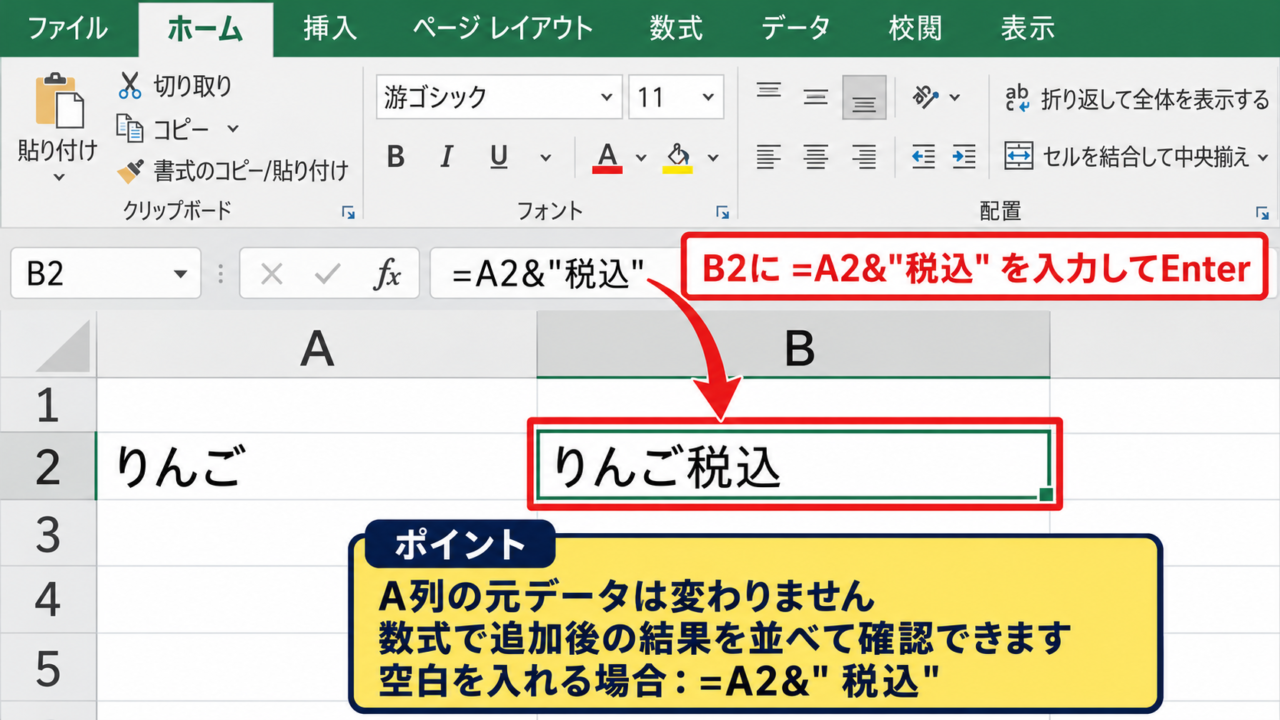
A2セルの文字列の後ろへ税込を付ける場合は、B2セルに=A2&”税込”と入力します。
=A2&”税込”
アンパサンドは、セルの内容と文字列をつなげる演算子です。
追加したい固定文字は、必ず半角のダブルクォーテーションで囲みます。
【操作のポイント】数式では、追加する文字をダブルクォーテーションで囲み、元になるセル番地は囲まないことが重要です。
末尾に固定文字を付ける数式入力
最初に、追加後の内容を表示したいB2セルを選択します。
数式バーまたはセル内に、=A2&”税込”と入力してEnterキーを押しましょう。
B2セルには、A2セルのりんごに税込が連結された、りんご税込と表示されます。
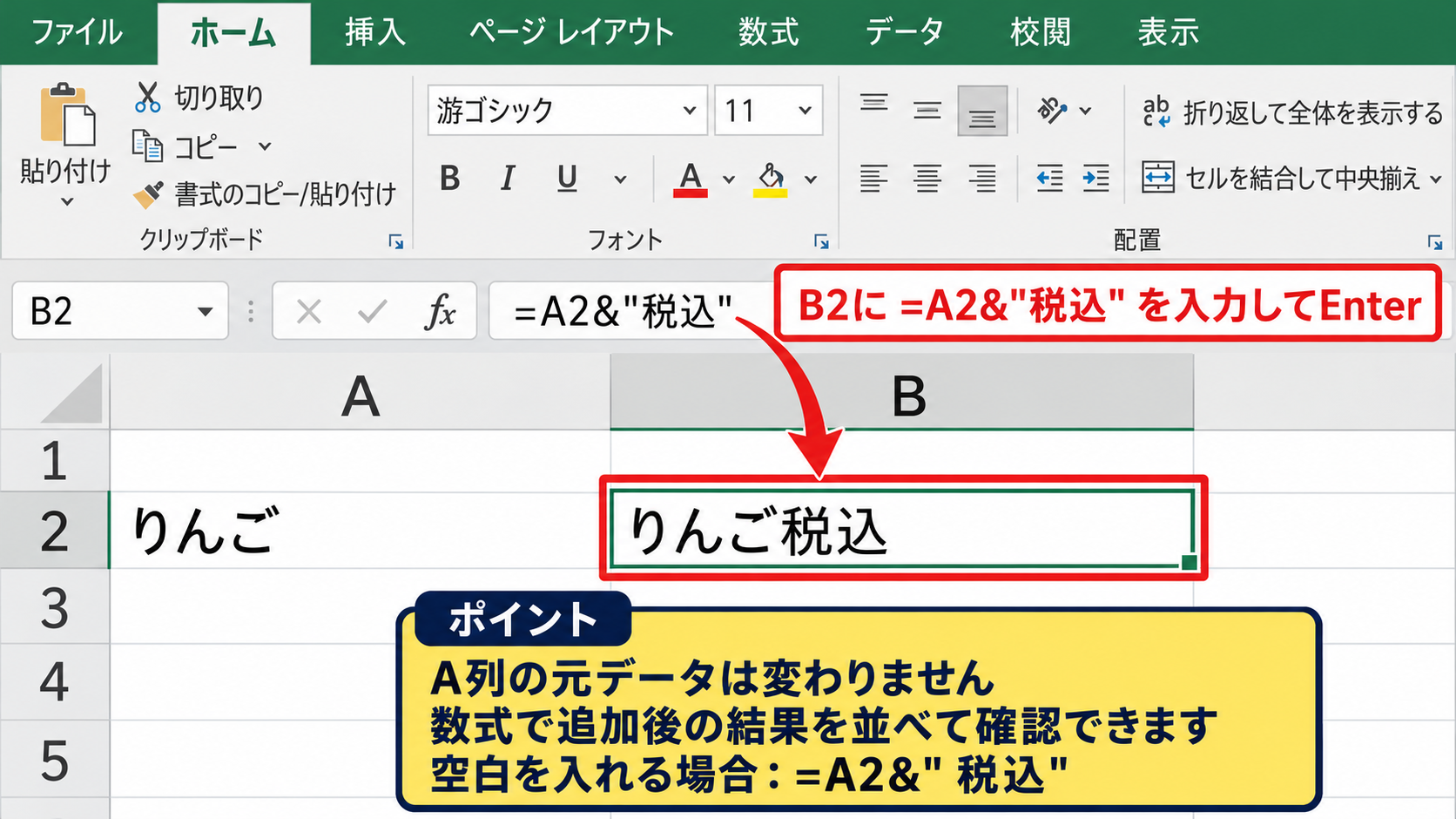
この方法ではA列の元データは変わらないため、追加前と追加後を並べて確認できます。
元の文字列を保管したまま加工結果を確認できる点が、数式を使う大きな利点です。
税抜や販売中、御中、様など、どの行にも共通して付ける文字があるときに向いています。
なお、文字の前に空白を入れたいときは、=A2&” 税込”のようにダブルクォーテーション内の先頭へ半角スペースを入れます。
例としてA2が東京都の場合、=A2&”営業所”では東京都営業所、=A2&” 営業所”では東京都 営業所となります。
オートフィルによる数式のコピー
続いて、作成した数式を下の行へコピーする操作を確認していきます。
B2セルを選択すると、セル右下に小さな四角形のフィルハンドルが表示されます。
このフィルハンドルを下方向へドラッグすると、数式が各行に合わせて自動的にコピーされます。
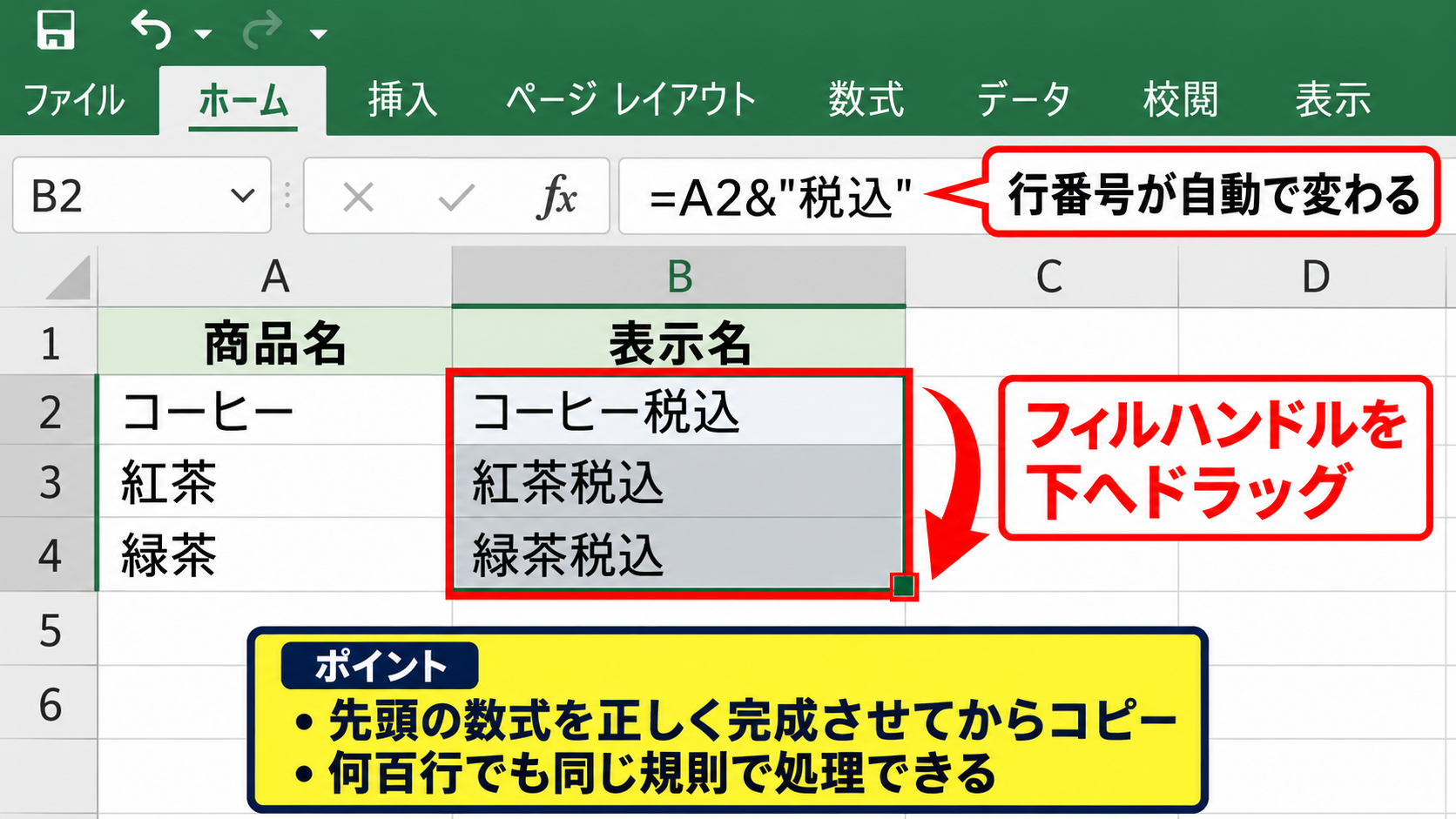
たとえばB3セルでは=A3&”税込”、B4セルでは=A4&”税込”というように、行番号だけが自動で変わります。
データの隣に空白がない表では、フィルハンドルをダブルクリックすると連続したデータの最終行までコピーできます。
コピー後は、数式バーをクリックして参照先が正しいか確認すると安心です。
途中に空白行がある場合はダブルクリックで途中までしか反映されないことがあるため、ドラッグまたはコピーと貼り付けを使いましょう。
【操作のポイント】先頭の数式だけを正しく完成させてからコピーすると、何百行のデータでも同じ規則で処理できます。
数式結果を値へ置き換える操作
続いて、数式で作った追加後の文字列を固定の値に変える操作を確認していきます。
数式のままでは、A列の元データを変更したときにB列の結果も変わります。
追加後の文字列を確定させたい場合は、B列を選択してコピーし、同じ場所へ値として貼り付けます。
ホームタブの貼り付けメニューから値を選ぶか、右クリックの貼り付けのオプションから値を選択してください。
値貼り付けを行うと、セルに残るのは計算式ではなく表示されていた文字そのものです。
その後、不要になったA列を削除するか、B列を元の列の位置へ移動すれば、末尾の文字を追加した一覧が完成します。
数式を残す場合は元データとの連動を維持でき、値に置き換える場合は配布用の一覧や確定データとして扱いやすくなります。
【操作のポイント】元データを上書きする前に、別名で保存したファイルまたはコピーしたシートを用意すると、やり直しがしやすくなります。
エクセルの末尾に文字を追加する方法2【CONCAT関数とTEXTJOIN関数】
続いては、関数を使って複数の文字列を見やすく連結する方法を確認していきます。
| A列 氏名 | B列 敬称付き |
|---|---|
| 田中太郎 | 田中太郎 様 |
| 佐藤花子 | 佐藤花子 様 |
CONCAT関数は、指定したセルや文字列を順番につなげる関数です。
たとえばB2セルには、=CONCAT(A2,” 様”)と入力します。
=CONCAT(A2,” 様”)
アンパサンドと同じ結果になりますが、引数の区切りが明確なため、連結する項目が増える場合に読み取りやすいことがあります。
複数のセルと固定文字を組み合わせる表では、CONCAT関数を使うと数式の構造を把握しやすくなります。
【操作のポイント】古いExcelではCONCAT関数が使えないことがあるため、その場合はCONCATENATE関数またはアンパサンドを使用します。
CONCAT関数による敬称の追加
まず、B2セルを選択し、=CONCAT(A2,” 様”)と入力します。
氏名の後ろに半角スペースと様を付けたいので、スペースもダブルクォーテーションの中へ含めます。
入力後にEnterキーを押すと、A2セルの氏名の末尾へ敬称が追加されます。
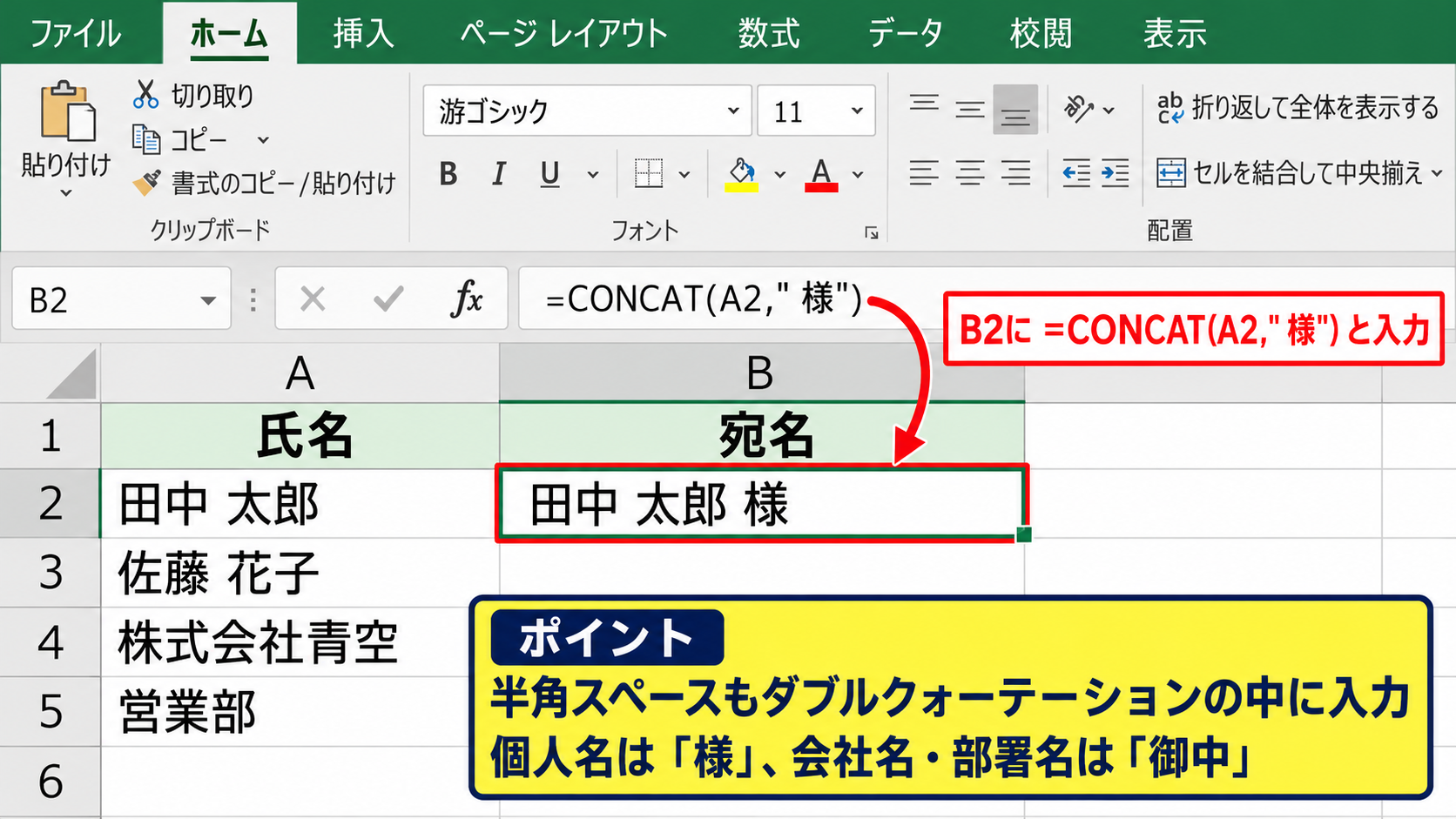
会社名の後ろに御中を加える場合は、=CONCAT(A2,” 御中”)という式に置き換えれば対応できます。
宛名の表記では、個人名には様、会社名や部署名には御中を付けるなど、用途に応じて追加文字を分ける必要があります。
同じ列に個人名と会社名が混在する場合は、後述するIF関数による条件分岐も便利です。
TEXTJOIN関数による区切り文字の追加
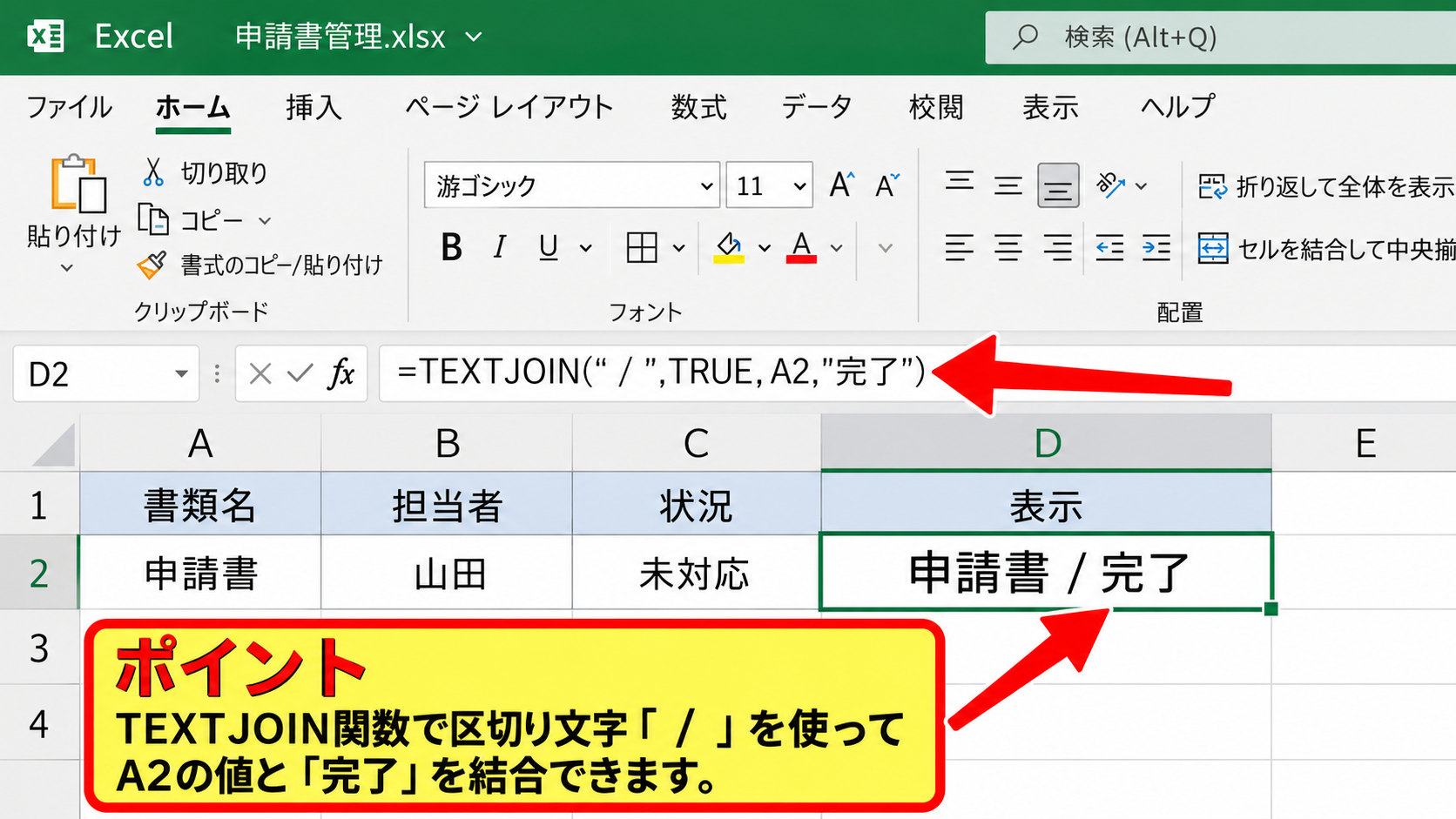
続いては、文字列と追加文字の間に区切りを入れたい場合を確認していきます。
TEXTJOIN関数は、複数の要素を指定した区切り文字で結合できる関数です。
=TEXTJOIN(” / “,TRUE,A2,”完了”)
この数式では、A2セルが申請書なら、申請書 / 完了と表示されます。
第1引数には区切り文字、第2引数には空白セルを無視するかどうか、第3引数以降にはつなげる対象を指定します。
空白セルを無視する設定をTRUEにしておくと、途中に未入力の項目があっても不要な区切りが増えにくくなります。
コード、分類名、状態などを一つの表示用セルにまとめるときにも活用できます。
【操作のポイント】TEXTJOIN関数は区切りを一括管理できるため、ハイフンやスラッシュを何度も手入力するより修正が簡単です。
数値や日付へ文字を追加するときの注意
続いては、数値や日付の末尾に文字を付ける場合の注意点を確認していきます。
セルに123と入力されているとき、=A2&”円”とすれば123円という文字列になります。
ただし、連結後の結果は数値ではなく文字列として扱われます。
文字列になった123円は、そのままでは合計や平均などの数値計算に利用できません。
日付の場合も、表示形式によっては連番が出るため、TEXT関数で表示形式を指定することが大切です。
=TEXT(A2,”yyyy年m月d日”)&”まで”
この式では、A2セルの日付を読みやすい日本語表記にしてから、末尾へまでを追加します。
日付を文章として表示する欄と、計算に使う日付欄は分けておくと、表の使い勝手を維持できます。
【操作のポイント】数値や日付へ文字を付けると表示用の文字列になるため、計算用の元データは別列に残しておきます。
エクセルの末尾に文字を追加する方法3【フラッシュフィルで入力パターンを反映】
続いては、数式を書かずに入力例から規則を読み取らせるフラッシュフィルを確認していきます。
| A列 元データ | B列 入力例と結果 |
|---|---|
| 東京 | 東京支店 |
| 大阪 | 大阪支店 |
| 福岡 | 福岡支店 |
フラッシュフィルは、最初の入力例を参考にして、残りのセルへ同じような加工結果を提案する機能です。
末尾へ支店やセンターなどを追加するだけなら、フラッシュフィルで短時間に処理できる場合があります。
フラッシュフィルの結果は数式ではなく値として入力されます。
【操作のポイント】フラッシュフィルは規則を誤認識することもあるため、実行後は先頭行と最終行を含めて結果を確認します。
入力例から末尾文字を自動入力
まずB2セルに、A2セルの東京へ支店を付けた東京支店と入力します。
次にB3セルを選択し、データタブからフラッシュフィルをクリックします。
ショートカットキーでは、CtrlキーとEキーを同時に押すことでも実行できます。
ExcelがA列とB2セルの関係を認識すると、B3以降へ大阪支店、福岡支店のような結果が入力されます。
数式を作成するほどではない単純な一括加工では、CtrlとEによるフラッシュフィルが便利です。
ただし、1行目の見出しを含めて選択しないようにし、データの開始行から操作することが大切です。
フラッシュフィルの結果確認
続いては、入力された結果の確認について解説していきます。
フラッシュフィルは入力例の文字を参考にするため、データ内に例外的な表記があると意図しない結果になることがあります。
たとえば東京本社、大阪支店、福岡営業所が混在している場合、すべての行へ同じ語尾を付ける処理には注意が必要です。
処理後にはフィルターを使い、末尾の文字が想定どおりか確認するとミスを見つけやすくなります。
結果が誤っているセルだけは個別に修正できるため、全体をやり直す必要はありません。
フラッシュフィルは値を生成する機能なので、元データが変わっても加工後のセルは自動更新されません。
数式とフラッシュフィルの使い分け
続いては、数式とフラッシュフィルをどのように使い分けるか確認していきます。
今後も元データが追加・更新される表なら、アンパサンドやCONCAT関数を使う方法が適しています。
一度だけ提出用データを整える場合や、結果を値として確定させたい場合には、フラッシュフィルが有力です。
複雑な条件で末尾文字を変える必要がある場合は、IF関数を使う数式が安全でしょう。
【操作のポイント】更新に追従させたい表は数式、完成データを素早く作りたい表はフラッシュフィルという考え方で選びます。
エクセルの末尾に文字を追加する方法4【置換機能で既存データを一括変更】
続いては、入力済みのセル内容を直接変更したいときに使える置換機能を確認していきます。
| 変更前 | 変更後 |
|---|---|
| 商品A | 商品A販売終了 |
| 商品B | 商品B販売終了 |
置換は、既存文字列の一部を別の文字列へまとめて変える機能です。
ただし、末尾へ一律で文字を追加する専用機能ではないため、対象文字列が明確な場合に向いています。
【操作のポイント】置換は元のセル内容を直接変える操作なので、実行前にファイルのコピーを作成しておくと安全です。
置換ダイアログの表示
まず、変更したいデータ範囲を選択します。
次にCtrlキーとHキーを押すと、検索と置換の画面が開きます。
検索する文字列へ既存の語句、置換後の文字列へ変更後の語句を入力します。
商品という語を商品販売終了へ置き換える場合は、商品を検索し、商品販売終了を置換後の文字列へ指定します。
置換は選択範囲内だけに実行できるため、表全体を誤って変更しないよう対象列を先に選ぶことが重要です。
すべて置換を実行する前の確認
続いては、すべて置換を使う前の確認について解説していきます。
いきなりすべて置換を押すのではなく、まず次を検索を使って該当箇所を確認すると安心です。
置換対象の文字が商品名の途中にも含まれている場合、意図しない部分まで変わる可能性があります。
必要であればオプションを開き、検索場所や検索対象を確認してください。
置換の直後であれば、CtrlとZで元に戻せますが、保存して閉じた後には戻せない場合があります。
部分一致による誤変更の防止
続いては、部分一致による誤変更を防ぐ考え方を確認していきます。
末尾の特定文字を別の文字へ変える場合は、検索する語句をできるだけ具体的に指定します。
たとえば旧を検索すると、旧型や旧住所など意図しないセルにも一致するかもしれません。
このようなケースでは、数式で別列へ結果を作り、目視確認してから値へ置き換える方法のほうが安全です。
【操作のポイント】置換は簡単な反面、範囲や検索文字を誤ると影響が広がるため、重要な一覧では数式による確認を優先します。
エクセルの末尾に文字を追加する方法5【IF関数で条件別に文字を分ける】
続いては、セルの内容や別列の条件に応じて、末尾へ追加する文字を変える方法を確認していきます。
| A列 氏名 | B列 区分 | C列 表示名 |
|---|---|---|
| 田中太郎 | 個人 | 田中太郎 様 |
| 株式会社青空 | 法人 | 株式会社青空 御中 |
IF関数を使うと、B列が個人なら様、法人なら御中というように、条件ごとの末尾文字を設定できます。
=IF(B2=”個人”,A2&” 様”,A2&” 御中”)
条件分岐を使えば、異なる種類のデータが混在する表でも、表記を一括で整えられます。
【操作のポイント】条件に使用する区分名は、全角半角や余分な空白まで完全に一致している必要があります。
IF関数で敬称を切り替える数式
まずC2セルを選択して、=IF(B2=”個人”,A2&” 様”,A2&” 御中”)と入力します。
B2セルが個人なら前半のA2&” 様”が使われ、個人以外なら後半のA2&” 御中”が使われます。
法人、官公庁、社内など、三つ以上の区分がある場合は、IF関数を重ねるかIFS関数を使用します。
数式が長くなる場合は、区分と追加文字の対応表を別シートへ作る方法もあります。
空白セルを除外する条件設定
続いては、元データが空白の行には何も表示しないための設定を確認していきます。
通常の連結式を空白行にコピーすると、追加文字だけが表示されることがあります。
それを避けるには、先にA2セルが空白かどうかを判定します。
=IF(A2=””,””,A2&” 様”)
この式では、A2が空白なら空白を返し、文字が入っているときだけ末尾へ様を付けます。
空白行が含まれる名簿や、後からデータを追加する予定の表では、この空白判定を入れておくと見た目が整います。
追加文字を別セルで管理する方法
続いては、追加する文字を別セルで管理する方法を確認していきます。
たとえばD1セルに税込と入力しておき、B2セルで=A2&$D$1と入力します。
ドル記号を付けた$D$1は絶対参照であり、数式を下へコピーしてもD1セルを参照し続けます。
後で税込を税抜へ変更したくなっても、D1セルを書き換えるだけでB列全体へ反映されます。
【操作のポイント】追加する語句を一か所で管理すると、表記変更が発生したときに数式を修正する手間を減らせます。
まとめ エクセルの末尾に文字を追加する方法
エクセルのセル末尾に文字を追加するには、用途に応じて数式、フラッシュフィル、置換機能を使い分けます。
最も基本的な方法は、=A2&”追加文字”のようにアンパサンドで文字列を連結する方法です。
元データを残しながら結果を確認したいときは、別列に数式を作成してから値貼り付けを行いましょう。
短時間で一度だけ加工したい場合には、CtrlキーとEキーで実行できるフラッシュフィルも便利です。
条件ごとに様や御中などの末尾文字を変えたい場合は、IF関数を組み合わせると正確に処理できます。
大切なのは、元のデータをすぐに上書きせず、加工結果を確認してから確定させることです。
数式、値貼り付け、条件分岐の考え方を身に付ければ、商品名、氏名、住所、管理データなど、さまざまなExcel表を効率よく整えられるでしょう。