Excelで数字や日付、曜日、アルファベットなどの連続データを入力するとき、セルへ一つずつ入力していると時間がかかります。
そんなときに役立つ機能が、セル右下のフィルハンドルを使うオートフィルです。
最初のデータの作り方とドラッグ時の操作を理解すれば、連番や日付の一覧を短時間で作成できます。
この記事で確認できる内容です。
数字を連番にする基本操作です。
日付や曜日を連続入力する方法です。
アルファベットや独自の規則をオートフィルする考え方です。
数式を下方向へコピーする方法です。
サンプルデータは1行目を見出し行として扱い、2行目から入力する流れで解説します。
なお、Excelのバージョンによってボタンの位置や表示が少し異なる場合がありますが、基本操作は共通です。
数字を連番にするオートフィル操作
| A | B | C | |
|---|---|---|---|
| 1 | 番号 | 商品名 | 数量 |
| 2 | 1 | りんご | 10 |
| 3 | 2 | みかん | 8 |
| 4 | 3 | ぶどう | 15 |
それではまず、数字をオートフィルで連続入力する基本操作について解説していきます。
連番を作る場合は、1つのセルだけをコピーするのではなく、規則をExcelに伝えることが重要です。
最初の二つの数字による規則指定
セルA2に1、セルA3に2を入力すると、Excelは次の値を3、4、5と増やす連番として認識しやすくなります。
連続データを作る基本は、少なくとも二つの値から増え方の規則を示すことです。
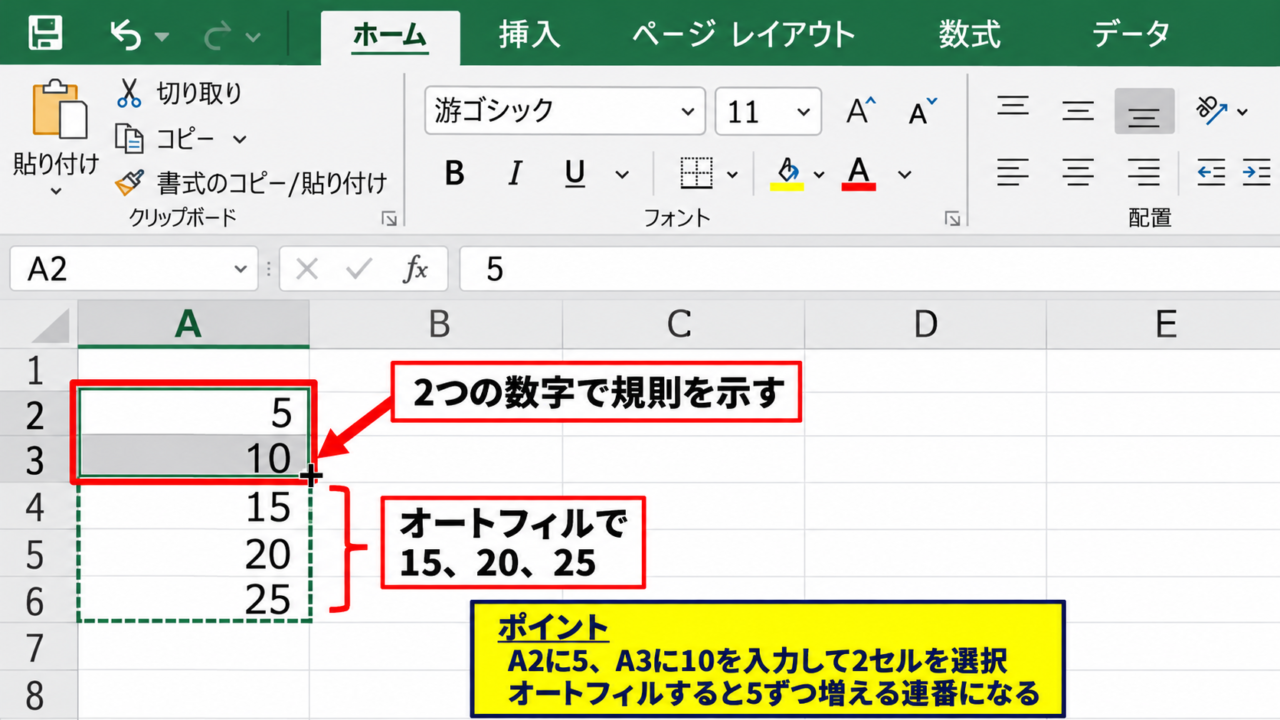
たとえば5刻みの番号を作りたい場合は、A2へ5、A3へ10と入力します。
この二つを選択してオートフィルすれば、15、20、25というように5ずつ増える数列になります。
売上伝票番号、受付番号、管理番号など、一定の増分を持つデータで便利な方法です。
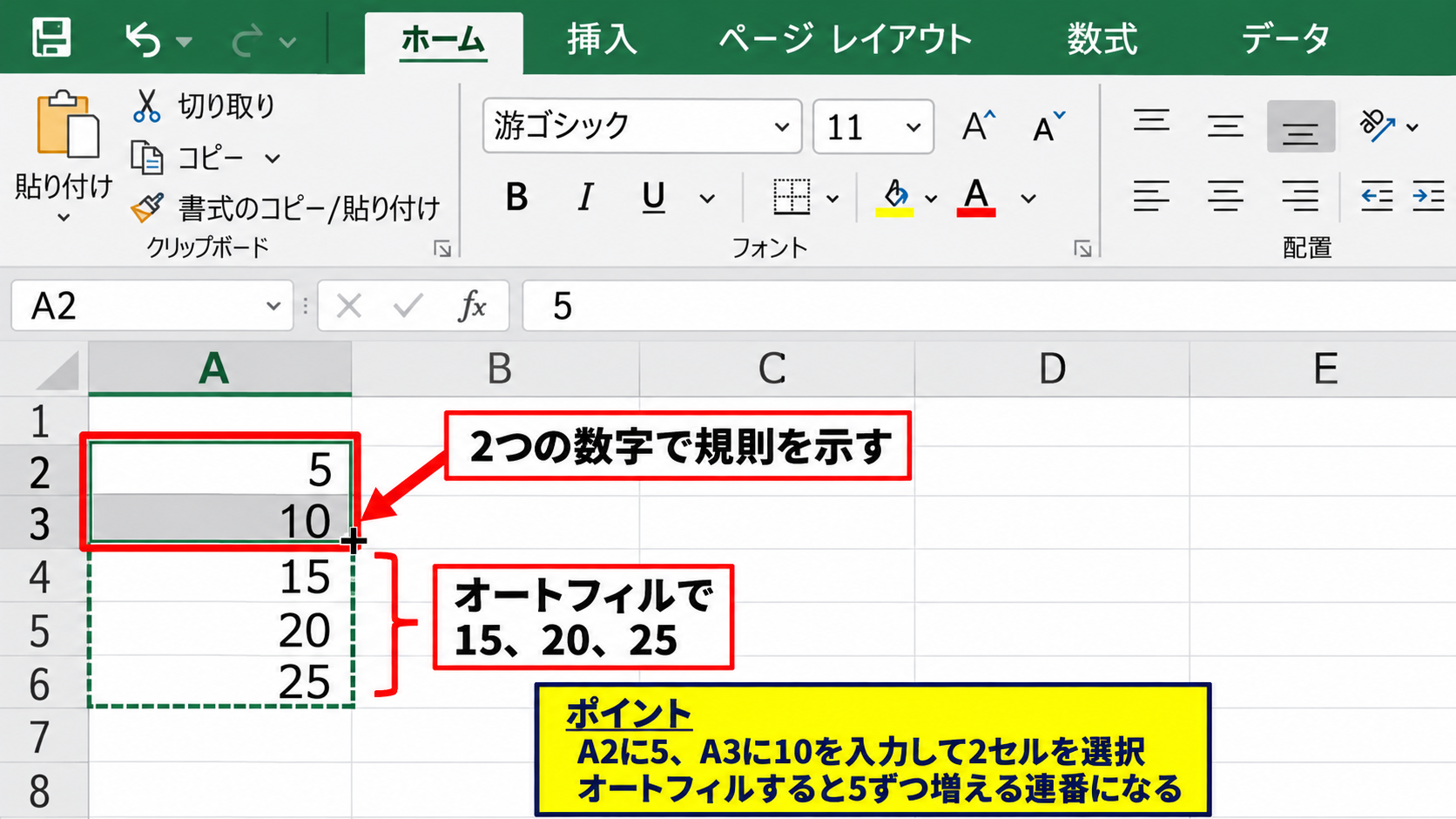
数値が大きくなっても、元となる二つのセルの差が維持されます。
反対にA2へ1だけを入力してドラッグした場合は、通常は1がコピーされるため、連番にならないことがあります。
この違いを理解しておくと、意図しない同じ数字の繰り返しを防げます。
フィルハンドルのドラッグ操作
連番の元になるA2とA3を範囲選択すると、選択範囲の右下に小さな四角形が表示されます。
この小さな四角形がフィルハンドルです。
フィルハンドルへマウスポインターを合わせ、黒い十字の形になった状態で下へドラッグします。
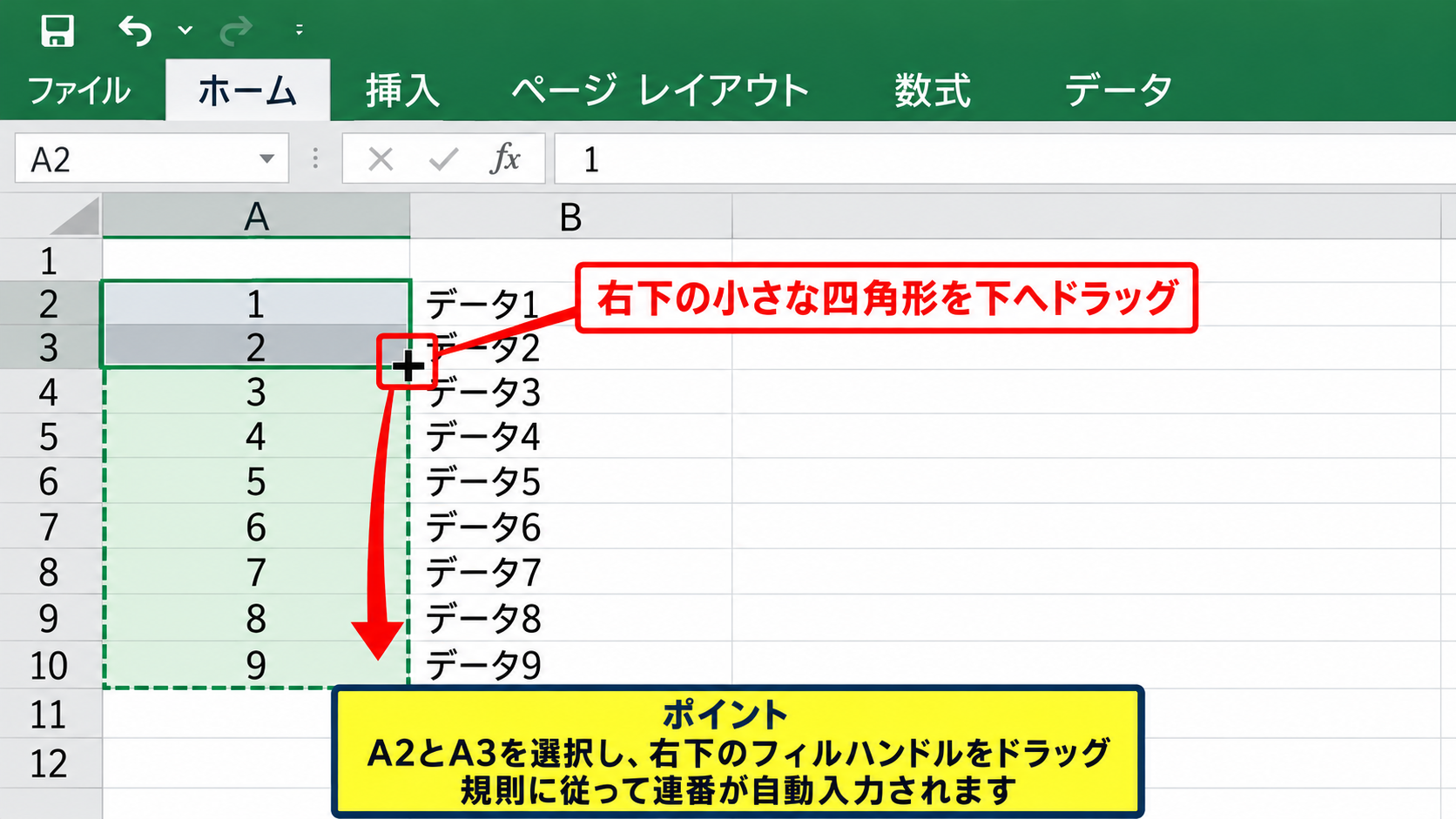
ドラッグを終えた位置まで、Excelが規則に従って数字を自動入力します。
フィルハンドルは右下の小さな四角形であり、セル全体をドラッグする操作とは異なります。
大量の行まで連番を作る場合は、フィルハンドルをダブルクリックする方法もあります。
隣の列に途切れないデータが入力されている場合、Excelはそのデータの末尾付近まで連番を自動で伸ばします。
ただし、途中に空白行があるとそこで止まる場合があるため、入力範囲は事前に確認しましょう。
オートフィルオプションによる連続データの選択
フィルハンドルを操作した直後、入力範囲の右下に小さなオートフィルオプションのボタンが表示されます。
このボタンを選ぶと、連続データ、コピー、書式のみコピーなどの処理を切り替えられます。
1から10までの連番を作りたいのに同じ数字が繰り返された場合は、オプションから連続データを選択します。
ドラッグ後に結果を切り替えられるため、操作をやり直さなくても修正できる場合があります。
数字の連番では、開始値と次の値の差が重要です。
1と2なら1ずつ増加します。
10と20なら10ずつ増加します。
100と90なら10ずつ減少する連番になります。
負の数を含む連番も同じ考え方です。
たとえば0とマイナス1を選択して下へコピーすれば、マイナス2、マイナス3と続きます。
【操作のポイント】数字を二つ入力してから範囲選択すると、Excelへ増加量を正確に伝えられます。
日付と曜日を連続入力する手順
| A | B | C | |
|---|---|---|---|
| 1 | 日付 | 曜日 | 担当者 |
| 2 | 2026/10/01 | 木 | 田中 |
| 3 | 2026/10/02 | 金 | 佐藤 |
| 4 | 2026/10/03 | 土 | 鈴木 |
続いては、日付や曜日を連続入力する操作を確認していきます。
Excelの日付は文字列ではなく、日数を管理するシリアル値として扱われるため、オートフィルとの相性が良いデータです。
日付を一日ずつ増やす入力
セルA2へ2026/10/01のように日付を入力し、Enterキーを押します。
日付として認識されると、セル内の表示形式に応じて2026/10/1や10月1日などに表示されます。
このセルのフィルハンドルを下方向へドラッグすると、翌日、翌々日という順番で日付が入力されます。
日付は1日分の間隔をExcelが自動で理解するため、最初の一日だけでも連続入力できます。
月をまたぐ場合も、10月31日の次には11月1日が入力されます。
年末であっても、12月31日の次は翌年の1月1日になるため、カレンダーや日報の作成に向いています。
見た目を揃えたい場合は、日付のセルを選択してホームタブの表示形式から短い日付形式や長い日付形式を選択しましょう。
データそのものは同じでも、表示形式だけを変更できます。
平日のみを作る連続データ
土日を除いた営業日だけの日付を作りたい場合、単純なドラッグでは土日も含まれます。
この場合は、日付をドラッグした後に表示されるオートフィルオプションを活用します。
オプションの一覧から平日を選ぶと、土曜日と日曜日を飛ばして次の月曜日へ進む連続データを作成できます。
平日を選択すると、祝日は自動判定されない点に注意が必要です。
祝日も除外した勤務表や納期表を作る場合は、WORKDAY関数を使用する方法が適しています。
開始日がA2にあり、次の営業日をA3に表示する数式です。
=WORKDAY(A2,1)
この数式を下方向へオートフィルすると、土日を除いた営業日を連続して取得できます。
祝日一覧を別の範囲へ用意している場合は、第三引数にその範囲を指定します。
たとえば祝日をH2からH20へ入力した場合は、=WORKDAY(A2,1,$H$2:$H$20)という式になります。
ドル記号を付けた絶対参照にすることで、フィルコピーしても祝日一覧の範囲がずれません。
曜日の表示とオートフィル
曜日を表示する方法には、日付の表示形式を変更する方法と、関数で曜日を取り出す方法があります。
日付が入力済みなら、セルを右クリックしてセルの書式設定を開き、表示形式のユーザー定義でaaaを指定すると月、火、水のように表示できます。
aaaaを指定すれば月曜日、火曜日、水曜日と表示されます。
曜日そのものを別列へ表示したい場合は、B2へ=TEXT(A2,”aaa”)と入力します。
日付がA2にある場合の曜日表示用の数式です。
=TEXT(A2,”aaa”)
表示を月曜日の形式にする場合は、aaaをaaaaへ変更します。
数式を入力したB2のフィルハンドルを下へ伸ばせば、各行の日付に対応した曜日が表示されます。
曜日だけを手入力するよりも、日付を基準に数式で表示した方が曜日のずれを防ぎやすくなります。
【操作のポイント】日付の連続入力はドラッグで行い、曜日は日付を参照する表示形式または数式で作ると整合性を保てます。
アルファベットと連続パターンの入力
| A | B | C | |
|---|---|---|---|
| 1 | 区分 | コード | 内容 |
| 2 | A | A-001 | 基本 |
| 3 | B | A-002 | 標準 |
| 4 | C | A-003 | 特別 |
続いては、アルファベットや文字と数字を組み合わせた連続パターンを入力する方法を確認していきます。
アルファベット単体の扱いと、A-001のような管理コードの扱いは異なるため、目的に合わせて方法を選びましょう。
アルファベット単体の連続入力
セルA2へA、セルA3へBを入力して二つのセルを選択すると、C、D、Eという順番でアルファベットを展開できる場合があります。
英字の連続性はExcelの認識や設定によって期待通りに動かないこともあるため、結果を確認しながら利用することが大切です。
英字だけの連番を確実に作りたい場合は、CHAR関数とROW関数を組み合わせる方法が安定します。
A2からA、B、Cと表示する数式です。
=CHAR(ROW(A1)+64)
A2へ入力して下方向へオートフィルすると、ROW関数の番号に応じて英字が変化します。
ROW(A1)は1を返し、1に64を足すと65になります。
CHAR(65)は文字コード65に対応するAを返すため、最初のセルにAが表示される仕組みです。
次の行ではROW(A2)が2となり、CHAR(66)によってBが表示されます。
Zを超えるAA、ABのような列記号形式まで扱いたい場合は、別の数式や関数を使用する必要があります。
文字列と連番を組み合わせる数式
商品コードや受付番号では、A-001、A-002、A-003のように固定文字と連番を組み合わせる場面があります。
この場合、文字列全体をドラッグしても、単純なコピーになることがあります。
連番部分を計算する数式を作ると、桁数を揃えたコードを安定して生成できます。
B2へ入力するコード作成用の数式です。
=”A-“&TEXT(ROW(A1),”000”)
結果はA-001となり、下へオートフィルするとA-002、A-003と続きます。
TEXT関数の000は、数値を3桁で表示する指定です。
数値が1でも001となるため、コードを文字順で並べ替えたときにも順番が崩れにくくなります。
固定の接頭辞と通し番号を結合するなら、アンパサンドとTEXT関数の組み合わせが実用的です。
接頭辞をB、Cへ変えたい場合は、数式内のAを目的の文字列へ置き換えます。
コードを数式ではなく値として残したいときは、生成後にコピーして値貼り付けを行いましょう。
月名や独自リストのオートフィル
1月、2月、3月のような月名、月曜日から日曜日までの曜日は、Excelが標準の連続リストとして認識します。
最初の値を入力してフィルハンドルを動かすだけで、順番に展開できることがあります。
一方、独自の担当区分や部署名などは、そのままでは連続データとして判断されません。
よく使う順序がある場合は、Excelのオプションからユーザー設定リストへ登録できます。
独自リストを登録すると、たとえば初級、中級、上級のような任意の順番をオートフィルで使えるようになります。
登録するデータは、誤字や表記ゆれがない状態で準備することが重要です。
【操作のポイント】文字列に連番を付ける作業は、手入力よりもTEXT関数とROW関数を利用すると再利用しやすくなります。
数式をオートフィルでコピーする方法
| A | B | C | |
|---|---|---|---|
| 1 | 単価 | 数量 | 金額 |
| 2 | 120 | 3 | =A2*B2 |
| 3 | 250 | 2 | =A3*B3 |
続いては、数式をオートフィルで下方向へコピーする方法を確認していきます。
数式のオートフィルでは、参照先が自動で変わる相対参照と、固定する絶対参照の違いを把握することが欠かせません。
相対参照による計算式のコピー
金額列を作る場合、C2へ=A2*B2と入力すると、単価と数量を掛け合わせた結果が表示されます。
C2を選択してフィルハンドルを下方向へドラッグすると、C3では自動的に=A3*B3へ変化します。
数式をコピーしたときに行番号や列番号が移動する参照方法を相対参照と呼びます。
各行ごとに同じ計算を行う一覧表では、相対参照が最もよく使われます。
数式を入力したセルの右下にあるフィルハンドルをダブルクリックすれば、隣接するデータ列に合わせて数式を一括コピーできます。
ただし、計算対象の途中に空白行があると、コピー範囲が途中で終わる場合があります。
絶対参照を使う固定値の計算
たとえば消費税率をE2へ入力し、金額に税率を掛けて税込価格を計算する場合を考えます。
D2へ=C2*(1+$E$2)と入力すると、下方向へオートフィルしても税率の参照先はE2のままです。
金額がC2、税率がE2にある場合の税込金額の数式です。
=C2*(1+$E$2)
$E$2は行と列の両方を固定する絶対参照です。
ドル記号がないE2のままコピーすると、次の行ではE3、E4へ参照先がずれてしまいます。
全行で同じ税率や単価表を参照する場合は、固定したいセルを絶対参照にします。
数式入力中に参照セルを選択し、F4キーを押すと、相対参照と絶対参照を切り替えられます。
ノートパソコンなどではFnキーとの同時押しが必要な場合もあります。
数式結果を値へ変換する操作
オートフィルした数式は、元となるセルの値が変わると計算結果も自動で変わります。
計算結果だけを確定したい場合は、数式の範囲をコピーしてから値として貼り付けます。
ホームタブの貼り付けメニューから値を選択するか、右クリックの貼り付けオプションから値を選びます。
これにより、数式は消え、現在表示されている数値だけがセルに残ります。
元データとの連動を残したいのか、結果を固定したいのかを確認してから値貼り付けを行いましょう。
数式をそのまま残す用途は、毎月の集計表や更新される見積書です。
値へ変換する用途は、提出用の確定データや外部システムへ取り込むデータです。
【操作のポイント】数式をオートフィルする前に、コピー先で変える参照と固定する参照を見分けることが重要です。
連番がうまくいかない場合の確認事項
| A | B | |
|---|---|---|
| 1 | 入力内容 | 確認結果 |
| 2 | 001 | 文字列として扱われる場合あり |
| 3 | 1、2 | 連続データとして判定可能 |
続いては、オートフィルで連番にならないときの主な原因を確認していきます。
数値、日付、文字列の区別や選択範囲によって結果が変わるため、入力内容から見直すと解決しやすくなります。
同じ値がコピーされる原因
1つのセルだけを選んでフィルハンドルをドラッグすると、Excelはその内容をコピーする処理として判断することがあります。
1、1、1と表示された場合は、開始値と次の値を二つ入力してから選択し直しましょう。
1と2を選択すれば、増分が1であることをExcelへ伝えられます。
ドラッグ後のオートフィルオプションで連続データを選ぶことでも修正できます。
連番にならないときは、最初に選択したセル数とオートフィルオプションを確認するのが近道です。
数式の場合は、セルをコピーしているため、参照先の変更が意図通りか数式バーで確認しましょう。
先頭のゼロが消える場合の対処
001や0001のような番号を入力すると、Excelが数値として解釈して先頭のゼロを消すことがあります。
管理番号としてゼロを残したい場合は、セルの表示形式をユーザー定義で000や0000に設定します。
または、入力前にセルの表示形式を文字列へ変更する方法もあります。
数式で連番を作るなら、=TEXT(ROW(A1),”000″)のようにTEXT関数を使う方法が分かりやすいでしょう。
先頭のゼロが意味を持つ番号は、単なる数値ではなく書式または文字列として管理します。
郵便番号、社員番号、商品コードなどは、合計や平均を出す数値とは区別して扱うことが大切です。
日付が数字で表示される場合の修正
日付を入力したのに45200のような数字が見える場合、セルの表示形式が標準や数値になっている可能性があります。
Excelでは日付を内部的に連続した数値として保存しているため、表示形式によって見え方が変わります。
対象セルを選択し、ホームタブの数値グループから日付を選ぶと、日付形式へ戻せます。
セルの書式設定でyyyy/mm/ddを指定すれば、西暦を含む統一した表示にもできます。
日付の連番が正常でも、表示形式が数値なら日付には見えません。
入力値ではなく、セルの書式設定を確認することが必要です。
【操作のポイント】連番の失敗は入力ミスだけでなく、セルの種類や表示形式が原因になっている場合があります。
まとめ エクセルで連続データを入力する方法
| 対象 | 基本の考え方 |
|---|---|
| 数字 | 最初の二つの数値で増分を示す |
| 日付 | 開始日からフィルハンドルで展開する |
| 文字列コード | TEXT関数とROW関数を活用する |
| 数式 | 相対参照と絶対参照を使い分ける |
最後に、エクセルで連続データを入力する方法をまとめます。
数字の連番は、開始値と次の値を入力して二つのセルを選択し、フィルハンドルをドラッグする操作が基本です。
日付は開始日を入力するだけでも連続入力できますが、平日のみを扱う場合はオートフィルオプションやWORKDAY関数を利用します。
アルファベットやA-001のようなコードは、文字列の規則を数式で作ると、入力ミスを減らしながら効率よく展開できます。
オートフィルは単なるコピー機能ではなく、Excelに規則を読み取らせて繰り返し作業を省くための機能です。
数式をコピーするときは、行ごとに変化させる相対参照と、税率などを固定する絶対参照を意識しましょう。
連番にならない場合は、二つの開始値を選択しているか、オートフィルオプションがコピーになっていないか、セルの表示形式が適切かを確認します。
基本操作を身につければ、名簿、請求書、スケジュール表、売上管理表など、さまざまなExcel作業を効率化できるでしょう。