Excelで作成した見積書、集計表、顧客リストなどは、上書きミスやパソコンの故障によって失われる可能性があります。
大切なブックを守るには、手動で別名保存するだけでなく、OneDriveの自動保存、AutoRecover、ファイル履歴などを組み合わせることが重要です。
バックアップはデータが消えてから考えるものではなく、普段の保存方法に組み込んでおくものです。
Excelのバックアップ対策で押さえたい要点です。
・OneDriveで自動保存を有効にする
・別名保存で世代を残す
・自動回復用データの保存間隔を確認する
・ファイル履歴とごみ箱から復元できる状態を作る
この記事では、エクセルでバックアップを取る方法と、保存前のデータを復元するための設定を詳しく解説します。
エクセルでバックアップを取る方法1【OneDriveの自動保存】
| 保存場所 | 自動保存 | 復元の目安 |
|---|---|---|
| OneDrive | 利用可能 | バージョン履歴 |
| PC内のフォルダー | 原則対象外 | 自動回復用データ |
それではまず、OneDriveを利用した自動保存について解説していきます。
Excelの自動保存は、OneDriveまたはSharePointに保存したファイルで特に力を発揮します。
OneDriveに保存する手順
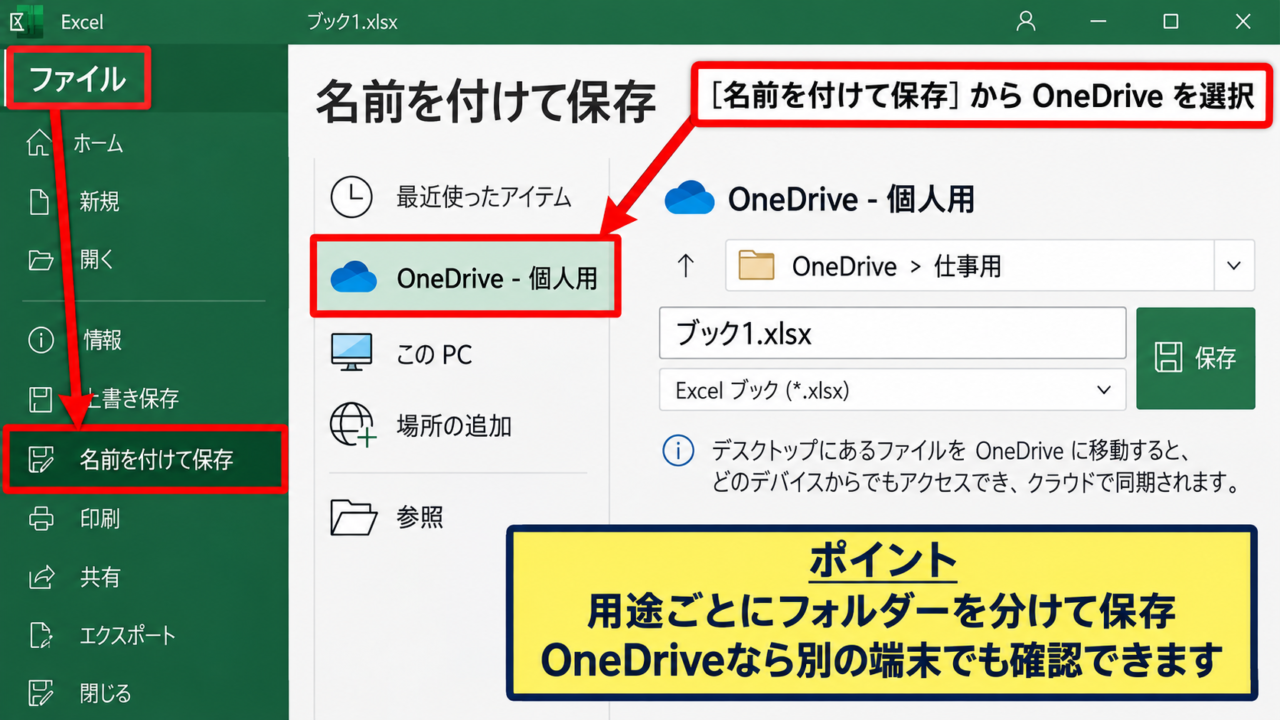
Excelで対象のブックを開き、画面左上のファイルタブを選択します。
次に名前を付けて保存を選び、保存先としてOneDriveを指定しましょう。
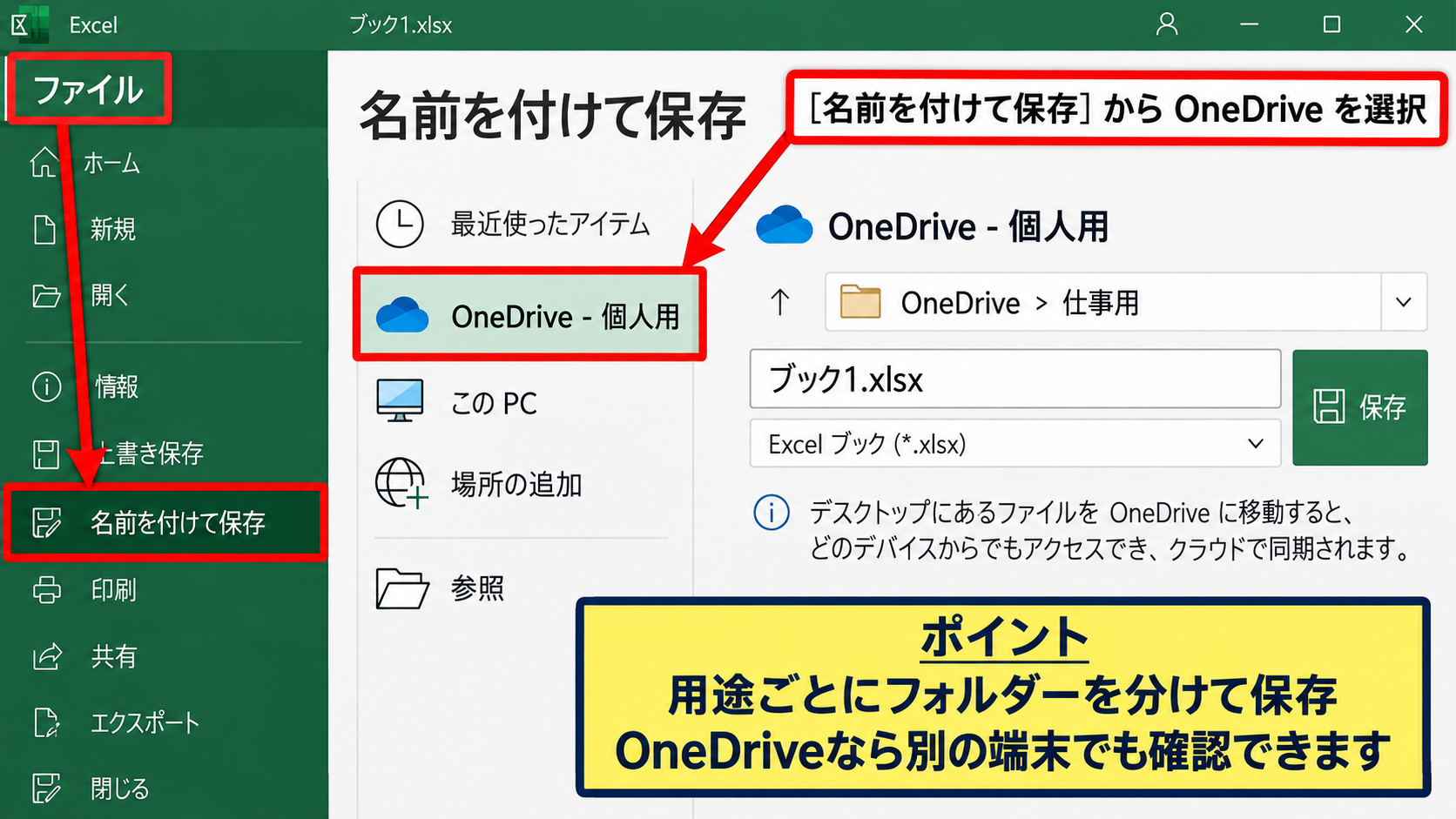
保存先のフォルダーは、仕事用、家計用、提出用など、用途ごとに分けておくと管理しやすくなります。
ローカルのデスクトップへ保存していたファイルでも、OneDriveフォルダーへ移動すればクラウド同期の対象にできます。
同期が完了すると、パソコン本体にトラブルが起きても、同じMicrosoftアカウントでサインインした別の端末からファイルを確認できます。
自動保存をオンにする確認
OneDrive上のブックを開くと、Excelウィンドウの左上に自動保存の切り替えが表示されます。
切り替えがオフの場合はオンへ変更し、数秒待って保存状態を確認します。
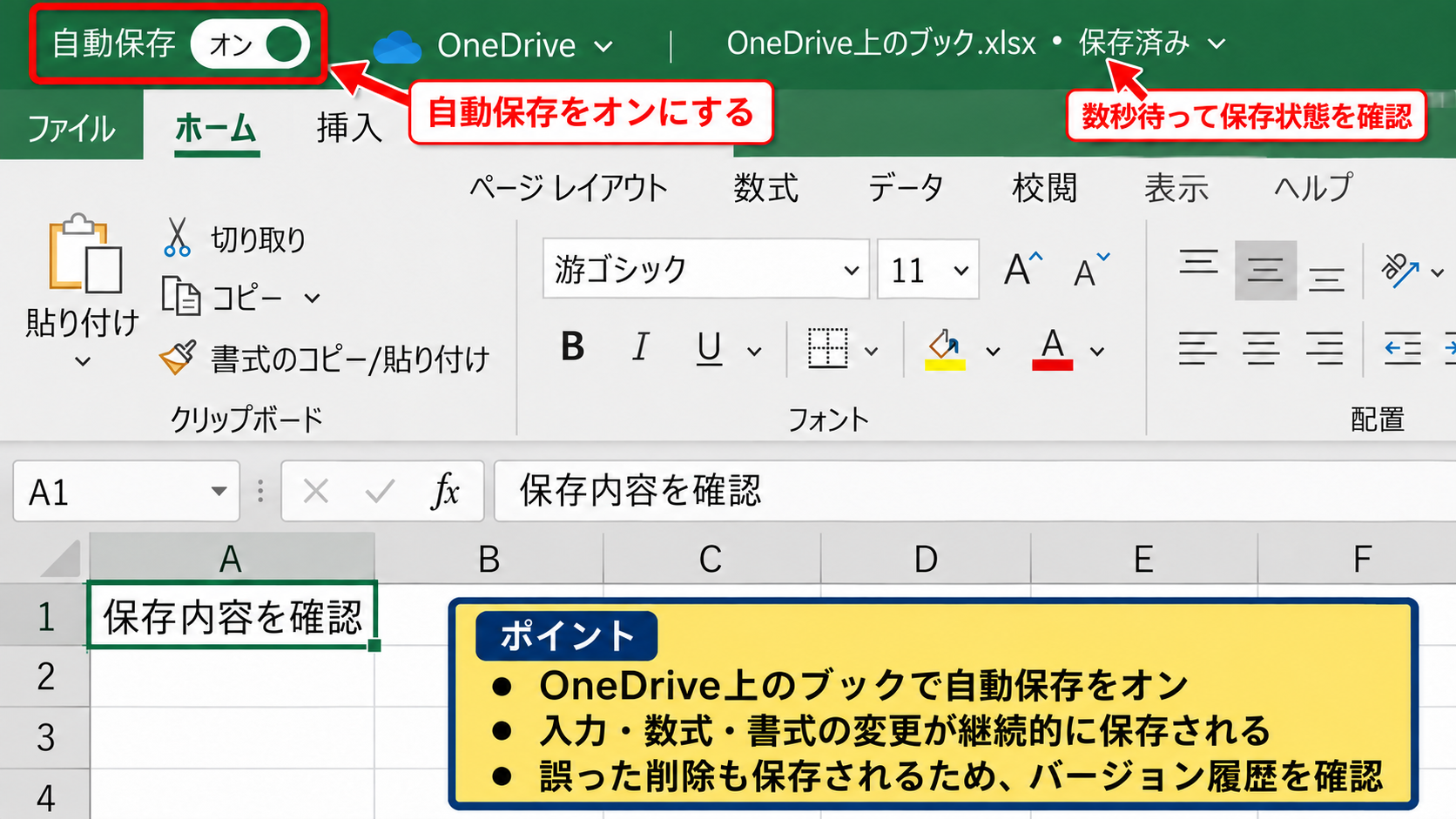
オンの状態では、セルに入力した内容、数式の修正、書式の変更などが継続的に保存されます。
ただし、自動保存は変更をすぐ反映する機能でもあります。
誤って行を削除した内容まで保存されるため、後から戻す手段としてバージョン履歴も必ず確認しておきましょう。
バージョン履歴から戻す方法
誤った上書き後に戻したいときは、ファイル名の近くにあるバージョン履歴を開きます。
日時ごとの保存状態を選ぶと、その時点のブックを確認できます。
必要な状態が見つかったら、復元を選ぶか、別ファイルとして保存して内容を比較します。
提出済みの帳票や月次集計では、いきなり復元するよりも、まず別名で保存して差分を確認すると安心です。
【操作のポイント】OneDriveの自動保存を使う場合は、重要な修正前にバージョン履歴を開けることまで確認しておきましょう。
別名保存による世代管理
| ファイル名 | 用途 |
|---|---|
| 売上集計_作業中.xlsx | 日常編集用 |
| 売上集計_20261015.xlsx | 作業時点の控え |
続いては、別名保存によって複数のバックアップを残す方法を確認していきます。
クラウド保存を使っていても、区切りのよいタイミングで世代を残す方法は有効です。
日付を付けたファイル名
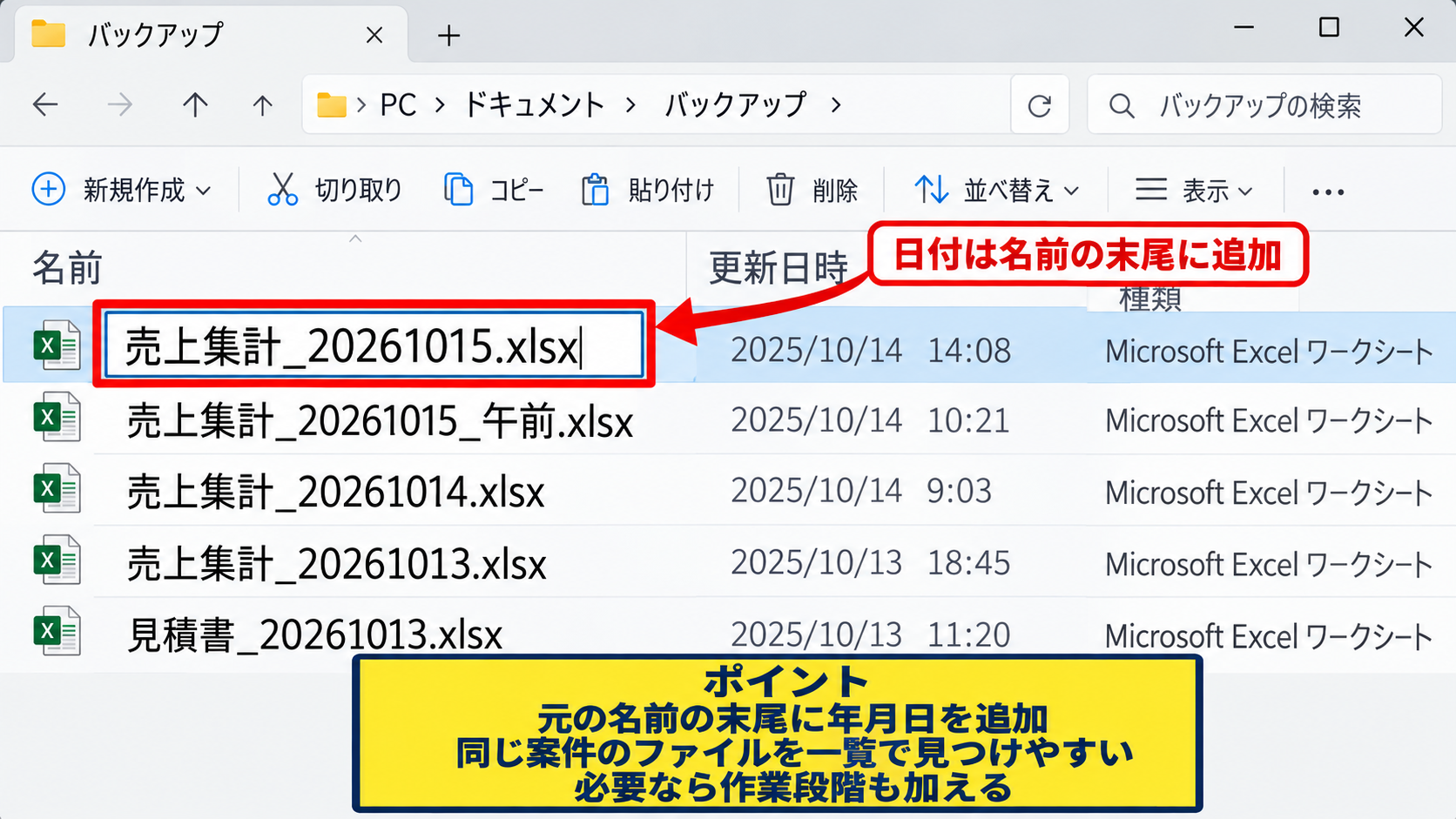
バックアップ用のファイル名には、元の名称に年月日を追加します。
たとえば売上集計.xlsxを保存する場合は、売上集計_20261015.xlsxのようにします。
月内に何度も修正するなら、売上集計_20261015_午前.xlsxのように作業段階を加えてもよいでしょう。
日付を先頭ではなく末尾にそろえると、同じ案件のファイルを一覧で見つけやすくなります。
名前を付けて保存の操作
Excelでファイルタブを開き、名前を付けて保存を選択します。
保存先とファイル名を確認して保存を実行すると、元のブックを残したまま新しい世代を作成できます。
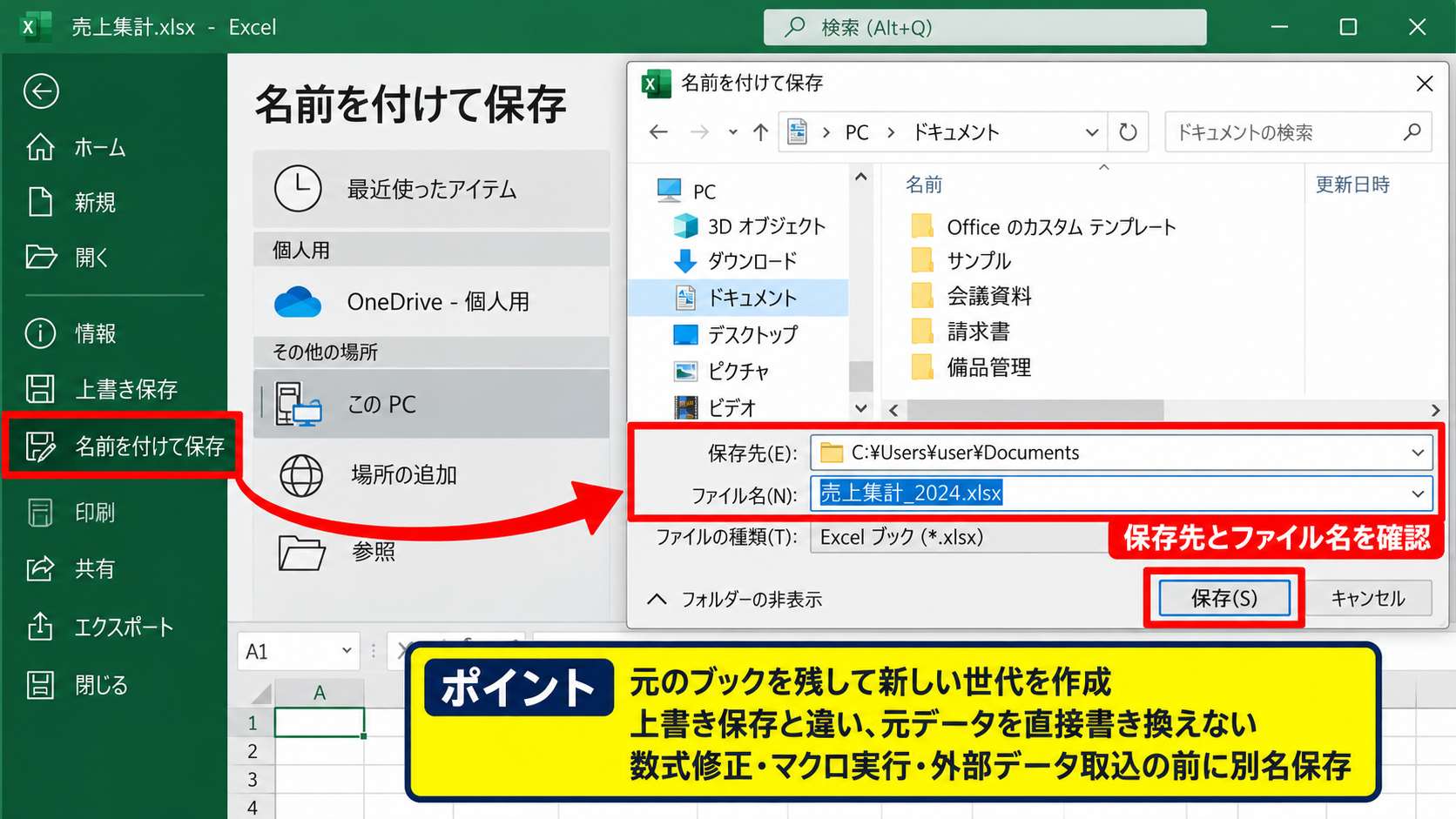
通常の上書き保存と違い、元のデータを直接書き換えない点が大きな利点です。
大幅な数式修正、マクロの実行、外部データの取り込み前には、別名保存を習慣にするとよいでしょう。
バックアップ専用フォルダー
バックアップファイルは、作業用フォルダーと分けて保管します。
たとえばExcelバックアップという親フォルダーを作り、その中に案件別のフォルダーを用意します。
不要になった古い世代をすぐ削除するのではなく、月単位などの基準を決めて整理しましょう。
重要なブックでは、最新、前回、月末確定版というように最低でも複数世代を残す方法が実用的です。
【操作のポイント】別名保存の直後は、タイトルバーのファイル名を見て、作業中のファイルが想定どおりの世代か確認しましょう。
自動回復用データと保存間隔
| 設定項目 | 確認内容 |
|---|---|
| 自動回復用データ | 保存間隔と保存場所 |
| 保存しないで終了 | 最後に自動回復するか |
続いては、Excelが一時的に保持する自動回復用データと保存設定を確認していきます。
突然のフリーズや停電に備える機能ですが、通常のバックアップとは役割が異なります。
自動回復用データの保存設定
ファイルタブからオプションを開き、左側の保存を選択します。
自動回復用データの保存間隔という項目で、何分ごとに回復情報を作成するか確認できます。
一般的には10分前後が目安ですが、頻繁に編集する重要ファイルでは短く設定する判断もあります。
保存間隔を短くしても、通常の保存やクラウド上のバージョン履歴の代わりにはなりません。
保存しないで終了したブック
保存せずに閉じたファイルは、状況によっては未保存のブックの回復から見つかる場合があります。
ファイルタブの情報、ブックの管理、保存されていないブックの回復の順に確認します。
表示された候補を開いたら、内容を確認してすぐに名前を付けて保存しましょう。
一時ファイルは一定期間後に削除されることがあるため、気付いた時点で作業することが大切です。
数式作業での保存判断
数式を広い範囲へコピーする作業では、意図しない参照ずれが起きることがあります。
たとえばD2に売上金額を求める場合は、次の式を入力します。
=B2*C2
この式ではB列の単価とC列の数量を掛け合わせます。
先頭セルのD2で計算結果を確認してから、フィルハンドルを下へドラッグしてオートフィルを実行しましょう。
数式を大量にコピーする前に別名保存を行えば、参照ミスが起きても元の状態へ戻りやすくなります。
【操作のポイント】自動回復用データは緊急時の保険です。重要な編集の節目では、通常保存と別名保存も実行しましょう。
ファイル履歴とごみ箱による復元
| 状況 | 優先する確認先 |
|---|---|
| OneDrive上で上書き | バージョン履歴 |
| PCから削除 | ごみ箱、ファイル履歴 |
続いては、削除や上書きの後に確認したい復元方法を解説していきます。
復元は手段ごとに対象となるデータが異なるため、消失した状況を整理することが先決です。
Windowsのごみ箱
エクスプローラーから誤って削除したExcelファイルは、まずごみ箱を確認します。
対象ファイルを見つけたら右クリックし、元に戻すを選択します。
元のフォルダーへ戻るため、復元後はファイル名と更新日時を確認しましょう。
ごみ箱を空にした後は、この方法では戻せないため、別のバックアップ手段が必要になります。
ファイル履歴の利用
Windowsのファイル履歴を設定している場合は、以前のバージョンを復元できる可能性があります。
対象のフォルダーをエクスプローラーで開き、以前のバージョンの復元に関する項目を確認します。
候補となる日時を開いて内容を確認し、必要なファイルだけを別の場所へコピーすると安全です。
復元前の現在ファイルを上書きしないよう、まず別フォルダーに取り出して比較する方法がおすすめです。
OneDriveのごみ箱
OneDriveから削除したファイルは、OneDriveのWeb画面にあるごみ箱にも残る場合があります。
パソコン側のごみ箱に見当たらないときは、ブラウザーでOneDriveにサインインして確認しましょう。
復元後は同期が始まるため、Excelを開く前にファイル名が戻ったことを確認します。
【操作のポイント】削除に気付いたら、同名ファイルを新規作成しないことが重要です。復元候補の判別が難しくなる場合があります。
バックアップ運用のルール
| タイミング | 行うこと |
|---|---|
| 編集開始前 | 別名保存 |
| 作業中 | 通常保存 |
| 確定時 | 確定版を保存 |
続いては、バックアップを続けやすくする日常の運用ルールを確認していきます。
複雑な方法よりも、誰でも同じ手順で実行できる仕組みのほうが長続きします。
保存先を統一する方法
重要なExcelファイルの保存先をOneDrive内の決まったフォルダーへ統一します。
デスクトップ、ダウンロード、USBメモリーに分散すると、最新版の判別が難しくなります。
案件ごとのフォルダー名と、バックアップ用フォルダー名の付け方を決めておくと探す時間を減らせます。
保存先が一つに決まるだけでも、自動保存と復元機能を活用しやすくなります。
確定版を明確にする方法
提出や締め処理が終わったブックは、確定版であることが分かる名前に変更します。
たとえば請求一覧_2026年10月_確定.xlsxのように、対象月と状態を含めます。
作業中のファイルと確定版を混在させないことで、誤って過去のデータを編集する事故を防げます。
確定版は編集用ファイルとは別フォルダーへ保存すると、さらに管理しやすくなります。
外部媒体への複製
特に重要な帳簿や長期保管が必要なデータは、クラウド以外の保存先にも複製します。
暗号化された外付けドライブなどへ定期的にコピーしておくと、アカウント障害や同期ミスへの備えになります。
ただし、USBメモリーを唯一の保存先にする運用は紛失や故障のリスクがあります。
複数の場所に保管し、少なくとも一つは普段使うパソコンとは別の場所に置く考え方が安心です。
【操作のポイント】月末や提出前など、バックアップを取る日を決めて予定化すると忘れにくくなります。
まとめ エクセルでバックアップを取る方法
エクセルでバックアップを取る方法は、OneDriveの自動保存、別名保存による世代管理、自動回復用データ、ファイル履歴を組み合わせることが基本です。
最も取り組みやすい方法は、重要なブックをOneDriveへ保存し、自動保存をオンにすることです。
そのうえで、大きな変更前には日付付きの別名保存を行い、元の状態を残しておきましょう。
バックアップの基本は、保存場所を決めること、複数世代を残すこと、復元手順を一度試すことです。
自動回復用データは突然の終了に役立ちますが、完全なバックアップではありません。
大切なExcelファイルほど、保存後にOneDriveのバージョン履歴やバックアップフォルダーを確認する習慣を作りましょう。
復元できる環境を先に整えておけば、上書きミスや削除が起きても落ち着いて対処できます。