エクセルで表を印刷したとき、用紙の上下左右に余白が残り、表が小さく見えてしまうことがあります。
見積書や一覧表、作業報告書などを1枚に見やすく収めたい場面では、余白の設定と印刷範囲、拡大縮小の調整を組み合わせることが大切です。
ただし、プリンターには印刷できない領域があるため、設定上の余白をゼロにしても、完全に端まで印刷できるとは限りません。
エクセルの印刷余白を減らす主な方法です。
・ページレイアウトから狭い余白を選ぶ
・ユーザー設定の余白で数値を小さくする
・印刷範囲と拡大縮小を整える
・プリンターのフチなし印刷対応を確認する
この記事では、エクセルで印刷時の余白をなくす方法を、Windows版Excelを想定して詳しく解説します。
余白だけを小さくしても表が大きくならない場合は、拡大縮小や改ページも確認する必要があります。
エクセルで印刷余白を最小化する設定
それではまず、ページレイアウトから余白を小さくして、印刷時の空白を減らす基本操作について解説していきます。
| A | B | C |
|---|---|---|
| 商品名 | 数量 | 金額 |
| ノート | 12 | 2,400 |
| ペン | 20 | 3,000 |
狭い余白の選択
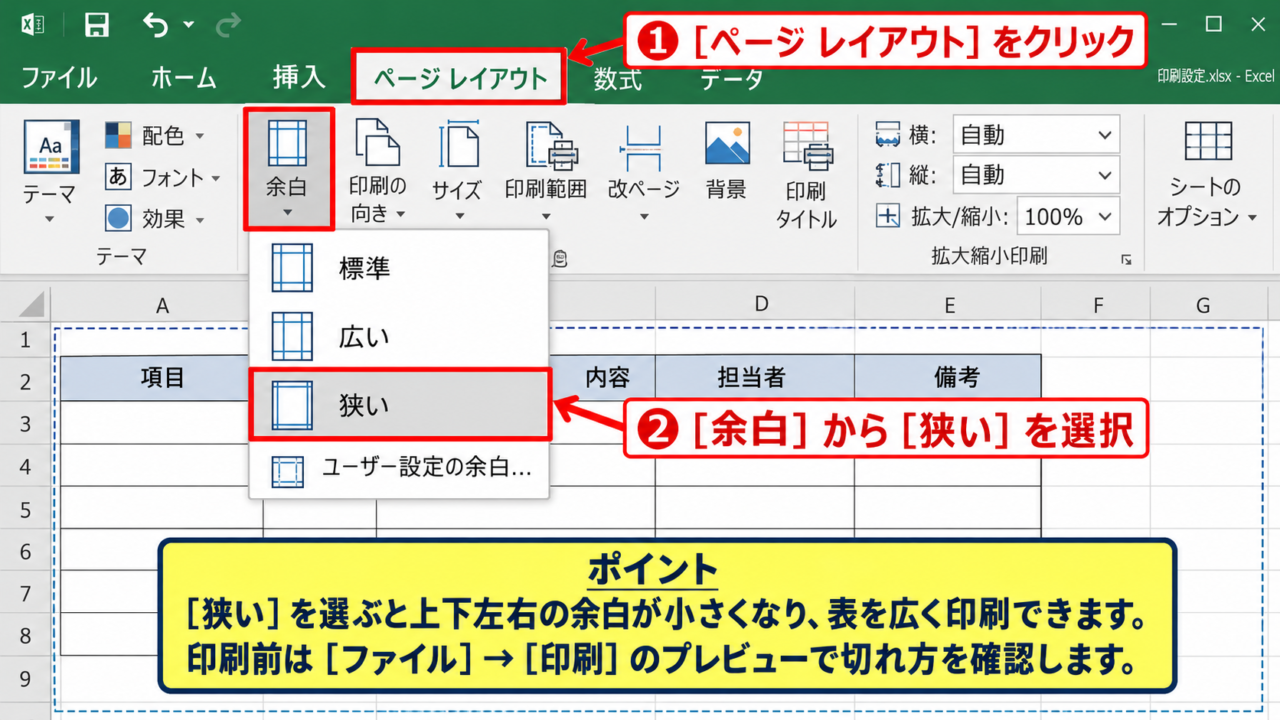
最も簡単なのは、ページレイアウトタブにある余白から狭い余白を選択する方法です。
印刷したいシートを開き、リボンのページレイアウトタブをクリックします。
ページ設定グループにある余白を選び、表示された一覧から狭いをクリックしましょう。
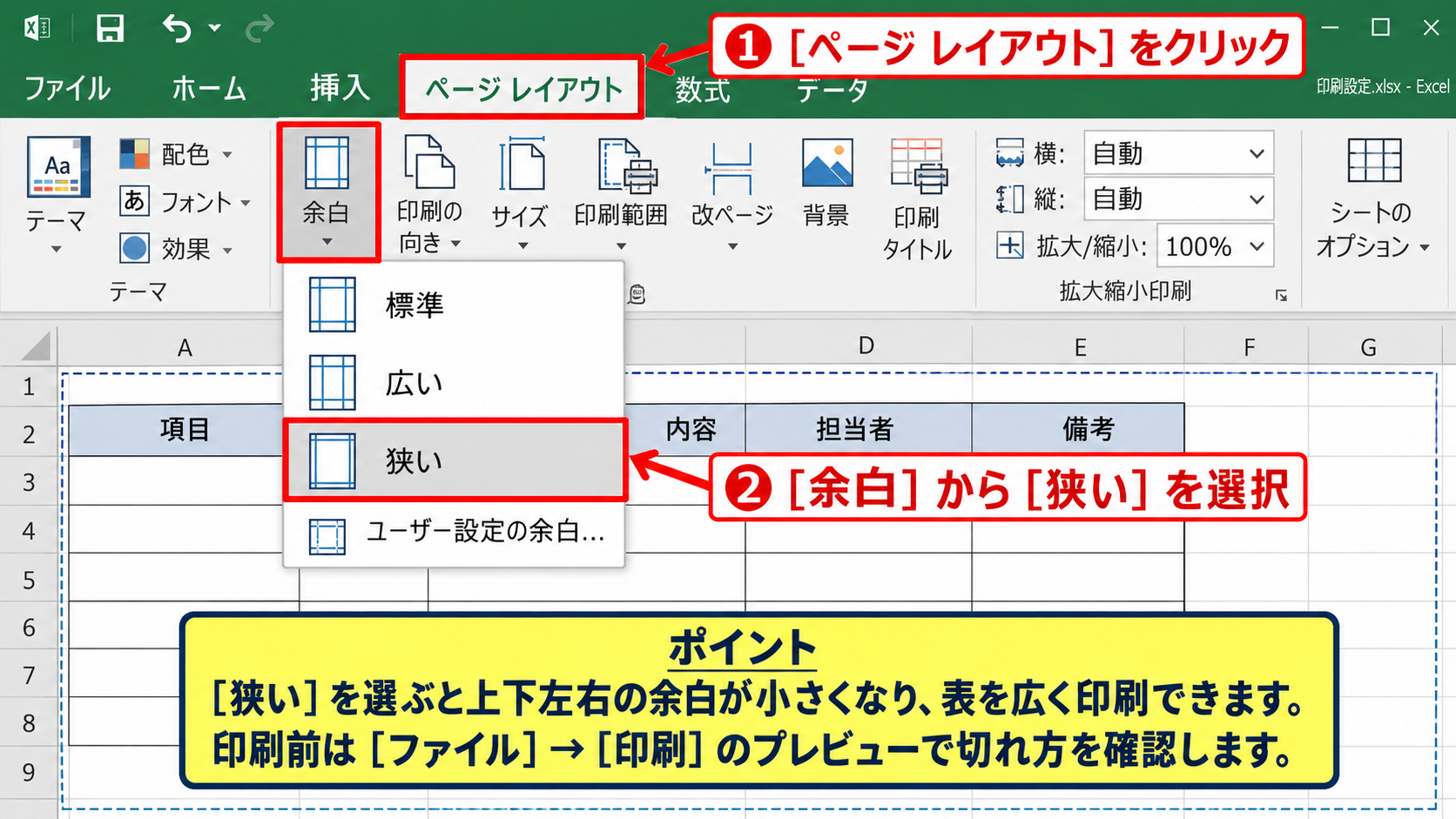
標準は一般的な文書向けの余白ですが、狭いを選ぶと上下左右の空白が小さくなり、同じ表でも印刷領域を広く使えます。
急いで余白を減らしたい場合は、まず狭い余白を選ぶだけでも十分に効果があります。
【操作のポイント】印刷前にファイルタブの印刷画面を開き、プレビューで表の大きさと切れ方を確認します。
ユーザー設定の余白入力
狭い余白でも空白が気になるときは、ユーザー設定の余白で数値を直接変更します。
ページレイアウトタブの余白をクリックし、一覧の最下部にあるユーザー設定の余白を選択します。
ページ設定画面の余白タブでは、上、下、左、右の余白をそれぞれ調整できます。
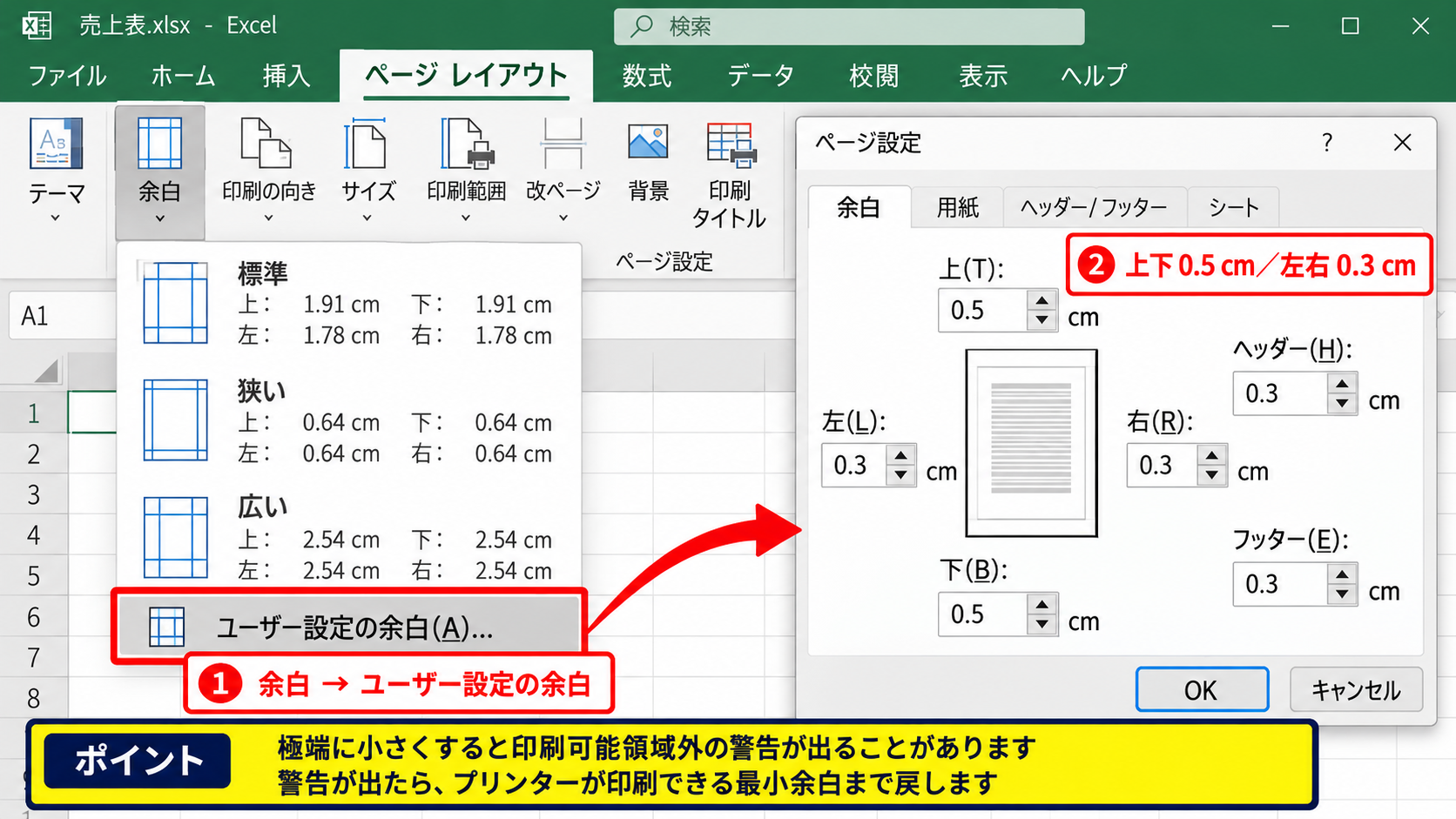
たとえば上と下を0.5センチメートル、左と右を0.3センチメートル程度に設定すると、標準設定よりも広い面積に表を配置できます。
ただし、数値を極端に小さくすると、プリンターが対応していない場合に余白が印刷可能領域外であるという警告が表示されることがあります。
警告が出た場合は無理にゼロへ近づけず、プリンターが印刷できる最小余白まで戻すことが安全です。
余白の目安です。
上余白と下余白は0.5センチメートル前後、左余白と右余白は0.3センチメートル前後から試すと、印刷の失敗を抑えやすくなります。
【操作のポイント】ヘッダーとフッターを使わない書類では、ヘッダーとフッターの余白も小さくすると空白をさらに減らせます。
印刷プレビューでの確認
余白の数値を変更した後は、必ず印刷プレビューで仕上がりを確認しましょう。
ファイルタブから印刷を選択すると、右側に用紙上の配置が表示されます。
余白を表示する設定では、プレビュー右下の余白の表示ボタンから境界線を出し、マウスで余白線をドラッグして微調整することも可能です。
表の左端や右端が用紙に近すぎると、プリンターの給紙誤差によって文字や罫線が欠けるかもしれません。
印刷プレビューは、余白をなくす操作と表の読みやすさを両立させるための重要な確認画面です。
【操作のポイント】印刷枚数が複数ページになる場合は、次のページへ移動して、列や見出しが不自然に分かれていないかも確認します。
ページサイズと印刷方向の調整
続いては、用紙サイズと印刷の向きを見直して、余白を目立たせず表を大きく配置する方法を確認していきます。
| A | B | C | D |
|---|---|---|---|
| 担当者 | 売上 | 目標 | 達成率 |
| 田中 | 250000 | 200000 | 125% |
横向き印刷への変更
列数が多い表では、縦向きのまま余白を減らしても、表全体が小さくなることがあります。
そのようなときは、ページレイアウトタブの印刷の向きから横を選びましょう。
横向きにすると、A4用紙の横幅を広く使えるため、横長の表を拡大して配置しやすくなります。
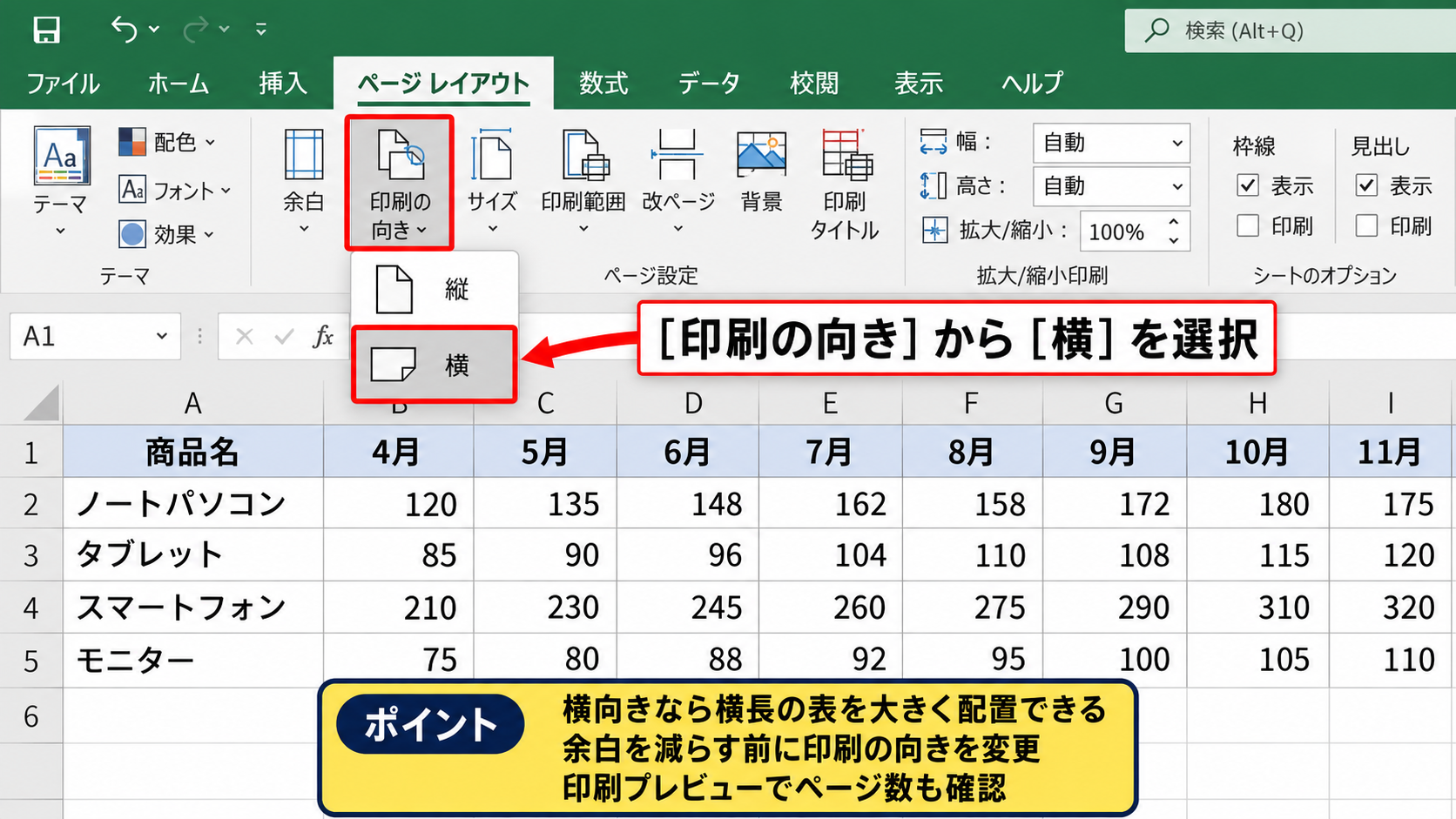
商品別の月次集計、担当者別の実績表、日付が横方向へ続く予定表などは、横向き印刷との相性がよい形式です。
余白を削る前に印刷の向きを変えるだけで、表の文字が大きくなり読みやすくなるケースもあります。
【操作のポイント】横向きにした後は、印刷プレビューでページ数が減ったかどうかも確認します。
A4以外の用紙サイズ
印刷する書類の用途によっては、A4以外の用紙サイズを選ぶことも有効です。
ページレイアウトタブのサイズから、A3、B5、レターなど、プリンターで使用可能なサイズを選択できます。
大きな表をA3用紙に印刷すれば、余白を過度に削らなくても文字を大きく保てます。
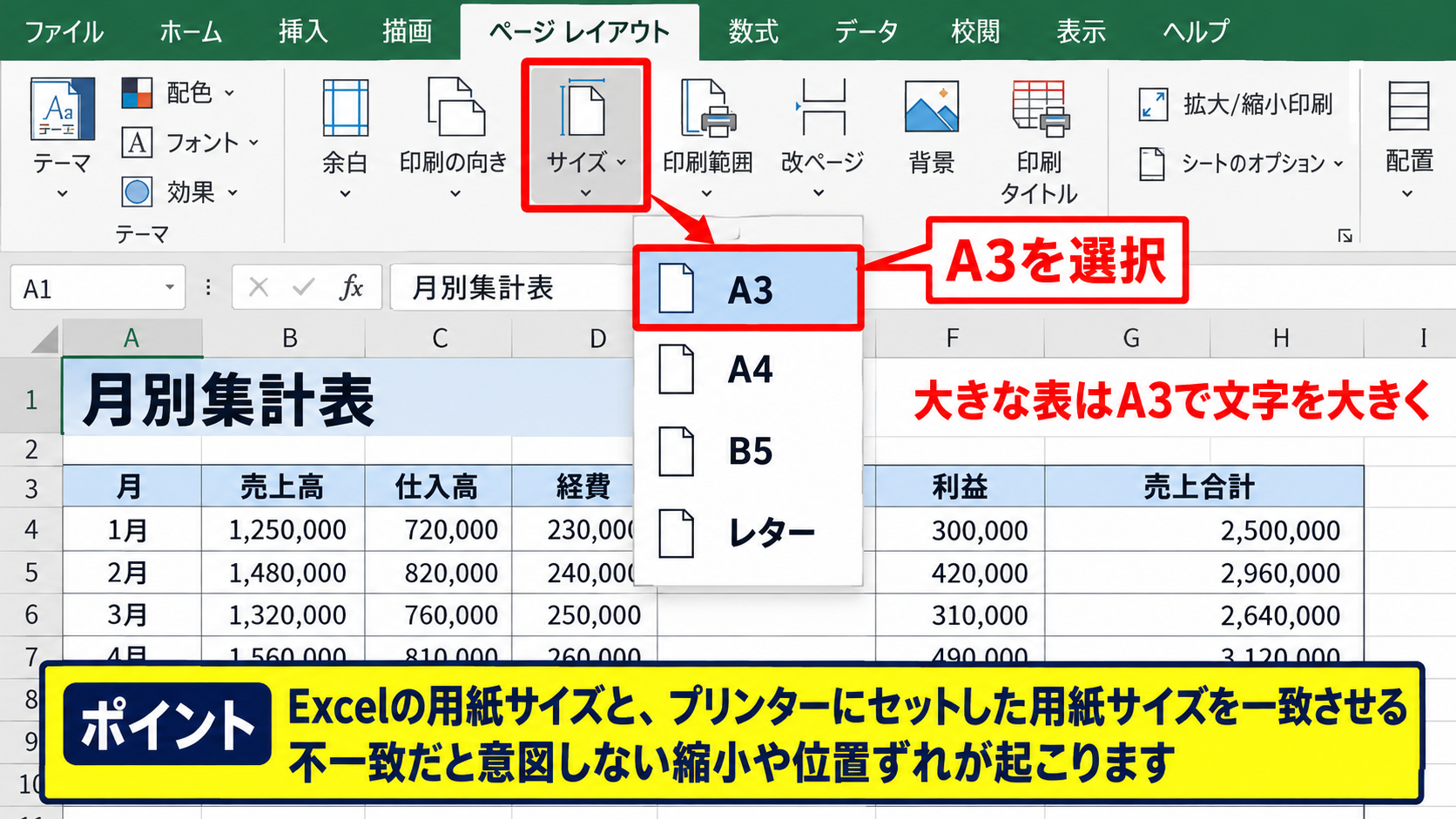
一方、小型用紙へ印刷する場合は、用紙サイズだけを変更すると表が縮小されるため、後述する拡大縮小設定も合わせて調整しましょう。
用紙サイズの考え方です。
A4は一般的な提出書類向け、A3は横幅の広い集計表向け、B5は配布資料や小型帳票向けです。
用紙サイズはプリンター側の給紙トレイ設定とも一致させる必要があります。
【操作のポイント】エクセルの用紙サイズと、プリンターにセットした用紙のサイズが異なると、意図しない縮小や位置ずれが起こります。
中央配置の解除と活用
ページ設定画面の余白タブには、ページ中央の水平と垂直という配置設定があります。
この設定にチェックが入っていると、表が用紙中央に配置され、周囲の余白が大きく見えることがあります。
表を用紙の左上から印刷したい場合は、水平と垂直のチェックを外しましょう。
反対に、小さな表を中央に見栄えよく配置したい場合には、中央配置が役立ちます。
余白をなくしたい目的が表の拡大なのか、用紙上の配置調整なのかを分けて考えることが重要です。
【操作のポイント】帳票の左上に社名や管理番号を配置する場合は、中央配置を解除して位置関係を整えます。
拡大縮小と印刷範囲の設定
続いては、表だけを印刷対象にし、用紙いっぱいに近いサイズで出力するための拡大縮小と印刷範囲を確認していきます。
| A | B | C |
|---|---|---|
| 月 | 売上 | 前年差 |
| 4月 | 180000 | 12000 |
| 5月 | 205000 | 25000 |
印刷範囲の指定
シート内に計算用のセルや空白列が残っていると、エクセルが不要な範囲まで印刷対象として認識する場合があります。
印刷したい表の範囲をドラッグして選択し、ページレイアウトタブの印刷範囲から印刷範囲の設定をクリックしましょう。
たとえばA1からC3を選択して印刷範囲に設定すると、その範囲だけを中心に印刷できます。
印刷範囲を指定すると、見えない空白セルや作業用データが原因で余白が広がる問題を防げます。
【操作のポイント】印刷範囲をやり直すときは、印刷範囲から印刷範囲のクリアを選んでから再設定します。
横1ページへの拡大縮小
横に長い表を1枚へ収めたい場合は、ページレイアウトタブの拡大縮小印刷を使用します。
幅を1ページ、高さを自動に設定すると、横方向は必ず1ページに収まり、縦方向は表の行数に応じて複数ページになります。
この設定は、列が途中で分断されるのを防ぎたいときに便利です。
横1ページに収める設定の考え方です。
幅を1ページに設定
高さを自動に設定
用紙の向きは必要に応じて横向きに変更
表の列幅が極端に広い場合は、無理に1ページへ収めると文字が小さくなりすぎます。
プレビューで文字が読めないほど縮小されるなら、列幅を整理するか、用紙サイズを大きくする判断が必要です。
【操作のポイント】幅と高さをともに1ページにすると、行数の多い表では文字が小さくなりすぎるため注意します。
改ページプレビューによる調整
どこでページが区切られるかを視覚的に確認したい場合は、表示タブの改ページプレビューを使います。
青い実線は手動または自動の改ページ位置を示し、青い点線はページ区切りの目安です。
境界線をドラッグすると、印刷ページの区切りを調整できます。
余白を減らしても改ページが適切でなければ、見出しだけが次ページへ送られるなど、読みづらい帳票になることがあります。
改ページプレビューは、余白、印刷範囲、拡大縮小の結果をまとめて確認できる画面です。
【操作のポイント】調整後は標準表示へ戻し、ファイルタブの印刷プレビューで最終確認を行います。
ヘッダーとフッターの余白調整
続いては、ページ上部や下部に残る空白に関係するヘッダーとフッターの設定を確認していきます。
| A | B |
|---|---|
| 部署 | 営業部 |
| 作成日 | 2026年10月17日 |
ヘッダーとフッターの役割
ヘッダーは用紙上部、フッターは用紙下部に印刷される領域です。
ファイル名、ページ番号、作成日、会社名などを印刷する際に利用されます。
ヘッダーやフッターを設定していなくても、余白設定にその位置が残っているため、表の配置に影響することがあります。
表をできるだけ用紙の端へ寄せたい場合は、上下余白だけでなくヘッダーとフッターの距離も見直します。
【操作のポイント】社内規定でページ番号が必要な帳票では、フッターを削除せず位置だけを調整します。
ページ設定画面での数値変更
ページレイアウトタブの余白からユーザー設定の余白を開きます。
余白タブ内には、上、下、左、右に加えて、ヘッダーとフッターの入力欄があります。
ヘッダーの数値は用紙上端からヘッダーまでの距離、フッターの数値は用紙下端からフッターまでの距離に関係します。
ヘッダーとフッターを使わない場合の目安です。
ヘッダーとフッターは、印刷可能領域に配慮しながら小さめの数値にします。
ただし、上余白と下余白より外側へ配置すると印刷されない可能性があります。
数値を変更した後は、ページ設定画面の印刷プレビューで、文字が切れていないかを確認しましょう。
【操作のポイント】ヘッダーとフッターの内容が不要なときは、ヘッダーとフッタータブからなしを選択します。
ページ番号と表の表示領域
複数ページの表では、ページ番号をフッターに入れると、紙の順序を管理しやすくなります。
一方で、フッターに長い文字列を設定すると、下部の余白が広く見えたり、表と文字の距離が近く見えたりします。
ページ番号だけを表示するなら、中央セクションにページ番号を設定するなど、内容を簡潔にするとよいでしょう。
情報を詰め込みすぎず、帳票の目的に必要なヘッダーとフッターだけを残すことが見やすさにつながります。
【操作のポイント】表が1ページだけの場合は、ページ番号が本当に必要かを確認してから設定します。
プリンター設定とフチなし印刷
続いては、エクセルの設定だけでは解決しない、プリンター側の余白とフチなし印刷について確認していきます。
| A | B | C |
|---|---|---|
| 設定項目 | 確認内容 | 影響 |
| 用紙種類 | 普通紙または写真用紙 | フチなし対応が変わる |
印刷可能領域の確認
家庭用やオフィス用の多くのプリンターには、紙の端まで印刷できない印刷不可領域があります。
これは給紙やインク吐出の構造に関係するもので、エクセルで余白をゼロに設定しても完全にはなくせません。
余白が印刷可能領域外という警告が出る場合は、プリンターが必要とする端の空白より小さい値が指定されています。
エクセルの余白設定と、実際に印刷できる範囲は必ずしも一致しません。
【操作のポイント】警告が表示されたら、印刷プレビューの見た目だけで判断せず、試し刷りで罫線や文字が欠けないか確認します。
フチなし印刷の対応状況
写真用プリンターなどには、フチなし印刷に対応している機種があります。
対応機種では、印刷画面のプリンターのプロパティや詳細設定から、フチなし、全面印刷、ボーダーレスなどの項目を選べる場合があります。
ただし、フチなし印刷は写真用紙のみ対応しているケースや、普通紙では選択できないケースがあります。
フチなし印刷を試す前の確認項目です。
・使用中のプリンターがフチなし印刷に対応しているか
・選択した用紙サイズが対応対象か
・用紙種類の指定が合っているか
フチなし印刷はエクセルの機能ではなく、主にプリンタードライバー側の機能です。
【操作のポイント】フチなし設定を使うと、端部をわずかに拡大して印刷する機種があるため、重要な文字は紙の端へ置きすぎないようにします。
プリンタードライバーの設定
印刷画面でプリンターを選択した後、プリンターのプロパティやプリンターの設定を開くと、用紙種類、印刷品質、拡大縮小などを確認できます。
エクセルでA4を選択していても、ドライバー側が異なるサイズになっていると、縮小印刷やずれが起こることがあります。
余白を小さくしたいときは、用紙サイズ、用紙の向き、給紙方法をエクセル側とそろえましょう。
エクセル側とプリンター側で設定が食い違うと、余白の調整結果が予想どおりに反映されない場合があります。
【操作のポイント】プリンターを変更した場合は、同じブックでも印刷プレビューを再確認します。
まとめ エクセルで印刷時の余白をなくす方法
エクセルで印刷時の余白をなくすには、ページレイアウトタブから狭い余白を選び、必要に応じてユーザー設定の余白で上、下、左、右の数値を調整します。
表が小さいままの場合は、余白だけで解決しようとせず、横向き印刷、用紙サイズ、印刷範囲、拡大縮小印刷を組み合わせることが大切です。
印刷範囲を設定すると、不要な空白セルまで印刷されることを防げるため、表を用紙内で大きく見せやすくなります。
また、ヘッダーとフッターの設定、ページ中央配置、改ページも、余白が広く見える原因になるため確認しましょう。
プリンターの仕様によっては完全なゼロ余白にはできませんが、フチなし印刷対応機種なら、プリンタードライバーの設定で端まで印刷できる可能性があります。
最終的には印刷プレビューと試し刷りで、文字の欠け、罫線の切れ、読みやすさを確認してから本印刷へ進みましょう。