Excelでは、セルの罫線、図形の直線、文字の取り消し線などを使い分けることで、表の区切りや強調したい内容を見やすく整えられます。
ただし、セルにぴったり合う線を引きたい場合と、文字の上に線を重ねたい場合では、選ぶ機能が異なります。
この記事では、Excelで目的に合わせて線を引く操作と、ずれにくく美しい表に仕上げるコツを解説します。
セルに合わせる線には罫線を使います。
任意の位置へ自由に引く線には図形の直線を使います。
文字の上の線や訂正表現には取り消し線を使います。
表の用途に合う方法を選べば、印刷時や共有時にも伝わりやすい資料になります。
エクセルでセルに合わせて線を引く方法
それではまず、セルの枠や表の区切りとして線を引く方法について解説していきます。
| 商品 | 数量 | 金額 |
|---|---|---|
| ノート | 3 | 450 |
| ペン | 5 | 600 |
セルに沿った線は、図形ではなく罫線で設定することが基本です。
罫線は行や列の幅を変更してもセルと一緒に動くため、表のレイアウトが崩れにくいという利点があります。
ホームタブの罫線ボタンによる設定
ホームタブのフォントグループには、格子状のアイコンで表示された罫線ボタンがあります。
線を引きたいセル範囲をドラッグで選択してから、このボタンの右側にある下向き矢印をクリックします。

表示される一覧から「格子」「外枠」「下罫線」「上罫線」などを選ぶと、選択範囲へすぐに線を設定できます。
表全体を囲みたいときは外枠、見出しと明細を分けたいときは下罫線が便利です。
セルの境界に正確に沿わせたい場合は、線を描くよりも先にこの操作を試しましょう。
【操作のポイント】複数のセルへ同じ線を付けるときは、先に範囲選択してから罫線の種類を指定します。
罫線の作成による任意の境界線
既存の表の一部だけに線を足したい場合は、罫線メニューの「罫線の作成」を利用できます。
この機能を選ぶとマウスポインターが鉛筆形状になり、セルの境界をクリックまたはドラッグして線を追加できます。

たとえば見積書の小計行だけを太線で区切りたい場合には、対象行の上辺をなぞる操作が向いています。
誤って線を付けたときは、同じメニュー内の「罫線の削除」を選び、不要な境界をクリックします。
セルの中ではなくセルとセルの境目を操作することが、意図した場所へ線を引くコツです。
【操作のポイント】罫線の作成前に線の色と線のスタイルを選ぶと、クリックした境界にその設定が反映されます。
セルの書式設定による線種と色の調整
実線、点線、二重線、太線などを細かく使い分ける場合は、セルの書式設定を開きます。
対象セルを選択し、右クリックから「セルの書式設定」をクリックして、「罫線」タブを選択しましょう。
左側で線の種類を選び、色を指定した後、右側のプレビューで上辺、下辺、左辺、右辺、内側のどこへ適用するかをクリックします。
請求書や集計表では、合計欄の上に二重線を付けると、金額のまとまりがひと目で分かります。
プレビューで線の位置を確認してからOKを押すと、設定ミスを抑えられます。
【操作のポイント】印刷する表では、淡すぎる罫線色を避け、白黒印刷でも判別しやすい濃さに整えましょう。
エクセルで文字の上に線を引く方法
続いては、文字の上に線を付ける操作と、文字を訂正したように見せる方法を確認していきます。
| 入力例 | 使う機能 |
|---|---|
| 旧価格 1,200円 | 取り消し線 |
| 文字の上を横切る自由な線 | 図形の直線 |
文字に線を重ねる目的が訂正であれば、取り消し線の機能を使うのが自然です。
一方で、文字列の上部に任意の長さや角度の線を置くなら、図形の直線が適しています。
取り消し線による訂正表示
文字の中央を横切る線を付けたいときは、文字列が入ったセルを選択して書式設定を開きます。
右クリックからセルの書式設定を開き、「フォント」タブにある「取り消し線」へチェックを入れてOKをクリックします。

セル内の一部分だけに取り消し線を付ける場合は、数式バーで文字列の一部をドラッグ選択してから書式を設定します。
価格改定前の金額、修正履歴、不要になった候補などでは、削除せずに情報を残せるため便利です。
取り消し線は文字の中央付近に表示される機能であり、文字の真上へ水平線を置くものではありません。
【操作のポイント】訂正後の値は隣のセルへ入力し、旧値には取り消し線を使うと、変更内容が読み取りやすくなります。
図形の直線による文字上の線
文字の上端付近へ自由な横線を置きたいときは、挿入タブから「図形」を選択します。
線のカテゴリにある直線を選び、始点から終点までドラッグすると、ワークシート上へ線を配置できます。

Shiftキーを押しながらドラッグすると、水平または垂直の線を引きやすくなります。
線を選択した状態で図形の書式タブを開けば、太さ、色、実線や破線、矢印の有無も調整可能です。
図形の線はセルの内容そのものではなく、シート上に重ねるオブジェクトである点を理解しておきましょう。
【操作のポイント】文字に近付けすぎると入力内容を読みにくくするため、完成後はズームを100%程度にして視認性を確認します。
文字列の上線と下線の使い分け
Excelの標準フォント機能には下線はありますが、Wordのように文字の真上へ付ける上線を直接指定する機能は限定的です。
文字を強調したいだけなら、下線、太字、塗りつぶし、フォント色を組み合わせるほうが、編集しやすく印刷時も安定します。
数式記号や注記として上線に近い表現が必要な場合は、図形の直線を使い、文字列との位置を丁寧に合わせます。
文字数が変わる可能性が高いセルでは、図形よりも下線やセル罫線を選ぶと、後の修正が少なく済みます。
【操作のポイント】文字の意味を消す訂正には取り消し線、文字を目立たせる目的には下線またはセルの罫線を使い分けます。
エクセルで図形の線をセルに合わせる設定
続いては、図形として引いた直線をセルの端や文字の位置に合わせる設定を確認していきます。
| A | B | C |
|---|---|---|
| 項目 | セル境界 | 金額 |
図形の線は便利ですが、セルの幅や行の高さを変更すると位置がずれることがあります。
セルに合わせて配置する操作と、オブジェクトのプロパティ設定を組み合わせることが大切です。
図形の塗りつぶし
図形の枠線
配置
| A | B | C | |
|---|---|---|---|
| 1 | 項目 | 売上 | 備考 |
| 2 | 合計 | 12,500➤ |
Altキーによるセル境界への吸着
図形の直線をドラッグして移動またはサイズ変更するとき、Altキーを押したまま操作すると、端点をセルの境界へ合わせやすくなります。
始点と終点がセルの格子線にそろうため、罫線では表現できない注釈線や区切り線も整然と配置できます。
セル幅が狭い表では、ズーム倍率を上げてからAltキーを使うと、狙った境界を選びやすくなります。
直線の端点をセル境界へそろえる操作は、表の見た目を大きく左右します。
【操作のポイント】Altキーを押すタイミングは、線を描き始める前ではなく、ドラッグ中でも問題ありません。
図形のプロパティによる位置の固定
図形を選択して右クリックし、「図形の書式設定」からサイズとプロパティを開くと、セルとの連動方法を選択できます。
「セルに合わせて移動やサイズ変更をする」を選ぶと、行の高さや列幅を変えた際にも図形が比較的追従します。
一方で、常に同じ位置へ固定したい注記なら「セルに合わせて移動するがサイズ変更はしない」が向いています。
図形が意図せず動く資料では、どのプロパティが選ばれているかを確認しましょう。
表の構造を示す線は罫線にします。
補足や矢印などの説明用の線は図形にします。
図形を使う場合は、セルとの連動設定まで確認します。
【操作のポイント】共同編集するファイルでは、図形を増やしすぎると編集しにくくなるため、必要な箇所だけに限定します。
配置と前面表示による重なり順
図形の線がセル内の文字の後ろへ隠れたり、他の図形と重なったりする場合は、図形の書式タブの配置機能を使います。
「前面へ移動」を選ぶと線を文字や画像の上へ表示でき、「背面へ移動」を選ぶと控えめな区切りとして配置できます。
文字の上に線を重ねる目的なら前面表示が必要ですが、重要な数値を隠していないか確認しましょう。
装飾の線よりも、数値や見出しを読み取れることを優先するのが資料作成の基本です。
【操作のポイント】線の太さは1pt前後から試し、強調箇所以外では太くしすぎないようにします。
エクセルで罫線を使い分ける表の整え方
続いては、見やすい表を作るための罫線の選び方を確認していきます。
| 区分 | 推奨する線 |
|---|---|
| 表の外側 | やや太い実線 |
| 明細の区切り | 細い実線または薄い線 |
| 合計行 | 二重線または太線 |
外枠と内側罫線の強弱
表全体の輪郭には少し太い線を使い、内部の明細には細い線を使うと、情報のまとまりが伝わりやすくなります。
すべてを同じ濃い線で囲むと、表が窮屈で読みにくく見える場合があります。
線の強弱は、表の階層を読者へ伝えるための視覚的な案内です。
項目数が多い表では、内側の縦線を減らし、下罫線だけで行を区切るデザインも有効です。
【操作のポイント】外枠、見出し、合計行の順で強く見せると、表の視線の流れが自然になります。
見出し行と合計行の罫線
1行目をヘッダーとして使う表では、見出し行の下に太めの下罫線を付けると、データ開始位置が明確になります。
合計を計算する場合、たとえばC2からC10の金額を集計する数式は、次のように入力します。
=SUM(C2:C10)
この数式では、1行目をヘッダーとして扱い、C2からC10までの数値を合計します。
合計セルの上辺へ二重線を設定すると、明細と計算結果の境目が視覚的にもはっきりします。
【操作のポイント】合計行の罫線は、計算式が入ったセルだけでなく、表の横幅全体へそろえて引くと整います。
印刷を意識した罫線の確認
画面上では見えていても、印刷すると細い線や淡い色の線が見えにくくなることがあります。
ファイルタブの印刷画面でプレビューを確認し、罫線が途切れていないか、ページの境界で表が分断されていないかを確認しましょう。
必要に応じてページレイアウトタブから印刷範囲、余白、拡大縮小を調整します。
印刷用の表は、画面だけで判断せずプレビューまで確認することが重要です。
【操作のポイント】グリッド線は画面表示用であり、通常は印刷されないため、必要な区切りには罫線を設定します。
エクセルで線がずれるときの対処法
続いては、引いた線がずれる、消える、印刷位置が合わない場合の対処法を確認していきます。
| 症状 | 確認する項目 |
|---|---|
| 図形がずれる | セルとの連動設定 |
| 線が見えない | 色、太さ、重なり順 |
| 印刷で消える | 印刷プレビューと印刷範囲 |
行高と列幅の変更後に起こるずれ
図形の直線は、セルの行高や列幅を変更したあとに、意図しない位置へ見えることがあります。
まず図形をクリックし、サイズとプロパティでセルに合わせて移動する設定になっているかを確認します。
それでも位置を調整したい場合は、Altキーを押しながら端点をドラッグして、セル境界へ再配置します。
セル構成が頻繁に変わる表では、区切り線を罫線へ置き換えると、ずれの悩みを減らせます。
列幅や行高を変える予定がある場合は罫線が向いています。
自由な位置を示す矢印や注釈には図形が向いています。
【操作のポイント】表のサイズを確定してから図形を配置すると、後からの調整作業を減らせます。
線が選択できない場合の確認
細い線や他の図形の下に隠れた線は、マウスで直接選択しにくいことがあります。
ホームタブの検索と選択から「オブジェクトの選択と表示」を開くと、シート上の図形を一覧で確認できます。
一覧から対象の線を選べば、重なったオブジェクトでも選択しやすくなります。
保護されたシートでは図形の編集が制限されることもあるため、必要に応じて校閲タブの保護状態も確認しましょう。
【操作のポイント】線が消えたように見えるときは、削除ではなく背面表示になっている可能性も確認します。
グリッド線と罫線の違い
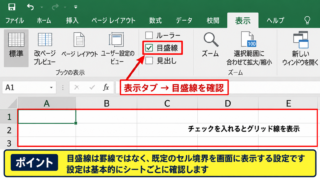
Excelのグリッド線は、入力セルの区切りを画面上で見やすくするための補助線です。
グリッド線はセルの書式として保存される罫線とは違い、通常の設定では印刷されません。
表として残したい線、PDFに出力したい線、他の人へ共有したい線には、必ず罫線または図形を使います。
グリッド線が見えているからといって、表に罫線が設定されているとは限りません。
【操作のポイント】表示タブのグリッド線のチェックを外して確認すると、実際に設定した罫線だけを見分けられます。
まとめ エクセルで線を引く方法(文字の上・セルに合わせる)
Excelでセルに合わせて線を引くなら、ホームタブの罫線機能を使う方法が最も扱いやすく、行高や列幅の変更にも対応しやすい方法です。
文字を訂正したように見せる場合は取り消し線を使い、文字の上へ自由な位置に線を置きたい場合は、挿入タブから図形の直線を選びます。
図形の線をセルにそろえるときは、Altキーを押しながらドラッグし、必要に応じてセルとの連動設定も見直しましょう。
表の外枠、見出し、明細、合計行で線の太さを変えると、情報の優先順位が伝わりやすくなります。
線は単なる装飾ではなく、表の内容を正確に読み取ってもらうための案内役です。
用途に応じて罫線、取り消し線、図形の直線を使い分け、見やすく整ったExcel資料を作成していきましょう。