Excelでグラフを作成したものの、横軸の日付が詰まりすぎる、縦軸の数値が読みにくい、補助目盛線を表示したいのに出てこない、と困ることがあります。
グラフの目盛間隔は、軸の種類とデータの形式を確認したうえで、軸の書式設定から主単位・補助単位・ラベルの間隔を調整することで見やすく整えられます。
この記事では、横軸と縦軸の目盛、補助目盛線、補助線の設定手順、変更できないときの確認点を順に解説します。
目盛間隔を整えるポイント
・数値軸は主単位と補助単位を指定する
・日付軸は基準単位と間隔を確認する
・項目軸はラベルの表示間隔を変更する
・補助目盛線はグラフ要素から追加する
グラフの種類によって設定できる項目が異なるため、表示されるメニューを見ながら操作することが大切です。
エクセルのグラフの目盛間隔を変更する方法【軸の書式設定】
それではまず、グラフの目盛間隔を軸の書式設定から変更する基本操作について解説していきます。
| 月 | 売上 |
|---|---|
| 4月 | 120 |
| 5月 | 145 |
| 6月 | 132 |
| 7月 | 168 |
上のように1行目を見出し、2行目以降をデータとした表から縦棒グラフを作成した場合、縦軸の数値目盛を10刻みや20刻みに調整できます。
縦軸の表示範囲が0から200で、主単位を20に設定すると、0・20・40・60のように目盛が並びます。
主単位が小さすぎると線と数字が増え、主単位が大きすぎると変化を読み取りにくくなります。
変更したい軸の選択
最初に、グラフ内で変更したい横軸または縦軸の数字をクリックします。
軸全体が選択されると、目盛ラベルの周囲に選択状態が表示されます。
軸を右クリックし、表示されたメニューから軸の書式設定を選びましょう。
右側に作業ウィンドウが開き、軸のオプション、目盛、ラベル、表示形式などを確認できる状態になります。
グラフ全体を選択しただけでは目盛間隔の項目が表示されないため、数字や項目名が並ぶ軸を直接選ぶことが重要です。
横軸と縦軸では設定内容が異なるため、どちらを調整しているかも確認してください。
主単位と補助単位の入力
縦軸の数値を選択した場合は、軸のオプション内に境界値と単位の設定が表示されます。
単位にある主単位の自動を解除して、希望する数値を入力します。
たとえば売上が100から180程度なら、主単位を10または20にすると比較しやすいでしょう。
主単位 = 主要な目盛線とラベルの間隔
補助単位 = 主目盛の間に入れる細かな目盛の間隔
例として主単位が20、補助単位が5なら、主要な線は20刻み、補助的な位置は5刻みです。
補助単位は、補助目盛線や補助目盛を使うときに役立ちます。
数値だけを入力してもグラフが見づらい場合は、最小値と最大値も固定すると、意図した目盛表示に整えやすくなります。
横軸ラベルの表示間隔
横軸が月名、商品名、担当者名などの項目軸なら、数値の主単位ではなくラベルの間隔を調整します。
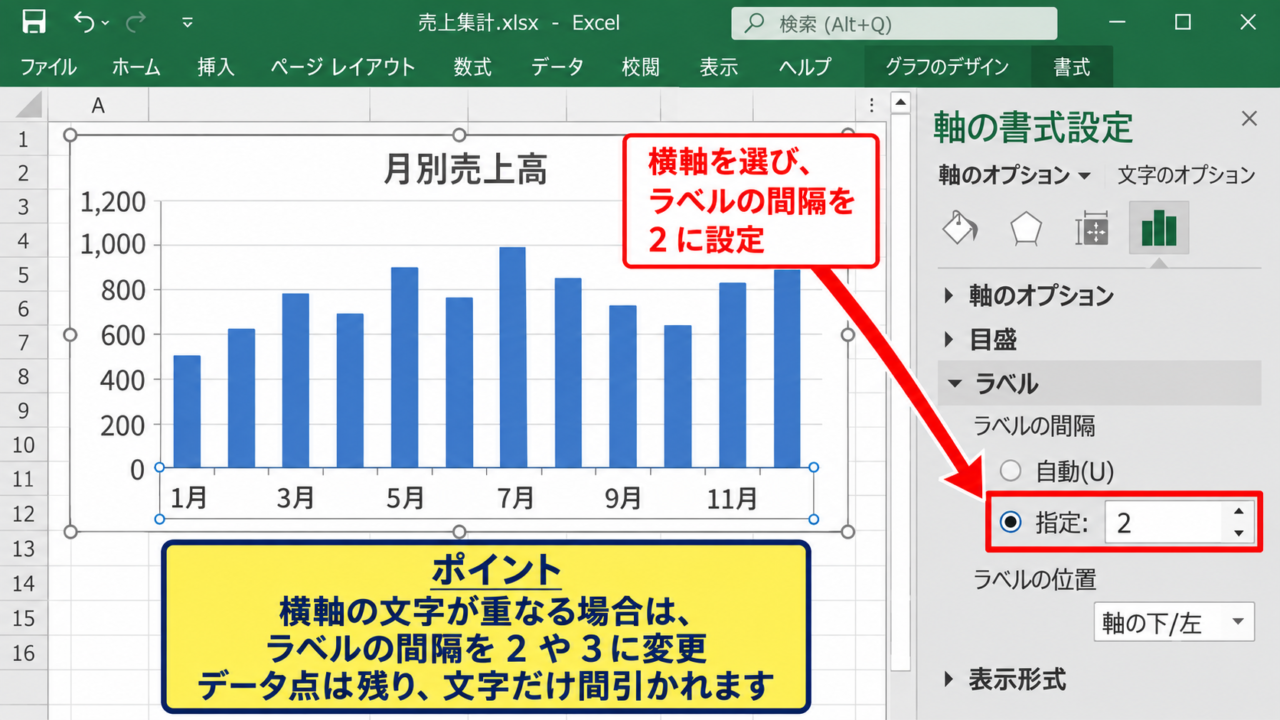
横軸を選び、軸の書式設定のラベル項目から、ラベルの間隔を指定します。
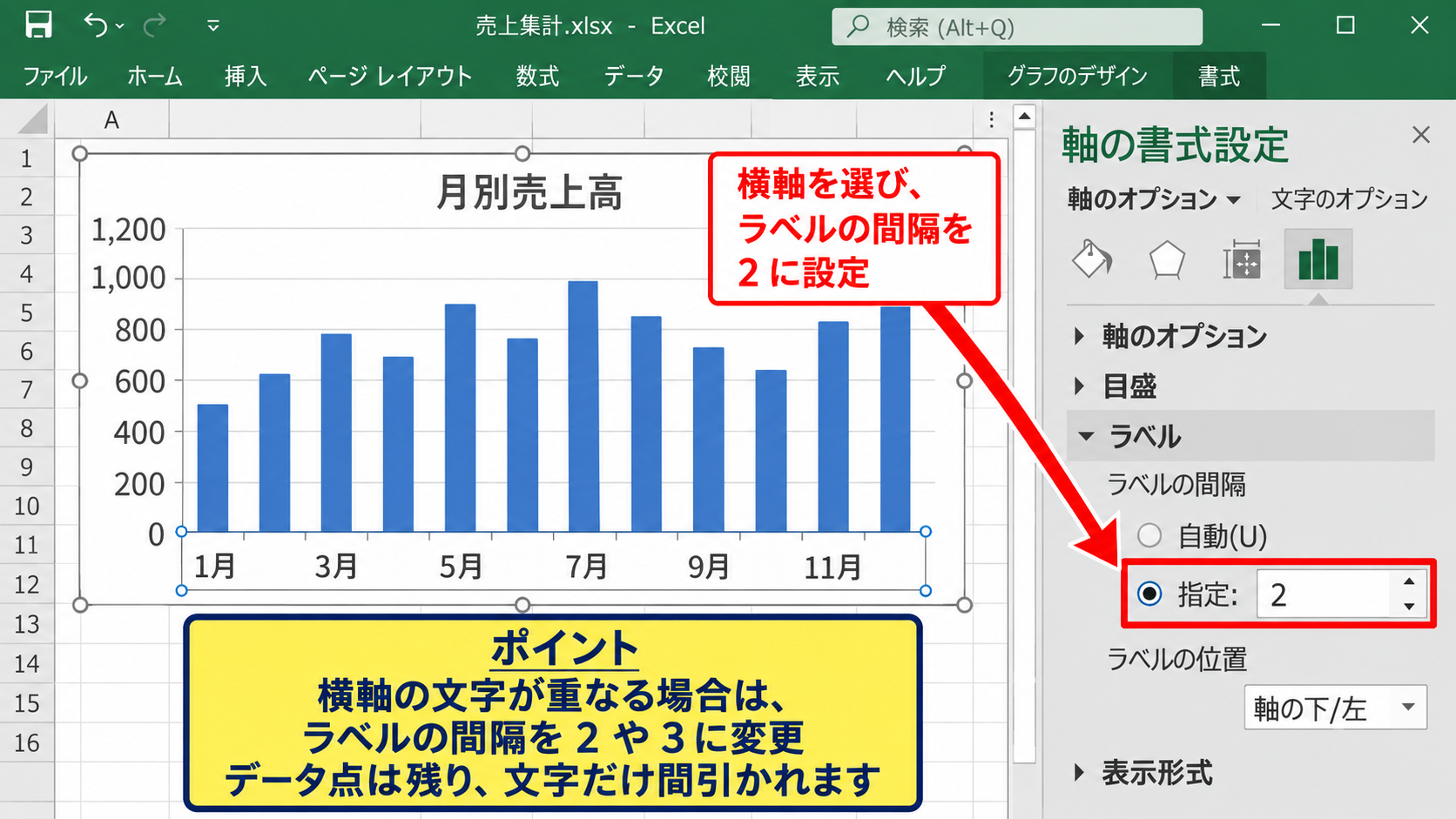
たとえば12か月分の月名が重なっている場合、間隔を2に設定すると、原則として1つおきにラベルが表示されます。
データそのものは削除されず、表示する文字だけが間引かれる点が特徴です。
ラベルを間引いても棒や折れ線の各データ点は残るため、情報量を保ちながら見た目をすっきりさせられます。
【操作のポイント】横軸の文字が重なる場合は、グラフを横に広げる前に、ラベルの間隔を2や3へ変更すると効果的です。
横軸の日付と項目の目盛間隔
続いては、横軸が日付になっているグラフと、文字列の項目になっているグラフの違いを確認していきます。
| 日付 | 問い合わせ件数 |
|---|---|
| 2026/4/1 | 18 |
| 2026/4/2 | 24 |
| 2026/4/3 | 21 |
| 2026/4/4 | 29 |
日付が入った列を横軸に利用する場合、Excelが日付を日付軸として認識しているかどうかで設定項目が変わります。
日付軸では、日・月・年を基準単位にして目盛間隔を設定できます。
項目軸では、データの順番に沿ってラベルを何個おきに表示するかを指定します。
日付軸の基準単位
日付の横軸を選択して軸の書式設定を開くと、軸の種類として自動選択、テキスト軸、日付軸が表示される場合があります。
日付ごとの推移を正しく示したいときは、日付軸を選んで基準単位を日・月・年に設定します。
毎日のデータなら日、月別の集計なら月、年度別の比較なら年を基準にすると自然です。
日付の間隔を7にすると、日単位では1週間おきの目盛ラベルにできます。
月単位のグラフで間隔を3にすれば、1月、4月、7月、10月のような四半期ごとの表示も可能です。
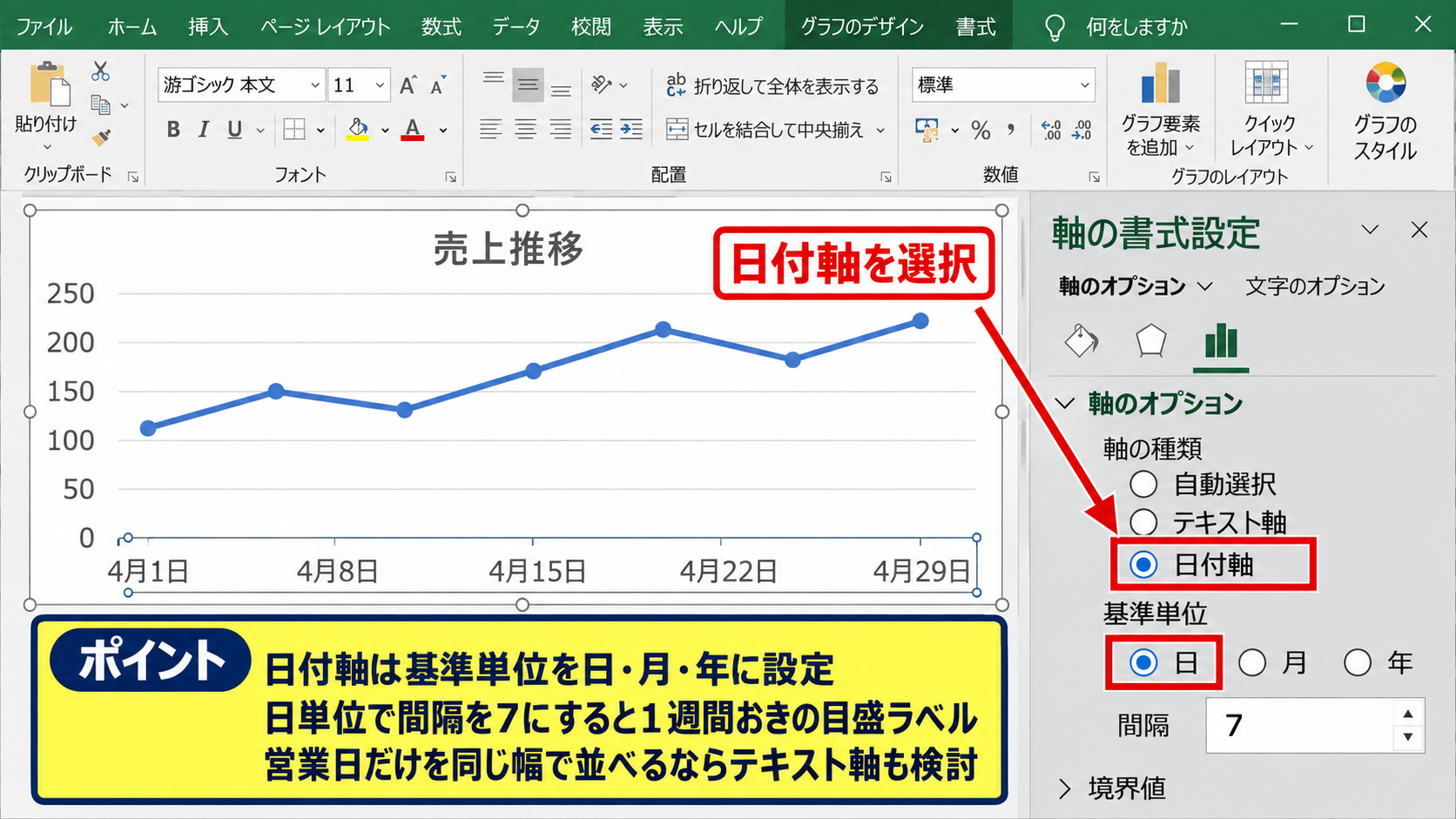
データに土日や祝日が含まれない場合でも、日付軸では実際のカレンダー上の間隔を反映することがあります。
営業日だけを同じ幅で並べたい場合は、テキスト軸へ切り替える方法も検討しましょう。
項目軸のラベル間引き
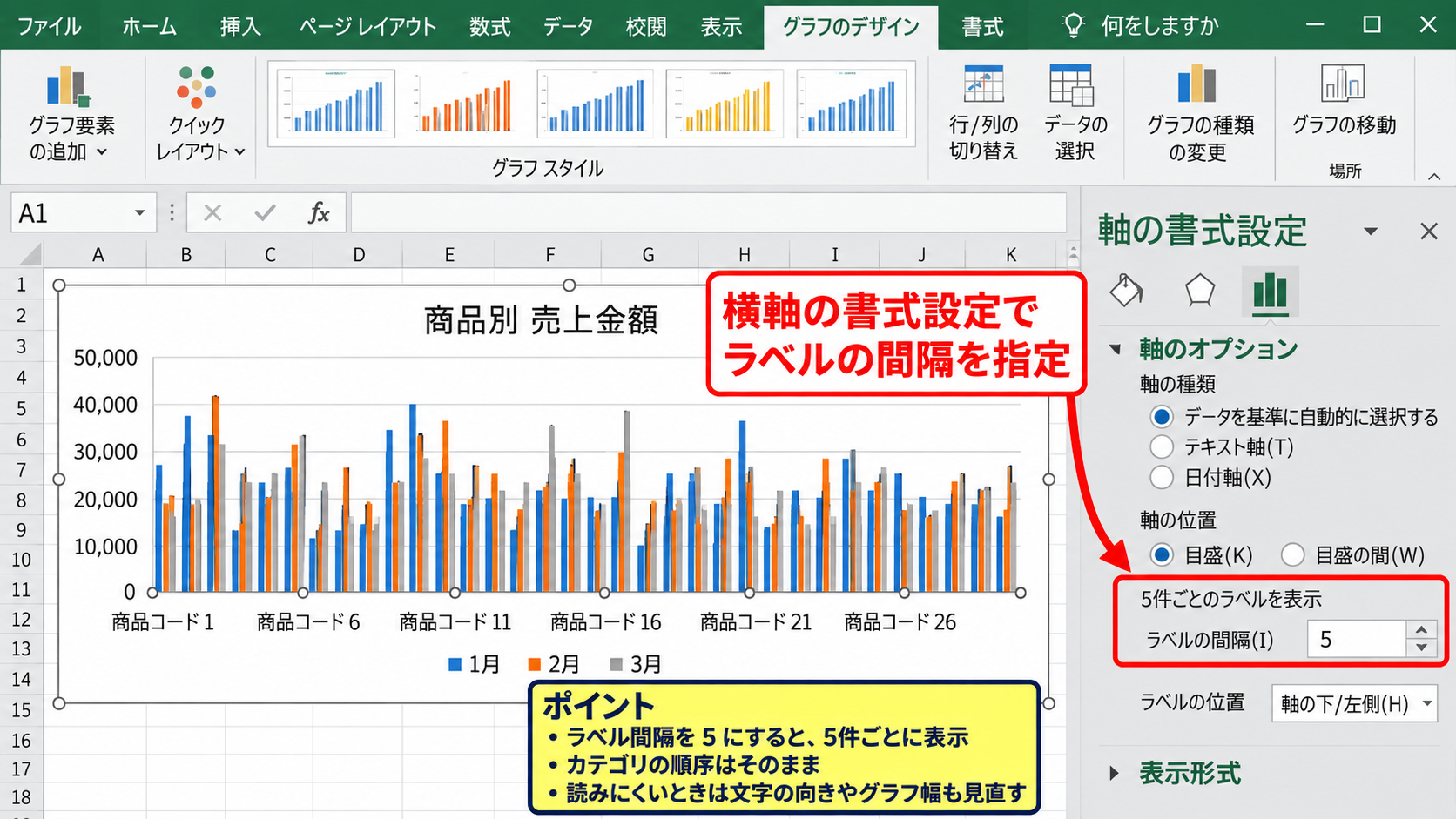
商品コード、支店名、社員名のような文字列は、通常は項目軸として扱われます。
項目数が多いグラフで文字が密集したときは、横軸の書式設定でラベルの間隔を指定します。
30件の項目があり、ラベルの間隔を5にすると、5件ごとのラベルが表示されるイメージです。
カテゴリの順序はそのままで、読み取りやすさだけを改善できるのが利点です。
ラベルを回転させる方法もありますが、まずは間隔を調整し、必要に応じて文字サイズやグラフ幅を見直すとよいでしょう。
横軸が読みにくいときの調整順
・ラベル間隔を大きくする
・文字の向きを変更する
・グラフの横幅を広げる
軸の種類が変わらない場合の確認
日付を入力しているのに日付軸の選択肢が期待どおりに出ない場合、セルの値が文字列になっている可能性があります。
セルを選択し、数式バーで日付として認識されているかを確認してください。
左寄せのままになっていたり、先頭にアポストロフィが入っていたりする場合は、文字列のことがあります。
文字列の日付を日付値へ変換してからグラフを更新すると、日付軸として扱えるようになる場合があります。
また、散布図では横軸が数値軸になるため、通常の折れ線グラフとは設定画面が異なります。
【操作のポイント】日付の間隔を正確に反映したい場合は日付軸、データがある日だけを均等に並べたい場合はテキスト軸を選びます。
補助目盛線と補助線の表示設定
続いては、グラフに補助目盛線や補助目盛を追加して数値を読み取りやすくする設定を確認していきます。
| 月 | 目標 | 実績 |
|---|---|---|
| 4月 | 150 | 120 |
| 5月 | 150 | 145 |
| 6月 | 150 | 132 |
補助目盛線は主目盛線の間を細かく区切る線で、目標値や実績値の差を読むときに便利です。
主横目盛線は横方向の主要な区切り線です。
補助横目盛線は主横目盛線の間に入る細かな区切り線です。
補助目盛は軸の外側または内側に付く短い線で、グラフ領域までは伸びません。
グラフ要素から補助目盛線を追加
グラフをクリックすると、右上付近にプラス記号のグラフ要素ボタンが表示されます。
このボタンをクリックし、目盛線にカーソルを合わせると、主横目盛線や補助横目盛線を選べます。
補助横目盛線にチェックを入れると、主目盛線の間に細い補助線が表示されます。
縦棒グラフでは横方向の補助線、横棒グラフでは縦方向の補助線を追加すると、値を追いやすくなります。
補助目盛の種類
補助目盛線とは別に、軸そのものに補助目盛を付けることもできます。
軸の書式設定で目盛を開くと、主目盛の種類と補助目盛の種類を設定できます。
表示なし、内向き、外向き、交差から選択でき、グラフの外側に細かな目盛を付けたいときは外向きを選びます。
補助目盛は数値の位置を示す短い線、補助目盛線はグラフ領域を横断する線という違いがあります。
資料の印刷で数値を細かく確認したい場合には補助目盛が役立ちますが、プレゼンテーション用のグラフでは線を増やしすぎないことも大切です。
補助線の色と太さ
補助目盛線を選択して右クリックし、目盛線の書式設定を開くと、線の色、透明度、太さ、実線や破線を調整できます。
主目盛線よりも補助目盛線を薄いグレーにすると、データ系列を邪魔しにくくなります。
補助線を濃くすると数値を追いやすくなる反面、棒や折れ線より目立つことがあります。
見やすい配色の目安
主目盛線は薄いグレーの実線、補助目盛線はさらに薄いグレーの点線にすると、階層を区別しやすくなります。
グラフ内で最も目立たせたいのは通常、実績値や比較対象の系列です。
【操作のポイント】補助目盛線は、主単位と補助単位を決めてから追加すると、意図しない細かさになりにくいです。
縦軸の最小値・最大値・目盛単位
続いては、縦軸の表示範囲と目盛単位を調整して、数値の変化を伝わりやすくする方法を確認していきます。
| 月 | 満足度 |
|---|---|
| 4月 | 82 |
| 5月 | 85 |
| 6月 | 84 |
Excelはデータに応じて最小値、最大値、主単位を自動設定しますが、比較資料では手動設定が向く場合があります。
境界値の固定
縦軸の書式設定にある境界値では、最小値と最大値を変更できます。
満足度のように0から100までで比較する指標なら、最小値を0、最大値を100に固定すると、月ごとのグラフを公平に比較しやすくなります。
一方、細かな増減を見せたい分析用のグラフでは、データ付近の範囲に絞る方法もあります。
縦軸の開始値を0以外にすると差が大きく見えることがあるため、社内外へ共有する資料では意図を明確にしましょう。
主単位の決め方
主単位は、縦軸の主要なラベルと主目盛線の刻み幅です。
0から100の範囲では10や20、0から1,000の範囲では100や200など、きりのよい値を選ぶと読み手が理解しやすくなります。
目盛数の考え方
目盛数 = (最大値 - 最小値)÷ 主単位
たとえば最小値0、最大値100、主単位20なら、0から100までを5区間に分けることになります。
目盛数が多すぎるとグラフが窮屈になり、少なすぎると数値の位置を判断しにくくなります。
まずは5から8区間程度を目安に試し、グラフの大きさに応じて調整するとよいでしょう。
表示単位と表示形式
売上やアクセス数のように数値が大きい場合、表示単位を千や百万に変更すると軸がすっきりします。
たとえば1,000,000を100万円として示したいときは、表示単位やユーザー定義の表示形式を活用します。
パーセントの値では、元データが0.25なら表示形式をパーセンテージにして25パーセントと表示できます。
数値の実体と表示形式は別の設定なので、単位を変更した後も元データの値まで変わるわけではありません。
【操作のポイント】複数のグラフを比較する資料では、縦軸の最小値・最大値・主単位をそろえると判断しやすくなります。
目盛間隔を変更できない・出てこない原因
続いては、主単位や補助目盛線の項目が表示されない、設定しても変更できないと感じる主な原因を確認していきます。
| 確認項目 | 主な対処 |
|---|---|
| 軸の種類 | 数値軸・日付軸・項目軸を確認 |
| グラフ種類 | 散布図か折れ線かを確認 |
| データ形式 | 数値や日付が文字列でないか確認 |
設定項目が見当たらない場合は、操作ミスではなく、選択している軸やグラフの種類によることが少なくありません。
項目軸では数値の主単位を指定できない場合
縦棒グラフや折れ線グラフの横軸は、カテゴリを並べる項目軸になることがあります。
項目軸では、縦軸のように数値で主単位を細かく指定できない場合があります。
このときは、ラベルの間隔、目盛の間隔、日付軸への切り替えを確認してください。
横軸に数値の距離を正確に反映したい場合は、散布図を使うことも選択肢です。
散布図では横軸と縦軸の両方が数値軸になるため、最小値、最大値、主単位を指定できます。
グラフ種類による設定差
円グラフやドーナツグラフには、一般的な横軸・縦軸がありません。
そのため、目盛間隔や主目盛線の設定は表示されません。
また、100パーセント積み上げ縦棒グラフでは、縦軸が百分率で扱われるため、通常の数値グラフとは見え方が異なります。
複合グラフで第2軸を使っている場合は、主軸ではなく第2軸を選んでいるかも確認しましょう。
グラフで設定が見つからないときは、グラフの種類、選択中の軸、主軸か第2軸かの3点を順に確認すると原因を絞り込めます。
補助目盛線が出てこない場合
補助目盛線にチェックを入れても見えない場合は、補助単位が主単位と同じになっていないか確認します。
主単位20に対して補助単位20では、補助線が主目盛線と重なるため、追加されていないように見えることがあります。
補助単位を5または10など、主単位より小さい値に設定してください。
線の色が白や透明になっている場合もあるため、目盛線の書式設定で線の色と透明度を見直します。
補助線の設定は軸の単位と目盛線の表示設定の両方が関係します。
【操作のポイント】目盛線が見えないときは、補助単位、線の色、グラフの種類を順番に確認すると解決しやすいです。
まとめ エクセルのグラフの目盛間隔変更方法
エクセルのグラフの目盛間隔を変更するには、変更したい軸を選択し、軸の書式設定を開くことが基本です。
縦軸では最小値、最大値、主単位、補助単位を調整でき、数値の範囲に合った刻み幅を設定することでグラフの読みやすさが向上します。
横軸が日付なら日付軸の基準単位と間隔、項目ならラベルの間隔を使い分けましょう。
補助目盛線はグラフ要素から追加でき、主目盛線より薄く表示すると、数値を読み取りやすくしながらデータを目立たせられます。
設定が変更できない、補助線が出てこない場合は、軸の種類、グラフの種類、セルの日付・数値形式、補助単位を確認してください。
グラフの目的に合わせて目盛間隔を整え、伝わりやすい資料作成につなげましょう。