Excelで表を整えていると、入力済みの数値や数式は残したまま、背景色、罫線、文字色、表示形式などの書式だけを消したい場面があります。
反対に、書式は維持して値だけを消去したい場合や、数式だけを削除して計算結果を残したい場合もあるでしょう。
Excelのクリア機能は、消去する対象を正しく選ぶことが重要です。
操作を誤ると必要な数式や値まで削除されるため、書式、内容、コメント、ハイパーリンクの違いを理解して使い分けましょう。
書式だけを消す場合は、ホームタブのクリアから書式のクリアを選びます。
値や数式だけを消す場合は、Deleteキーまたはクリアの内容のクリアを利用します。
ショートカット操作では、Altキーを使うリボン操作も覚えておくと便利です。
この記事では、セルの設定のみを消去する基本操作、ショートカット、数式や値だけをクリアする方法まで詳しく解説します。
エクセルで書式をクリアする基本操作
それではまず、数式や値を残しながらセルの設定だけを消去する基本操作について解説していきます。
| 商品名 | 単価 | 数量 | 金額 |
|---|---|---|---|
| りんご | 120 | 3 | =B2*C2 |
| みかん | 150 | 2 | =B3*C3 |
ホームタブから書式のクリアを選ぶ操作
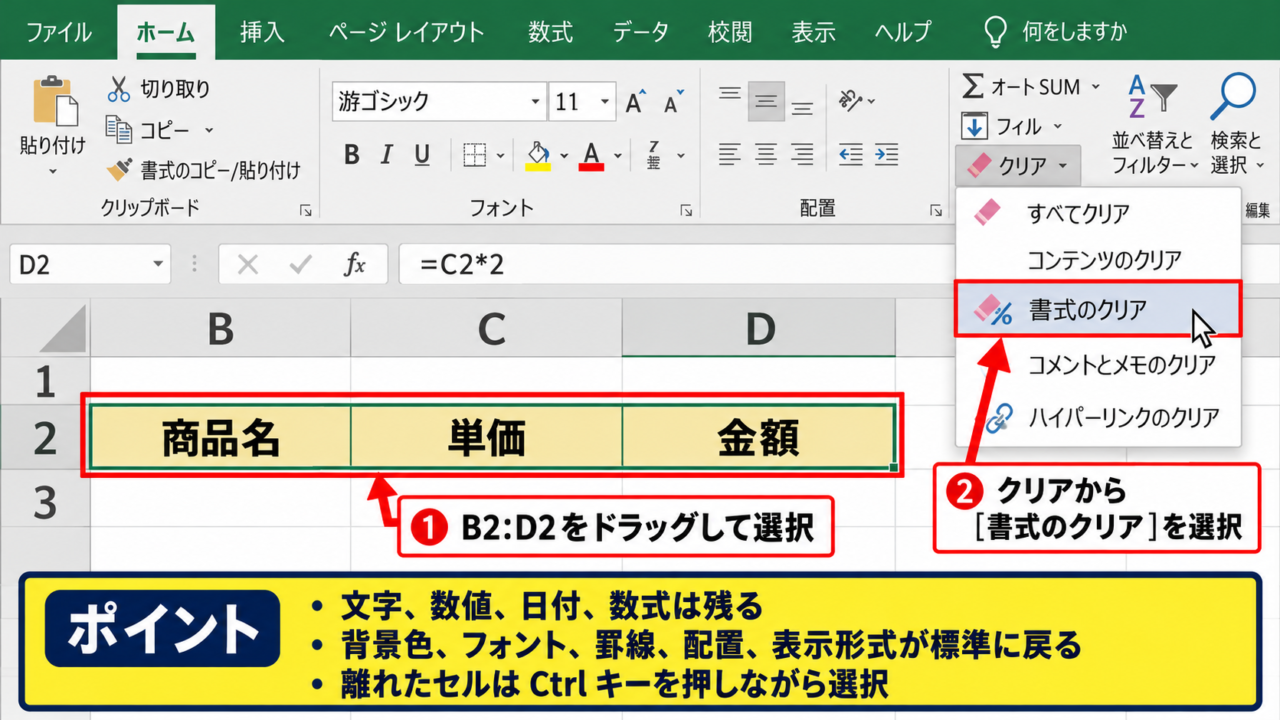
書式だけを消すには、対象範囲を選択してからホームタブにある編集グループのクリアを使います。
セルB2からD2のように書式を戻したい範囲をドラッグして選択しましょう。
続けてホームタブの右側にある消しゴムの形をしたクリアをクリックし、表示された一覧から書式のクリアを選択します。
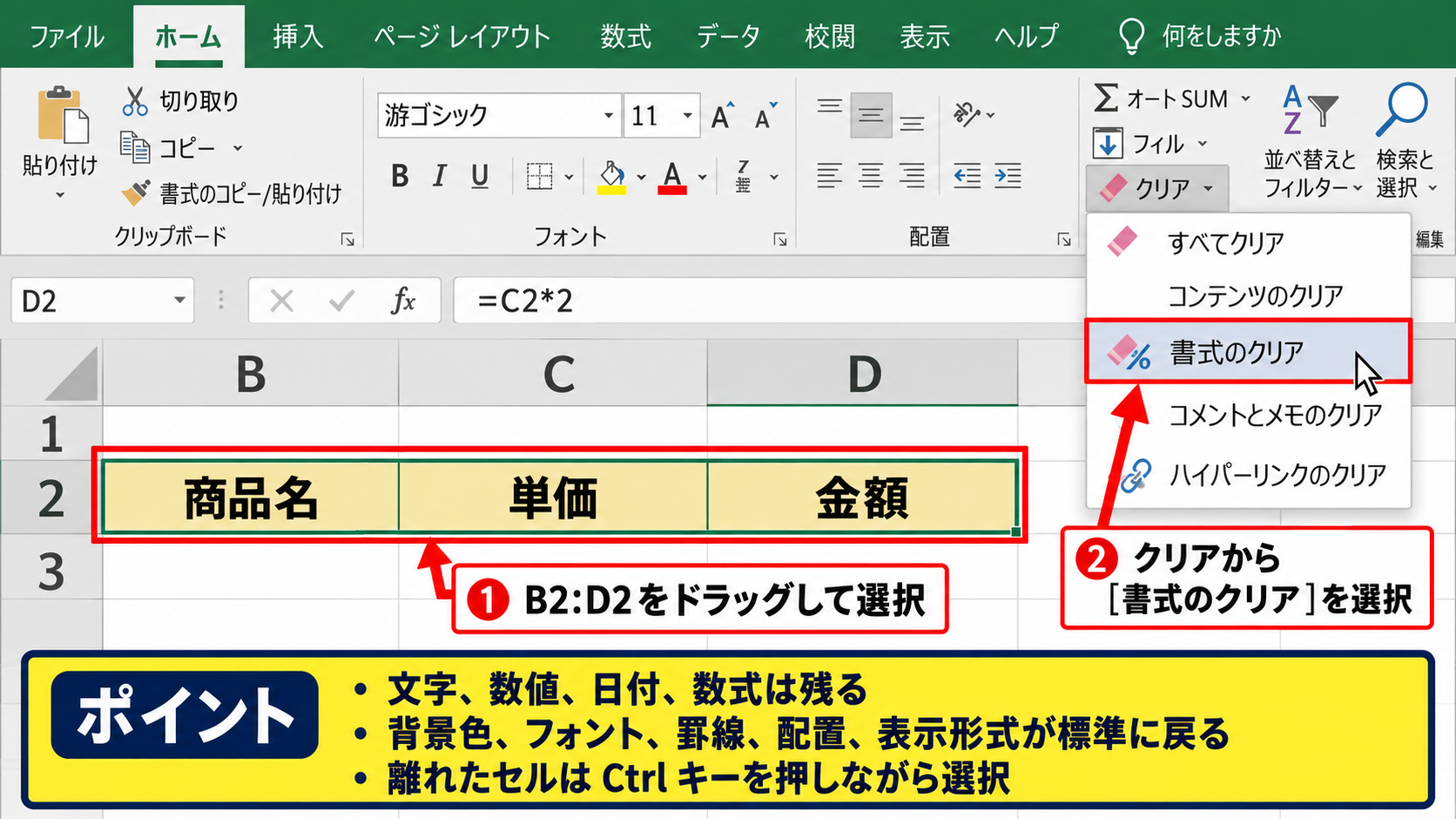
この操作では、セル内の文字、数値、日付、数式は残り、背景色、フォント、罫線、配置、表示形式などが標準状態へ戻ります。
金額欄に入力されている数式そのものは消えず、セルに設定した見た目だけを初期化できる点が特徴です。
書式のクリアを実行すると、表示形式も標準へ戻ります。
たとえば通貨表示やパーセント表示を設定していたセルでは、数値の見え方が変わることがあります。
【操作のポイント】複数の離れたセルを選択したいときは、Ctrlキーを押しながらセルや範囲をクリックします。
右クリックメニューとリボン操作の確認
Excelのバージョンや画面幅によっては、クリアのボタンが小さなアイコンとして表示される場合があります。
その場合でも、ホームタブの編集グループを確認すると、消去関連の機能を見つけられます。
右クリックメニューには書式のクリアが常に直接表示されるわけではないため、確実に操作したい場合はリボンから実行する方法が分かりやすいでしょう。
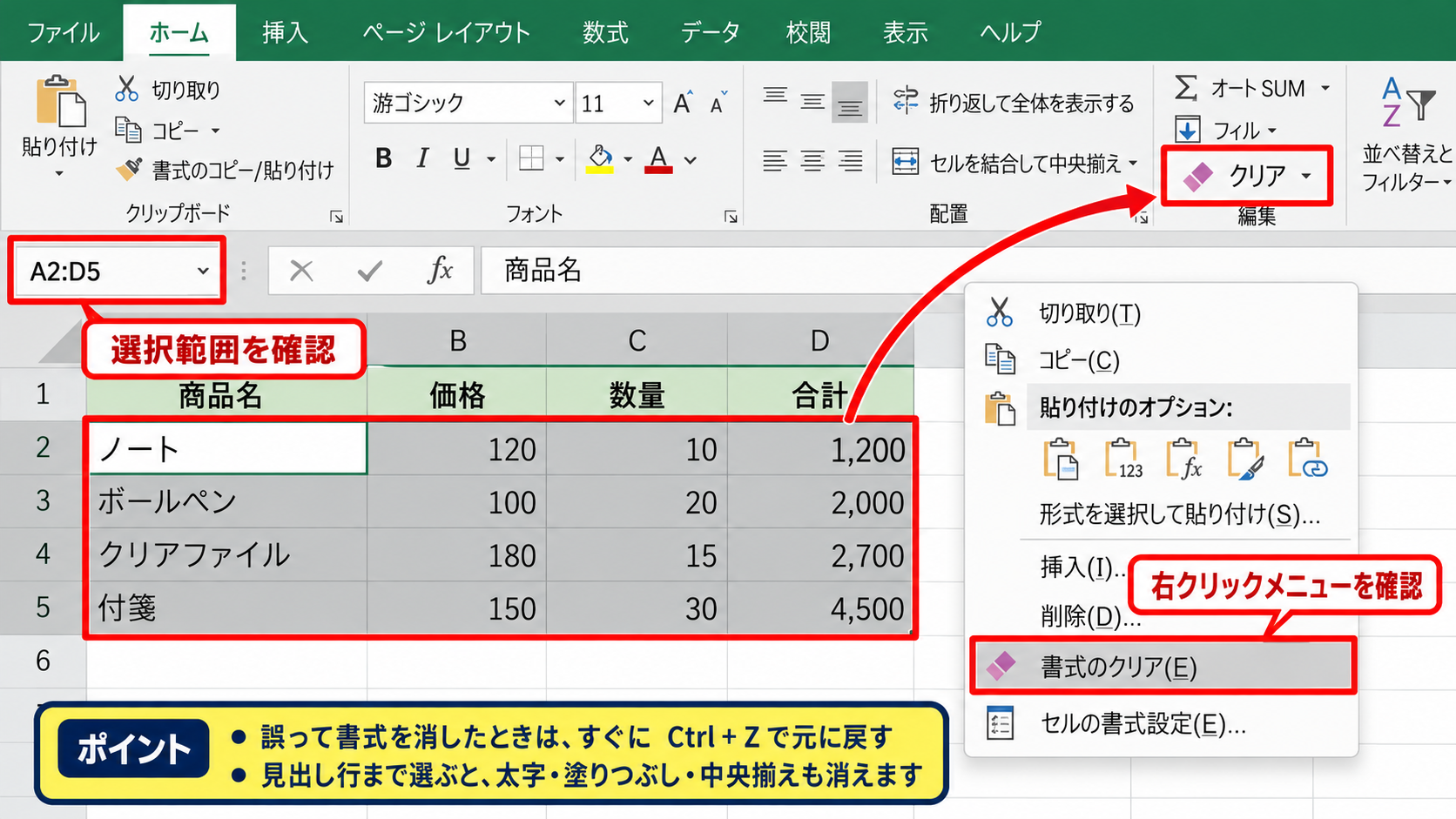
書式を消す前に、選択範囲が正しいか数式バーや名前ボックスで確認しておくと、意図しない列まで初期化するミスを防げます。
特に表の見出し行まで選ぶと、太字、塗りつぶし、中央揃えなどのデザインも消えてしまいます。
書式のクリアは元に戻す操作で復旧できますが、実行直後に確認する習慣が大切です。
【操作のポイント】誤って書式を消したときは、すぐにCtrlキーとZキーを押して元に戻しましょう。
書式のクリアで消去される設定の範囲
書式のクリアは、文字の種類やサイズ、太字、斜体、文字色、セルの塗りつぶし、罫線、配置などを削除します。
さらに、日付、通貨、桁区切り、パーセント、小数点以下の桁数といった表示形式もクリア対象です。
条件付き書式やテーブルのスタイルは通常のセル書式と扱いが異なるため、見た目が期待どおりに変わらない場合があります。
そのような場合は、条件付き書式のルールの管理や、テーブルデザインタブから設定を確認してください。
書式のクリアで残るものは、値、文字列、数式です。
書式のクリアで消えるものは、フォント、罫線、塗りつぶし、配置、表示形式です。
セルに見えている値と、セルに保存されている数式は別の要素です。
【操作のポイント】日付の連番表示になった場合は、必要な日付表示形式を設定し直します。
ショートカットによる書式の消去手順
続いては、キーボードを中心に書式をクリアする手順を確認していきます。
| 操作 | キー操作 | 対象 |
|---|---|---|
| 内容の消去 | Delete | 値・数式など |
| クリアメニュー表示 | Alt H E | クリア項目の選択 |
Altキーでクリアメニューを開く操作
Excelには、書式のクリアだけを一度で実行する共通の単独ショートカットキーは用意されていません。
ただし、Altキーによるリボンのキー操作を使えば、マウスに触れずにクリアメニューまで進めます。
対象セルを選択した後、Altキー、Hキー、Eキーの順に押すと、ホームタブ内のクリアメニューが開きます。
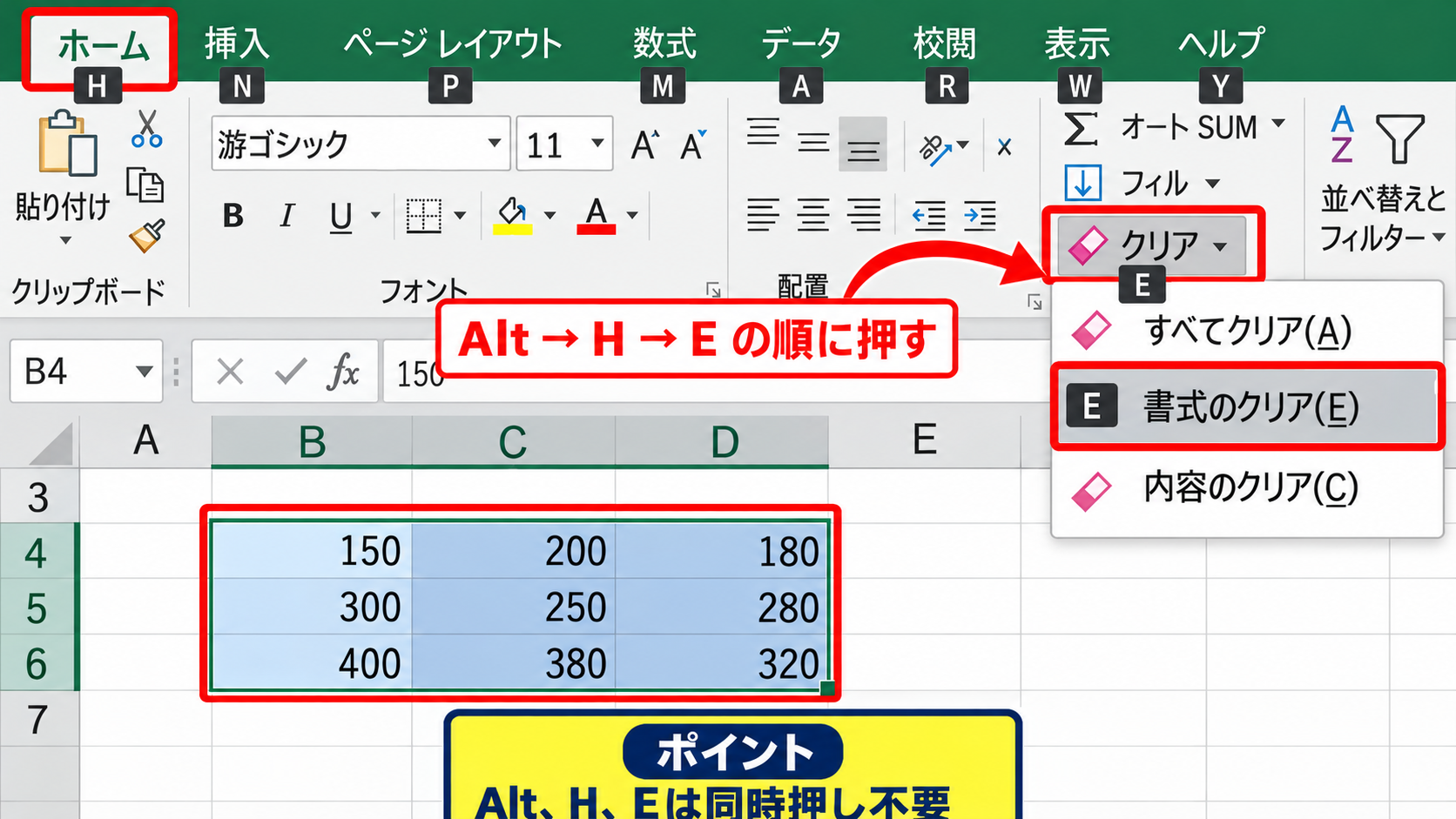
画面上にアルファベットや数字のガイドが表示された場合は、その表示に従って書式のクリアを選びましょう。
Officeのバージョンや言語設定により、最後に押すキーが異なることがあるため、画面のキー表示を確認する方法が確実です。
Altキーの操作は、一度に同時押しする必要はありません。
Alt、H、Eの順に、短く順番に押すことでリボンの機能を選択できます。
【操作のポイント】キー表示が消えたときは、Escキーを押してからAltキーで最初からやり直します。
書式のコピーと貼り付けによる代替操作
書式を単純に消すのではなく、別の標準セルと同じ見た目にそろえたい場合は、書式のコピーが便利です。
たとえば何も設定していないセルを選び、ホームタブの書式のコピー貼り付けを使って対象セルへ適用します。
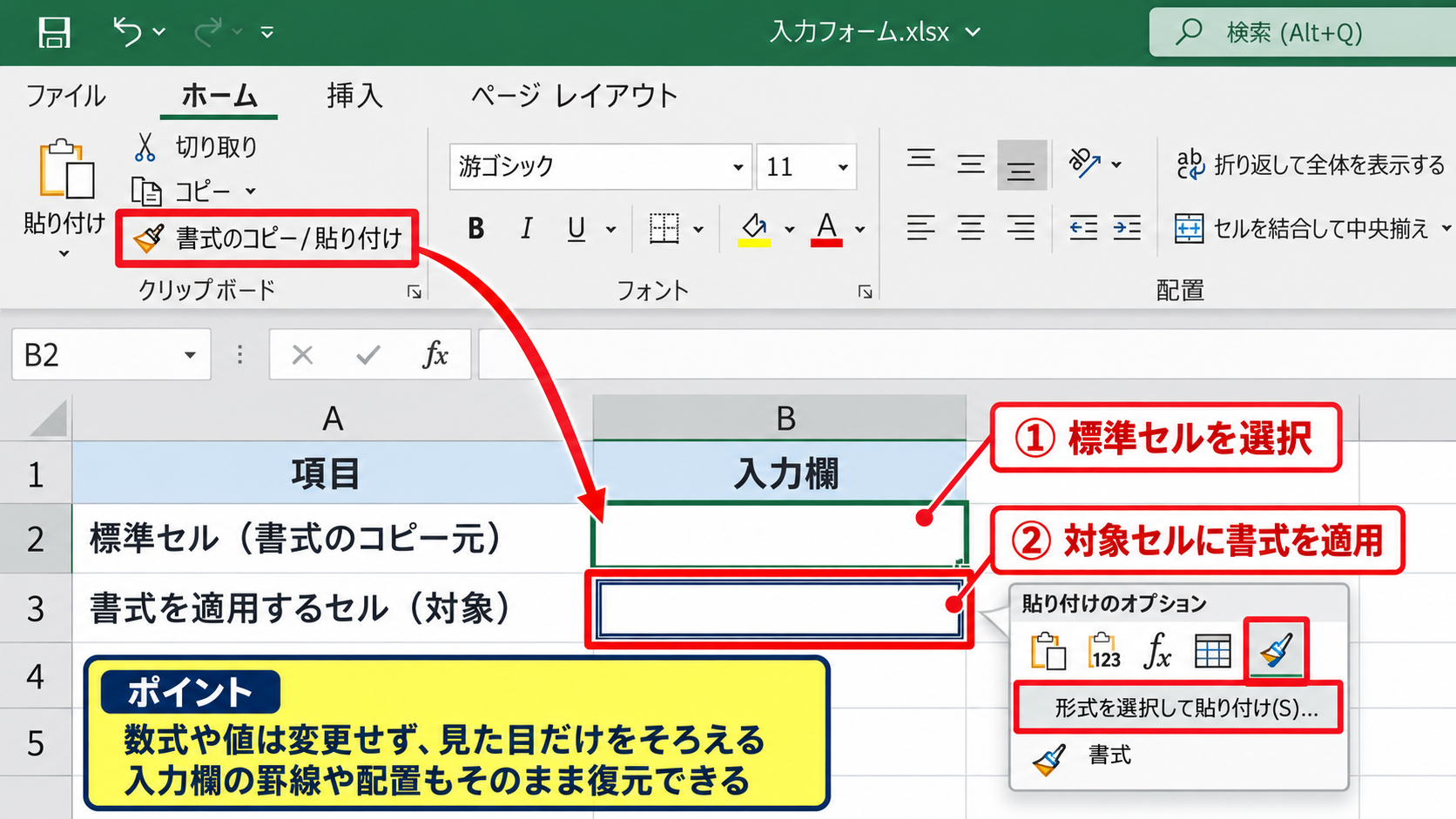
この方法なら、標準書式だけでなく、あらかじめ用意した入力欄の罫線や配置をそのまま復元できます。
表の一部だけを元のレイアウトに戻す場合は、書式のクリアより書式のコピーが適することもあります。
形式を選択して貼り付けを使い、書式のみを指定して貼り付ける方法も有効です。
【操作のポイント】書式のコピー貼り付けは、数式や値を書き換えずに見た目だけをそろえたい場面で活用します。
複数範囲とシート全体に適用する注意点
表全体の書式をリセットしたい場合は、左上の三角形をクリックしてワークシート全体を選択できます。
しかし、シート全体へ書式のクリアを実行すると、列幅や行の高さは残る一方で、大量の表示形式や罫線が失われます。
帳票や請求書のようにレイアウトが重要なシートでは、全選択して実行する前にファイルを保存しておきましょう。
必要なセルだけを対象にするなら、名前ボックスへB2:D20のように入力して範囲選択する方法もあります。
広い範囲を一括処理するほど、元に戻す操作だけに頼らない準備が重要です。
選択範囲を限定することで、計算式の列や見出し行を保護しながら入力部分だけを整えられます。
【操作のポイント】重要なブックでは、処理前に別名で保存しておくと安心です。
数式と値のみをクリアする使い分け
続いては、書式を残して数式や値だけを消去する方法を確認していきます。
| A | B | C | D |
|---|---|---|---|
| 商品名 | 単価 | 数量 | 金額 |
| りんご | 120 | 3 | =B2*C2 |
Deleteキーで内容だけを消去する操作
セルの罫線、塗りつぶし、表示形式を残し、入力内容だけを削除したい場合はDeleteキーを使います。
対象のセルまたはセル範囲を選択してDeleteキーを押すと、値、文字列、数式が削除されます。
入力欄のデザインを維持したまま再入力できるため、月次の集計表や申請書のテンプレートで便利な操作です。
Deleteキーを押した後も、セルの背景色や罫線が残っていることを確認しましょう。
Deleteキーは書式を消さず、内容だけを消去する代表的なショートカットです。
【操作のポイント】数式セルにDeleteキーを使うと、計算式も削除されるため、数式列を選択していないか確認します。
クリアから内容のクリアを選ぶ操作
Deleteキーと同じように、ホームタブのクリアから内容のクリアを選択しても、値と数式だけを消去できます。
内容のクリアは、どの要素を削除するかを画面で確認しながら作業したい場合に向いています。
クリアの一覧には、すべてクリア、書式のクリア、内容のクリア、コメントとメモのクリア、ハイパーリンクの削除などが表示されます。
ここで内容のクリアを選ぶと、セルに入力された文字列、数値、数式は削除されますが、セルの表示形式や罫線は保持されます。
内容のクリアは、Deleteキーと同様に入力内容を消します。
書式のクリアは、入力内容を残して見た目の設定を消します。
同じクリアメニューでも、選択項目によって残る情報が大きく異なります。
【操作のポイント】作業前に数式バーを見て、セル内に数式があるか値があるかを確認します。
数式を削除して値を残す貼り付け操作
数式だけを消して、現在表示されている計算結果を固定したい場合は、単純なクリア操作では実現できません。
数式を消去すると計算結果もなくなるため、先に値として貼り付けてから数式を置き換える必要があります。
たとえばD2に=B2*C2という式があり、結果の360だけを残したい場合は、D2をコピーして値として貼り付けます。
元の数式は =B2*C2 です。
B2が120、C2が3なら、計算結果は360になります。
値として貼り付けた後のD2には、数式ではなく360という数値だけが保存されます。
コピー後に右クリックし、貼り付けのオプションから値を選択するか、形式を選択して貼り付けで値を指定しましょう。
数式の参照先を変更したくない確定済みデータや、外部参照を外したいデータで役立つ操作です。
値として貼り付けた後は自動計算されなくなるため、更新が必要な表では慎重に判断します。
【操作のポイント】数式を値へ置き換える前に、コピー元の計算結果が正しいか必ず確認します。
クリア機能ごとの対象と違い
続いては、Excelにある各クリア機能の違いを確認していきます。
| 機能 | 値・数式 | 書式 | コメント |
|---|---|---|---|
| すべてクリア | 消える | 消える | 消える |
| 書式のクリア | 残る | 消える | 残る |
| 内容のクリア | 消える | 残る | 残る |
すべてクリアと書式のクリアの違い
すべてクリアは、セルに関連する多くの情報をまとめて削除する強い操作です。
値、数式、書式、コメントやメモ、入力規則なども対象になることがあり、テンプレートを完全に初期状態へ戻したいときに使います。
一方、書式のクリアは内容を保ったまま外観を初期化するため、入力済みデータを再利用する表に向いています。
書式だけを整えたい場合にすべてクリアを使うと、復元が難しいデータまで失うおそれがあります。
【操作のポイント】削除したい対象が見た目だけなら、すべてクリアではなく書式のクリアを選びます。
コメントとメモを消去する操作
セルに付けたコメントやメモだけを消したい場合は、クリアメニューのコメントとメモのクリアを使います。
コメントは共同編集時の会話形式の注釈として扱われ、メモは従来のコメントに近い補足情報として扱われます。
数値、数式、書式を保ったまま注釈だけを整理できるため、提出前のファイル確認などで便利です。
セルの右上に小さな印が見えていても、値の削除や書式のクリアだけでは消えないことがあります。
コメントとメモは、セルの内容や書式とは別の情報です。
不要な注釈だけを削除したいときは、専用のクリア項目を使いましょう。
【操作のポイント】共同編集用のコメントを消す前に、相手が確認済みかを確認すると安心です。
ハイパーリンクと入力規則の扱い
Webページや別シートへ移動するハイパーリンクは、内容のクリアや書式のクリアだけでは期待どおりに消えない場合があります。
リンク文字を残してリンク先だけを外したいときは、右クリックメニューなどからハイパーリンクの削除を選択します。
また、プルダウンリストに使う入力規則は、セルの見た目とは別に設定されています。
書式をクリアしても入力規則が残るケースがあるため、リストをなくしたい場合はデータタブからデータの入力規則を開いて設定を変更します。
Excelでは、見た目、入力内容、入力制限、リンク情報がそれぞれ別の機能として管理されています。
【操作のポイント】セルの状態を完全に見直したいときは、書式、内容、入力規則、リンクを分けて確認します。
書式クリア後の表示形式と数式の整え方
続いては、書式をクリアした後に起こりやすい表示の変化と整え方を確認していきます。
| 入力値 | 書式設定後 | 書式クリア後 |
|---|---|---|
| 0.1 | 10% | 0.1 |
| 45292 | 2024/1/1 | 45292 |
日付とパーセント表示の戻し方
Excelの日付は内部的には連続した数値として保存され、表示形式によって日付らしく見えています。
書式のクリアを実行すると日付形式が外れ、45292のようなシリアル値が見えることがあります。
この場合は対象セルを選択し、ホームタブの数値グループから日付表示を選ぶか、セルの書式設定で表示形式を指定します。
パーセントも同様で、10パーセントと見えていた値が0.1と表示されることがあります。
値が変わったのではなく、値の見せ方だけが標準形式へ戻った可能性を最初に考えましょう。
【操作のポイント】日付や割合を扱う列は、書式をクリアする前に表示形式を記録しておくと復元しやすくなります。
数式の参照とオートフィルの確認
書式のクリアでは数式が残りますが、数式をコピーしたり入力し直したりする場合はセル参照の変化に注意が必要です。
たとえばD2に=B2*C2と入力した後、セル右下のフィルハンドルを下へドラッグすると、D3には=B3*C3のように参照先が自動調整されます。
D2の数式は =B2*C2 です。
オートフィルでD3へコピーすると、数式は =B3*C3 になります。
列を固定したい場合は、=$B2*C2のようにドル記号で絶対参照を設定します。
書式だけを下へコピーしたい場合は、オートフィル後に表示されるオプションから書式のみコピーを選択できます。
数式と書式を別々に扱えることを理解すると、表の修正作業が格段に安全になります。
【操作のポイント】数式を含む列を修正した後は、数式バーで参照先が意図どおりか確認します。
条件付き書式とテーブル書式の確認
書式のクリアを実行しても、条件付き書式による色付けが残るように見える場合があります。
条件付き書式は、セルの値に応じて自動的に色やアイコンを表示するルールであり、通常の塗りつぶしとは異なります。
ホームタブの条件付き書式からルールの管理を開き、対象範囲と適用ルールを確認してください。
また、Excelのテーブルとして設定された範囲では、行の縞模様や見出しの配色がテーブルスタイルとして反映されます。
この場合はテーブルデザインタブからスタイルを変更するか、必要に応じて範囲に変換します。
通常のセル書式、条件付き書式、テーブルスタイルは別々の仕組みです。
見た目が残る原因に合わせて、操作場所を選びましょう。
【操作のポイント】色が消えないときは、塗りつぶしではなく条件付き書式が原因ではないか確認します。
まとめ 数式・値のみクリアと書式を消去するエクセルの方法
エクセルで書式だけを消去したい場合は、対象セルを選択し、ホームタブのクリアから書式のクリアを選択します。
この操作では、数値、文字列、数式を残したまま、背景色、フォント、罫線、配置、表示形式などを標準状態へ戻せます。
値や数式のみを消去したい場合は、Deleteキーまたは内容のクリアを利用しましょう。
Deleteキーは書式を残し、書式のクリアは内容を残すという違いを覚えると判断しやすくなります。
数式を削除して計算結果だけを残す場合は、クリアではなく値として貼り付けを使います。
日付やパーセントの見え方が変わったときは、値が消えたのではなく表示形式が外れた可能性があります。
目的に合わせてクリア機能を使い分け、必要なデータと書式を安全に管理していきましょう。