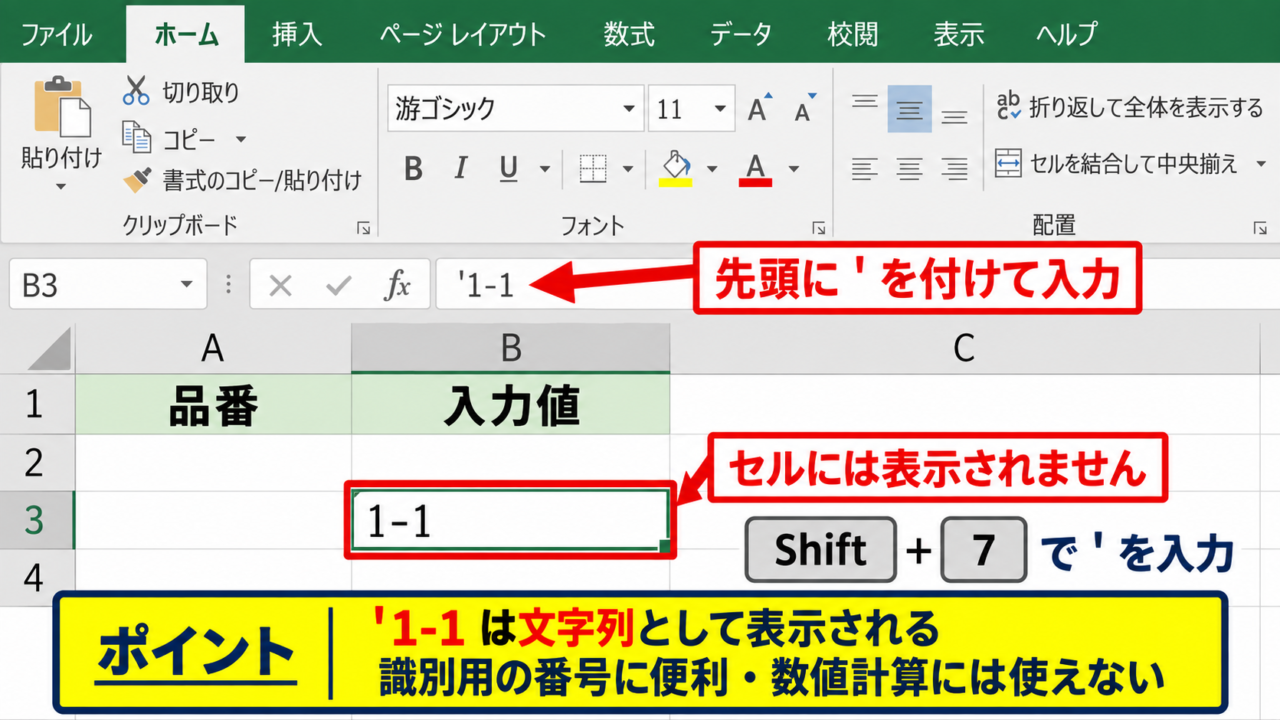
Excelに「1-1」「1-2」「2-1」のような文字を入力すると、意図しない日付に変換されてしまい、困ることがあります。
これはExcelがハイフンを含む数字を日付として自動認識するためです。
品番、工程番号、区画番号、学年と組、ページ番号などを扱う場合は、入力前に文字列として扱う設定を理解しておくことが重要になります。
この記事では、日付へ変換させずに「1-1」「1-2」「2-1」を入力・表示する複数の方法と、数式や書式設定を使う場合の注意点を解説します。
日付に変換させない主な方法は、先頭にアポストロフィを付ける方法、セルの表示形式を文字列にする方法、TEXT関数で表示用の文字列を作る方法です。
エクセルで1-1・1-2・2-1を文字列として直接入力する方法
それではまず、最も手軽に日付変換を防ぐ直接入力の方法について解説していきます。
| 入力内容 | 通常入力時の結果 | 文字列入力時の結果 |
|---|---|---|
| 1-1 | 1月1日などの日付 | 1-1 |
| 1-2 | 1月2日などの日付 | 1-2 |
| 2-1 | 2月1日などの日付 | 2-1 |
先頭にアポストロフィを付ける入力
最も早く対処したいときは、入力する文字の先頭に半角のアポストロフィを付けます。
たとえばセルに「’1-1」と入力してEnterキーを押すと、ワークシート上には「1-1」と表示されます。
先頭のアポストロフィはセル上には表示されず、Excelに対してこの内容を数値や日付ではなく文字列として扱うよう指示する記号です。
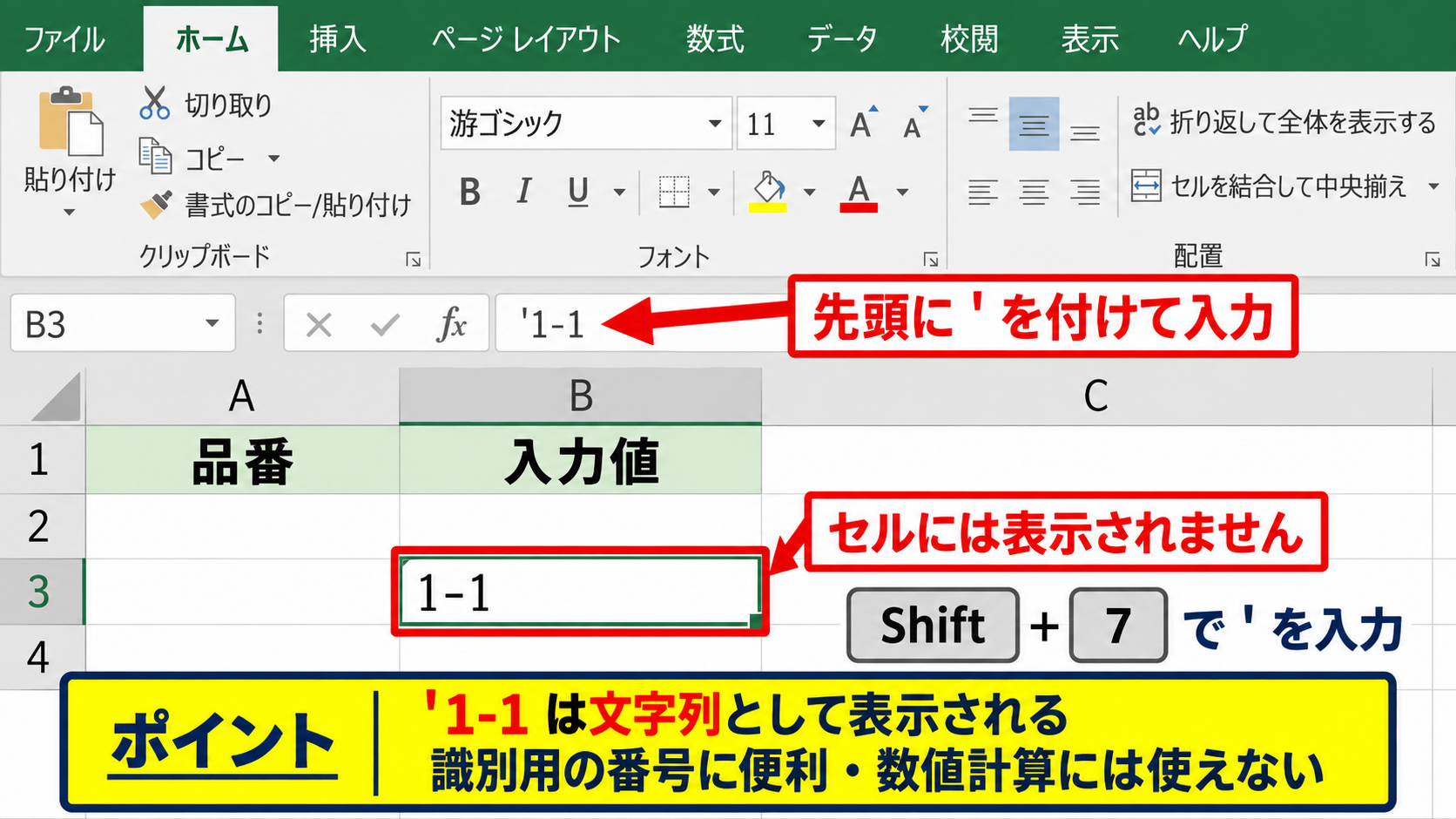
入力後に数式バーを見ると、先頭のアポストロフィを含む内容が確認できることがあります。
品番を数件だけ入力する場合や、すでに作成済みの表で一部のセルだけを修正する場合に便利な方法です。
アポストロフィはキーボードのShiftキーを押しながら数字の7キーを押す位置にあることが多く、日本語入力がオンでも入力できます。
ただし、見た目には表示されなくてもセルのデータ型は文字列になるため、数値計算には使えません。
「1-1」を計算式の引き算として扱いたいのではなく、識別用の番号として使う場面に適しています。
入力後に緑色の三角マークが表示される場合
アポストロフィを使って入力すると、セルの左上に緑色の三角マークが表示されることがあります。
これはExcelが「数値に見える文字列」を検出した際に出すエラーチェックの表示です。
「1-1」のような値を番号や区分として使うなら、緑色の三角マークは計算ミスを示すものではありません。
表示が気になる場合は、対象セルを選択し、表示された警告アイコンからエラーを無視する操作を行えます。
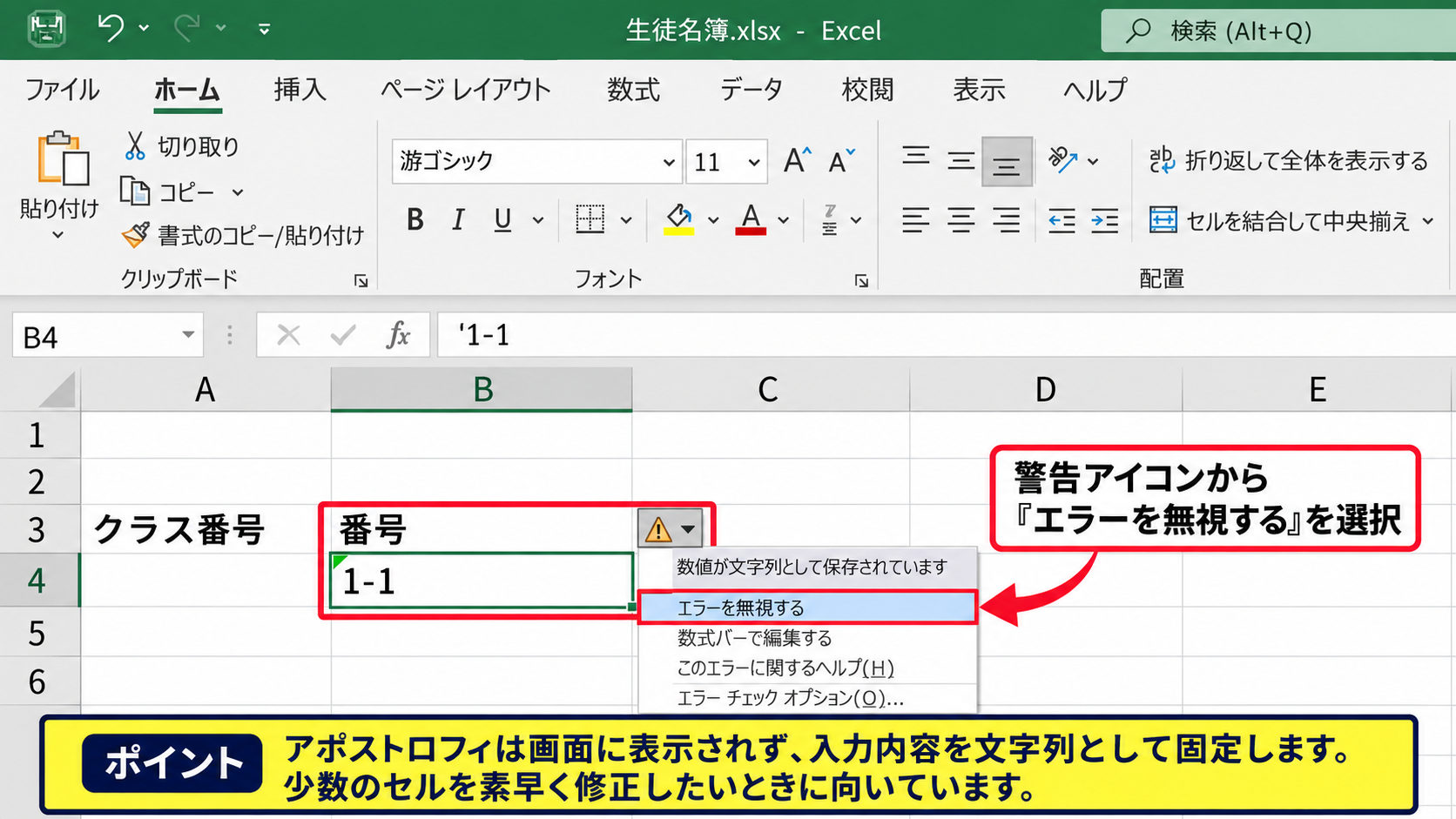
ただし、列全体で番号を管理するなら、個別に警告を消すよりも、後述するセルの表示形式を文字列にしてから入力する方が管理しやすいでしょう。
特に名簿、ロット番号、クラス番号、棚番などでは、最初に列のルールを決めることが大切です。
【操作のポイント】アポストロフィは画面に表示されませんが、入力内容を文字列として固定するための記号です。少数のセルを素早く修正したいときに向いています。
全角ハイフンや記号を変えて入力する注意点
「1-1」のように全角ハイフンを使うと日付へ変換されない場合があります。
しかし、半角ハイフンと全角ハイフンは別の文字であるため、検索、並べ替え、他システムへの貼り付けで不都合が起こることがあります。
たとえば「1-1」と「1-1」が同じ列に混在すると、見た目が似ていても完全一致の検索では別データとして扱われます。
日付変換を避ける目的だけで記号の種類を変える方法は、データの統一性を崩しやすい点に注意が必要です。
業務データでは、半角ハイフンを使うのか全角ハイフンを使うのかを決め、入力規則や表示形式で統一する方が安全です。
文字列として管理したい番号の例は、1-1、A-01、2026-AB、東京-01、3-12-5などです。意味のある区切り記号を含む値は、日付や数値ではなく文字列として扱うか確認しましょう。
なお、セルの値を後から別のソフトへ出力する予定がある場合は、相手側のシステムが受け付けるハイフンの種類も確認しておくと安心です。
【操作のポイント】全角記号での回避は一時的には有効でも、検索やデータ連携を考えると半角ハイフンと文字列設定の組み合わせが扱いやすい方法です。
セルの表示形式を文字列に変更する設定
続いては、入力前にセルの表示形式を文字列へ変更する方法を確認していきます。
| 列 | 用途 | 推奨する表示形式 |
|---|---|---|
| A列 | 工程番号 | 文字列 |
| B列 | 品名 | 標準 |
| C列 | 登録日 | 日付 |
ホームタブから文字列を選ぶ手順
入力する前に対象のセルや列を選択し、ホームタブの表示形式一覧から「文字列」を選びます。
列全体を文字列にしたい場合は、列見出しのAやBをクリックしてから設定すると、以後その列へ入力する値を文字列として扱えます。
工程番号の列に「1-1」「1-2」「2-1」を連続して入力するなら、最初に列全体を文字列へ変更しておくことが効率的です。
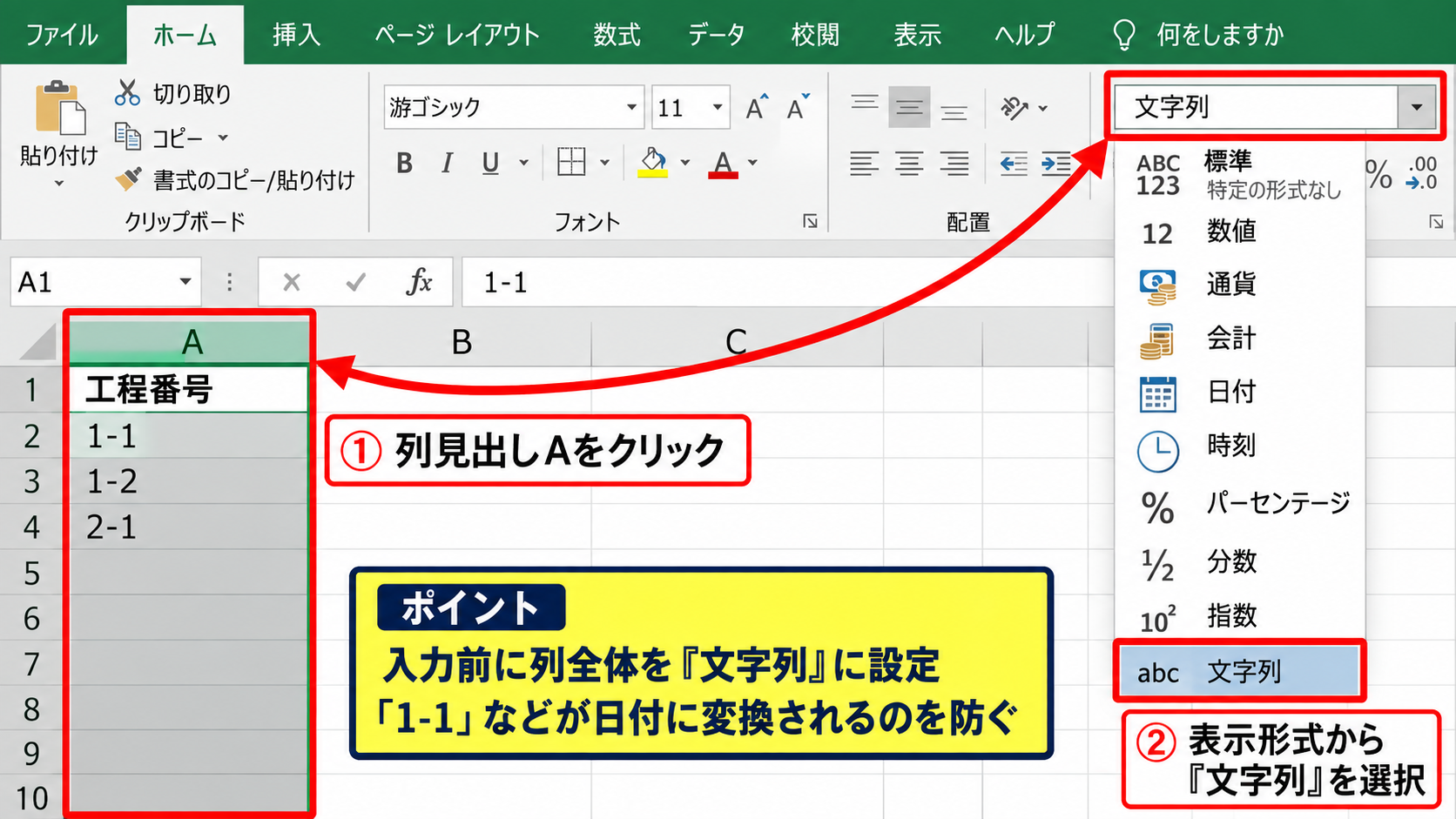
セルを選択している状態で、ホームタブの数値グループにある表示形式のプルダウンを開き、「文字列」をクリックしましょう。
設定後に入力した値は、ハイフンを含んでいても原則として日付へ変換されません。
なお、すでに日付に変換された値へ後から文字列表示を設定しても、元の「1-1」という文字が自動で戻るわけではありません。
文字列設定は入力前に行うのが基本です。変換済みのセルは、数式バーの内容を確認し、必要なら元の文字列を入力し直します。
【操作のポイント】複数行へ同じ形式の番号を入力する場合は、1セルずつアポストロフィを付けるより、列全体を文字列に設定する方が入力漏れを防げます。
セルの書式設定ダイアログから指定する手順
右クリックメニューから「セルの書式設定」を開き、表示形式タブで「文字列」を選ぶ方法もあります。
ショートカットキーでは、対象セルを選択してCtrlキーと1キーを押すとセルの書式設定を開けます。
表示形式の分類一覧から文字列を選択し、OKをクリックすれば設定完了です。
ホームタブの一覧が見つけにくい場合や、罫線、配置、フォントもまとめて整えたい場合に便利でしょう。
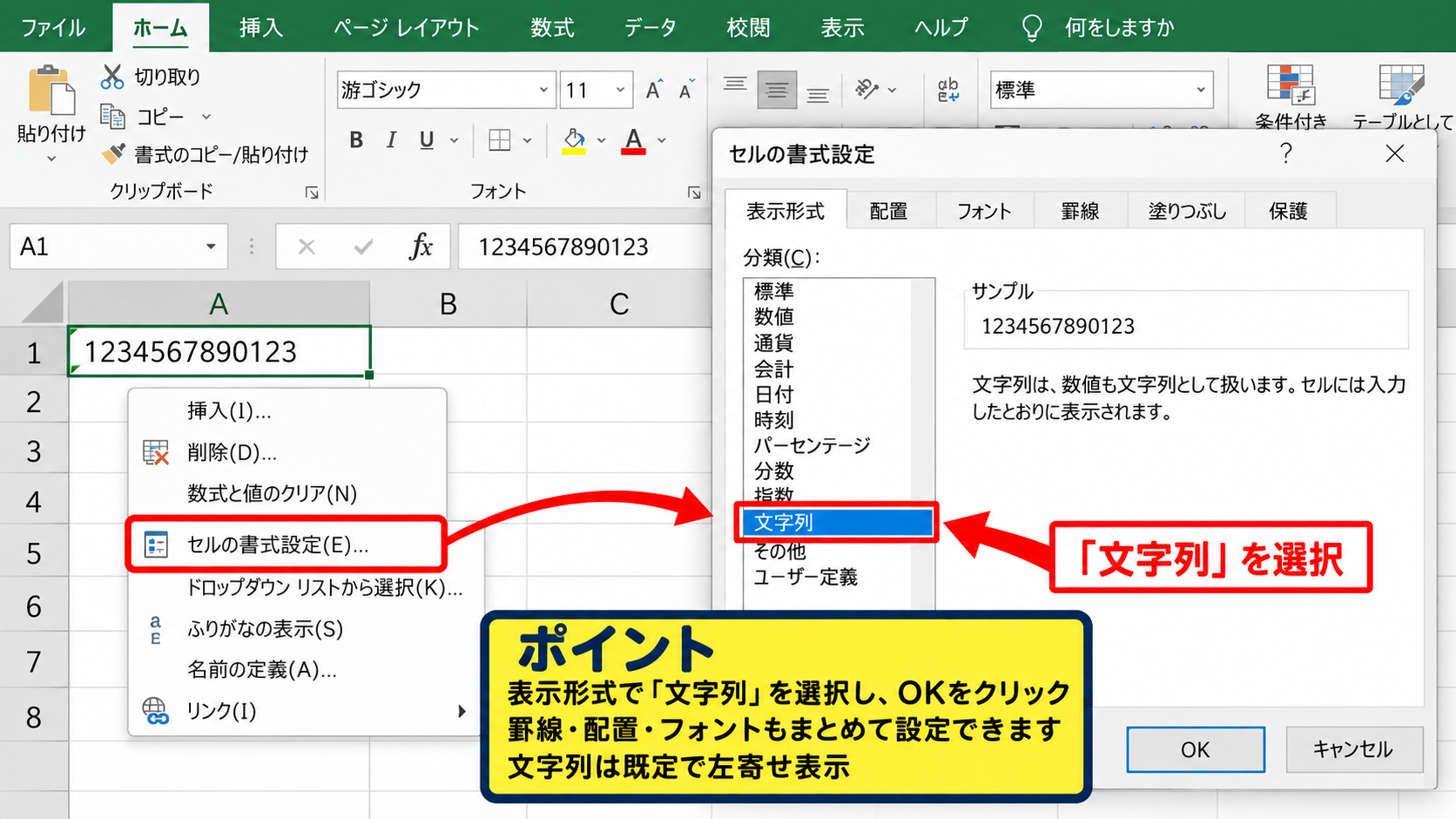
文字列に設定したセルでは、入力した値が既定で左寄せに表示されるため、設定できているかを目視で確認する目安にもなります。
ただし、セルの配置を中央揃えや右揃えに変更している場合は、左右位置だけでデータ型を判断できません。
確実に確認するには、セルを選択して数式バーの表示、またはホームタブの表示形式を確認してください。
【操作のポイント】セルの書式設定は、文字列化だけでなく、罫線や中央揃えも同時に整えたい表作成で役立ちます。
既に日付へ変換されたセルを修正する方法
すでに「1-1」を入力して1月1日などの日付に変換されている場合は、まず元の文字列を把握する必要があります。
対象セルの表示形式を文字列に変更しただけでは、日付の内部値が文字列へ変わるだけで、期待する表記には戻りません。
たとえば日付として認識された「1月1日」は、実際には年を含む日付データとして保存されていることがあります。
そのため、セルを文字列形式にしてから「1-1」を再入力する方法が最も確実です。
複数セルを修正する場合は、元データがどのような規則で作られたかを確認してから、一括置換や数式を使うか判断しましょう。
日付へ変換されたセルを元の表記へ直すには、表示形式の変更だけでは不十分です。文字列形式へ設定した後、元の「1-1」などを入力し直すことが基本になります。
作業前にコピーを作成しておけば、誤って日付データを上書きしたときも復元しやすくなります。
【操作のポイント】既に日付化されたセルは、文字列表示に変えるだけで元に戻りません。元の番号を確認して再入力するか、規則が明確なら数式で再作成します。
数式で1-1・1-2・2-1を作成する方法
続いては、別々の数値を組み合わせてハイフン付きの番号を作る数式を確認していきます。
| A列 | B列 | C列の数式 | 結果 |
|---|---|---|---|
| 大分類 | 小分類 | 表示番号 | 文字列 |
| 1 | 1 | =A2&”-“&B2 | 1-1 |
| 1 | 2 | =A3&”-“&B3 | 1-2 |
| 2 | 1 | =A4&”-“&B4 | 2-1 |
アンパサンドで数値とハイフンを連結する数式
A列に大分類、B列に小分類があり、1行目は見出しとします。
C2セルへ次の数式を入力すると、A2とB2の間にハイフンを入れた番号を作成できます。
=A2&”-“&B2
この数式では、アンパサンドが文字列をつなぐ役割を持ち、二重引用符で囲んだハイフンが区切り記号になります。
数式の結果は文字列になるため、1-1という表示が日付へ再変換される心配はありません。
数式を入力した後は、C2セル右下の小さな四角形であるフィルハンドルを下方向へドラッグします。
オートフィルを使うと、C3では=A3&”-“&B3、C4では=A4&”-“&B4のように行番号が自動で変わります。
【操作のポイント】数式で作った表示番号は元のA列またはB列を変更すると自動で更新されます。手入力の番号を減らしたい一覧表に適しています。
TEXT関数で桁数をそろえる数式
「1-1」ではなく「01-01」「01-02」「02-01」のように、桁数をそろえた番号を表示したい場合があります。
この場合は、TEXT関数を使って各数値の表示桁数を指定します。
=TEXT(A2,”00″)&”-“&TEXT(B2,”00”)
A2が1、B2が1なら結果は01-01になります。
A2が2、B2が1なら02-01となり、番号を並べたときに見た目が整います。
TEXT関数の「00」は、2桁になるまで先頭へ0を付けて表示する指定です。
3桁の管理番号なら「000」、4桁の枝番なら「0000」のように、必要な桁数に合わせて0の数を増やします。
なお、TEXT関数の結果も文字列です。
そのため、表示番号としては使いやすい一方で、結果をそのまま足し算や大小比較へ使う用途には向きません。
桁そろえの例は、=TEXT(A2,”00″)&”-“&TEXT(B2,”00”)です。A2が1、B2が2の場合、結果は01-02になります。
【操作のポイント】番号の見た目を統一したい場合はTEXT関数を使います。元データは数値のまま保持し、表示用の列だけを文字列にする設計が便利です。
CONCAT関数とTEXTJOIN関数を使う場面
Microsoft 365や新しいExcelでは、CONCAT関数を使って文字列を連結することもできます。
=CONCAT(A2,”-“,B2)
結果はアンパサンドを使った数式と同じく、1-1のような文字列になります。
複数の項目をつなげるときは、CONCAT関数の方が読みやすいと感じる場合もあるでしょう。
さらに、空白セルを無視して複数項目を結合したい場合にはTEXTJOIN関数も利用できます。
ただし、単純に2つの数値とハイフンをつなぐだけなら、=A2&”-“&B2という短い数式が最も分かりやすい方法です。
共同作業するブックでは、利用者のExcelバージョンも考慮して、誰でも確認しやすい数式を選ぶとよいでしょう。
【操作のポイント】新しい関数は便利ですが、単純な連結ならアンパサンドでも十分です。共有するファイルでは、利用環境に合う数式を採用しましょう。
日付への自動変換が起こる原因と確認方法
続いては、なぜ1-1や2-1が日付に変換されるのかを確認していきます。
| 入力値 | Excelの判断例 | 対策 |
|---|---|---|
| 1-1 | 月日形式の日付 | 文字列形式で入力 |
| 2026-1-1 | 年月日形式の日付 | 用途を確認 |
| A-1 | 文字列 | 通常はそのまま入力 |
Excelの自動判定による日付変換
Excelは入力の手間を減らすため、数字とハイフンの組み合わせを日付と推測する機能を持っています。
たとえば「1-1」は1月1日、「2-1」は2月1日として解釈されることがあります。
この自動判定は日付を入力する場面では便利ですが、コードや番号を入力する場面では意図と異なる結果になります。
表示が1月1日のように見えていても、セル内部には日付の連続番号が保存されていることが重要なポイントです。
そのため、見た目だけを「1-1」に変えても、計算や並べ替えでは日付として動作する場合があります。
Excelの日付は内部的には連続番号です。1日分の差は1として扱われるため、日付化された値を引き算すると日数の計算になります。
番号として使う値と、実際の日付として使う値は、同じような見た目でもデータ型を区別しましょう。
【操作のポイント】ハイフン付きの数字を入力した後、日付表示になった場合は、表示形式だけではなくセルのデータ型も確認することが大切です。
数式バーと表示形式で内容を確認する方法
セルが文字列なのか日付なのかを確認するには、対象セルをクリックして数式バーを見ます。
数式バーに「2026/1/1」のような日付が表示されるなら、Excelは入力値を日付として認識しています。
また、ホームタブの数値グループにある表示形式一覧が「日付」になっているかも確認材料になります。
文字列として入力した「1-1」は、表示形式が文字列または標準で、数式バーにもそのままの文字が表示されるのが一般的です。
セル上の見た目だけで判断せず、数式バーまで確認する習慣を付けると、データの誤登録を早い段階で発見できます。
特にCSVファイルを開いた直後や、他のシステムからコピーした直後は、自動変換が起きていないか確認すると安心です。
【操作のポイント】セルを選んだときの数式バーは、Excelが実際に保持している内容を確認する場所です。見た目と中身が違うと感じたら最初に確認しましょう。
CSVファイルや貼り付けで変換される場合
CSVファイルをダブルクリックで開くと、Excelが各列の内容を自動判定し、「1-1」を日付へ変換することがあります。
この場合は、データタブのテキストまたはCSVから読み込む機能を使い、対象列のデータ型を文字列として指定すると安全です。
Webサイト、メール、チャット、業務システムからコピーして貼り付ける場合も同様です。
貼り付け先のセルが標準形式だと、貼り付けたタイミングで日付に変わることがあります。
貼り付け前に貼り付け先の列を文字列形式へ設定することで、多くの変換トラブルを防げます。
外部データを扱う場合は、直接開くよりも読み込み機能を使い、列ごとのデータ型を文字列として指定する方法が確実です。
【操作のポイント】CSVやコピーしたデータは、入力時だけでなく取り込み時にも自動変換されます。番号列は読み込み前から文字列として扱う準備をしましょう。
番号を並べ替えや検索で正しく扱うための注意点
続いては、ハイフン付き番号を一覧で管理するときの並べ替えと検索の注意点を確認していきます。
| 表示番号 | 文字列順の例 | 推奨管理方法 |
|---|---|---|
| 1-2 | 1-10より後になる場合がある | 桁そろえを行う |
| 01-02 | 順序が整いやすい | TEXT関数で作成 |
| 2-1 | 文字列として検索可能 | 検索条件を統一 |
文字列として並べ替える際の順序
「1-1」「1-2」「1-10」を文字列として並べ替えると、数値の大小とは異なる順序になることがあります。
文字列では左側から一文字ずつ比較されるため、1-10が1-2より前に並ぶことがあります。
番号順に整列したい場合は、「01-01」「01-02」「01-10」のように各番号の桁数をそろえる方法が有効です。
並べ替えを前提とする番号は、最初からゼロ埋めのルールを作ると、後から修正する手間を減らせます。
または、大分類と小分類を別々の数値列で保持し、表示用の番号列を数式で作る設計も実務では扱いやすい方法です。
【操作のポイント】表示番号だけで並べ替えたい場合は01-01のように桁をそろえます。計算や集計も行う場合は、構成要素を別列に持つ方法が便利です。
検索と置換で表記ゆれを防ぐ方法
検索機能で「1-1」を探しても見つからない場合は、半角ハイフンと全角ハイフンの違い、または日付変換が原因かもしれません。
検索前に対象セルをクリックし、数式バーで実際の内容を確認しましょう。
表記を統一するには、置換機能を使って全角ハイフンを半角ハイフンにそろえる方法があります。
ただし、日付になっているセルへ単純な置換を行っても、元の番号に直るとは限りません。
検索や置換を始める前に、対象列が文字列なのか日付なのかを確認することが必要です。
番号の表記ルールは、半角ハイフン、桁数、先頭の0の有無を最初に決めます。表記ゆれが少ないデータほど、検索、集計、他システム連携がスムーズです。
【操作のポイント】検索で見つからないときは、記号の全角半角とセルのデータ型を確認します。見た目が同じでも別データとして保存されている場合があります。
入力規則で誤入力を減らす考え方
複数人が同じExcelファイルへ番号を入力する場合は、入力規則を利用してルールを共有する方法もあります。
たとえば別シートに候補一覧を作り、入力規則のリストから「1-1」「1-2」「2-1」を選べるようにすると、表記ゆれを減らせます。
候補が多い場合は、大分類と小分類を別々に選択する形式にし、表示番号は数式で自動作成すると管理しやすくなります。
自由入力を残す場合でも、セルのコメントや入力メッセージに「半角ハイフンで入力」などのルールを書く方法があります。
データ品質は、入力後の修正より入力時のルール作りで守る考え方が重要です。
【操作のポイント】同じ番号を繰り返し使う表では、入力規則や候補リストを活用します。入力者ごとの表記差を減らせるため、後工程の集計も安定します。
まとめ エクセルで1-1・1-2・2-1を日付に変換せず入力・表示する方法
エクセルで「1-1」「1-2」「2-1」を入力すると日付になる場合は、入力値を文字列として扱うことが解決の基本です。
少数のセルをすぐ修正するなら、先頭にアポストロフィを付けて入力する方法が手軽です。
番号列へ継続的に入力するなら、入力前に列の表示形式を文字列へ変更すると、日付への自動変換を防げます。
別々の数値から表示番号を作る場合は、=A2&”-“&B2のような連結数式を使うと、元の数値を保持したまま「1-1」の形式を作成できます。
桁をそろえたい場合は、TEXT関数を組み合わせて「01-01」のように表示すると、並べ替えも分かりやすくなります。
見た目が同じでも、日付、数値、文字列ではExcel内での扱いが異なります。
数式バーと表示形式を確認し、番号として管理したい列は文字列として統一しましょう。
CSVの取り込みや外部データの貼り付けでも自動変換は起こるため、取り込み前の列設定も重要です。
ハイフンの種類、先頭の0、桁数のルールまで決めておけば、検索、並べ替え、集計、他システムへの連携を行う際にも混乱を減らせます。