エクセルを使えば、パイプ式ファイルやキングファイルに貼る背表紙ラベルを、用途に合わせたサイズで手軽に作成できます。
部署名、年度、案件名、書類の分類などを一覧で管理しながら、同じ形式の背表紙をまとめて印刷できる点も便利です。
ただし、背表紙は細長い形状のため、セルの幅や高さ、文字の向き、印刷範囲を適当に設定すると、用紙からずれたり文字が途中で切れたりします。
この記事では、Excelでファイル背表紙ラベルを作成し、用紙にきれいに印刷するためのサイズ設定と操作手順を順番に解説します。
背表紙ラベル作成で押さえたいポイントは、ファイルの背幅を測ること、セルサイズをmm換算で調整すること、印刷プレビューで余白と向きを確認することです。
市販ラベル用紙を使う場合も、普通紙に印刷して切り取る場合も、基本の考え方は共通です。
それでは、見やすく実用的な背表紙ラベルを作成していきましょう。
エクセルで背表紙ラベルを作成する方法
それではまず、エクセルで背表紙ラベルの土台を作る方法について解説していきます。
| A | B | C |
|---|---|---|
| 2026年度 | 営業資料 | 第1四半期 |
ファイル背幅の測定とラベルサイズ
背表紙ラベルを作る前に、貼り付けるファイルの背幅を定規で測ります。
一般的なパイプ式ファイルでは、背幅が約30mm、50mm、80mm、100mmなどに分かれています。
ラベルの幅は背幅より少し小さくし、上下にも余白を残すと、貼り付けたときに端が浮きにくくなります。
たとえば背幅50mmのファイルなら、ラベル幅を45mm前後にすると扱いやすいでしょう。
高さは使用するファイルの全長に応じますが、A4判の縦置きファイルでは190mmから290mm程度が目安になります。
背幅50mmのファイルに対して、横45mm、縦190mmのラベルを設定すると、余白を確保しながら文字を読みやすく配置できます。
ラベル用紙の品番を使う場合は、パッケージに記載された1片あたりの幅と高さを優先してください。
測定値だけで作り始めず、不要な紙で一度試し刷りをする習慣も大切です。
セル幅と行の高さによる枠の作成
Excelでは、セルの列幅と行の高さを組み合わせて、背表紙ラベルの外枠を作成します。
新しいブックを開いたら、ラベルに使う複数のセルを選択し、必要に応じてセルを結合します。
列幅は文字数を基準とした単位で表示されるため、画面上だけでmm単位の大きさを完全に判断するのは難しい場合があります。
そこで、ページレイアウト表示や印刷プレビューを利用して、実際の印刷サイズに近い見え方を確認しましょう。
横方向の大きさは列幅、縦方向の大きさは行の高さで調整することが基本です。
罫線を付けると切り取り線の目安にもなり、普通紙に複数のラベルを配置するときに役立ちます。
枠線を印刷したくない場合は、作業後に罫線を消すか、印刷時の線が目立たない色へ変更します。
文字の入力と縦書き設定
背表紙は棚に収納した状態で読むため、文字の向きを整えることが重要です。
ラベル用のセルを選択し、ホームタブの配置グループにある方向から、縦書きまたは文字列を縦方向に回転する設定を選びます。
日本語の文字を1文字ずつ縦に並べたい場合は縦書きを、横書きの文章全体を90度回転させたい場合は右へ90度回転または左へ90度回転を使います。
ファイルを正面から見たときに読める向きになるか、画面で確認してから印刷してください。
文字の方向はファイルを棚へ置く向きによって変わるため、既存のファイルと並べて確認すると失敗を防げます。
文字サイズは背幅に応じて調整し、細い背表紙では10ポイントから14ポイント程度、幅がある場合は16ポイント以上も検討できます。
【操作のポイント】セルを結合した後は、横位置と縦位置を中央揃えにすると、背表紙の文字が安定して見えます。
背表紙ラベルのサイズ設定と単位換算
続いては、ファイル背表紙に合うサイズ設定と、Excel上での調整方法を確認していきます。
| 背幅の目安 | ラベル幅の目安 | 用途例 |
|---|---|---|
| 30mm | 25mm前後 | 薄型ファイル |
| 50mm | 45mm前後 | 一般的なパイプ式 |
| 80mm | 70mm前後 | 厚型ファイル |
ミリメートルとポイントの考え方
印刷物のサイズを考えるときは、mmとポイントの関係を知っておくと便利です。
1インチは25.4mmであり、1インチは72ポイントです。
したがって、ポイント数はmm ÷ 25.4 × 72で概算できます。
たとえば高さ190mmをポイントへ換算する場合は、190 ÷ 25.4 × 72となり、およそ539ポイントです。
ただし、Excelの列幅は単純にポイントへ置き換えられないため、数式だけで最終サイズを決めるのではなく、印刷プレビューで調整します。
行の高さはポイントで指定できるため、縦方向の寸法調整では特に役立ちます。
行番号を右クリックして行の高さを選び、数値を入力すれば、複数行を同じ高さにそろえられます。
列幅と行高の実用的な調整
ラベル枠を作るときは、最初から細かく数字を決めすぎず、大まかな幅と高さを作ってから印刷結果で詰めます。
列見出しを右クリックして列の幅を選択すると、選んだ列の幅をまとめて変更できます。
行の高さは、複数の行を選択した状態で設定すれば、均一な格子を作ることも可能です。
普通紙へ複数枚のラベルを並べる場合は、各ラベルの間に1列または1行の余白を作ると、はさみやカッターで切り分けやすくなります。
印刷用の罫線と、見た目を整えるための余白セルを分けて考えると、修正作業が楽になります。
セルの結合を多用すると並べ替えなどがしにくくなるため、背表紙のデザイン部分だけに限定するとよいでしょう。
余白を含めた用紙サイズの選択
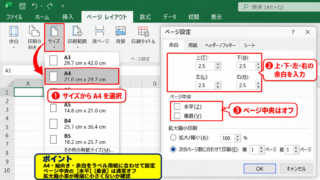
背表紙ラベルを印刷するときは、ページレイアウトタブから用紙サイズと余白を設定します。
A4用紙に印刷する場合、用紙の端まで印刷できないプリンターが多いため、ラベルを端に寄せすぎないことが重要です。
余白からユーザー設定の余白を選択すると、上、下、左、右の余白を細かく指定できます。
余白を小さくしすぎると、プリンターの印刷可能領域外となって位置がずれる場合があります。
最初の試し刷りでは、左右上下に10mm程度の安全な余白を取り、仕上がりを見て少しずつ詰める方法が安心です。
ラベル用紙では、メーカーのテンプレートに近い寸法へ合わせることが優先されます。
【操作のポイント】列幅と行高を変えた後は、必ずファイルから印刷を開き、実寸に近いプレビューを確認しましょう。
複数の背表紙を一覧から作成する方法
続いては、一覧データを使って複数の背表紙ラベルを効率よく作る方法を確認していきます。
| A | B | C |
|---|---|---|
| 部署名 | 年度 | 書類分類 |
| 総務部 | 2026 | 契約書 |
元データの入力と見出し行
複数のラベルを作る場合は、別シートに元データの一覧を用意すると管理しやすくなります。
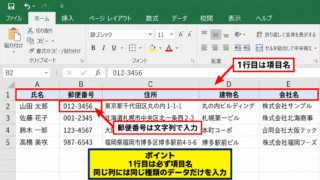
サンプルデータでは、1行目に見出しを入れ、A列に部署名、B列に年度、C列に書類分類を入力します。
2行目以降には、実際にファイルへ表示したい内容を1件ずつ入力してください。
1行目をヘッダーとして固定し、2行目からデータを入力する形にすると、式のコピーや並べ替えにも対応しやすくなります。
年度を西暦で統一するのか、令和表記にするのかも、この段階で決めておくと表記のばらつきを防げます。
セル参照を使った表示内容の連結
ラベル用シートでは、元データをセル参照して表示させると、入力の重複を減らせます。
たとえばラベル用セルに次の数式を入力します。
=一覧!A2&” ”&一覧!B2&”年度”&CHAR(10)&一覧!C2
この数式では、一覧シートのA2、B2、C2をつなぎ、CHAR(10)で改行を入れています。
セル内で改行を表示するには、折り返して全体を表示する設定が必要です。
数式を入力したセルを選択し、ホームタブから折り返して全体を表示するを有効にしてください。
参照先の行番号を変えれば、別のファイル用ラベルへ内容を切り替えられます。
オートフィルによる連番ラベルの作成
連続した行のデータを使ってラベルを増やす場合は、数式のオートフィルが便利です。
最初のラベルに一覧シートの2行目を参照する数式を入力したら、セル右下のフィルハンドルを下へドラッグします。
すると、参照先はA2からA3、A4というように自動で変化します。
オートフィルでは相対参照が自動的にずれるため、一覧の順番に対応したラベルを作成できます。
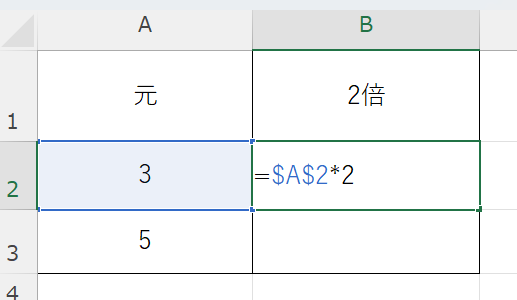
同じ部署名など固定した値を参照したい部分には、$A$2のような絶対参照を使う方法もあります。
ラベルの枚数が多い場合は、データ一覧を更新してから数式をコピーする流れにすると、転記ミスを減らせます。
【操作のポイント】数式をオートフィルした後は、各ラベルが意図した行のデータを参照しているか、数件だけでも確認してください。
印刷範囲とページレイアウトの設定
続いては、作成した背表紙ラベルをずれなく印刷するための設定を確認していきます。
| 確認項目 | 設定の目安 |
|---|---|
| 印刷範囲 | ラベル部分のみ選択 |
| 用紙の向き | ラベルの長辺に合わせる |
| 拡大縮小 | 必要に応じて1ページに収める |
印刷範囲の指定
ラベル部分だけを印刷するには、印刷したいセル範囲をドラッグして選択します。
ページレイアウトタブの印刷範囲から、印刷範囲の設定を選びます。
これにより、シート内にある作業メモや元データまで印刷される事故を防げます。
印刷範囲はラベルの完成後に設定すると、途中の編集で範囲がずれることを避けやすいでしょう。
複数の離れた範囲を一度に印刷する場合は、それぞれが別ページになる可能性があるため、プレビューで確認します。
用紙の向きと拡大縮小
縦長の背表紙ラベルは、用紙を縦向きに使うか横向きに使うかで配置できる枚数が変わります。
ページレイアウトタブの印刷の向きから、縦または横を選択してください。
用紙に複数列のラベルを置く場合は横向き、長いラベルを縦に並べる場合は縦向きが合いやすい傾向です。
拡大縮小印刷では、横を1ページ、縦を1ページに設定すると、選択範囲を1枚へ収められます。
ただし、無理に1ページへ収めるとラベルが縮小され、予定した実寸と変わるため注意が必要です。
ラベル用紙では拡大縮小を使わず、100パーセントで印刷するほうが正確な場合もあります。
印刷プレビューと試し刷り
ファイルタブから印刷を選択すると、右側に印刷プレビューが表示されます。
ここで、文字が切れていないか、枠線が用紙の中に収まっているか、余白が不自然でないかを確認します。
実際のラベル用紙へ印刷する前に、普通紙へ試し刷りすることが最も確実な確認方法です。
試し刷りした紙をラベル用紙やファイルの背表紙に重ねると、上下左右のずれを目視で確認できます。
数mmのずれなら、余白設定またはセルの幅と高さを少しずつ修正して再印刷します。
【操作のポイント】印刷プレビューで見栄えがよくても、プリンター固有の余白でずれることがあるため、初回は必ず普通紙で確認しましょう。
見やすい背表紙ラベルのデザイン
続いては、棚に並べたときにも探しやすい背表紙ラベルのデザインを確認していきます。
| 分類 | 表示例 | 色の例 |
|---|---|---|
| 年度別 | 2026年度 | 青系 |
| 部署別 | 総務部 | 緑系 |
| 案件別 | 契約関係 | 橙系 |
文字数とフォントサイズの調整
背表紙に長い名称をそのまま入れると、文字が小さくなり棚で読みにくくなります。
主題となる分類名を大きくし、補足情報を小さくするなど、情報の優先順位を付けましょう。
一目で見つけたい言葉を最も大きく表示することが、実用的なラベル作りにつながります。
略称を使う場合は、利用者全員が意味を理解できる表記かどうかも確認してください。
フォントは、游ゴシックやメイリオのように小さな文字でも読みやすい書体が向いています。
塗りつぶしと罫線の使い分け
Excelの塗りつぶし機能を使うと、年度や部署ごとにラベルの色を分けられます。
ただし、濃い背景色へ黒文字を置くと読みにくくなるため、背景と文字のコントラストを意識してください。
濃い背景色には白文字、淡い背景色には黒文字を組み合わせると読みやすくなります。
罫線は外枠を太く、内部の区切りを細くすると、情報のまとまりが伝わりやすくなります。
色は分類の補助として使い、色だけに意味を持たせず、必ず文字でも内容が分かるようにすることが大切です。
ファイル管理に役立つ記載項目
背表紙には、部署名、年度、書類名、保存期間、管理番号などを必要に応じて記載できます。
すべての情報を詰め込むより、棚に並んだ状態で必要となる情報を優先するほうが効果的です。
管理番号を入れる場合は、ファイル本体や一覧表の番号と完全に一致させることが重要です。
保存期限を記載する運用では、廃棄予定年も小さく添えておくと、文書整理のタイミングを判断しやすくなります。
【操作のポイント】色、文字サイズ、表記順をテンプレート化しておくと、追加ファイルの背表紙も同じ見た目で作成できます。
まとめ エクセルでファイル背表紙ラベルを印刷する方法
Excelでファイル背表紙ラベルを作成する場合は、最初にファイルの背幅とラベル用紙の寸法を確認することが基本です。
セルの列幅と行の高さを使って枠を作り、文字の方向、配置、フォントサイズを整えることで、見やすい背表紙になります。
複数のラベルを作るときは、1行目にヘッダーを置いた一覧シートを用意し、セル参照や数式、オートフィルを活用すると効率的です。
印刷範囲、用紙の向き、余白、拡大縮小は、印刷プレビューと試し刷りで必ず確認してください。
特にラベル用紙を使う場合は、普通紙でのテストを挟むだけで、位置ずれによる用紙の無駄を大きく減らせます。
サイズの合ったテンプレートを一度完成させれば、次回からは文字を差し替えるだけで、統一感のある背表紙ラベルを印刷できるようになります。