Excelで宛名ラベルや商品ラベルを作成するとき、24面シートの枠に文字がずれずに収まり、印刷後にきれいに使える状態へ整えたい場面があります。
24面のほか、10面、21面、44面といったラベル用紙でも、用紙サイズ、余白、セル幅、行の高さを先にそろえれば、Excelだけで実用的なラベルシートを作成できます。
特に重要なのは、ラベル用紙の品番と印刷設定を一致させることです。
ラベル作成で押さえたいポイントです。
・ラベル用紙の外形寸法と面数を確認する
・Excelのページレイアウトで余白と用紙方向を設定する
・セルをラベル1枚分の大きさに近づける
・普通紙で試し刷りをして位置を確認する
本記事では、24面ラベルを中心に、10面、21面、44面へ応用する方法、データを差し替える方法、印刷時のずれを抑える調整方法を解説します。
エクセルで24面ラベルを作成する準備とページ設定
それではまず、24面ラベルを印刷できる土台となるページ設定について解説していきます。
| 項目 | 24面ラベルの例 | 確認する場所 |
|---|---|---|
| 列数 | 3列 | ラベル用紙のパッケージ |
| 行数 | 8行 | ラベル用紙のパッケージ |
| 用紙 | A4縦 | ページレイアウト |
| データ開始行 | 2行目 | 表のヘッダー行 |
ラベル用紙の品番と面付けの確認
24面ラベルと呼ばれる用紙でも、メーカーや品番によってラベル1枚の幅、高さ、上下左右の余白、ラベル同士の間隔が異なります。
同じ24面という表記だけで設定を決めると、印刷位置が合わない原因になります。
まずは手元のラベル用紙のパッケージを確認し、A4用紙に3列8行で配置されているのか、4列6行で配置されているのかを確認しましょう。
一般的な宛名ラベルでは3列8行の24面が多く使われますが、商品ラベルや小型ラベルでは構成が異なることもあります。
ラベルの横幅、縦幅、上余白、左余白、横ピッチ、縦ピッチをメモしておくと、後からExcelの列幅や行の高さを調整しやすくなります。
横ピッチとは、左隣のラベルの左端から右隣のラベルの左端までの距離です。
縦ピッチとは、上のラベルの上端から次のラベルの上端までの距離です。
ラベル間にすき間がある製品では、ラベル自体の寸法ではなくピッチを基準に配置を考える必要があります。
印刷専用テンプレートがメーカー公式サイトで公開されている場合は、その寸法を確認してExcelの設定値に利用すると安心です。
ページレイアウトでA4縦と余白を設定
続いては、Excelのページレイアウトを整えていきます。
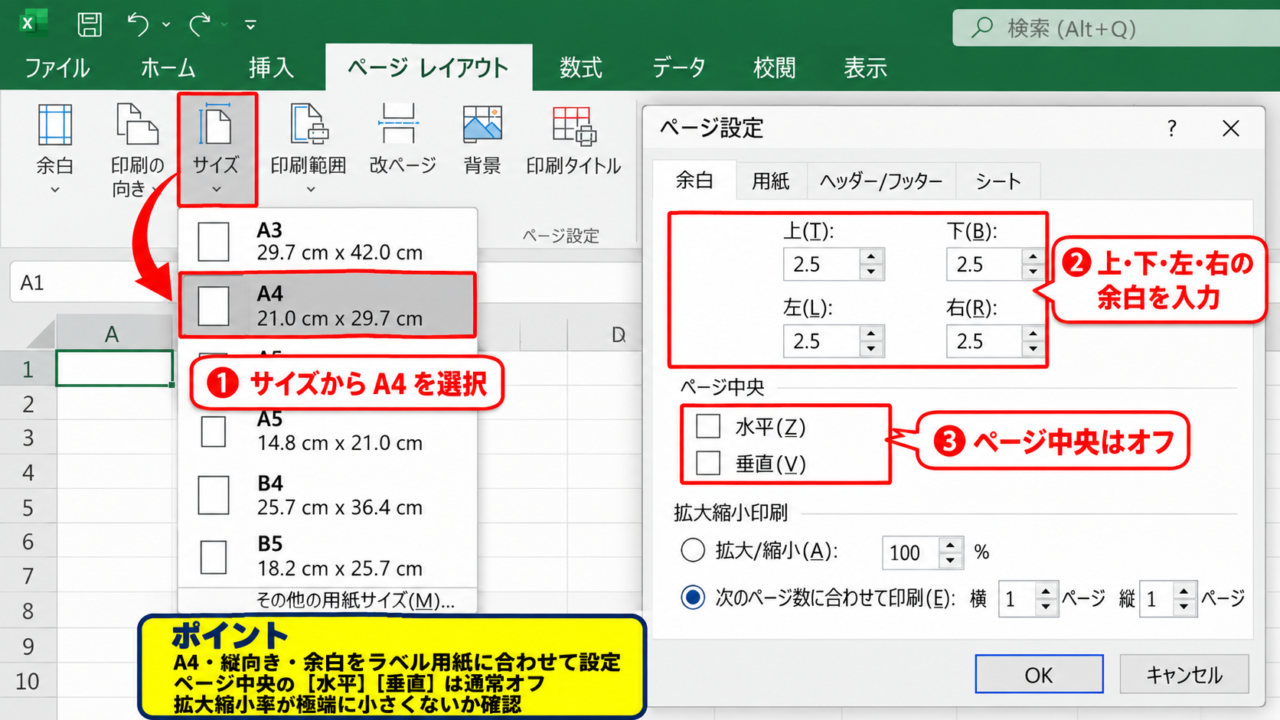
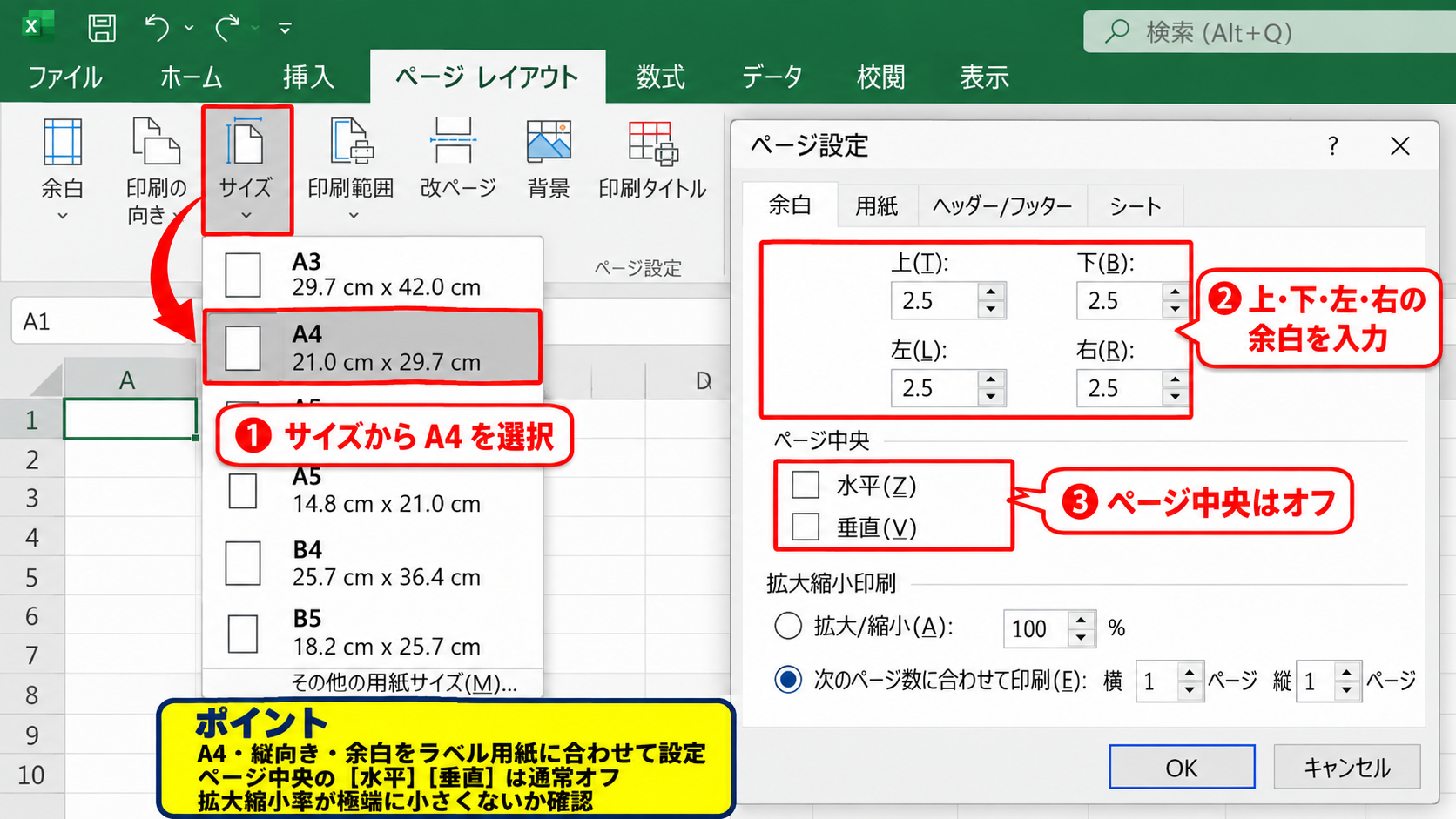
新しいブックを開き、リボンのページレイアウトタブからサイズを選び、A4を指定します。
ラベル用紙が縦向きなら印刷の向きを縦、横長の製品なら横へ変更します。
余白は、標準のままではラベルの開始位置と合わない場合があります。
余白からユーザー設定の余白を開き、ラベル用紙の上余白と左余白を意識しながら、上、下、左、右の値を入力しましょう。
ページ中央の水平と垂直のチェックは、ラベル用紙では通常オフにします。
中央揃えをオンにすると、左上を基準として印刷したいラベルシート全体が中央へ移動し、位置ずれにつながるためです。
ページ設定画面では、印刷の拡大縮小も確認します。
倍率が勝手に縮小されるとセルの枠線は合っていても、実際のラベルに文字が収まりません。
横1ページ、縦1ページに収める設定を使う場合でも、プレビュー画面で極端な縮小率になっていないか確かめてください。
列幅と行の高さでラベル枠を作る操作
続いては、セルをラベルの枠として使うための基本操作を確認していきます。
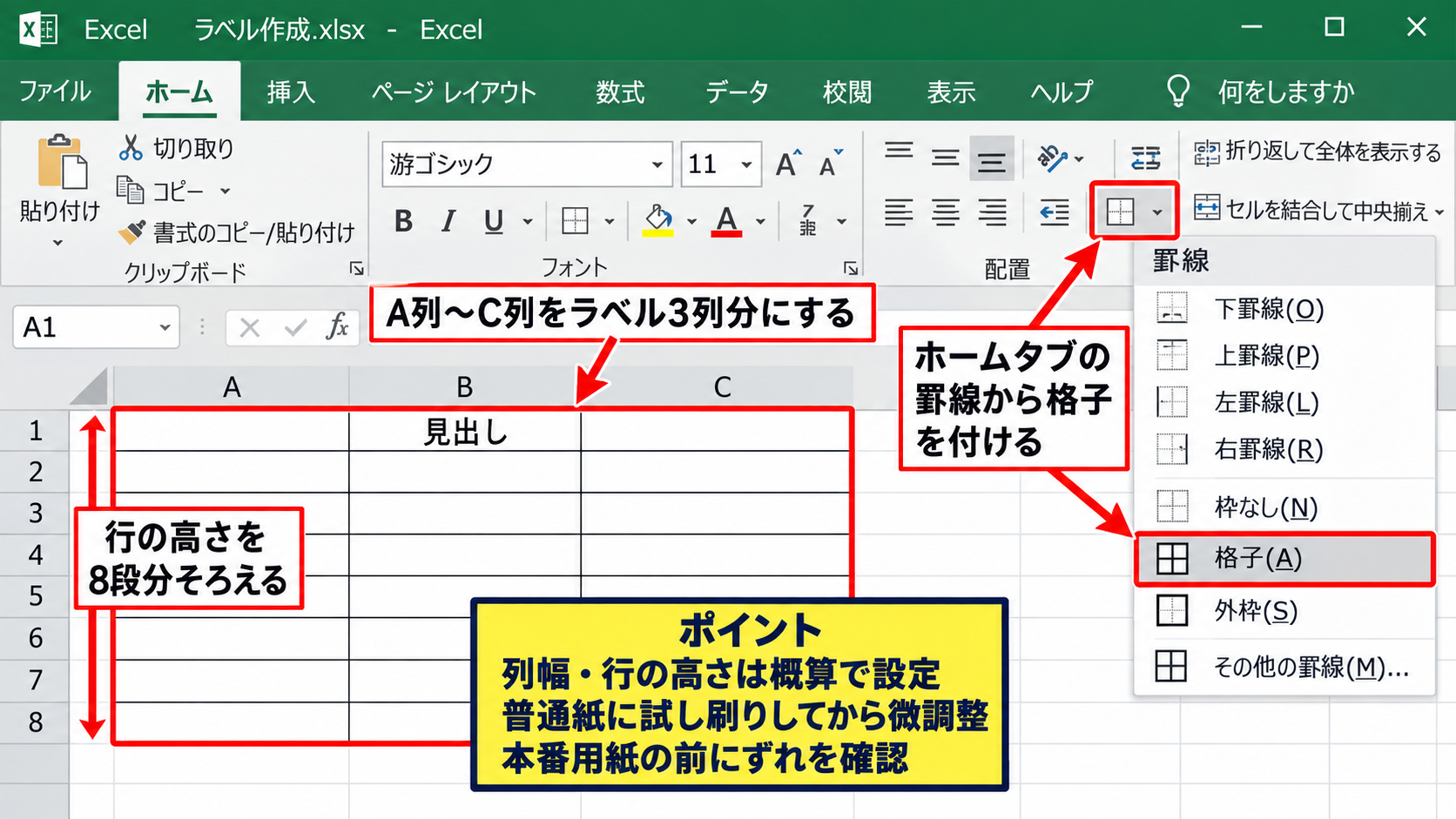
3列8行の24面ラベルでは、A列からC列をラベル領域として利用し、1行目は見出し、2行目以降をデータ用に使う設計にすると管理しやすくなります。
ただし、印刷用のラベルシートでは、入力データの一覧と印刷レイアウトを別シートに分ける方法が便利です。
印刷用シートではA列からC列をラベル3列分にし、行の高さを8段分そろえます。
Excelの列幅はミリメートル表示ではなく文字数を基準にしているため、一度入力した数値だけで実寸に合わせるのは難しいことがあります。
そのため、列幅と行の高さは概算で設定し、普通紙に試し刷りしてから微調整する流れが確実です。
セルを選択したあと、ホームタブの罫線から格子を付けると、ラベルの範囲を画面上で見失いにくくなります。
実際にラベル用紙へ印刷するときは、罫線を印刷したくない場合があるため、最終段階で罫線を白色にするか、印刷範囲外の確認用として残すかを判断しましょう。
【操作のポイント】24面ラベルは、最初から本番用紙へ印刷せず、同じA4サイズの普通紙へ印刷して透かし合わせると、上下左右のずれを安全に確認できます。
24面ラベルへ文字と住所を配置する方法
続いては、24面ラベルの各枠に宛名や商品名を読みやすく配置する方法を確認していきます。
| 氏名 | 郵便番号 | 住所 |
|---|---|---|
| 株式会社サンプル | 100-0001 | 東京都千代田区千代田1-1 |
| 山田 花子 | 150-0001 | 東京都渋谷区神宮前2-2 |
セル内改行による宛名ラベルの整形
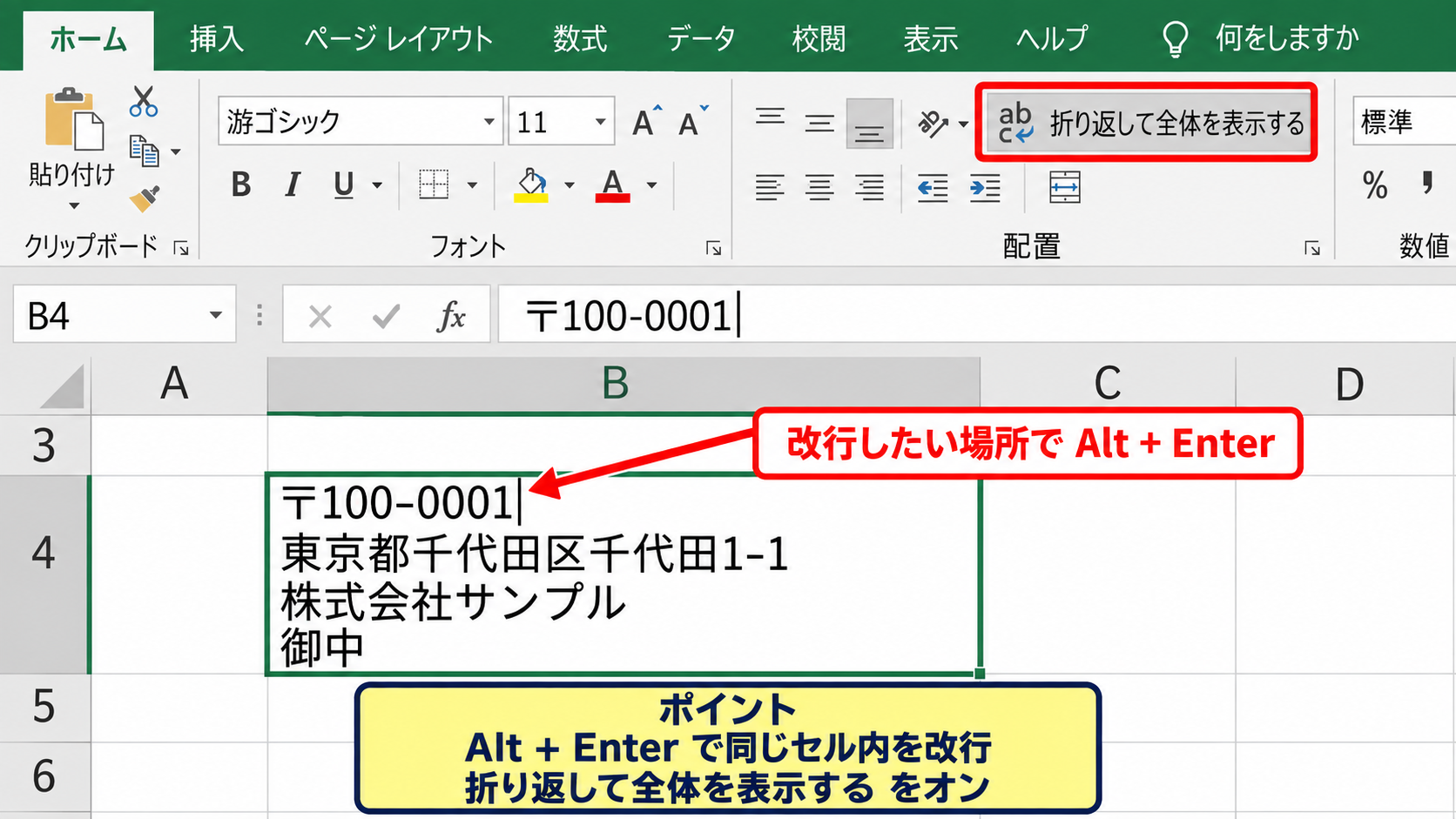
住所ラベルでは、会社名、郵便番号、住所、氏名を1つのラベル内で複数行に分けると読みやすくなります。
セル内で改行したい場所へカーソルを置き、Altキーを押しながらEnterキーを押すと、同じセルの中で改行できます。
セル内改行を使うと、ラベル1枚を1つのセルとして扱いながら複数行の情報を表示できます。
たとえば、郵便番号を1行目、住所を2行目、氏名を3行目に置くと、宛名ラベルらしい見た目になります。
ホームタブの折り返して全体を表示するをオンにすると、長い住所がセルの横幅を超えたときにも表示が切れにくくなります。
ただし、折り返しに任せると住所によって行数が変わるため、文字数が多い宛先を含む場合は、フォントサイズを少し小さくして統一感を保ちましょう。
宛名ラベルの基本配置例です。
〒100-0001
東京都千代田区千代田1-1
株式会社サンプル 御中
宛名に敬称を加える場合は、会社や部署には御中、個人名には様を使い分けます。
部署名と個人名が両方ある場合は、会社名、部署名、氏名、様の順に改行して配置すると自然です。
横位置と縦位置をそろえる書式設定
続いては、文字の位置をラベル中央へそろえる設定を確認していきます。
ラベルに使うセルを選択し、ホームタブの配置グループから中央揃えと上下中央揃えを選びます。
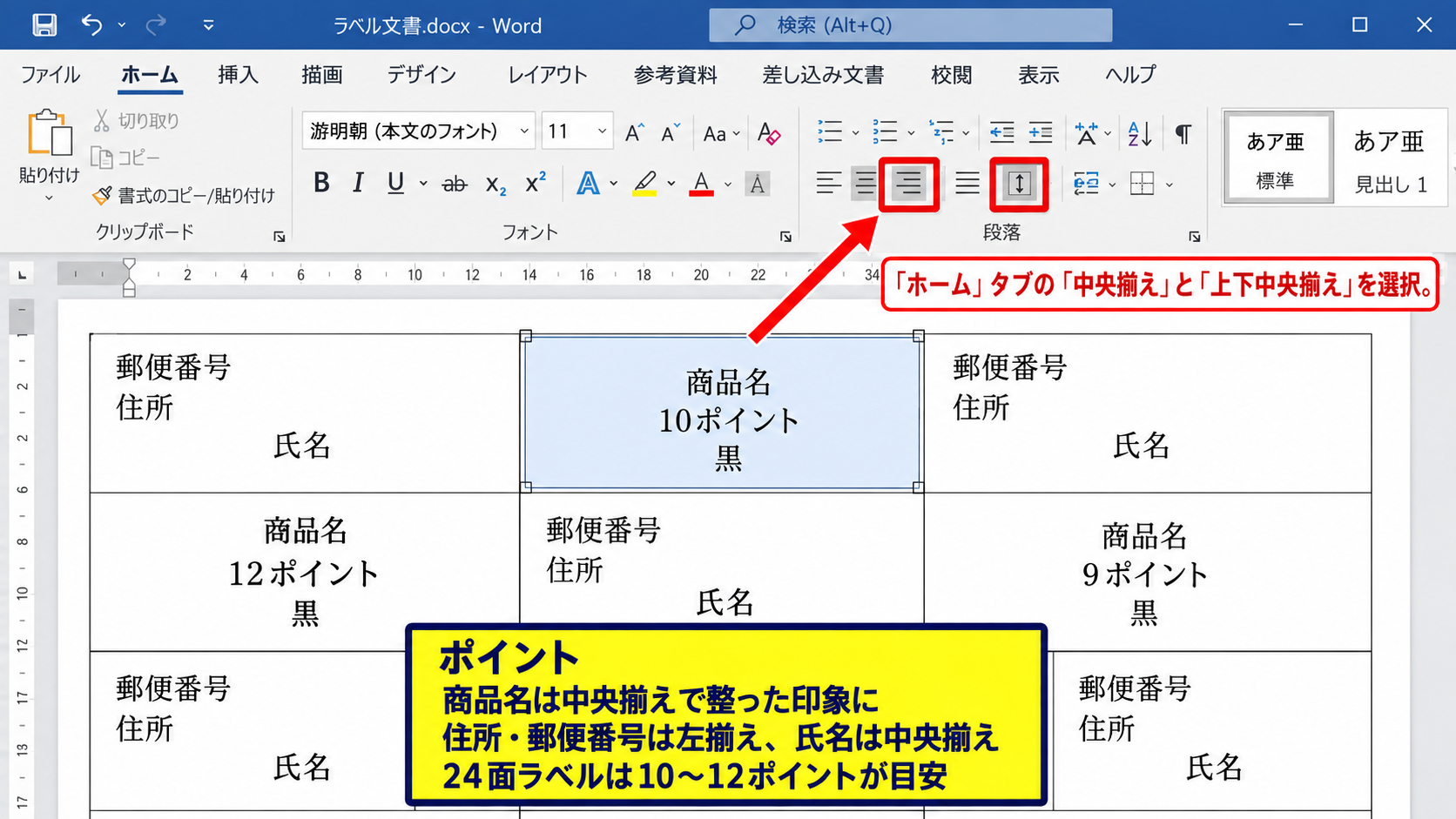
商品名ラベルでは、文字を中央に配置するだけで整った印象になり、短い名称でも余白が不自然に見えにくくなります。
一方で宛名ラベルは、左揃えの方が読みやすいことがあります。
郵便番号と住所を左揃えにして、氏名だけを中央揃えにするなど、情報の種類ごとに配置を変える方法も有効です。
フォントサイズは、印刷後に読める大きさを優先して決めることが大切です。
小型の24面ラベルでは10ポイントから12ポイント程度を起点にし、文字数が多いセルだけ9ポイント程度へ下げると収まりやすくなります。
文字色は黒を基本とし、商品管理用のラベルだけ強調色を使うようにすると、プリンターの色再現による見え方の差も抑えられます。
印刷範囲と改ページプレビューの確認
続いては、24面すべてが1枚のA4用紙に収まるよう、印刷範囲を確認していきます。
印刷したいセル範囲を選択してから、ページレイアウトタブの印刷範囲、印刷範囲の設定を選びます。
印刷範囲を指定しないと、入力用のメモや余分な列まで一緒に印刷されることがあります。
表示タブの改ページプレビューへ切り替えると、青い線で印刷ページの範囲を確認できます。
24面ラベルが1ページに収まらない場合は、列幅、行の高さ、余白、拡大縮小のどこに原因があるかを順に見直しましょう。
余白を小さくしすぎると、プリンターの印刷可能領域外になり、端が欠けることがあります。
プリンターごとの最小余白もあるため、画面上のレイアウトだけでなく、印刷プレビューで白い余白が不自然になっていないか確認することが重要です。
【操作のポイント】印刷範囲は、ラベルの外枠に使用するセルだけを選択して設定します。入力用データの一覧は別シートへ置くと、余計な情報を印刷しにくくなります。
データ一覧から24面ラベルへ自動表示する数式
続いては、宛先や商品データの一覧を基に、24面ラベルへ自動的に内容を表示する数式を確認していきます。
| A列 | B列 | C列 |
|---|---|---|
| 氏名 | 郵便番号 | 住所 |
| 株式会社サンプル | 100-0001 | 東京都千代田区千代田1-1 |
| 山田 花子 | 150-0001 | 東京都渋谷区神宮前2-2 |
元データシートを1行目見出しで準備する方法
ラベル印刷を繰り返す場合は、住所や商品名を直接ラベル枠へ入力するより、元データを別シートへ一覧化する方が効率的です。
ここでは、データというシートの1行目に氏名、郵便番号、住所というヘッダーがあるものとして説明します。
2行目以降には、印刷したい宛先を1件ずつ入力します。
1行目をヘッダーに固定し、実際のデータを2行目から開始する構成にすると、数式の参照先を理解しやすくなります。
電話番号、部署名、商品コード、価格なども必要に応じて列を追加できます。
郵便番号の先頭に0が入る場合は、セルの表示形式を文字列にするか、000-0000のようなユーザー定義書式を使いましょう。
数値のまま入力すると、先頭の0が消えてしまう場合があります。
データシートの例です。
A1は氏名、B1は郵便番号、C1は住所です。
A2以降に宛先を登録し、ラベルシートではこの2行目以降を順番に参照します。
INDEX関数とROW関数によるラベル参照
続いては、ラベルの先頭セルへ数式を入力して、データを自動表示する方法を確認していきます。
ラベル用シートのA1へ、氏名、郵便番号、住所を改行付きで表示する数式の例を入力します。
=INDEX(データ!$B:$B,ROW(A1)+1)&CHAR(10)&INDEX(データ!$C:$C,ROW(A1)+1)&CHAR(10)&INDEX(データ!$A:$A,ROW(A1)+1)&” 様”
この式では、ROW(A1)が1を返すため、1を加えた2行目のデータを参照します。
つまり、データシートのA2、B2、C2に入力された内容が、ラベルの先頭枠へ表示される仕組みです。
CHAR(10)はセル内改行を意味し、郵便番号、住所、氏名を別の行へ並べる役割を持ちます。
数式を入力した後は、折り返して全体を表示する設定を必ずオンにしてください。
オンにしないと、CHAR(10)による改行があってもラベル内の表示が見づらくなることがあります。
【操作のポイント】INDEX関数の参照範囲には絶対参照のドル記号を付けます。オートフィル後もデータ列がずれず、氏名、郵便番号、住所を安定して読み込めます。
オートフィルで24件分へ数式を広げる操作
続いては、先頭セルに入力した数式を24面分へ展開する操作を確認していきます。
| A | B | C | |
|---|---|---|---|
| 1 | 〒100-0001 東京都千代田区千代田1-1 株式会社サンプル 様 |
〒150-0001 東京都渋谷区神宮前2-2 山田 花子 様 |
〒530-0001 大阪府大阪市北区1-1 佐藤 太郎 様 |
| 2 |
数式が入力されたA1セルを選択すると、セル右下に小さな四角形のフィルハンドルが表示されます。
このフィルハンドルを必要な行数まで下へドラッグすると、ROW関数の参照位置が変わり、データシートの3行目、4行目、5行目と順番に参照できます。
横方向にも24面の配置へ展開する場合は、ラベル番号を別セルで管理し、INDEX関数の行番号部分を計算する方法が便利です。
たとえば、3列8行で左から右、上から下へ番号を振る場合は、行番号と列番号を組み合わせて連番を作ります。
=ROW(A1)+(COLUMN(A1)-1)*8+1
この数式は、A1で1、A2で2、A8で8、B1で9となる番号を返します。
参照先のデータは2行目から始まるため、INDEX関数ではこの番号に1を加えます。
数式を最初のセルで完成させてからオートフィルすることが、24面ラベルを効率よく作成する近道です。
データの件数が24件未満の場合は、IFERROR関数を組み合わせると、空白のラベルにエラー表示が出るのを防げます。
=IFERROR(INDEX(データ!$A:$A,ROW(A1)+1),””)
この式では、参照するデータがないときに空欄を表示します。
商品ラベルのように、印刷しない枠を白紙のまま残したい場合にも使いやすい設定です。
【操作のポイント】数式は先頭セルだけに入力し、フィルハンドルで広げます。途中のセルへ個別入力すると、データ修正時に内容が食い違いやすくなります。
10面・21面・44面ラベルへの設定変更
続いては、24面の考え方を10面、21面、44面のラベル用紙へ応用する方法を確認していきます。
| 面数 | 主な用途 | 調整の中心 |
|---|---|---|
| 10面 | 大きめの宛名・配送ラベル | 大きな文字と余白 |
| 21面 | 宛名・分類ラベル | 列数と行数 |
| 44面 | 品番・小型商品ラベル | 小さい文字と印刷精度 |
10面ラベルで大きな文字を見やすくする配置
10面ラベルは、24面よりも1枚あたりの面積が大きく、配送先、保管場所、注意書きなどを大きく表示したい用途に向いています。
文字数に余裕があるため、会社名、部署名、氏名、住所を無理に小さな文字へ詰め込む必要がありません。
10面ラベルでは、情報量を増やすよりも視認性を優先すると印刷後に使いやすくなります。
列数と行数は用紙によって異なるため、10面だから必ず2列5行とは限りません。
パッケージの寸法を確認してから、Excelの列数と行数を設定してください。
宛名ラベルとして使う場合は、氏名だけ14ポイント程度に大きくし、郵便番号と住所は10ポイントから11ポイントにする構成が読みやすい傾向です。
10面ラベルでは、セル内の上下中央揃えを使うと、情報がラベル上端へ寄りすぎず、余白のバランスを整えやすくなります。
21面ラベルで列数と行数を合わせる考え方
続いては、21面ラベルの面付けを合わせる考え方を確認していきます。
21面ラベルは3列7行などの構成がよく見られ、24面の3列8行と比べると1行少ない形になります。
24面用に作ったレイアウトを流用する場合は、単純に最下段を削除するだけでなく、ラベル1枚の高さと上下余白も見直しましょう。
面数が近くても、ラベルの高さや余白が同じとは限りません。
印刷範囲は、3列7行のセル範囲に設定します。
数式を利用している場合は、ラベル番号の計算式にある行数の8を7へ変更すると、横方向への参照順を合わせられます。
3列7行の場合の連番例です。
=ROW(A1)+(COLUMN(A1)-1)*7+1
この式では、A1からA7までが1から7、B1が8となります。
式中の7は、1列に配置するラベルの行数です。
用紙を変えたときには、この部分を実際の行数へ変更することを忘れないようにしましょう。
44面ラベルで小さい文字を印刷する注意点
続いては、44面ラベルのような小型ラベルを印刷するときの注意点を確認していきます。
44面ラベルは商品コード、品名、棚番、短い注意表示など、限られた文字数を小さく印刷する用途に適しています。
ラベルが小さいため、住所のような長文を入れるより、品番と商品名を簡潔に見せる構成が向いています。
44面では、細いフォントや極端に小さい文字を避けることが重要です。
画面上では読めても、プリンターの印刷精度やインクのにじみにより、印刷後に文字がつぶれることがあります。
文字サイズは8ポイントから9ポイント程度を目安にし、太字を使う場合も文字が詰まりすぎないか試し刷りで確かめましょう。
バーコードやQRコードを配置する場合は、ラベルの余白まで含めたサイズを確認し、読み取りテストを行うことが必要です。
【操作のポイント】10面、21面、44面へ変更するときは、列幅だけでなく、行数、行の高さ、余白、数式の連番計算をセットで見直します。
ラベル印刷のずれを防ぐ確認と調整
続いては、ラベル印刷で起こりやすい上下左右のずれを防ぐための確認方法を解説していきます。
| 症状 | 主な原因 | 確認箇所 |
|---|---|---|
| 全体が右へずれる | 左余白が大きい | ユーザー設定の余白 |
| 下へ行くほどずれる | 行の高さや倍率が不一致 | 拡大縮小と行高 |
| 文字が切れる | セルが小さい | 折り返しとフォントサイズ |
普通紙への試し刷りと透かし合わせ
ラベル用紙は失敗すると使い直せないため、最初に普通紙へテスト印刷することが大切です。
普通紙を印刷したあと、ラベル用紙の後ろへ重ねて明るい場所にかざすと、印刷位置とラベル枠の位置関係を確認できます。
ずれを調整するときは、1回に複数の設定を変えず、上余白や左余白など1項目ずつ変更します。
複数項目を同時に変更すると、どの設定がずれの原因だったのか判断しにくくなるためです。
全体が同じ方向へずれている場合は余白の調整で対応しやすく、下段に行くほどずれが大きくなる場合は拡大縮小率や行の高さを疑います。
上方向へ印刷を動かしたい場合は、上余白の値を少し小さくします。
左方向へ印刷を動かしたい場合は、左余白の値を少し小さくします。
変更量は一度に大きくしすぎず、少しずつ試すことが安全です。
プリンター設定と拡大縮小の確認
続いては、Excel以外で起こるずれの原因を確認していきます。
印刷画面では、プリンターのプロパティや設定画面に拡大縮小、用紙に合わせる、フチなし印刷といった項目が表示されることがあります。
これらの機能がオンになっていると、Excel側のページ設定が正しくても、プリンター側で印刷サイズが変更されることがあります。
ラベル印刷では、Excelとプリンターの両方で自動拡大縮小を重ねないことが重要です。
Excelで横1ページ、縦1ページに収める設定を使用している場合は、プリンター側は実際のサイズや100パーセントに近い設定を選びます。
逆に、Excel側を倍率100パーセントにしている場合でも、プリンター側で用紙に合わせるが有効なら結果が変わることがあります。
設定を確認した後は、印刷プレビューのページ数が1ページになっているか、印刷領域の左右に不自然な余白が出ていないかを見ましょう。
罫線と文字切れを最終確認する手順
続いては、本番印刷の直前に行いたい最終確認を解説していきます。
画面でセルの罫線を表示している場合、実際に印刷したいのが文字だけなのか、枠線も必要なのかを確認します。
宛名ラベルでは罫線を印刷しないことが一般的ですが、商品棚の管理ラベルでは枠線を残した方が見やすいこともあります。
印刷プレビューで文字が端に寄りすぎている場合は、セル内のインデントを調整するか、左右の余白を少し増やします。
ラベルの端ぎりぎりに文字を置かず、内側に少し余白を残すと、わずかな印刷誤差にも対応しやすくなります。
長い住所、長い会社名、記号を含む商品名など、最も文字数が多いデータを使って試し刷りすると、文字切れを事前に見つけやすくなります。
【操作のポイント】本番前には、最上段、中央、最下段のラベル位置を確認します。下段だけ大きくずれる場合は、余白ではなく拡大縮小率や行の高さを見直します。
まとめ エクセルで10面・21面・44面を含む24面ラベルの印刷方法
Excelで24面ラベルを作成して印刷する場合は、最初にラベル用紙の品番、列数、行数、余白、ラベル寸法を確認することが基本です。
24面の代表的な構成は3列8行ですが、製品ごとに寸法は異なるため、面数だけでなく実際のラベル用紙の仕様を基準に調整することが重要です。
ページレイアウトでA4、印刷の向き、余白、拡大縮小を設定し、列幅と行の高さをラベル用紙へ近づけます。
宛名や商品名はセル内改行、折り返して全体を表示する設定、中央揃えや左揃えを使い分けると、限られたスペースでも読みやすく配置できます。
データを繰り返し使う場合は、1行目をヘッダーとしたデータ一覧を別シートへ作成し、2行目以降の内容をINDEX関数とROW関数でラベルへ参照する方法が便利です。
先頭セルに数式を作ってオートフィルすれば、24面分の入力作業を減らせます。
10面、21面、44面のラベルへ変更するときは、列幅と行の高さだけでなく、行数、余白、印刷範囲、連番用数式も一緒に見直しましょう。
最後に普通紙へ試し刷りし、ラベル用紙と重ねて位置を確認してから本番印刷へ進めば、ずれや文字切れを抑えやすくなります。