PowerPointで授業風の資料、カフェのメニュー、イベント告知などを作るとき、手書きの温度を感じる黒板風デザインは親しみやすい選択肢です。
ただし背景を黒くしてチョーク風フォントを使うだけでは、文字が読みにくくなったり、投影時に情報が埋もれたりするかもしれません。
黒板らしさと視認性を両立させるには、背景の質感、配色、フォント、余白、図形の使い方を一つずつ整えることが重要です。
黒板風スライド作成の要点
・背景は真っ黒ではなく濃い緑または濃いグレーを選ぶ
・本文は読みやすいゴシック体を基本にする
・チョーク風フォントは見出しや短い強調語に絞る
・白だけでなく淡い黄や水色をアクセントにする
この記事では、パワポの黒板風デザインを作る手順と、見やすい黒板風フォントの選び方をわかりやすく解説します。
作成前に完成イメージを決めておけば、文字の大きさや図形の配置にも迷いにくくなるでしょう。
パワポで黒板風の背景を作る方法【背景の書式設定】
それではまず、黒板らしく見える背景の基本設定について解説していきます。
黒板風デザインの土台は背景です。
背景の色が明るすぎるとチョーク文字の雰囲気が薄れ、暗すぎると文章の輪郭が沈みます。
一般的な学校の黒板を意識するなら深い緑、カフェやセミナーの告知を意識するならチャコールグレーが扱いやすい色です。
濃い緑と濃いグレーの使い分け
黒板の定番に近づけたい場合は、背景色を濃い緑に設定します。
目安として、深緑系の色を選ぶと、白い文字との対比を保ちながら冷たくなりすぎません。
ビジネス資料や落ち着いた告知では、濃いグレーを使う方法も便利です。
濃いグレーは写真やアイコンとも合わせやすく、黒板風の演出を控えめにしたい場面にも向いています。
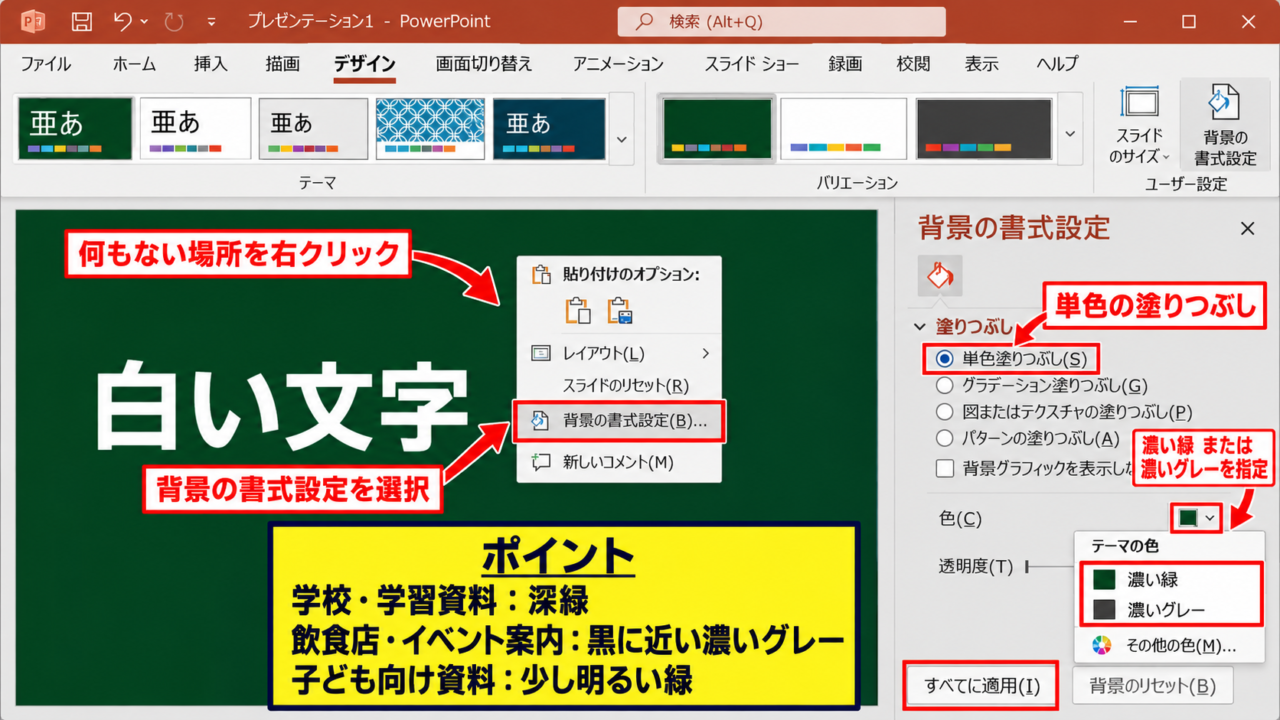
PowerPointではスライド上の何もない場所を右クリックし、背景の書式設定から塗りつぶしを選択します。
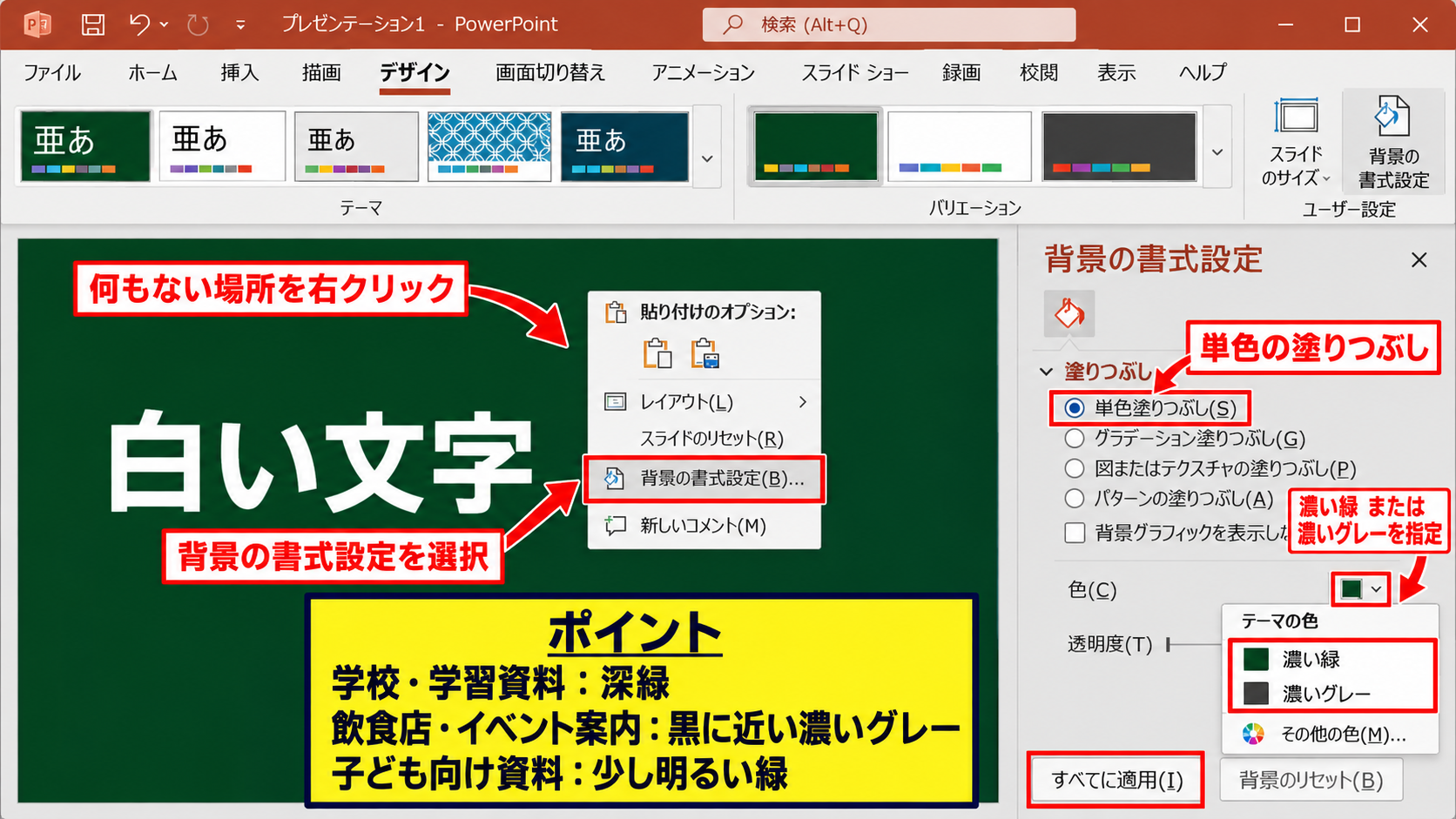
単色の塗りつぶしを選んだ後、色の一覧から濃い緑または濃いグレーを指定しましょう。
全ページで同じ印象にしたいときは、すべてに適用を選ぶと配色の統一感を保てます。
背景色の目安
・学校や学習資料は深緑
・飲食店やイベントの案内は黒に近い濃いグレー
・子ども向けの資料は少し明るい緑
黒板の粉っぽい質感の加え方
単色背景だけでも黒板風にはなりますが、少しだけ質感を加えると画面に奥行きが生まれます。
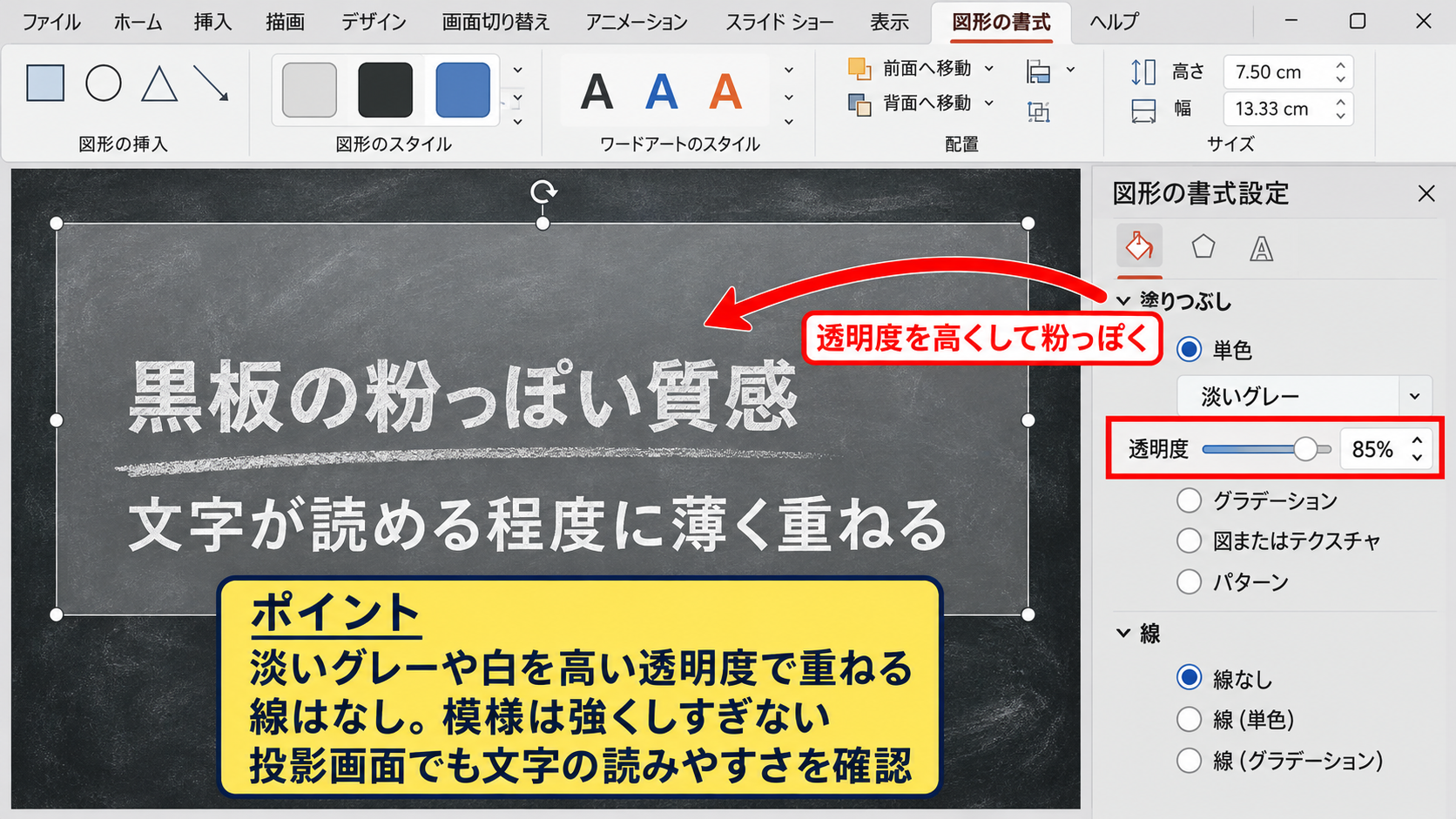
図形の長方形をスライド全体に配置し、淡いグレーや白で塗りつぶしたうえで透明度を高く設定する方法が簡単です。
透明度を高めることで、黒板を消した後に残るチョークの粉のような柔らかい表情になります。
模様を強くしすぎると文章が読みづらくなるため、背景の質感は主役ではなく補助と考えることが大切です。
図形の線はなしに設定し、背景の上に薄く重ねます。
透明度は高めから試し、投影画面でも文字が読めるかを確認しましょう。
画像を使う場合は、著作権や利用条件を確認したうえで、黒板テクスチャを背景に設定します。
ただし印刷やプロジェクターでは細かな模様がノイズになることもあります。
余白と枠線による黒板らしい構図
黒板風スライドでは、文字を端まで詰め込まないことも重要です。
黒板に書かれた授業板書のように、上下左右にゆとりを残すと自然な見た目になります。
スライドの外周に細い白線を引くと、木製フレームの内側にある黒板のような構図を作れます。
線の色は純白よりも、少し黄みのあるアイボリーにするとチョークの印象に近づきます。
また、罫線を完全な直線にしすぎず、手書き風の線をアクセントとして短く置く方法もあります。
装飾線は情報を囲いすぎず、タイトルや重要な数値を導く役割で使うと見やすさを保てます。
【操作のポイント】背景は最初に固定し、文字や図形は余白を残して配置すると、黒板風の雰囲気と読みやすさを両立しやすくなります。
チョーク風の文字を配置する方法【文字の効果と図形】
続いては、黒板デザインに文字と図形を配置する方法を確認していきます。
黒板風のスライドでは、すべての文字を同じ書体や色にしないことがポイントです。
見出し、本文、強調語の役割を分けると、手書きらしい楽しさがありながらも内容を追いやすくなります。
見出しをチョーク風に見せる文字設定
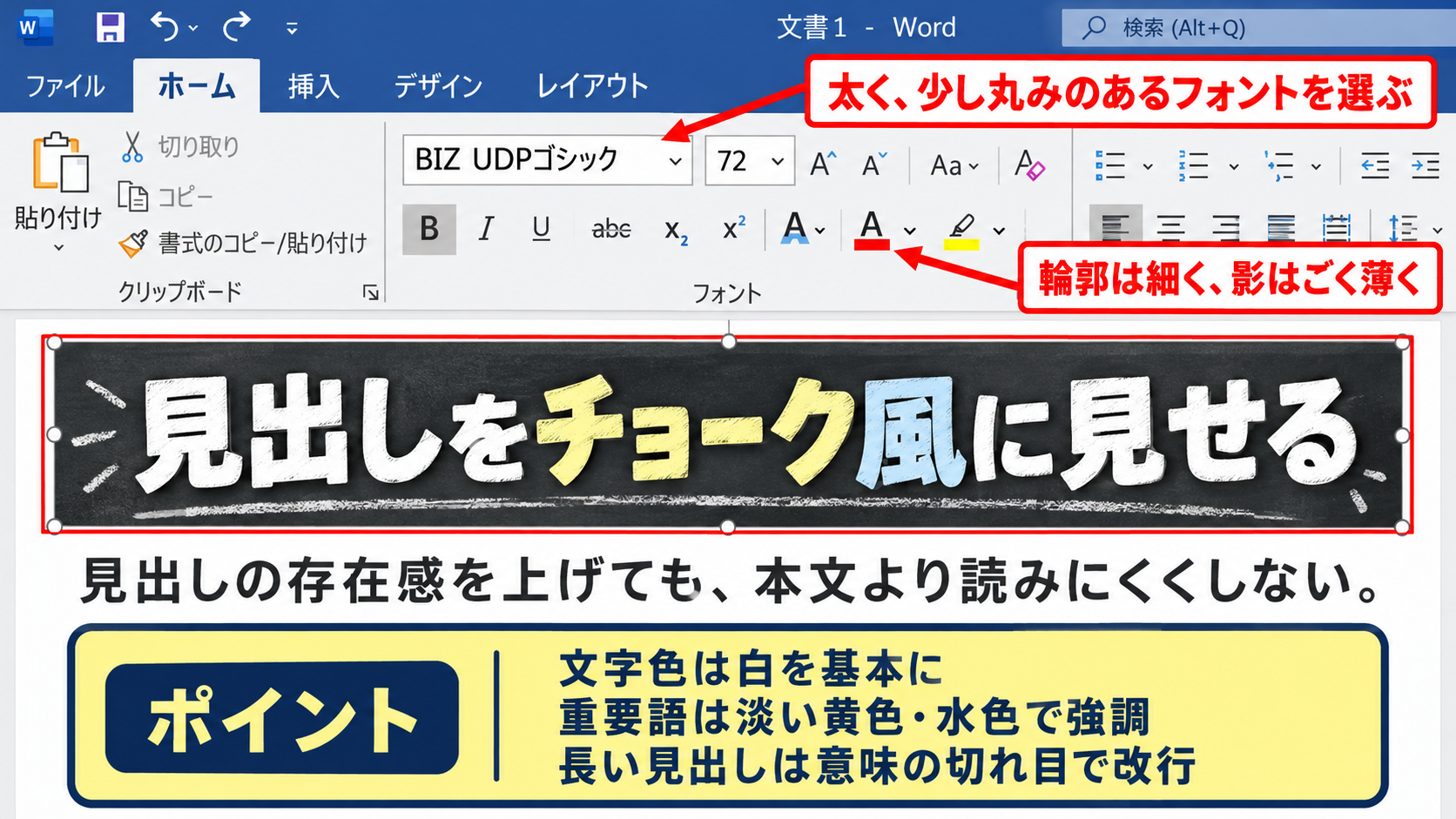
見出しには、太さがあり、少し丸みのあるフォントを選ぶとチョークの線を連想させやすくなります。
文字色は白を基本にしつつ、重要語だけを淡い黄色や水色に変えると視線を誘導できます。
文字の輪郭を付ける場合は、線を太くしすぎないよう注意が必要です。
輪郭が強すぎると、黒板に書いた文字ではなく、立体的なロゴのように見える場合があります。
文字の効果から影を使うなら、濃い影ではなく、ごく薄いぼかしを加える程度に抑えましょう。
タイトルは一行で読める文字数を意識し、長い場合は意味の切れ目で改行します。
黒板風デザインでは、見出しの存在感を上げても、本文より読みにくくしてはいけません。
本文を読みやすくする段落と行間
本文まで手書き風フォントにすると、文章量が多いスライドでは視認性が下がります。
説明文には游ゴシック、メイリオ、Arialなど、画面表示で読みやすいフォントを使うのが基本です。
文字色は真っ白だけでなく、少し灰色がかった白にすると目への刺激を和らげられます。
行間は詰め込みすぎず、文章と文章の間に呼吸できる余白を設けましょう。
一つのテキストボックスに長文を入れるより、短い文を複数のまとまりに分けるほうが黒板の板書らしく見えます。
箇条書きが必要なときは、通常の黒丸ではなく、小さな星やチョークの点を思わせる記号を使うと統一感が出ます。
本文の文字設定の目安
・本文サイズは投影なら24ポイント以上
・行間は文字が重ならない程度に広くする
・一つの段落は短く区切る
・本文の基本色は白または薄いグレー
囲み線と矢印をチョークのように使う方法
図形は黒板風デザインを支える便利な要素です。
長方形や吹き出しを使って重要な言葉を囲むと、板書で要点を強調したような印象になります。
図形の塗りつぶしはなしにして、白または淡い黄色の線だけを残すと軽やかです。
矢印は太さを少し上げ、短い補足文の近くに配置します。
長い矢印を何本も引くと画面が複雑になるため、説明の順番を示す場合だけに限定しましょう。
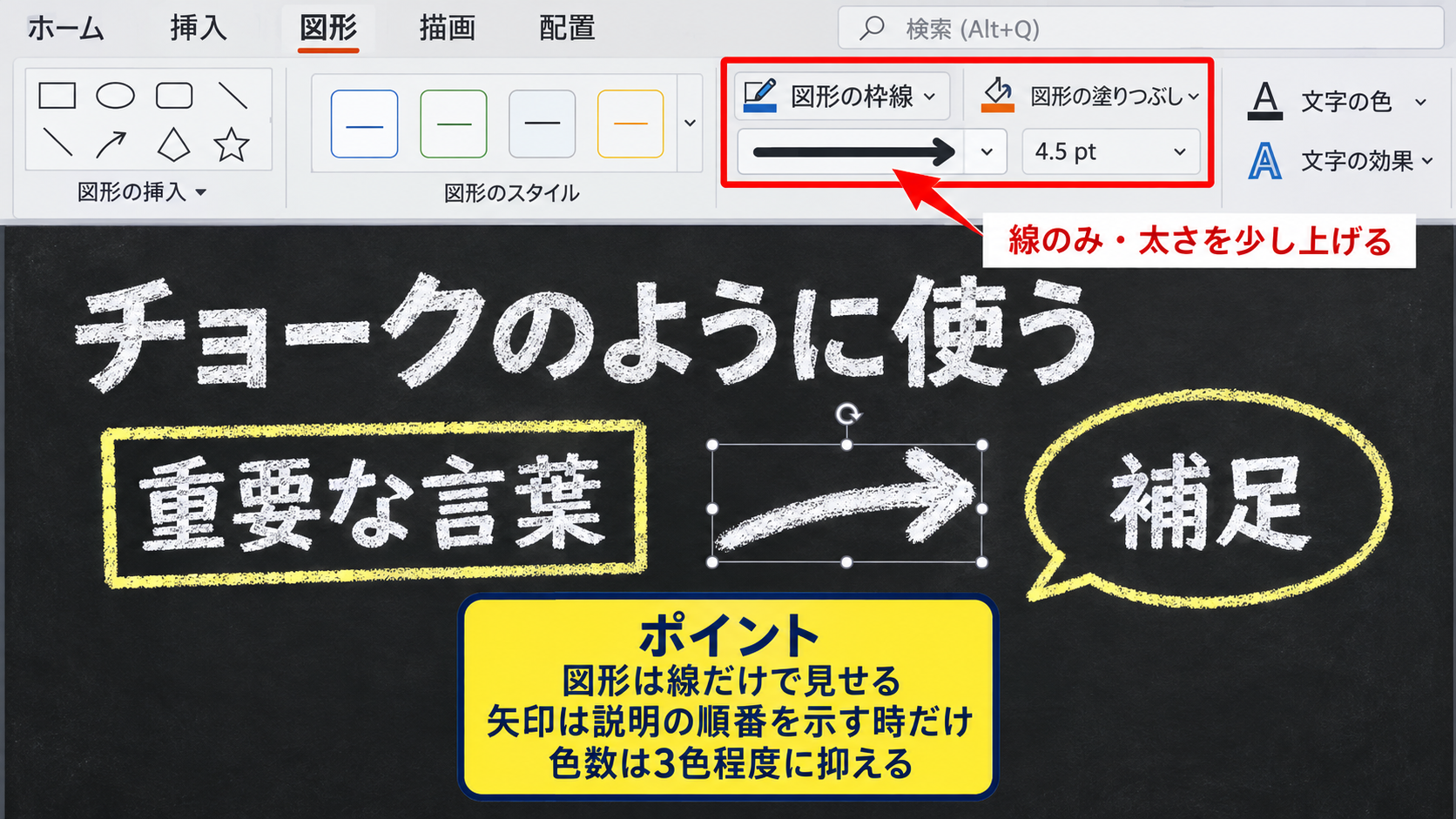
文字、囲み線、矢印の色数を三色程度に抑えると、チョークで書いた統一感を作りやすくなります。
図形を複製して使えば線の太さや色がそろい、手作業でも整ったスライドになります。
【操作のポイント】文字の役割ごとにフォントを使い分け、図形は線だけで見せると、装飾過多を避けながら黒板らしさを演出できます。
黒板風フォントの選び方【見出しと本文の使い分け】
続いては、黒板風フォントと読みやすい本文フォントの選び方を確認していきます。
フォント選びは、デザイン性だけで決めるものではありません。
特にPowerPointはパソコン画面だけでなく、会議室のモニター、プロジェクター、オンライン共有でも見られます。
黒板風フォントは個性を出すための道具であり、情報を読ませるための本文フォントとは役割が異なります。
見出し向けの黒板風フォント
見出しには、手書き感がありながら文字の形を判別しやすいフォントが向いています。
PowerPointに標準搭載されている環境では、游教科書体、HG丸ゴシックM-PRO、Segoe Printなどを候補にできます。
ただし、利用できるフォントはWindowsの環境やOfficeのバージョンによって変わります。
別のパソコンでプレゼンテーションを開く場合、特殊なフォントが置き換わることもあるため注意しましょう。
フォントを埋め込める環境なら、ファイルのオプションからフォントの埋め込みを検討する方法もあります。
見出しは短い言葉に絞り、文字間隔を少し広めにすると、一文字ずつチョークで書いたような余裕が出ます。
本文向けの読みやすいフォント
本文には游ゴシック、メイリオ、BIZ UDPゴシックなどのゴシック体が使いやすいでしょう。
画面で読む文章は、飾りの少ない書体のほうが視線を止めずに内容を理解できます。
小さな文字で多くの情報を置く必要がある場合も、本文だけは可読性を最優先にします。
黒板風フォントを本文に使う場合は、注釈や一言コメントなど、短い文章に限定するのが安全です。
見出しは雰囲気、本文は情報伝達という基準でフォントを分けると、デザインの目的がぶれません。
フォントの組み合わせ例
・見出しは游教科書体、本文は游ゴシック
・見出しはSegoe Print、本文はメイリオ
・見出しは丸ゴシック、本文はBIZ UDPゴシック
PowerPointのフォント変更画面
テキストを選択したら、ホームタブのフォント名の入力欄から書体を変更できます。
フォント名を直接入力すると、一覧を長く探さずに候補を指定できます。
フォントを変えたら、同じスライド内で日本語、英数字、記号が読みやすく表示されているか確認します。
特に数字や小文字の英字は、手書き風書体によって形が似ることがあります。
スクリーンに映す予定があるなら、実際の表示サイズでスライドショーを実行して確認しましょう。
【操作のポイント】黒板風フォントは短い見出しに使い、本文は標準的なゴシック体にすることで、デザインと可読性の両方を確保できます。
配色とアクセントカラーの整え方【チョークの色分け】
続いては、黒板風デザインを見やすく仕上げる配色について確認していきます。
黒板に白いチョークだけを使う表現はわかりやすい一方で、情報量が増えると重要な場所を見つけにくくなります。
そこで、白を基調にしながら淡い色をアクセントとして加えます。
基本色を三色に絞る考え方
配色は背景色、基本文字色、アクセント色の三つを中心に考えるとまとまりやすくなります。
背景が深緑なら、基本文字は白、アクセントは淡い黄色や水色が好相性です。
背景が濃いグレーなら、白とクリーム色に、必要に応じて薄いピンクやミント色を少量加えてもよいでしょう。
鮮やかな赤や青を広い面積に使うと、黒板風よりもポスター風の印象が強くなります。
強調したい語句だけに色を使い、それ以外の文字は白系でそろえることが基本です。
重要語を目立たせる下線と囲み
黒板の板書では、重要な言葉に下線を引いたり、四角で囲んだりします。
PowerPointでも同じ考え方を使うと、スライドの中で優先順位を作れます。
文字色だけを変えるより、淡い黄色の下線と組み合わせたほうが視線を集めやすい場合があります。
囲み線は一つのスライドに多くても二つ程度にすると、どこが重要なのかが明確です。
数値や締切日など、見落とされると困る情報に使うと効果を発揮します。
アクセントの使い分け
・黄色は結論や重要語
・水色は補足や手順
・薄いピンクは注意事項
・白は通常の本文
写真とアイコンを置くときの注意点
黒板風デザインに写真を入れるときは、写真の色味が背景と衝突しないようにします。
写真の周囲に白い細線を付けると、チョークで描いた額縁のような雰囲気になります。
アイコンは線画タイプを選ぶと、背景になじみやすいでしょう。
写真、イラスト、アイコンをすべて大きく見せるのではなく、主役を一つに決めることが見やすいスライドへの近道です。
図版を置いたら、文字と重なっていないか、投影時に細部がつぶれないかを確認してください。
【操作のポイント】背景、本文、アクセントの役割を分けて色数を抑えると、黒板風の統一感を保ちながら要点を目立たせられます。
見やすい黒板風スライドのレイアウト【情報量と余白】
続いては、見やすい黒板風スライドに整えるレイアウトを確認していきます。
黒板風デザインは装飾が楽しいため、文字や図形を増やしすぎることがあります。
しかしPowerPointでは、読む人が一目で内容を把握できる構成が最優先です。
一枚一メッセージの構成
一枚のスライドで伝える内容は、一つの中心メッセージに絞ります。
見出し、短い結論、補足の順で並べると、話を聞きながらでも理解しやすい構成になります。
黒板に授業の要点を書くように、すべての説明を文章で載せる必要はありません。
スライドは話す内容の台本ではなく、理解を助ける視覚的な案内板です。
詳しい説明は話し手の言葉や配布資料に任せ、画面には記憶してほしい語句を残しましょう。
タイトルと本文の大きさの差
タイトルと本文の文字サイズに差がないと、読者は最初にどこを見ればよいかわかりません。
タイトルは大きく、本文は少し小さくし、注釈はさらに控えめにします。
ただし注釈を小さくしすぎると、会場後方から読めなくなります。
文字サイズは、作業中の編集画面ではなく、スライドショー表示で判断することが大切です。
タイトルを大きくしても長文になる場合は、文章を短くするか、二枚のスライドに分けましょう。
配置をそろえるためのガイド活用
手書き風の演出をしても、要素の位置まで不規則にすると見づらくなります。
PowerPointのガイドや配置機能を使い、見出しの開始位置、本文の左端、図形の幅をそろえます。
少しだけ傾けた文字や線を使う場合も、全体の基準線は保つことが重要です。
整ったレイアウトの上に手書き風の要素を重ねると、親しみやすさと信頼感を両立できます。
最後にスライド一覧表示で全ページを見渡し、背景色、見出し位置、アクセント色がそろっているかを確認しましょう。
【操作のポイント】黒板風の装飾を使う場合でも、文字の開始位置と余白のルールをそろえると、見やすく完成度の高い資料になります。
まとめ パワポの黒板風デザインと見やすいフォントの選び方
パワポの黒板風デザインは、濃い緑や濃いグレーの背景に、チョークを思わせる白系の文字と線を組み合わせることで作れます。
背景に薄い質感を加え、外周や重要語に淡い黄色、水色などを使うと、単調にならず黒板らしい雰囲気が生まれます。
見出しには黒板風フォントや手書き風フォントを使えますが、本文まで装飾的な書体にすると読みにくくなる可能性があります。
本文は游ゴシック、メイリオ、BIZ UDPゴシックなどの読みやすいフォントを基本にし、見出しと役割を分けましょう。
また、配色は三色程度に抑え、アクセントカラーは結論、数値、注意事項など、本当に目立たせたい場所だけに使うことが重要です。
一枚のスライドには一つのメッセージを置き、余白と文字サイズの差を意識すると、投影時にも伝わりやすくなります。
黒板デザイン・黒板風フォントの楽しさを生かしつつ、読む人にとってわかりやすいPowerPoint資料を作っていきましょう。