PowerPointで資料を作成していると、暗い背景用に画像を見やすくしたい、図形の配色を反対にしたい、文字色を一括で切り替えたい場面があります。
ただし、PowerPointには画像・図形・文字をすべて同じ操作で完全反転する機能はありません。
対象ごとに適した機能を選べば、スライドの印象を保ちながら、目的に近い反転表現を作成できます。
画像は外部編集または図として加工します。
図形は塗りつぶしと枠線の色を個別に変更します。
文字はフォントの色を選び直し、必要に応じて背景との組み合わせを調整します。
この記事では、画像・図形・文字の色を反転したように見せる方法から、配色を崩さない確認ポイントまで解説します。
パワポで画像の色を反転する方法【図として保存して加工】
それではまず、画像の色を反転したい場合の実用的な手順について解説していきます。
PowerPoint単体では、写真のRGB値をワンクリックで完全にネガ反転する標準コマンドは用意されていません。
そのため、資料内で使う画像を右クリックから図として保存し、Windowsの画像編集機能などで反転してから差し替える方法が確実です。
画像を正確に反転したいときは、PowerPoint内の色変更だけで済ませず、元画像を保存して編集してから再挿入する流れが安定します。
対象画像の保存操作
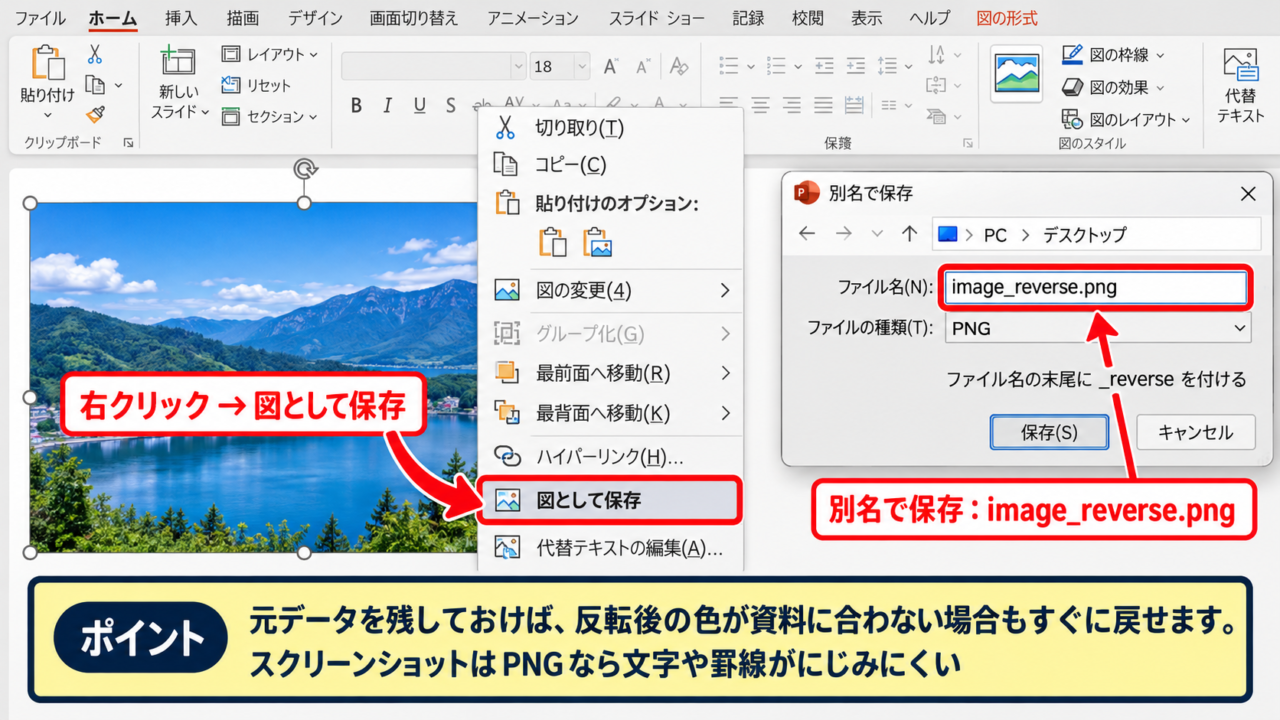
画像を選択し、右クリックして表示されるメニューから「図として保存」を選びます。
元の画像を上書きしないように、ファイル名の末尾へ「_reverse」などを付けて別名保存しましょう。
元データを残しておけば、反転後の色が資料に合わなかった場合でもすぐに戻せます。
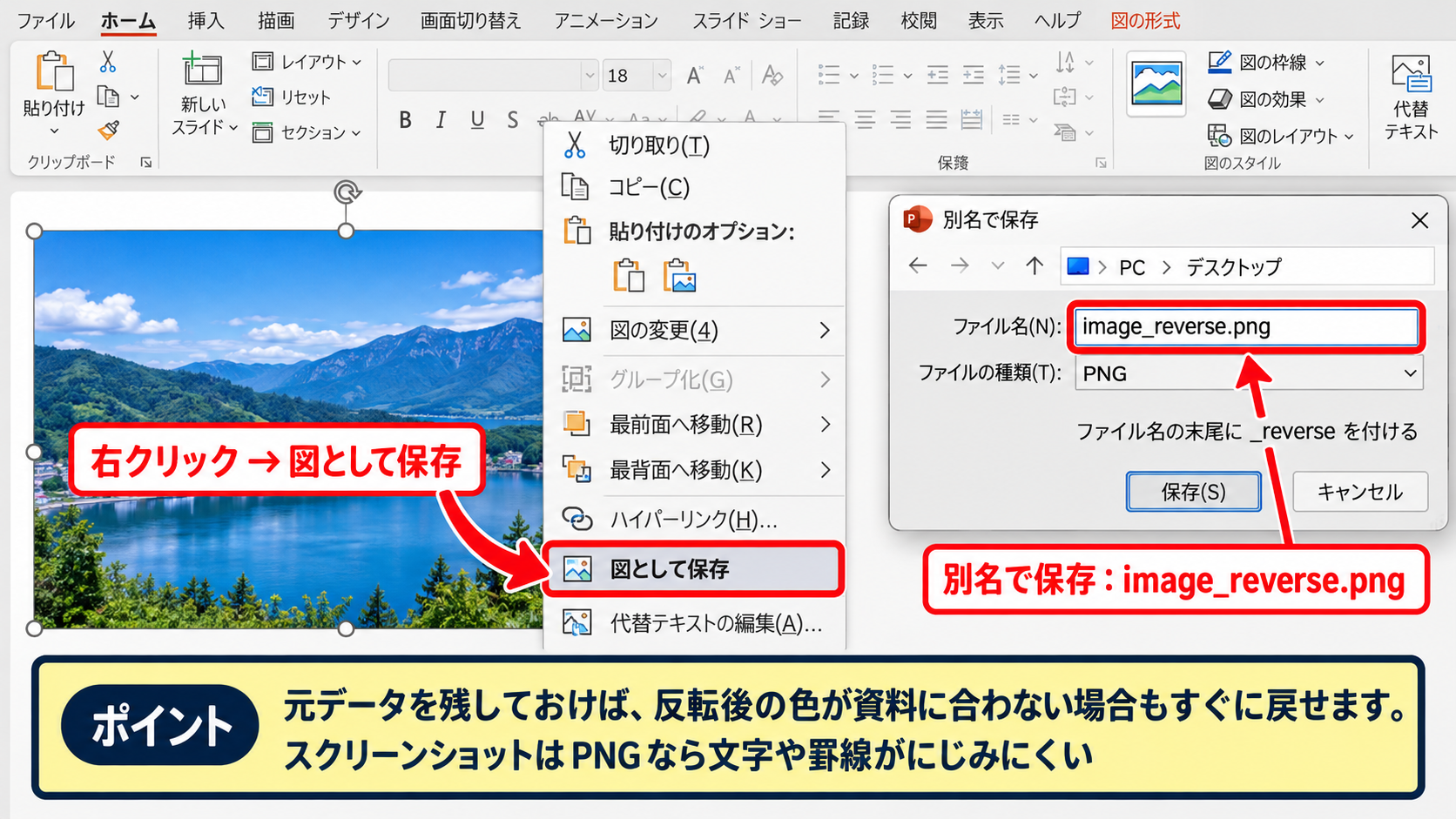
保存形式は、写真ならPNGまたはJPEG、背景が透明なロゴやアイコンならPNGが向いています。
スクリーンショットの場合もPNGを選ぶと、文字や罫線がにじみにくくなります。
なお、トリミングや透明度などをPowerPoint上で設定していた場合、保存時の見え方が元と異なることがあります。
必要なら、反転した画像を挿入してから改めてトリミングを調整してください。
Windowsでの色反転処理
保存した画像は、ペイントなどの画像編集ソフトで開いて加工します。
Windows標準の環境では、ペイントの機能やショートカットを使って色の反転を行える場合があります。
画像編集ソフトによって表示名は異なりますが、一般的には「色の反転」「ネガ」「Invert Colors」などの項目です。
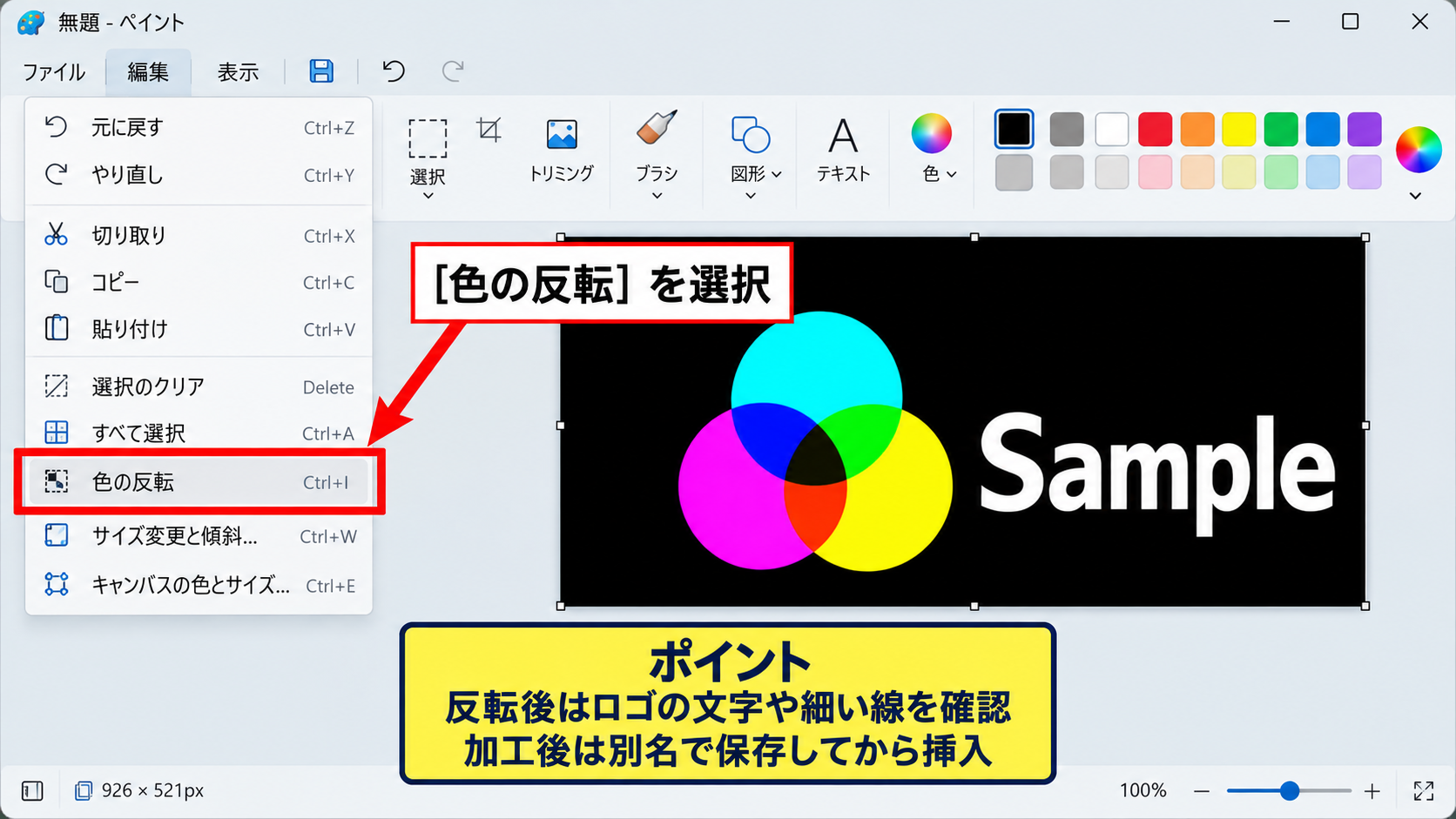
反転処理では、赤はシアン寄り、緑はマゼンタ寄り、青は黄色寄りへ変わります。
白い部分は黒く、黒い部分は白くなるため、ロゴ内の文字や細い線が読めるかを必ず確認することが重要です。
加工後は別名で保存し、PowerPointのスライドへドラッグして挿入します。
元の画像と同じ位置へ配置するときは、古い画像を削除する前に、新しい画像を重ねてサイズを合わせるとずれを抑えられます。
PowerPoint内で近い表現を作る方法
写真の厳密な反転ではなく、暗い資料向けに雰囲気だけを変えたいなら、「図の形式」タブの「色」や「アート効果」も活用できます。
「色」では彩度や色の変更を選べるため、ブランドカラーに寄せた単色風の画像を作ることが可能です。
色の変更は完全な反転ではありませんが、プレゼン資料では読みやすさを優先できる選択肢になります。
背景が濃紺なら明るい寒色系、背景が淡色なら濃い単色系へ寄せると、画像の存在感を整えやすくなります。
人物写真や製品写真では、肌色や商品の色が不自然になる可能性もあります。
資料の印象を大きく変えたくない場合は、透明度を少し上げる、白い長方形を半透明で重ねるといった方法も検討しましょう。
【操作のポイント】画像の完全反転は外部編集で行い、PowerPointでは配置・サイズ・透明度の最終調整を担当させると作業が整理されます。
パワポで図形の色を反転する方法【塗りつぶしと枠線の変更】
続いては、図形の色を反転したように切り替える方法を確認していきます。
PowerPointの図形には、画像のようなネガ反転機能はありません。
一方で、塗りつぶし・枠線・文字色を個別に変更できるため、もとの配色と反対の明度や補色を選ぶことで反転に近いデザインを作れます。
明るい塗りつぶしの図形には濃い枠線と濃い文字を組み合わせます。
濃い塗りつぶしの図形には白または淡色の文字を組み合わせます。
反転後も文字と背景のコントラストを優先します。
塗りつぶしの色変更
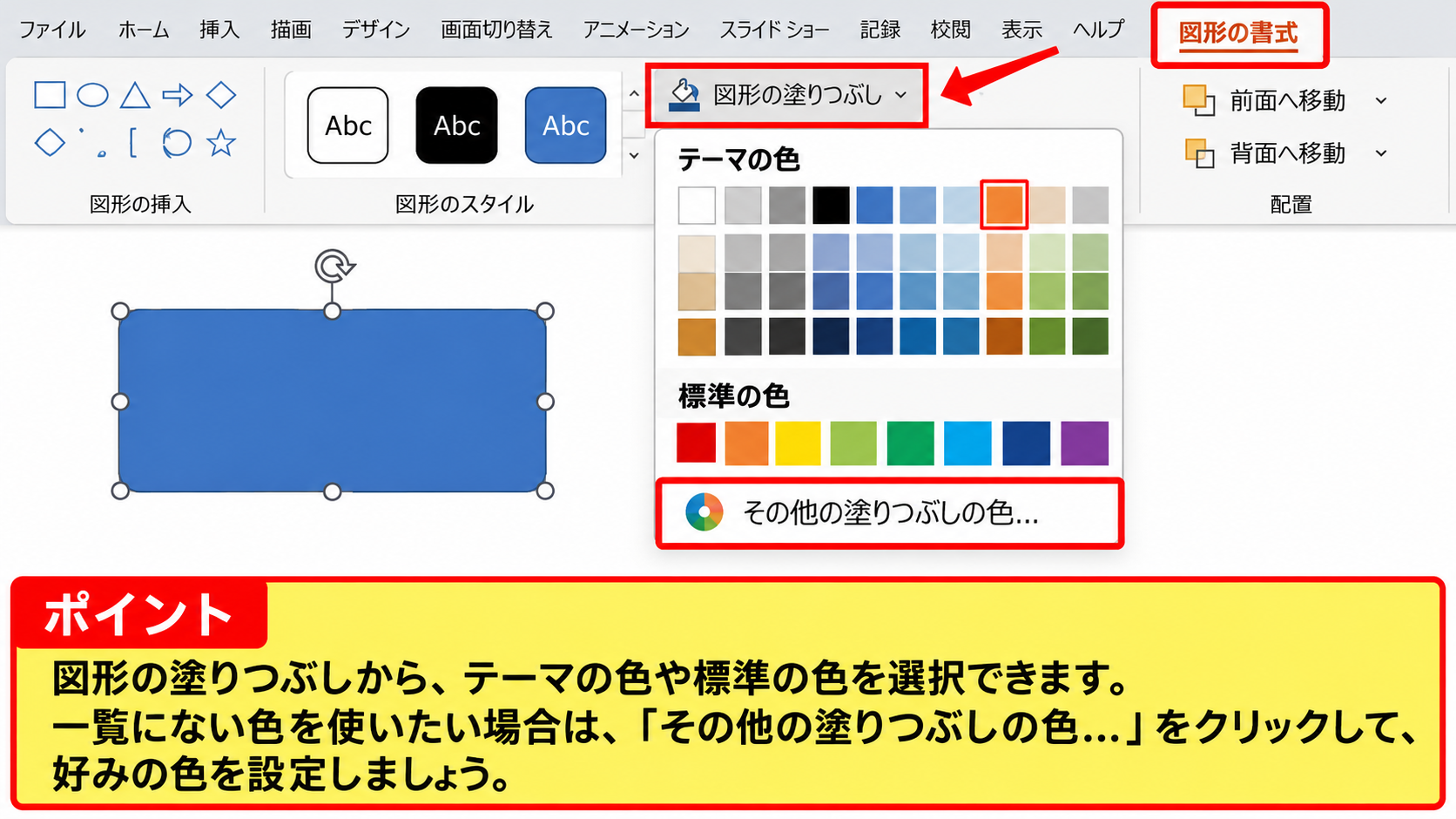
反転したい図形をクリックして選択し、「図形の書式」タブを開きます。
「図形の塗りつぶし」を選択すると、テーマの色、標準の色、その他の塗りつぶしの色を指定できます。
たとえば青い図形を反転風に見せたい場合は、補色に近いオレンジを選ぶ方法と、背景との明暗を反転させる白や黒を選ぶ方法があります。
補色は目立ちますが、強すぎると資料全体が落ち着かない印象になることがあります。
社内資料や営業資料では、テーマカラーの濃淡を反転させるほうが自然なケースも多いでしょう。
「その他の塗りつぶしの色」ではRGB値を入力できるため、既存のデザインルールに合わせた正確な色指定も可能です。
枠線と影の調整
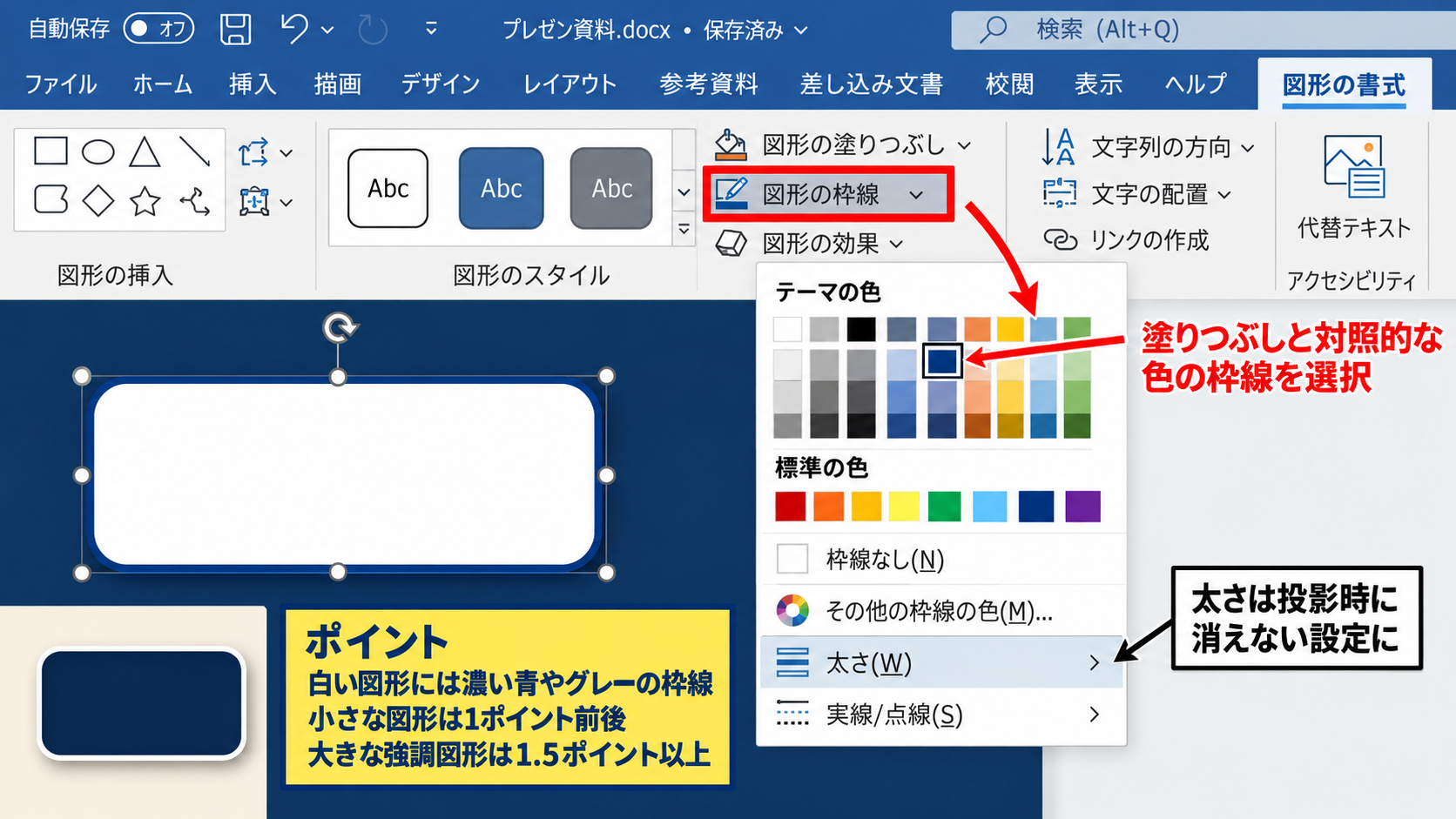
塗りつぶしの色だけを変えると、図形の輪郭が背景に溶け込み、見づらくなる場合があります。
同じ「図形の書式」タブから「図形の枠線」を開き、塗りつぶしと対照的な色を選択してください。
白い図形を濃い背景の上へ配置する場合は、枠線を濃い青やグレーにすると、輪郭が締まります。
濃い図形を淡い背景へ配置する場合は、白い枠線や明るい枠線が有効です。
枠線の太さは、投影時に消えない太さを意識して設定することが大切です。
小さなフローチャートなら1ポイント前後、大きな強調図形なら1.5ポイント以上を目安にすると読みやすくなります。
影や光彩を使う場合は、反転後の背景との境界がぼやけないかを確認しましょう。
複数図形への一括適用
同じ種類の図形が複数ある場合、ひとつずつ色を変更すると時間がかかります。
同じ設定にしたい図形をCtrlキーを押しながら複数選択し、塗りつぶしや枠線の色を変更すると一括で反映できます。
すでに完成している図形の書式を使いたい場合は、「書式のコピーと貼り付け」を使うと便利です。
基準となる図形を選択してから、ホームタブの「書式のコピーと貼り付け」をクリックし、適用先の図形を選択します。
書式のコピーと貼り付けでは、サイズや文章ではなく見た目の書式をそろえられます。
ただし、グループ化された図形やSmartArtでは、選択する対象によって結果が変わるため、最初に1つだけ試してから一括操作するのが安全です。
【操作のポイント】図形の反転では、塗りつぶしだけでなく枠線・文字色・背景色の4つをセットで見直すと視認性を保てます。
図形と文字の反転配色を整える方法【書式設定の活用】
続いては、図形と文字を組み合わせた反転配色を整える操作を確認していきます。
図形内に文字がある場合、塗りつぶしだけを反対色にすると、文字が背景へ埋もれることがあります。
色を変える順番を決めておくと、読みやすいスライドへ効率よく整えられます。
図形の塗りつぶしを決めます。
背景との境界になる枠線を決めます。
最後に文字色を決め、投影時の見え方を確認します。
図形内テキストの色変更
図形内の文字をドラッグして選択し、「ホーム」タブの「フォントの色」から色を指定します。
図形そのものを選択しているだけではなく、文字入力カーソルを図形内へ入れて文字を選ぶことがポイントです。
濃い塗りつぶしなら白、淡い塗りつぶしなら黒または濃いグレーを選ぶと、基本的なコントラストを確保できます。
純粋な黒と白だけに頼らず、テーマカラーに含まれる濃淡を選ぶと統一感が出ます。
反転前に青い図形へ白文字を使っていたなら、反転後に淡い青の図形へ濃い青文字を組み合わせると、系列を保ちながら印象を変えられます。
画面上では「図形の書式」タブにある「図形の塗りつぶし」と、ホームタブにある「フォントの色」を使い分けます。
図形の面積が大きいほど、文字色との明暗差を十分に取る必要があります。
テーマカラーによる統一
スライド全体に複数の色を使っている場合は、標準の色ではなくテーマの色から選ぶと統一しやすくなります。
テーマカラーは「デザイン」タブの「バリエーション」から変更できます。
各図形でテーマのアクセントカラーを使用していれば、テーマを変更したときに連動して配色を更新できます。
後から資料全体の反転風デザインへ切り替える可能性があるなら、最初からテーマカラーを使う設計が有効です。
ただし、個別に指定したRGB値や画像内の色までは、テーマ変更だけで反転しません。
テーマ変更は図形・文字・背景など、テーマに紐づいた要素の配色をまとめて調整するための機能です。
コントラストの確認
パソコン画面で読めても、会議室のプロジェクターでは文字が薄く見えることがあります。
特に黄色・水色・薄いグレーは、白背景や明るい背景の上で見えにくくなりがちです。
反転後のスライドは、スライドショー表示にして、少し離れた場所から確認しましょう。
色を反転する目的は見た目を変えることだけではなく、伝えたい情報を見つけやすくすることです。
本文、見出し、注釈、グラフの凡例まで確認し、重要な文字が背景に埋もれていないかをチェックします。
色覚の違いにも配慮するなら、色だけで意味を区別せず、アイコン・太字・線種・ラベルも併用すると安心です。
【操作のポイント】図形内の文字は、塗りつぶしを変えた直後に色を確認し、スライドショー表示で最終判断すると失敗を減らせます。
パワポで文字色を反転する方法【フォント色と背景の組み合わせ】
続いては、文字の色を反転する方法について確認していきます。
文字色の反転は、黒文字を白文字へ、白文字を黒文字へ変更する操作がもっとも基本になります。
背景との関係を考えずに文字色だけを変えると読みにくくなるため、テキストボックスの背景やスライド背景も合わせて見直します。
淡い背景には濃い文字を合わせます。
濃い背景には白または非常に明るい文字を合わせます。
アクセントカラーは見出しや重要語に限定します。
文字色の基本操作
テキストボックス内をクリックし、色を変えたい文字列をドラッグして選択します。
「ホーム」タブの「フォントの色」の下向き矢印をクリックし、希望する色を選択してください。
文字列全体を変更したい場合は、テキストボックスの中でCtrlキーとAキーを押す方法も使えます。
ただし、スライド上の図形までまとめて選択されないよう、文字入力状態で操作することが大切です。
白文字に変更したのに見えないときは、文字の色ではなくテキストボックスの背面やスライド背景を確認します。
タイトルと本文を同じ色にする必要はありません。
タイトルは白、本文はやや明るいグレーにするなど、階層に応じて明度差を付けると読みやすくなります。
背景色との反転設計
文字を白へ変えるなら、背景は黒、濃紺、濃い紫、深いグレーなどが候補になります。
背景色は「デザイン」タブから「背景の書式設定」を開き、「塗りつぶし」で変更できます。
写真を背景に使う場合は、写真の上に半透明の長方形を重ね、その上へ文字を置く方法が有効です。
半透明の図形を使うと、写真の雰囲気を残しながら白文字の可読性を高められます。
背景写真の明るい部分と暗い部分が混在する場合は、文字へ影を付けるより半透明の帯を敷くほうが安定します。
文字の影や光彩は補助的な効果として使い、本文全体へ強く設定しすぎないよう注意しましょう。
一括置換とマスターの利用
多数のスライドで同じ文字色を変更したい場合は、スライドマスターを確認します。
「表示」タブから「スライドマスター」を開くと、タイトルや本文の既定書式をまとめて変更できます。
マスターで文字色を変更すれば、そのレイアウトを利用しているスライドへ反映されます。
ただし、各スライドで手動の色指定をしている文字には反映されないことがあります。
大規模な資料では、最初にマスターの配色を整え、その後に例外となるスライドだけを個別修正する流れが効率的です。
既存資料を全面的に反転風へ作り替える場合は、コピーを作成してから作業すると、元の配色案も安全に保管できます。
【操作のポイント】文字色を反転するときは、背景・文字・強調色の3要素を同時に確認し、本文の読みやすさを最優先にします。
反転配色で失敗しやすい設定と対処法
続いては、色を反転したときに起こりやすい問題と対処法を確認していきます。
反転は視覚的な変化が大きいため、部分的には美しく見えても、資料全体では読みづらくなることがあります。
原因を知っておけば、配色を修正する場所をすばやく判断できます。
白と黒だけで機械的に置き換えないことが重要です。
グラフ、写真、アイコン、注釈は別々に読みやすさを確認します。
印刷と投影では見え方が変わるため、用途に合わせます。
グラフの系列色が判別しにくい場合
グラフの背景を暗くすると、既定の青やオレンジが見えにくくなることがあります。
グラフを選択し、「グラフのデザイン」や「書式」から系列の色を個別に変更してください。
系列の色だけで比較させるのではなく、データラベルや系列名を表示する方法も有効です。
グラフは色の美しさより、数値の比較ができることを優先する要素です。
暗い背景では、白または薄いグレーの目盛線を使い、主張しすぎない程度に表示すると読み取りやすくなります。
ロゴやアイコンが不自然な場合
企業ロゴやアプリアイコンを反転すると、ブランドカラーや識別性が変わることがあります。
ロゴは無理に反転せず、公式に用意されている白抜き版や単色版があればそちらを使う方法が安全です。
アイコンについても、元画像を反転するより、PowerPointの「グラフィックの書式」で色を変更できるSVG形式を使うと調整しやすくなります。
背景が濃いときは白いアイコン、背景が淡いときは濃いアイコンというように、用途別の素材を準備しておくと便利です。
印刷時に色が変わる場合
画面上で鮮やかに見える反転配色でも、プリンターや用紙によっては暗く沈むことがあります。
特に濃い背景を全面に使うスライドは、インクの使用量が多く、印刷物では文字が読みにくくなる場合があります。
配布資料として印刷する予定があるなら、投影用とは別に白背景版を用意するのもひとつの方法です。
スライドは閲覧環境によって最適な色が異なるため、用途別にデザインを分ける判断も必要になります。
PDFで共有する場合も、別のモニターで開いて、背景と文字のコントラストを確認しておくと安心です。
【操作のポイント】反転配色を完成させたら、スライドショー・PDF・印刷プレビューの3つで確認すると、見え方の違いを把握できます。
まとめ パワポの色を反転する方法
PowerPointで色を反転する方法は、画像・図形・文字で操作が異なります。
画像を正確に反転したい場合は、図として保存してから画像編集ソフトで加工し、PowerPointへ再挿入する方法が確実です。
図形は塗りつぶし、枠線、文字色を組み合わせ、背景との明暗を反対にすることで反転風のデザインを作れます。
文字はフォントの色を変更するだけでなく、テキストボックスやスライド背景とのコントラストを確認しましょう。
色の反転で最も大切なのは、見た目の変化よりも内容が読み取れる状態を保つことです。
テーマカラー、スライドマスター、書式のコピーと貼り付けを活用すれば、複数スライドの配色も効率よく整えられます。
投影・共有・印刷といった利用場面を想定しながら、画像・図形・文字をそれぞれ適切な方法で調整していきましょう。