Wordで文章を作成するとき、キーボード入力の代わりに話した内容を文字にしたい場面があります。
そのようなときに役立つのが、Microsoft 365版Wordなどで使えるディクテーション機能です。
リボン上のボタンを押してマイクへ話しかけるだけで文章を入力でき、議事録の下書き、アイデア出し、長文の作成にも活用できます。
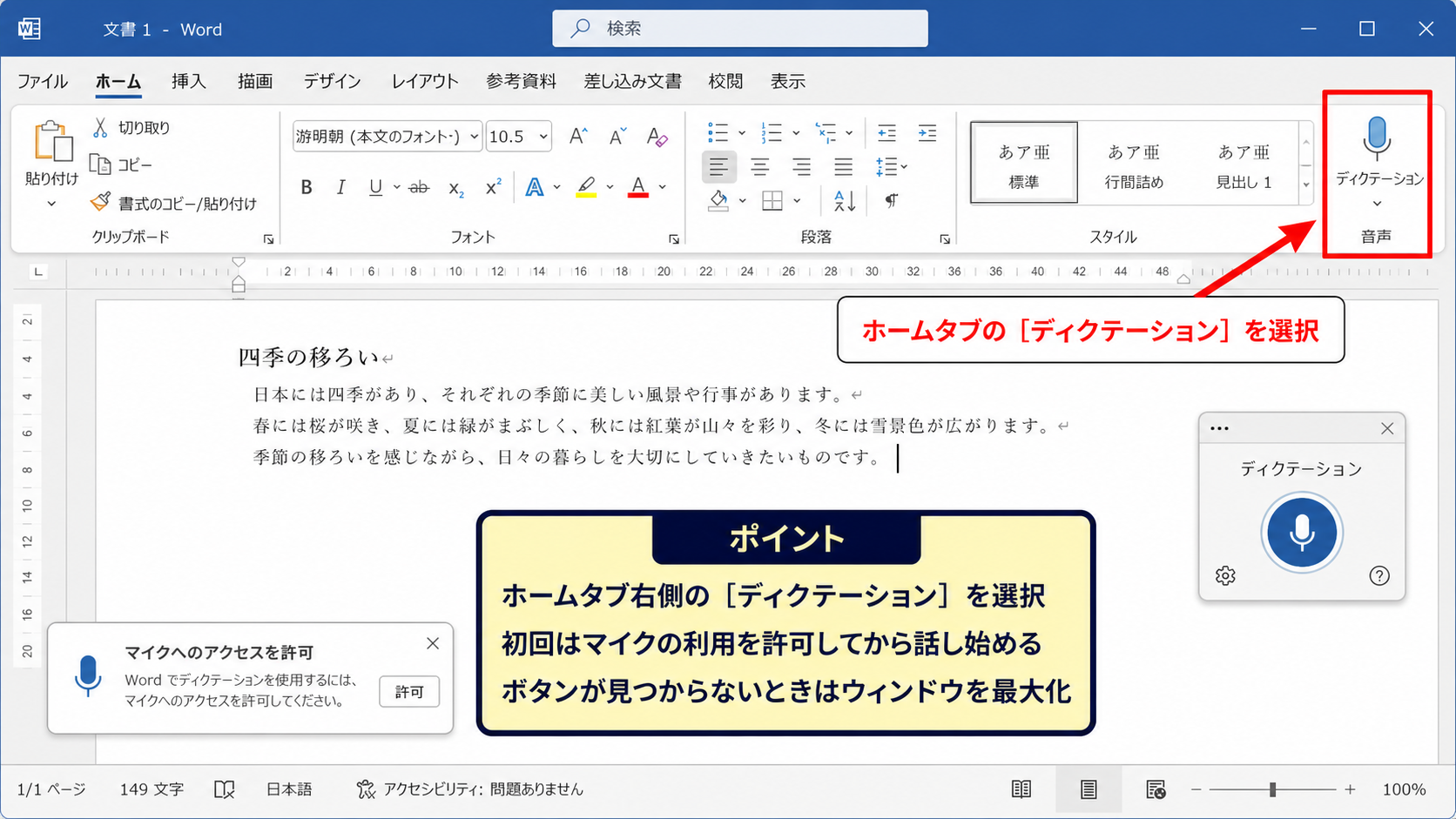
Wordのディクテーションは、通常はホームタブ右側にあるディクテーションボタンから開始します。
ただし、Wordの版、サインイン状態、マイクの許可、インターネット接続などによって表示や動作が変わることがあります。
この記事では、Wordの音声入力ボタンの場所から基本操作、設定、文字起こしの精度を上げるコツまでを順に解説します。
手入力の負担を減らしながら、使いやすい文章作成環境を整えていきましょう。
ワードでディクテーションを開始する方法【ホームタブの音声入力】
それではまず、Wordでディクテーションを開始する操作について解説していきます。
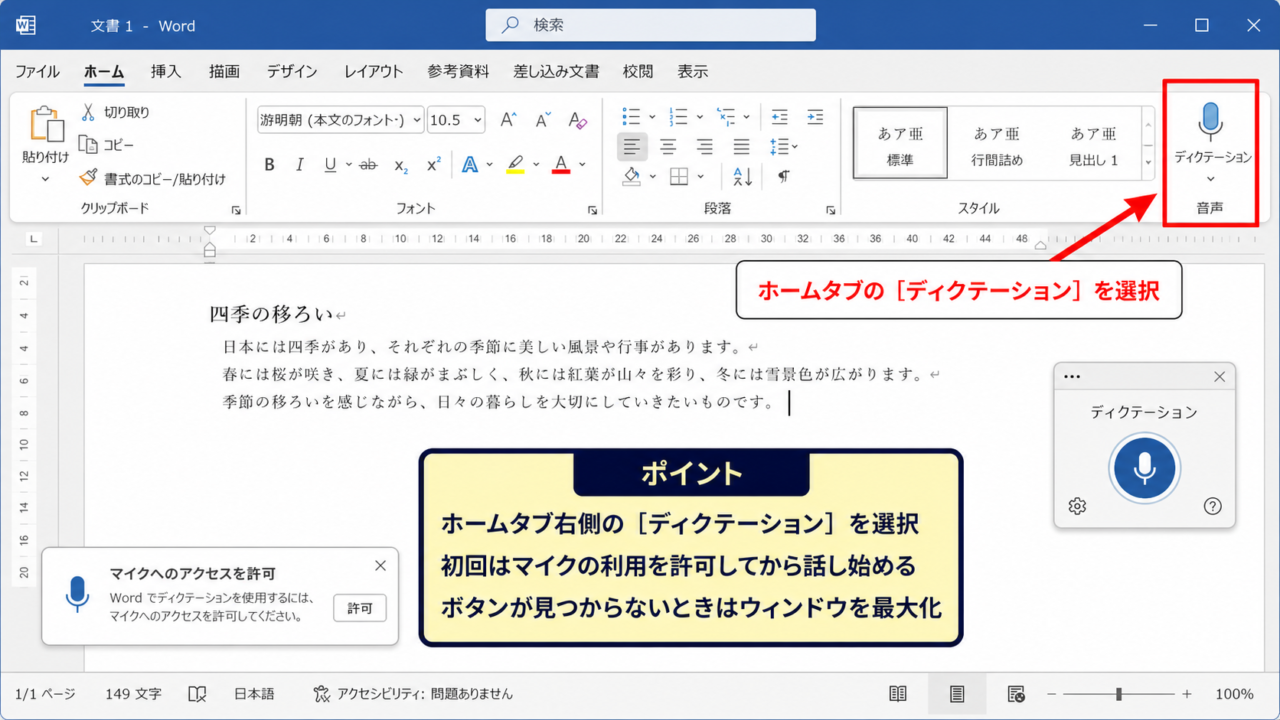
結論として、Wordを開いたらホームタブのディクテーションを選び、マイクの利用を許可してから話し始める流れです。
デスクトップ版でボタンが見つからない場合でも、ウィンドウ幅やリボンの表示状態を確認すると見つかることがあります。
ホームタブにあるディクテーションボタン
Wordで新規文書または既存文書を開き、画面上部のホームタブを選択します。
リボンの右側付近に、マイクのアイコンとディクテーションという表示があるため、ここが音声入力を始めるボタンです。
画面サイズが小さい、またはリボンを簡略表示にしている環境では、ボタン名が省略されてマイクのアイコンだけになる場合もあります。
見当たらないときは、Wordのウィンドウを最大化したり、リボン右下の展開操作で従来のリボン表示に切り替えたりすると確認しやすくなります。
ボタンを選ぶと、文書の近くに小さなマイクパネルが現れ、音声を待機する状態になります。
この状態で話すと、カーソルが置かれている位置へ認識結果が順番に入力されます。
マイクのアクセス許可と初回の確認
初めてディクテーションを使う際は、Windowsまたはブラウザーからマイクへのアクセス許可を求められることがあります。
この確認画面では許可を選択しないと、Wordが音声を受け取れません。
Windows 11では、設定からプライバシーとセキュリティを開き、マイクの項目でアプリのマイクアクセスが有効かを確認できます。
会社のパソコンでは、組織の管理者がプライバシー設定を管理していることもあります。
許可ができない場合は、別のアプリでマイクが使えるかを試し、必要に応じて社内の管理担当者へ相談しましょう。
音声入力が開始できない原因は、Wordの故障よりもマイクの権限や接続先にあることが少なくありません。
話し始める位置と停止の操作
文字を入れたい場所をクリックしてカーソルを表示してから、ディクテーションを開始します。
見出しの末尾、段落の途中、表のセル内など、Wordで通常の文字入力ができる位置なら音声入力も行えます。
話し終えたらマイクアイコンをもう一度選択するか、表示されたパネルから停止します。
一度停止しても、カーソル位置を変えて再開すれば別の箇所へ続けて入力できます。
入力中に認識された文字を見ながら、間違いがあれば手入力で直してから次の文へ進むと修正量を抑えられます。
【操作のポイント】最初に短い一文を話して認識状態を確かめると、長い文章を入力した後でマイク設定の不具合に気付く事態を防げます。
音声入力の言語と句読点の設定【ディクテーションのオプション】
続いては、音声入力の言語や句読点に関する設定を確認していきます。
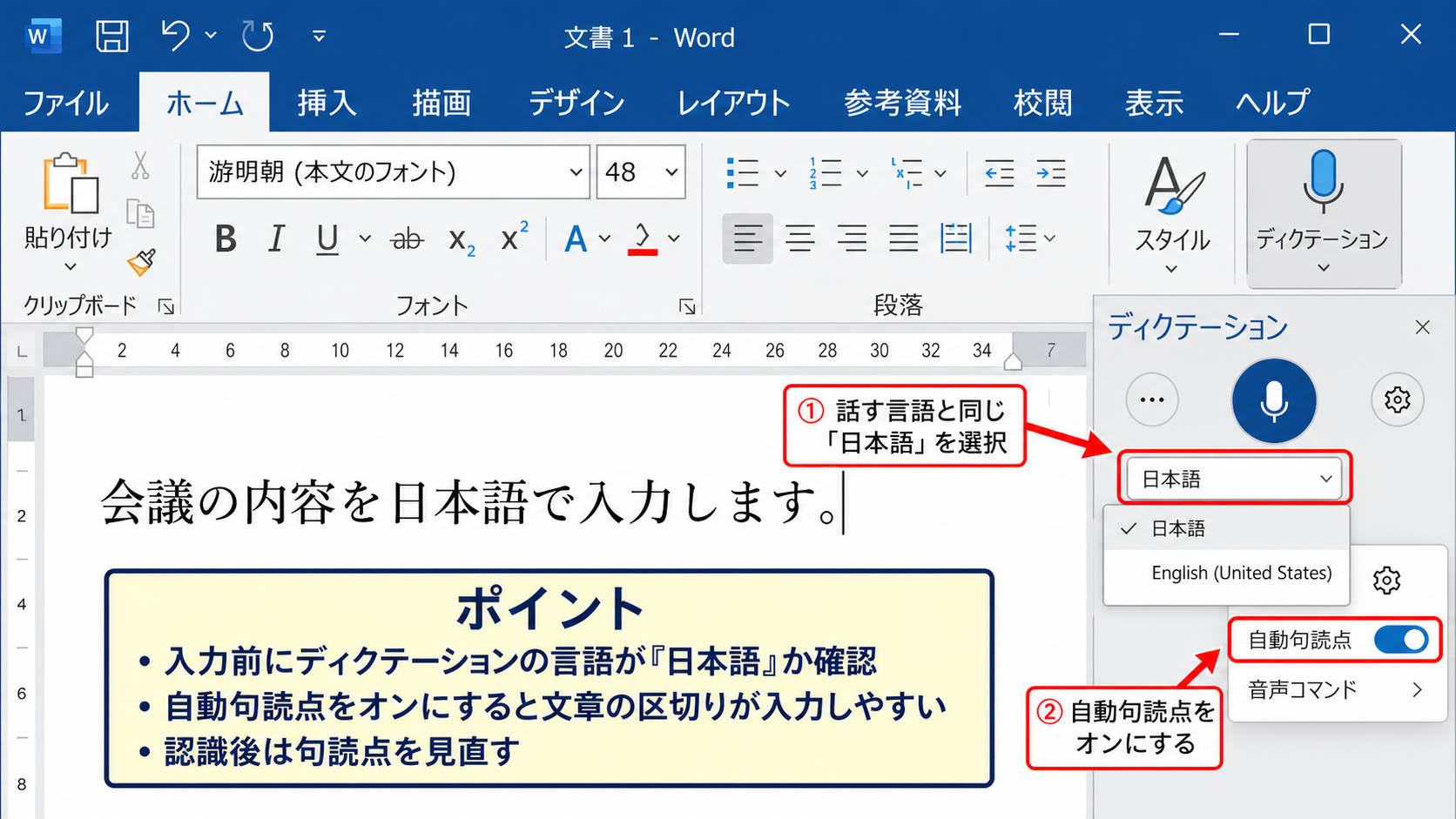
日本語で正しく文字起こしするには、話す言語とディクテーション側の言語を一致させることが重要です。
日本語で話す前には、ディクテーションの言語表示が日本語になっているかを確認しましょう。
英語など別の言語が選ばれていると、音は拾えていても意図した日本語へ変換されにくくなります。
日本語を選択する場所
ディクテーションを開始すると、マイクパネルやボタンの近くに言語を選ぶ項目が表示される場合があります。
その項目から日本語を選択すると、日本語の音声認識として入力できるようになります。
選択肢に日本語が表示されないときは、Microsoft 365へのサインイン状況、Officeの更新状態、利用中のWordの種類を確認します。
Word for the webとデスクトップ版では、画面上の名称や設定項目の位置が少し異なることがあります。
また、Windowsの表示言語やキーボード設定を変更した直後は、Wordを一度閉じて開き直すと反映される場合があります。
音声認識の精度を評価する前に、入力言語が日本語であることを確かめるのが基本です。
自動句読点と音声コマンド
Wordのディクテーションでは、話し方や設定に応じて句読点を自動で挿入できる場合があります。
自動句読点を有効にすると、自然な区切りを判断して読点や句点が入るため、連続した音声を文章にしやすくなります。
ただし、専門用語が多い文章や、短い単語を区切って話す文章では、望まない場所に句読点が入ることもあります。
その場合は、認識後に句読点を見直すか、句読点を入れたい場所で少し間を取って話す方法が便利です。
改行や削除などの音声コマンドを使える環境もありますが、対応する言語やWordの更新状況によって利用できる機能が変わります。
重要な文書では、コマンドに頼り切るより、認識された文字を目視で確認しながら進めるほうが安心です。
オプション画面で見直したい項目
マイクパネルに歯車アイコンや設定メニューが表示される場合は、そこから自動句読点などの項目を見直せます。
設定の表示がない版では、Wordのオプション、Windowsの音声設定、Microsoftアカウントの状態が関係している可能性があります。
ディクテーションはクラウドを利用した音声認識として動作する機能があるため、安定したインターネット接続も必要です。
オフライン環境での作業や、機密性が高い発言を含む文書では、組織の情報管理ルールを先に確認しましょう。
設定を変更したら、短い定型文を読み上げて句読点、固有名詞、改行位置を確認すると効果を判断しやすくなります。
【操作のポイント】言語と自動句読点は作業開始前に整え、長文を入力した後ではなく短いテストで認識傾向をつかむことが大切です。
Wordで音声認識の精度を上げるコツ【マイクと話し方】
続いては、Wordの音声認識をより正確にするためのコツを確認していきます。
高価な機器がなくても、マイクの位置、周囲の音、話す速度を整えるだけで認識結果が変わります。
特に固有名詞や数字を含む文書では、入力後の確認を前提に話すことが実務的です。
マイクの選択と口元からの距離
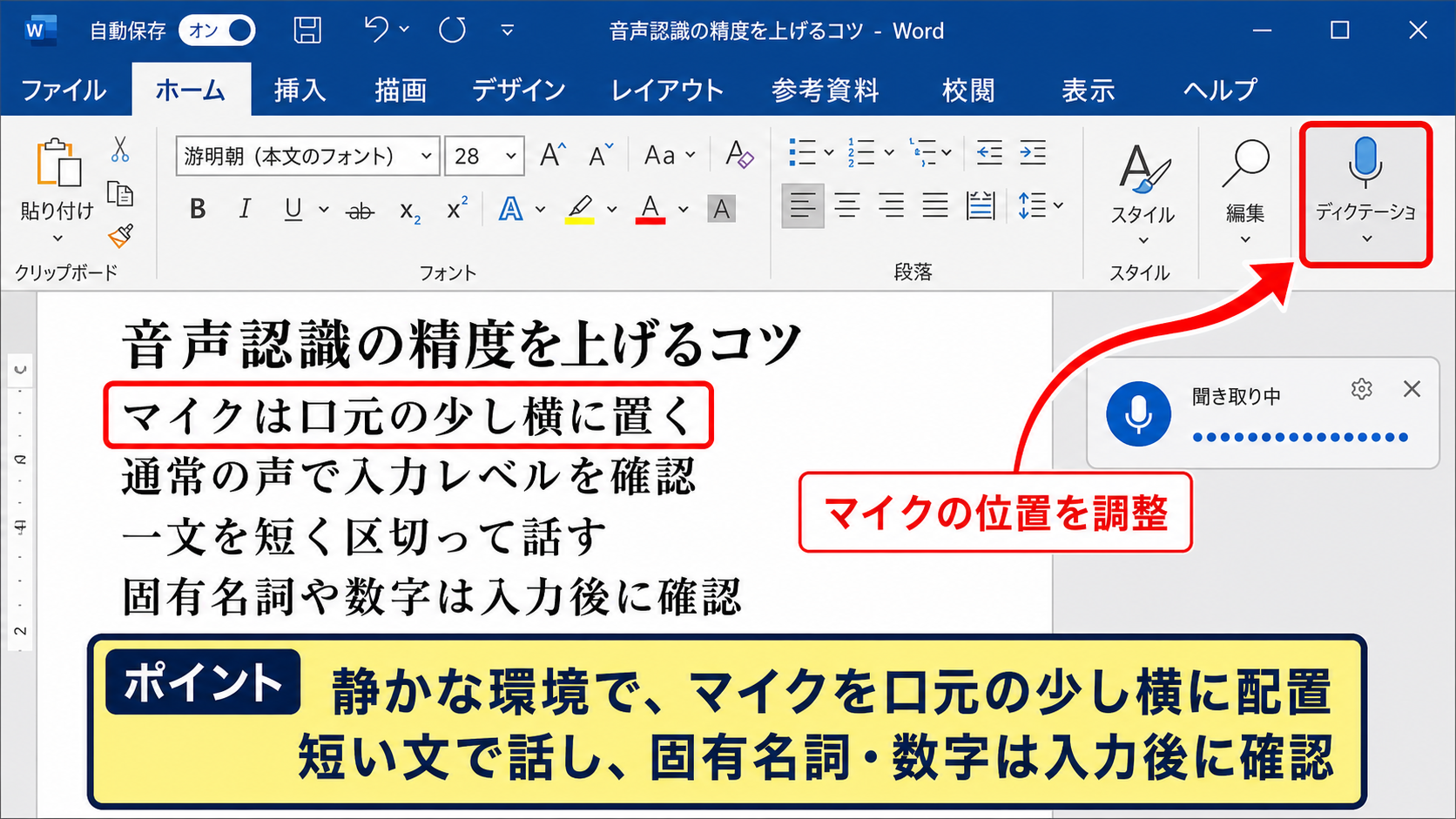
ノートパソコンの内蔵マイクでもディクテーションは利用できますが、会議室やカフェのように周囲の音が多い場所では、USBマイクやヘッドセットが有利です。
Windowsのサウンド設定で複数の入力デバイスが表示される場合は、実際に使うマイクが選択されているかを確認します。
口元から近すぎると息の音が入りやすく、遠すぎると声量が足りず認識が不安定になります。
一般的には、口元の少し横にマイクを置き、息が直接当たりにくい位置に調整すると聞き取りやすくなります。
入力レベルのメーターが小さく動く程度ではなく、通常の声で話したときに適度に反応する状態が目安です。
一文を短く区切る話し方
ディクテーションでは、頭の中で完成した長い文を一息で話すより、意味のまとまりごとに区切るほうが修正しやすくなります。
たとえば会議メモなら、日時、参加者、決定事項、次の対応という単位で短く話します。
数字を読むときは、数字の前後を少しゆっくり発音すると誤変換に気付きやすくなります。
商品名、部署名、人名、略語などは、最初に候補が正しく表示されたかを確認してから文章を続けましょう。
同音異義語が多い日本語では、文脈だけでは区別できない変換もあります。
認識結果をそのまま確定情報と考えず、下書きを素早く作るための入力手段として扱う姿勢が向いています。
静かな環境と編集の分担
エアコンの風、キーボード音、通知音、周囲の会話は、音声認識に影響することがあります。
可能なら通知を一時的に止め、マイクの近くに音源を置かない環境で入力しましょう。
入力と同時に細部を直し続けると、話す流れが止まりやすくなります。
最初は段落単位で音声入力し、停止してから誤字、変換、句読点、改行をまとめて整える方法が効率的です。
音声入力は完全な自動文字起こしを目指すより、ゼロから打つ時間を減らす用途で使うと満足度が高まります。
精度を上げる基本は、入力言語を合わせること、聞き取りやすいマイクを使うこと、短い文で明瞭に話すことです。
専門用語や数値は必ず画面上で確認し、最終的にはWordの校正機能も併用しましょう。
【操作のポイント】音声入力と手修正を同時に完璧にしようとせず、話す時間と見直す時間を分けると文章作成の流れを保ちやすくなります。
Wordの文字起こし機能と録音ファイルの活用【トランスクリプト】
続いては、会話をその場で入力するディクテーションとは別に、録音データを文字起こしする機能について確認していきます。
リアルタイムで話した内容を入力するならディクテーション、会議などの音声ファイルを後から文章化するならトランスクリプトが候補になります。
ディクテーションはカーソル位置へ音声を直接入力する機能であり、トランスクリプトは録音した音声を解析して文字起こしする機能です。
目的に合わせて使い分けると、議事録やインタビュー原稿を作る手間を減らせます。
ディクテーションとトランスクリプトの違い
ディクテーションは、Wordを開いた状態で自分の声を聞かせ、文章をその場で入力する操作です。
考えを文章にする、メール文面の下書きを作る、手がふさがる状況でメモを残すといった用途に向いています。
一方でトランスクリプトは、会議の録音やインタビュー音声などをWordへ取り込み、音声の内容を時間情報とともに文字へ変換する機能です。
話者が複数いる音声では、話者を区別する表示が行われる場合もありますが、音質や話し方によって結果は変動します。
どちらも原稿作成を助けますが、目的も操作時間も異なります。
ホームタブから文字起こしを開く流れ
Word for the webなど対応する環境では、ホームタブのディクテーションにあるメニューからトランスクリプトを開ける場合があります。
メニューを開くと、録音を開始する操作や、既存の音声ファイルをアップロードする操作を選べます。
アップロード後は処理が完了するまで待ち、表示された文字起こしを確認します。
音声が長いほど解析に時間がかかることがあるため、会議の終了直後にすぐ完成するとは限りません。
処理後の内容は文書へ追加できる場合があり、必要な部分だけを選んで議事録の本文へ反映することもできます。
文字起こし結果を議事録へ整える手順
文字起こしの結果は、話し言葉の繰り返し、言い直し、相づちまで含むことがあります。
そのため、出力直後の文章をそのまま正式な議事録として使うのではなく、内容を確認して整理する工程が必要です。
まず日時、参加者、議題、決定事項、担当者、期限といった項目を文書の先頭に用意します。
次に、文字起こし内容から重要な発言を確認し、決定事項と保留事項を読みやすい文へまとめます。
聞き取りにくい箇所は、音声を再生して原音と照合しましょう。
録音ファイルの文字起こしは下書きの作成を速くしますが、固有名詞、金額、日付、担当者名は必ず人が確認する必要があります。
【操作のポイント】ディクテーションとトランスクリプトを混同せず、今話している内容を入力したいのか、録音済みの会話を整理したいのかで入口を選びましょう。
ディクテーションボタンがない場合の確認項目【表示と利用条件】
続いては、Wordにディクテーションが表示されない、押しても動かない場合の確認項目を解説していきます。
機能が見つからないときは、リボン表示、Officeのライセンス、アカウント、ネットワーク、Windowsのマイク設定を順に切り分けると原因を探しやすくなります。
Wordの版とMicrosoftアカウントの状態
ディクテーションの利用可否や提供範囲は、永続ライセンス版、Microsoft 365版、Word for the webなどで異なる場合があります。
Wordのファイルタブからアカウントを開くと、製品情報、ライセンス、更新チャネルなどを確認できます。
職場や学校のアカウントで使っている場合、組織側の設定によって一部のオンライン機能が制限されることもあります。
Wordの画面にボタンがないときは、まず利用中のWordの種類とサインイン済みのアカウントを確認しましょう。
更新プログラムが未適用なら、Officeの更新を実行した後にWordを再起動して確認します。
ただし、更新や設定変更を行う前には、作業中の文書を保存しておくと安心です。
リボン表示とウィンドウ幅の確認
Wordのリボンが折りたたまれていると、ホームタブを選択してもコマンド群が十分に見えないことがあります。
リボンの表示オプションから常にリボンを表示する設定にすると、ディクテーションの位置を確認しやすくなります。
また、ウィンドウの横幅が狭いと、複数のコマンドがまとめられて別のメニュー内に入ることがあります。
Wordを最大化し、ホームタブの右側やオーバーフローメニューを探してみましょう。
外部ディスプレイを使っている場合は、拡大縮小の設定によりボタンの並びが変化することもあります。
表示倍率を極端に大きくしている場合は、少し下げて確認する方法もあります。
マイク、通信、プライバシー設定
ボタンは表示されるのに開始できない場合は、Windowsがマイクを認識しているかを確認します。
設定のシステムからサウンドを開き、入力欄で使うマイクを選択してテストします。
次に、プライバシーとセキュリティのマイク設定で、マイクへのアクセスとデスクトップアプリのアクセスが許可されているかを見ます。
Bluetoothヘッドセットでは、接続後に入力デバイスが別のマイクへ切り替わることもあるため注意が必要です。
さらに、音声認識はネットワーク接続を使うことがあるため、通信が不安定な場所では結果が遅れたり停止したりする場合があります。
確認の順番は、Wordの表示、アカウントと更新、Windowsのマイク許可、入力デバイス、ネットワークの順にすると効率的です。
切り分けの途中でWordを再起動すると、設定変更が反映されることがあります。
【操作のポイント】ボタンがない問題と、ボタンはあるが音を拾わない問題を分けて考えると、必要な確認箇所を絞り込めます。
音声入力で作った文書の見直し方法【校正と安全な運用】
続いては、ディクテーションで入力した文章を読みやすく正確な文書へ仕上げる方法を確認していきます。
音声入力は文章作成の速度を上げられますが、最終的な内容の正確さは校正と確認によって支えられます。
誤変換と同音異義語の確認
日本語の音声認識では、橋と箸、会議と懐疑のように、発音だけでは区別しにくい言葉が誤変換されることがあります。
人名、会社名、製品名、専門用語、数字は特に注意して確認しましょう。
文章を一度声に出して読むと、不自然な変換や抜けた助詞を見つけやすくなります。
Wordの検索機能を使い、誤認識されやすい単語をまとめて確認する方法も便利です。
音声入力後の見直しでは、見た目が似た文字よりも、意味が変わってしまう単語や数値を優先して確認します。
Wordのエディターと読みやすい段落
Wordのエディター機能を使うと、スペル、文法、表記ゆれ、読みやすさに関する提案を確認できます。
音声入力では、話している間に段落構成を細かく整えにくいため、入力後に一文を長くしすぎていないかを確認することが重要です。
話題が変わる部分では段落を分け、見出しを付けると読む人が内容を追いやすくなります。
会議の発言を文章にする場合は、口語表現をそのまま残すのか、報告書向けに整えるのかを最初に決めましょう。
用途に応じて文体を統一すると、複数人で作成したような文書でもまとまりが出ます。
録音と個人情報を扱う際の注意点
会議や打ち合わせを録音して文字起こしする場合は、参加者への説明や同意が必要になることがあります。
顧客情報、健康情報、社内の機密情報などを含む音声は、組織のルールに従って取り扱います。
共有端末で音声入力を使う場合は、文書を保存した場所や録音データの保管先も確認しましょう。
不要になった録音データをどう管理するか、誰がアクセスできるかまで決めておくと運用が安定します。
ディクテーションで入力した文章も、最終確認、保存先の管理、共有範囲の確認まで行って初めて実務文書として安心して使えます。
【操作のポイント】音声入力の直後に内容を確認し、後回しにしないことで、話した記憶が残っているうちに誤変換を直せます。
まとめ ワードの音声入力とディクテーション機能の使い方【設定場所と文字起こし】
Wordのディクテーション機能は、ホームタブにあるディクテーションボタンから始めるのが基本です。
ボタンを選択してマイクを許可し、カーソル位置へ話しかけることで、音声認識による文字入力を行えます。
日本語の言語設定、Windowsのマイク許可、安定した通信環境を整えることが、スムーズな音声入力につながります。
認識精度を上げたいときは、静かな場所で明瞭に話し、一文を短く区切ることが有効です。
会議録音などを後から文章化したい場合は、リアルタイム入力のディクテーションではなく、対応環境のトランスクリプト機能を確認しましょう。
音声認識の結果には誤変換や聞き取り違いが含まれる可能性があるため、固有名詞、数字、日付、重要な決定事項は必ず見直します。
Wordの校正機能も併用し、目的に合った読みやすい文章へ整えることが大切です。
ディクテーションを下書き作成の頼れる補助として取り入れ、キーボード入力と組み合わせながら効率よく文書を作成していきましょう。