Wordで文章を作成していると、重要な文字だけを目立たせたい、段落を読みやすく区切りたい、図形や画像の周囲に枠線を付けたい、と考える場面があります。
枠で囲む操作は似ているようで、文字だけに付けるのか、段落全体に付けるのか、ページ全体に付けるのかによって使う機能が異なります。
目的に合わない枠線機能を選ぶと、改行したときに枠が広がる、文字の位置がずれる、消したい枠が消えないといった困りごとにつながることがあります。
この記事では、Wordで一部の文字、段落、図形、指定範囲を枠で囲む方法と、枠線をきれいに整えるコツを説明します。
Wordで枠で囲む主な方法
・文字だけならホームタブの罫線機能
・段落全体なら罫線と網かけの設定
・自由な位置なら図形の四角形
・文書全体ならページ罫線
枠線の対象を先に決めておけば、見た目を崩さずに読みやすい文書へ整えられます。
ワードで文字や一部の文章を枠で囲む方法
それではまず、文字や一部の文章だけを枠で囲む基本操作について解説していきます。
短い見出し、注意書き、単語などを囲みたいときは、文字を選択してから罫線を設定する方法が便利です。
文字単位の枠線は、文章の一部を強調しながら本文の流れを保ちやすい方法です。
囲みたい文字列の選択
最初に、枠で囲みたい文字列をマウスでドラッグして選択します。
一語だけを囲む場合は、その語の先頭から末尾までを正確に選択しましょう。
文の途中で選択範囲に余分な空白や改行を含めると、枠線の幅や高さが意図しない形になることがあります。
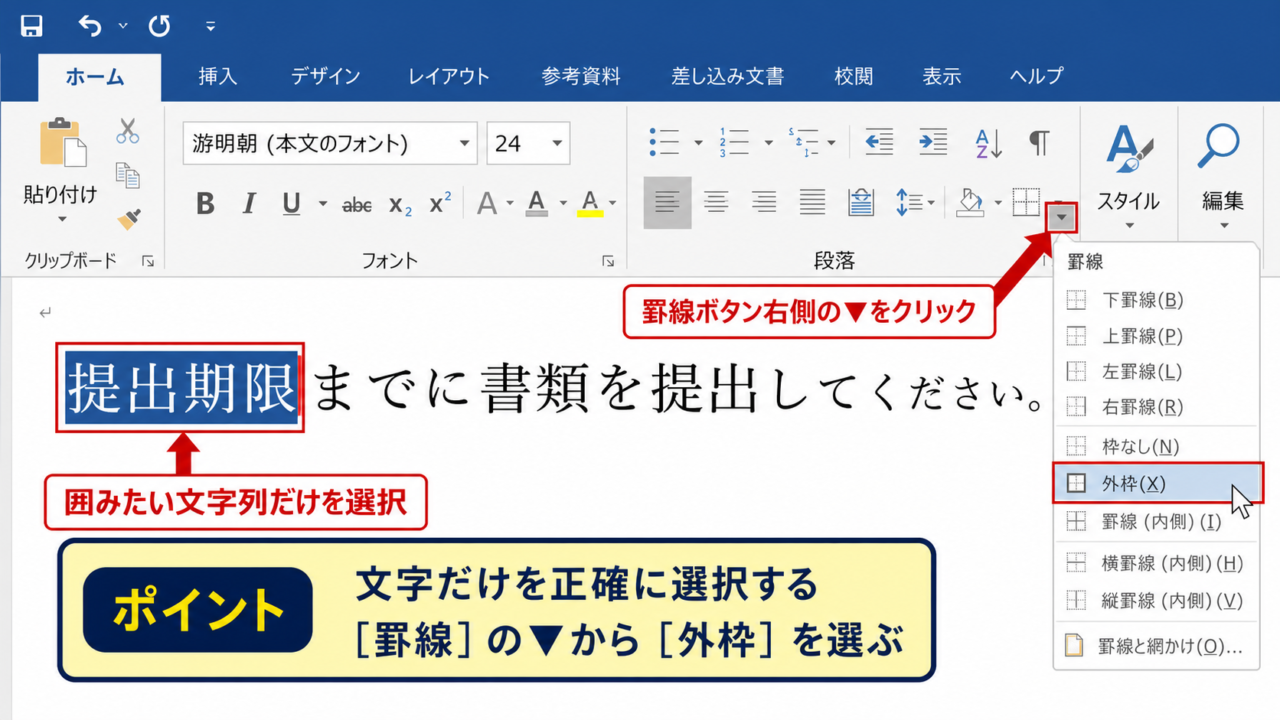
たとえば「提出期限」という語だけを強調したい場合は、前後のスペースを含めずに「提出期限」の文字だけを選びます。
文字を選択するときは、枠を付けたい文字の前後にある全角スペース、半角スペース、改行記号まで選ばないことが大切です。
選択後に文字の背景が反転表示されていれば、操作対象を確認できます。
ホームタブの罫線ボタン
文字列を選択したまま、Word上部のホームタブを開きます。
段落グループにある罫線ボタンの右側にある下向きの矢印をクリックします。
表示された一覧から外枠を選ぶと、選択した文字の周囲に枠線が付きます。
罫線ボタン本体ではなく、右側の小さな矢印を選択すると細かな種類を指定できます。
外枠のほかに、下罫線、上罫線、左罫線、右罫線を選ぶことも可能です。
見出しに下線のような区切りを付けたいだけなら、外枠ではなく下罫線を使う選択肢もあります。
文字の枠線が段落全体になる場合の対処
文字だけを選択したつもりでも、段落の横幅いっぱいに枠線が付くことがあります。
この場合は、罫線の設定対象が段落になっている可能性があります。
罫線メニューから罫線と網かけを開き、設定対象の項目を文字に変更してください。
設定対象が段落のままだと、選択した文字がある行全体を基準に枠が表示されます。
一方で設定対象を文字にすると、文字数に合わせたコンパクトな囲み枠になります。
文字の周囲だけに枠を付けたい場合は、罫線と網かけの設定対象を文字にします。
改行を含む複数行の文章を文字単位で囲むと、行ごとに分かれたような枠になる場合があります。
複数行を一つの大きな枠で囲みたいときは、次の段落全体を囲む方法を使うと自然です。
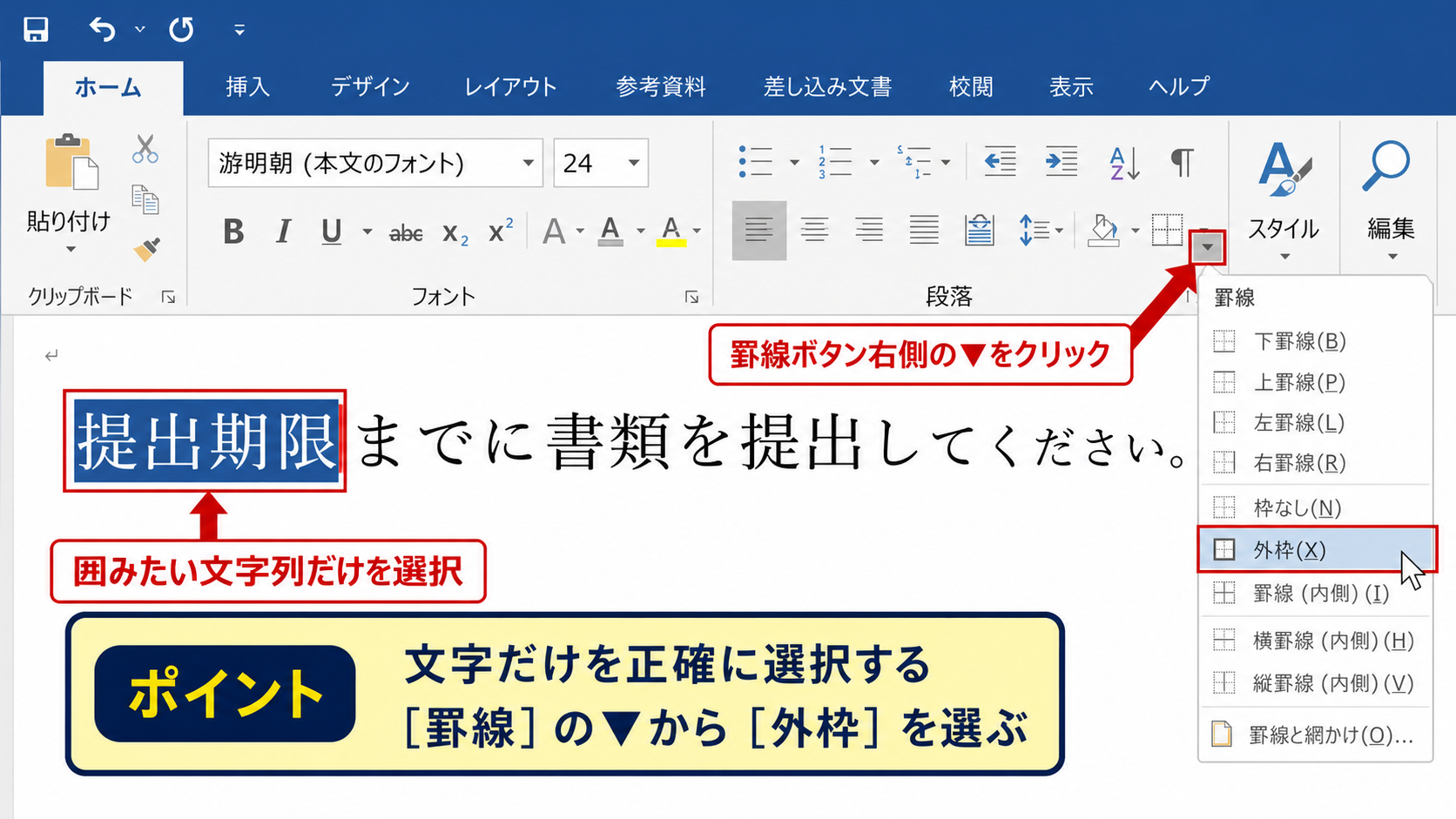
【操作のポイント】文字だけを囲むときは、範囲選択後に外枠を選び、罫線と網かけで設定対象が文字になっているか確認しましょう。
ワードで段落や文章の範囲を枠で囲む方法
続いては、段落や複数行の文章をまとめて囲む方法を確認していきます。
お知らせ、補足説明、引用文、手順の案内などを本文から独立して見せたい場合は、段落罫線が適しています。
段落罫線は改行しても枠の幅を保ちやすく、長い説明を見やすく整理できる機能です。
段落内にカーソルを置く操作
段落全体を囲む場合は、囲みたい段落内のどこかにカーソルを置くだけでも操作できます。
複数の段落を一つの枠で囲みたい場合は、先頭の段落から最後の段落までをドラッグして選択します。
改行だけの空白行を含めると枠の中に余白が増えるため、必要な文章だけを対象にすることが基本です。
箇条書きや表の前後にある説明文を囲む場合も、段落単位で選択すると整った見た目になりやすいでしょう。
段落の先頭から末尾までを囲む枠は、本文の補足、注意事項、結論の整理に向いています。
罫線と網かけによる外枠の設定
ホームタブの罫線メニューを開き、罫線と網かけを選択します。
ダイアログボックスが表示されたら、設定から囲むを選びます。
線の種類では実線、点線、二重線などを選択でき、色では黒、グレー、青などを指定できます。
太さを少し細めにするとビジネス文書になじみやすく、太めにすると案内や注意事項を強く目立たせられます。
画面右側のプレビューでは、上下左右のどこに線が付くかを確認できます。
設定対象は段落を選択することで、行ごとではなく文章のまとまりを一つの枠で囲めます。
OKをクリックすると、選択した段落の外側に罫線が反映されます。
余白と背景色の調整
枠線と文字の距離が近すぎると、文章が窮屈に見えることがあります。
罫線と網かけの画面にあるオプションを開くと、文字と枠線の間隔を上下左右で調整できます。
少し余白を増やすだけで、囲み枠の中身が読みやすくなります。
さらに網かけタブから薄い色を設定すると、枠線だけよりも注目を集めやすいデザインになります。
ただし、濃い背景色に濃い文字色を重ねると印刷時に読みにくくなるかもしれません。
読みやすい囲み枠の目安
・枠線は黒または落ち着いた色
・背景色は薄いグレーや淡い青
・文字と枠の間に適度な余白
社内文書や提出書類では、装飾を増やしすぎず、重要度に応じた控えめな設定を意識しましょう。
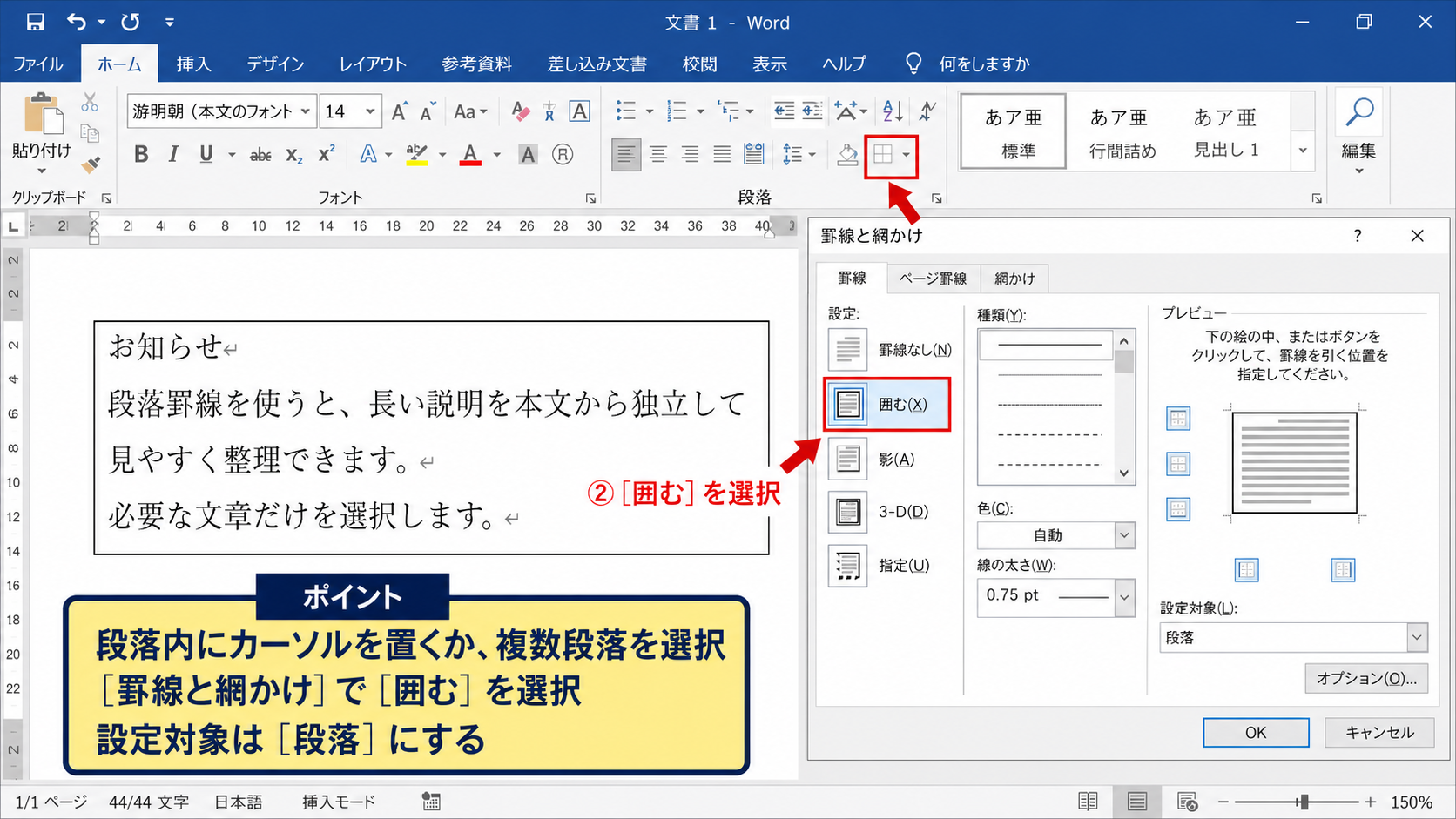
【操作のポイント】複数行の文章を一つに囲む場合は、罫線と網かけで囲むを選び、設定対象を段落にすると整います。
ワードで図形を使って自由な位置を枠で囲む方法
続いては、図形を使って画像や表、指定した範囲を自由に囲む方法を確認していきます。
文章の流れとは別の位置にある画像、画面の一部分、表のセルの一部などを強調したいときは、四角形の図形が役立ちます。
図形の枠は文字や段落に縛られず、任意の位置と大きさで囲める点が大きな特徴です。
挿入タブから四角形を選ぶ手順
Word上部の挿入タブをクリックし、図グループにある図形を選択します。
一覧から四角形をクリックすると、マウスポインターが十字の形に変わります。
囲みたい範囲の左上から右下へドラッグすると、四角形が挿入されます。
ドラッグ中にShiftキーを押すと、縦横比を保った正方形に近い形で作成できます。
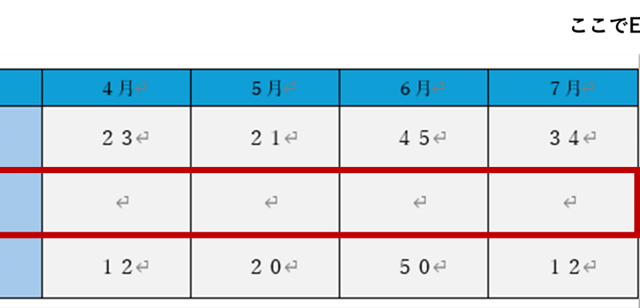
画像の中のボタンや表の特定部分を示す場合は、対象より少し外側に余白を取って配置すると見やすくなります。
図形の四角形は、操作説明用の画像、資料中の重要箇所、表の指定範囲を強調する用途に適しています。
塗りつぶしをなしにする設定
四角形を挿入した直後は、図形の内部に色が付いて文字や画像が隠れることがあります。
図形を選択し、図形の書式タブから図形の塗りつぶしをクリックします。
メニューで塗りつぶしなしを選択すると、内部が透明になり、枠線だけを残せます。
画像や文字を隠さずに範囲を囲みたいときは、塗りつぶしなしの設定が必須です。
次に図形の枠線から色を選び、必要に応じて太さを調整します。
赤色の太めの線は注目箇所を示す用途に向き、黒やグレーの細い線は資料の区切りに向いています。
文字列の折り返しと重なり順
図形が文章の途中に入り込んだり、思った位置へ動かせなかったりする場合は、文字列の折り返しを見直します。
図形を選択してレイアウトオプションを開き、前面を選ぶと、図形を文字や画像の前に重ねられます。
画像の上に枠だけを載せる用途では、前面が使いやすい設定です。
反対に、図形を文章と同じように流れの中へ配置したい場合は、行内を選択します。
複数の図形や画像が重なっている場合は、前面へ移動、背面へ移動の操作で表示順を整えましょう。
図形が見えないときは、塗りつぶしではなく重なり順が原因になっている場合もあります。
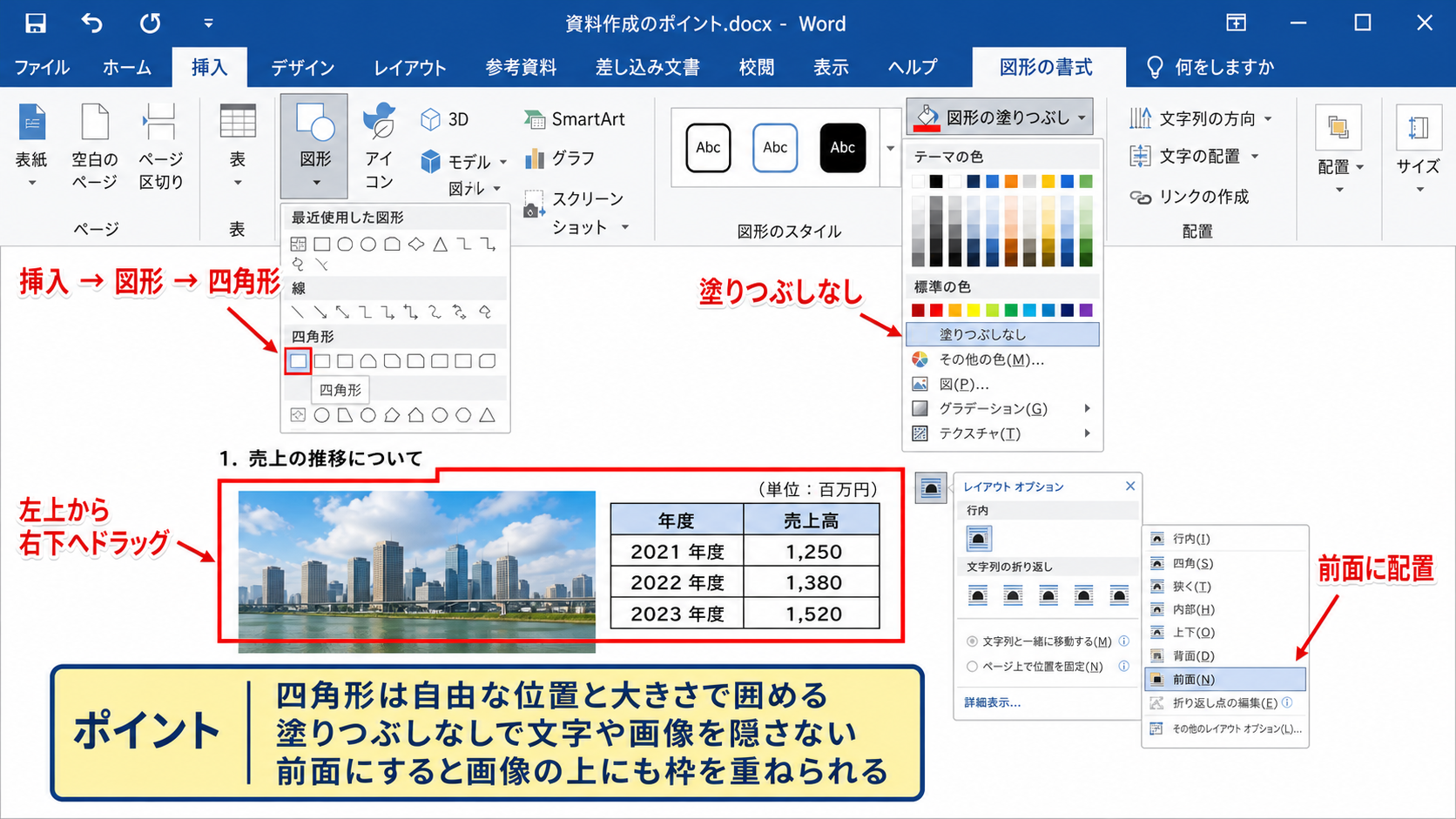
【操作のポイント】画像や表の一部を囲むときは、四角形を挿入し、塗りつぶしなしと前面の配置を組み合わせると扱いやすくなります。
ワードの図形枠と文字列の配置設定
続いては、図形の枠を正確に配置し、Word文書内でずれにくくする設定を確認していきます。
図形で囲んだ範囲は、後から文章を追加したり画像のサイズを変えたりすると位置がずれることがあります。
操作説明資料やマニュアルでは、枠線の位置を固定する考え方と、画像との配置関係を理解することが重要です。
図形の選択とサイズ変更
図形をクリックすると、周囲に小さな丸や四角のハンドルが表示されます。
角のハンドルをドラッグすると、縦横の大きさを同時に変更できます。
左右または上下のハンドルをドラッグすると、幅または高さだけを調整できます。
細かな位置調整では、図形を選択した状態でキーボードの方向キーを使うと便利です。
大きく動かしたい場合はShiftキーを押しながら方向キーを使う方法もあります。
図形の枠が対象より大きすぎると、何を示しているのか伝わりにくくなります。
対象の周囲に少しだけ余白を残す大きさへ調整することが、見やすい操作図の基本です。
前面と背面の使い分け
画像の上に赤い枠を表示したい場合は、図形を前面に配置します。
図形を右クリックし、文字列の折り返しから前面を選択する方法でも設定できます。
一方で、文章の背景のように図形を使いたい場合は、背面を選択します。
ただし背面にすると、図形の枠線まで文章や画像の後ろへ隠れる場合があります。
範囲を指し示す枠として使うなら、基本は前面を選ぶと考えてよいでしょう。
前面は注目箇所を示す枠、背面は背景の装飾というように役割を分けると判断しやすくなります。
位置を固定する設定
図形を選択してレイアウトオプションを開くと、文字列と一緒に移動するか、ページ上の位置を固定するかを選べます。
文章の追加に合わせて図形も動かしたい場合は、文字列と一緒に移動する設定が適しています。
ページ内の同じ位置に表示し続けたい場合は、ページ上で位置を固定する設定を選びます。
画像と枠線をセットで動かしたいときは、両方を選択してグループ化する方法も便利です。
グループ化すると、画像の拡大縮小や移動をしても枠線が相対的な位置を保ちやすくなります。
操作画面の画像と囲み枠を組み合わせる文書では、前面配置とグループ化を使うと後からの編集が楽になります。
【操作のポイント】図形の枠がずれる場合は、文字列の折り返しを前面にし、必要に応じて画像とグループ化しましょう。
ワードのページ全体や表を枠で囲む方法
続いては、ページ全体や表を枠で囲む方法を確認していきます。
招待状、案内状、報告書の表紙などでは、ページの外周に罫線を付けたいことがあります。
また、表の一部を見せたい場合は、表専用の罫線機能を使うと整った形にできます。
ページ罫線の設定
文書全体を囲みたいときは、デザインタブにあるページ罫線を選択します。
古いバージョンのWordでは、ページレイアウトタブに配置されている場合があります。
罫線と網かけの画面が開いたら、ページ罫線タブを選びます。
設定から囲むを選択し、線の種類、色、太さを決めましょう。
ページ罫線は文字や段落ではなく、用紙全体の外周を装飾するための機能です。
適用対象では文書全体、現在のセクション、先頭ページのみなどを選択できます。
表のセルや範囲への罫線
表の一部だけを囲みたい場合は、対象となるセルをドラッグして選択します。
表ツールのテーブルデザインタブを開き、罫線メニューから外枠または格子を選びます。
セルの範囲を指定して外枠を選ぶと、その範囲だけを一つの線で囲めます。
重要な数値や入力欄を目立たせたいときに使いやすい方法です。
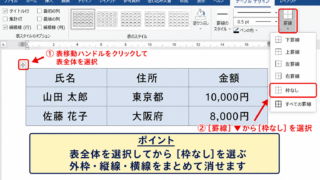
表の罫線を消す場合は、罫線なしを選ぶか、罫線の削除ツールを使います。
表内の強調では、太い枠線を多用するより、必要なセルだけに外枠を付けるほうが情報の優先順位を伝えやすくなります。
印刷時に見切れないための確認
ページ罫線を用紙の端に近づけすぎると、プリンターの印刷可能領域によっては線が切れることがあります。
ページ罫線のオプションでは、基準を用紙の端ではなく文字列に設定すると、印刷時の見切れを避けやすくなります。
印刷前にはファイルタブの印刷画面でプレビューを確認しましょう。
余白が小さい文書では、ページ罫線とヘッダー、フッターが近づきすぎる可能性もあります。
画面上で正常に見えても、印刷プレビューで枠線の位置を確認することが大切です。
【操作のポイント】ページ全体にはページ罫線、表の一部には表の罫線を使い分け、印刷前にプレビューで見切れを確認しましょう。
まとめ ワードで枠で囲む方法
Wordで枠で囲む方法は、囲みたい対象に応じて機能を使い分けることが大切です。
一部の文字を目立たせたい場合は、ホームタブの罫線から外枠を選び、設定対象を文字にします。
複数行の説明や段落全体を囲む場合は、罫線と網かけで設定対象を段落にすると、読みやすい囲み枠になります。
画像、図、表の一部など、自由な位置の範囲を指定したい場合は、四角形の図形を使い、塗りつぶしなしと前面配置を設定しましょう。
文書全体の外周を整えたいときはページ罫線を、表のセルを強調したいときは表専用の罫線を使うのが適切です。
文字、段落、図形、ページ、表のどれを囲みたいのかを先に決めることが、Wordの枠線をきれいに使う近道です。
枠線の色や太さ、内側の余白も調整しながら、内容が伝わる見やすいWord文書に仕上げていきましょう。