Wordの差し込み文書は、宛名や住所、会社名などが異なる複数の文書を、共通のひな形からまとめて作成できる機能です。
案内状や請求書、送付状、ラベル、はがきなどを一件ずつ入力する作業を減らせるため、宛先が多いほど便利さを実感できます。
ただし、Excelのデータをどのように準備するのか、差し込みフィールドをどこに挿入するのか、印刷前にどう確認するのかで迷いやすい操作でもあります。
差し込み文書は、Wordの本文ひな形とExcelなどの宛先リストを結び付け、宛先ごとに内容を自動で置き換える仕組みです。
最初にデータを整え、次に文書へフィールドを配置し、最後にプレビューと印刷設定を確認する流れで進めると失敗しにくくなります。
この記事では、Wordで差し込み文書を作る基本操作から、複数宛先の絞り込み、フィールドの表示崩れ、印刷時の注意点までを順番に解説します。
初めて操作する場合も、Excelの1行目を見出し行として準備しておけば、案内文や通知文を効率よく作成できるようになります。
ワード差し込み文書の作成手順
それではまず、Wordで差し込み文書を作成する基本の流れについて解説していきます。
最初に結論をいうと、差し込み文書はWordで文書の種類を選び、宛先リストを接続してから、必要な場所へ差し込みフィールドを入れるだけで作成できます。
作業の順番を逆にすると、本文を作り直したり、データを選び直したりすることがあります。
先に文書の用途と宛先データを決めてから、Wordの差し込み印刷機能を使い始めましょう。
基本の流れは、文書の種類を選択、宛先の選択、差し込みフィールドの挿入、結果のプレビュー、完了と印刷の5段階です。
Wordの画面上部にある差し込み文書タブを中心に操作します。
文書の種類とひな形の準備
差し込み文書を始める前に、Wordで共通部分となるひな形を作成します。
たとえば案内状なら、日付、件名、あいさつ文、案内内容、問い合わせ先など、宛先によらず共通する文章を先に入力しておきます。
宛名、会社名、担当者名のように相手ごとに変わる箇所は、この時点で空欄のままでも問題ありません。
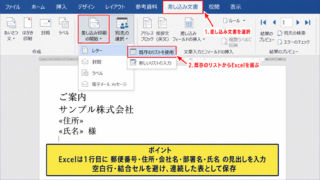
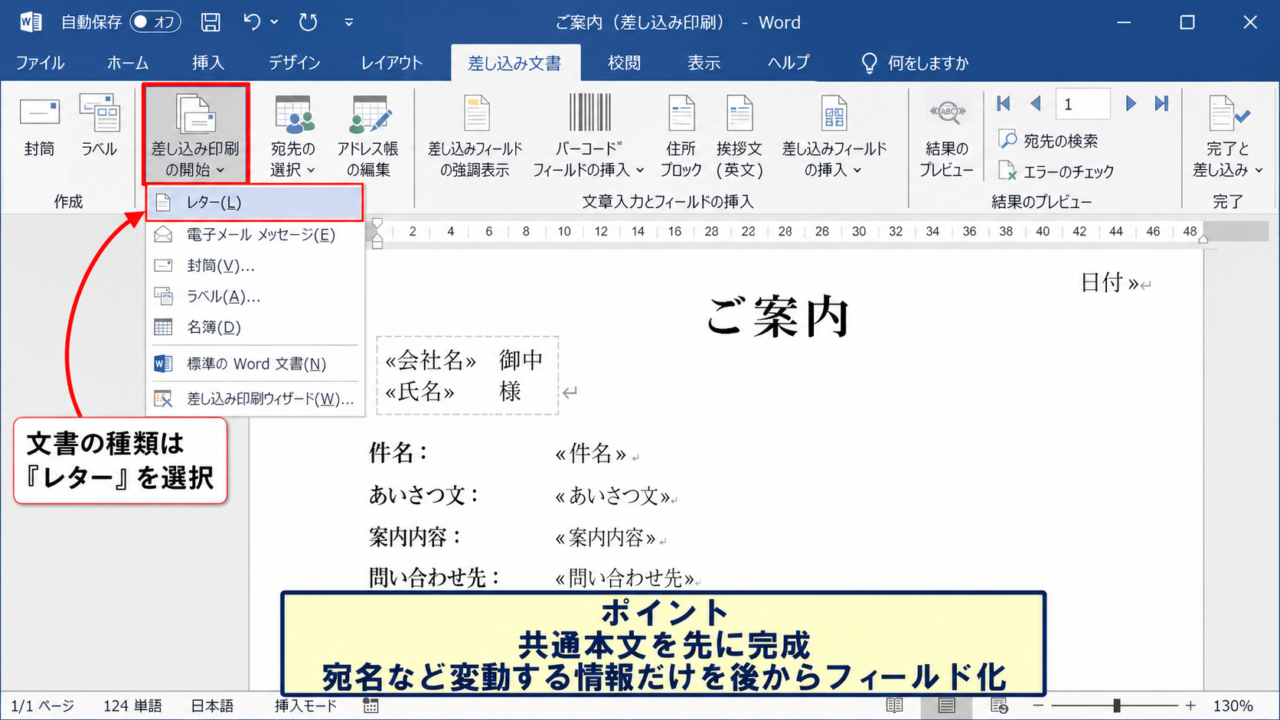
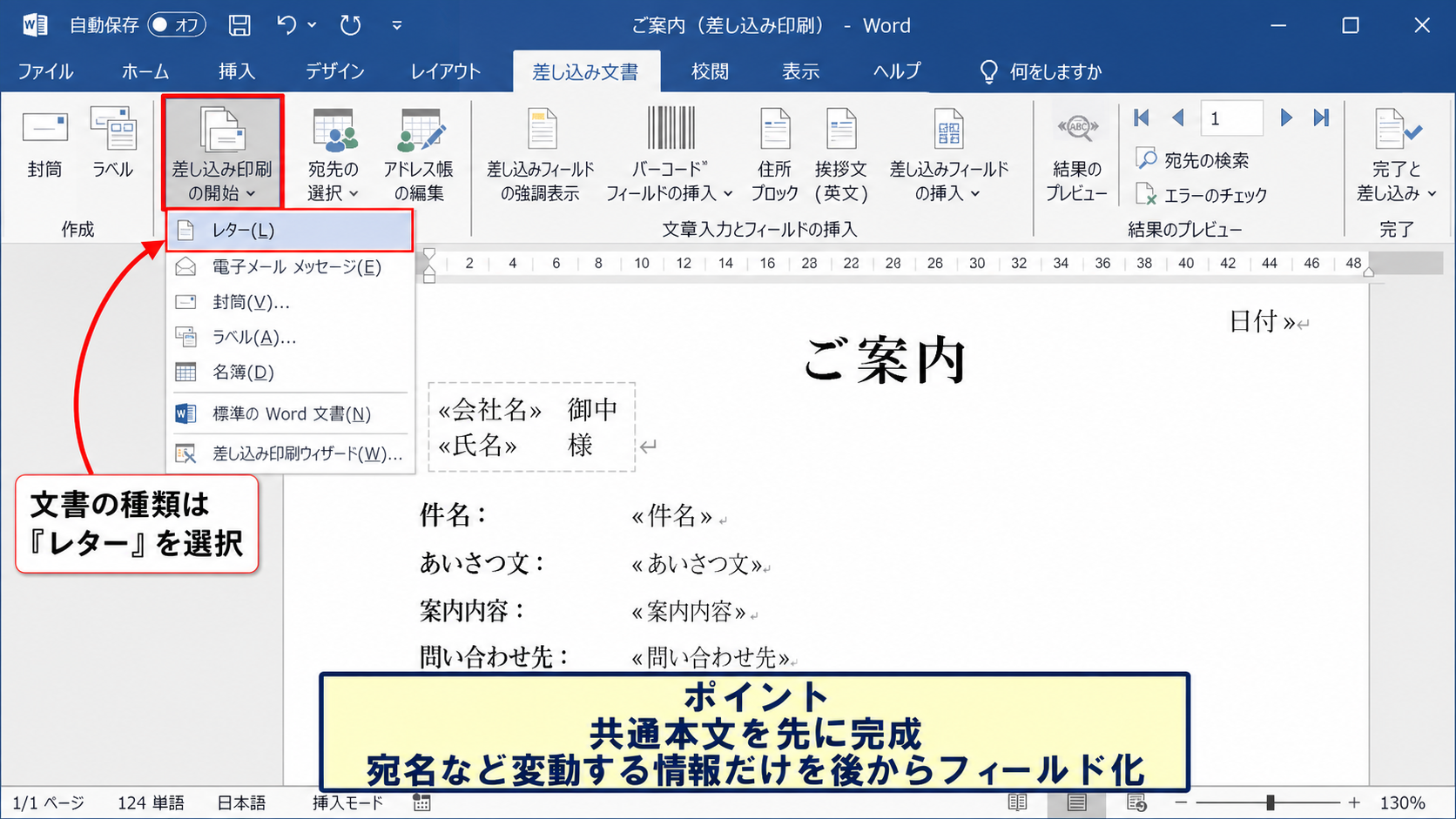
Word上部のリボンから差し込み文書タブを開き、差し込み印刷の開始を選択します。
表示される項目では、一般的な文書ならレター、宛名ラベルならラベル、封筒へ直接印刷するなら封筒を選びます。
案内状や送付状を作る場合は、通常はレターを選ぶと本文を自由にレイアウトできます。
すでに文書を作成している場合でも、同じファイルで差し込みを開始できます。
新規文書を作ってから操作しても、既存のテンプレートを開いてから操作しても、基本的な手順は同じです。
ただし、印刷済みのひな形を編集する場合は、元ファイルを複製しておくと安心です。
【操作のポイント】共通本文は先に完成させ、宛名や個別の金額など変動する情報だけを後からフィールド化すると、レイアウトを整えやすくなります。
宛先リストの選択
次に、Wordと宛先リストを結び付けます。
差し込み文書タブの宛先の選択から、既存のリストを使用を選びます。
Excelファイルを使う場合は、保存済みのブックを指定し、宛先データがあるワークシートを選択します。
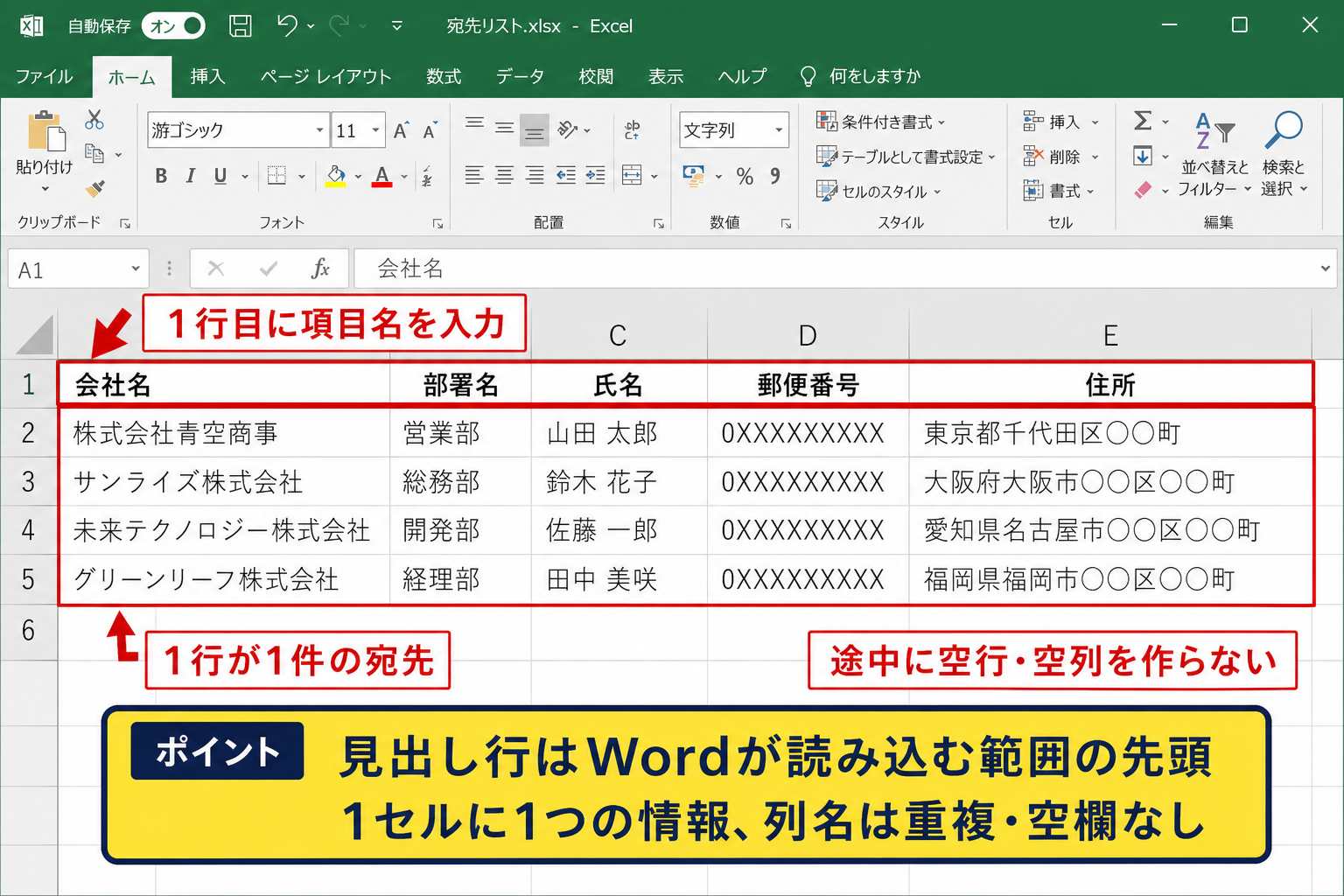
Excelの表では、1行目に氏名、郵便番号、住所、会社名、部署名などの見出しを入れておくことが重要です。
Wordはこの見出しをフィールド名として読み取るため、見出しが空白だったり、途中で結合セルを使ったりすると、項目を正しく認識できないことがあります。
ワークシートの選択画面では、先頭行をタイトル行として使用する設定を確認します。
通常はチェックを入れた状態にしておけば、2行目以降のデータが宛先として扱われます。
Excelファイルをまだ作っていない場合は、新しいリストの入力を選び、Word内で宛先を直接登録することもできます。
ただし、宛先数が多い場合や、ほかの業務でExcelを使う場合は、Excelで一覧を管理する方が更新しやすいでしょう。
一度接続した宛先リストは、Word文書を保存すると関連付けも保存されます。
後日開いたときにExcelファイルの場所を移動していると、再指定が必要になることがあります。
【操作のポイント】Excelのファイル名や保存場所は、差し込み作業が終わるまで変更しない方が接続エラーを避けやすくなります。
差し込み文書の基本的な完成操作
宛先リストを選んだら、文書内の個別情報を入れたい位置へカーソルを置きます。
差し込み文書タブから差し込みフィールドの挿入を選び、氏名や住所などの項目を指定します。
フィールドを挿入すると、文書上には山かっこで囲まれた項目名が表示されます。
これは実際の値ではなく、印刷時に宛先リストのデータへ置き換わる目印です。
たとえば本文に「<<会社名>>」と「<<氏名>> 様」を入れておけば、宛先ごとに会社名と氏名が自動で変わります。
フィールドは文字列として手入力せず、必ず差し込みフィールドの挿入から追加することが大切です。
入力後は、結果のプレビューをクリックして1件目の内容を確認します。
矢印ボタンで2件目、3件目へ進み、氏名や住所が期待どおりに切り替わるかを見ましょう。
問題がなければ完了と差し込みから個々のドキュメントの編集、または文書の印刷を選びます。
個々のドキュメントの編集を選ぶと、宛先ごとに値が展開された別ファイルが作られるため、最終確認に向いています。
【操作のポイント】初回は直接印刷せず、個々のドキュメントの編集で展開結果を確認してから印刷へ進むと安心です。
エクセル宛先データの整え方
続いては、差し込み文書で使うExcelの宛先データを整える方法を確認していきます。
Wordの操作が正しくても、元データに空白や表記ゆれがあると、宛名の位置がずれたり、不要な空白行が出たりします。
差し込み印刷では、Excelの1行が1件の宛先に対応する構造を意識しましょう。
宛先リストでは、1行目を項目名、2行目以降を個別データにします。
1人分の情報を横方向に並べ、途中に空行や空列を作らない構成が基本です。
一行目のヘッダーと列名の設定
Excelの1行目には、Wordで使いたい項目名を入力します。
列名は、氏名、郵便番号、住所、建物名、会社名、部署名、役職、担当者名など、意味が分かる名称にします。
たとえばA列を会社名、B列を部署名、C列を氏名、D列を郵便番号、E列を住所にすると、Word側でも目的のフィールドを見つけやすくなります。
列名は重複させず、空欄にしないことが差し込みの基本です。
氏名という列を複数作る必要がある場合は、請求先氏名、送付先氏名、担当者氏名のように用途が分かる名前へ変更します。
セルの結合は見た目を整えるためには便利ですが、データベースとして扱う宛先リストには向きません。
見出し行もデータ行も、1セルに1つの情報を入れるようにしてください。
Excelテーブルの書式を設定しても構いませんが、作業中は表の先頭にタイトルや説明文を追加しないようにします。
Wordが読み込む範囲の先頭は、あくまで見出し行である必要があります。
【操作のポイント】後で項目を増やす可能性がある場合でも、使わない列を大量に作るより、必要になった時点で末尾へ追加する方が管理しやすくなります。
郵便番号と日付の表示形式
郵便番号は、Excelで数値として入力すると、先頭の0が消える場合があります。
郵便番号の列は文字列形式にするか、表示形式で7桁の先頭に0を付ける設定をしておくと安全です。
ハイフン付きで表示したいときは、あらかじめ「123-4567」の形式で入力する方法が分かりやすいでしょう。
日付も同様に、Excel上の表示とWordに差し込まれる表示が異なることがあります。
通知日や契約日を差し込む場合は、Wordへ接続する前にExcelで表示形式を統一しておくと、確認作業を減らせます。
金額を差し込むときは、数値だけを入力し、Word側で円記号や単位を付ける方法もあります。
一方で、税込金額や請求金額のように完成した表示を使いたい場合は、Excelで桁区切りまで整えた文字列列を別途用意する方法も便利です。
数式で計算した値を差し込む場合は、数式そのものではなく、計算結果がWordに渡されます。
たとえばExcelの請求金額列で「=単価セル*数量セル」を設定している場合、Wordには計算後の金額が差し込まれます。
サンプルデータの1行目を見出し行にし、金額列を数式で作る場合は、各データ行で同じ計算式を適用しておきます。
【操作のポイント】先頭の0、日付の形式、金額の桁区切りは、テスト用の1件をWordへ差し込んで早めに確認するのが確実です。
空白行と表記ゆれの確認
宛先一覧に空白行があると、Wordが空の宛先を1件として扱うことがあります。
差し込み前には、実際に使うデータ範囲の途中に完全な空行がないか確認しましょう。
氏名の末尾にスペースが入っている、住所の都道府県表記が混在している、会社名の株式会社の位置が異なるといった表記ゆれも、完成文書の印象に影響します。
とくに複数人へ送る案内状では、氏名の敬称をExcelに含めるのか、Wordの本文で一律に付けるのかを先に決めることが大切です。
本文側で「<<氏名>> 様」とするなら、Excelの氏名列には敬称を入れません。
会社宛てと個人宛てが混在する場合は、宛名表示用の列を別に作り、完成形の宛名を入力しておく方法もあります。
データが多い場合は、Excelのフィルターで空白セルや重複した宛先を確認すると、見落としを減らせます。
保存形式は通常のxlsxで問題ありませんが、作業中にファイルを閉じずに上書きする場合は、Word側のプレビューを更新して確認しましょう。
【操作のポイント】差し込み前のExcelは、宛先情報の原本です。別名保存したうえで作業すると、誤操作があっても復元しやすくなります。
差し込みフィールドの挿入方法
続いては、Word本文へ差し込みフィールドを挿入し、宛名や本文を個別化する方法を確認していきます。
フィールドの配置は、完成後の読みやすさを左右する重要な作業です。
住所ブロック、あいさつ文、件名、本文の数値など、どの情報を自動置換したいかを整理してから挿入しましょう。
差し込みフィールドは、Excelの列名とWord本文をつなぐ部品です。
Wordの画面に表示される山かっこ付きの項目名は、印刷時に各行の実データへ置き換わります。
宛名ブロックと住所ブロックの配置
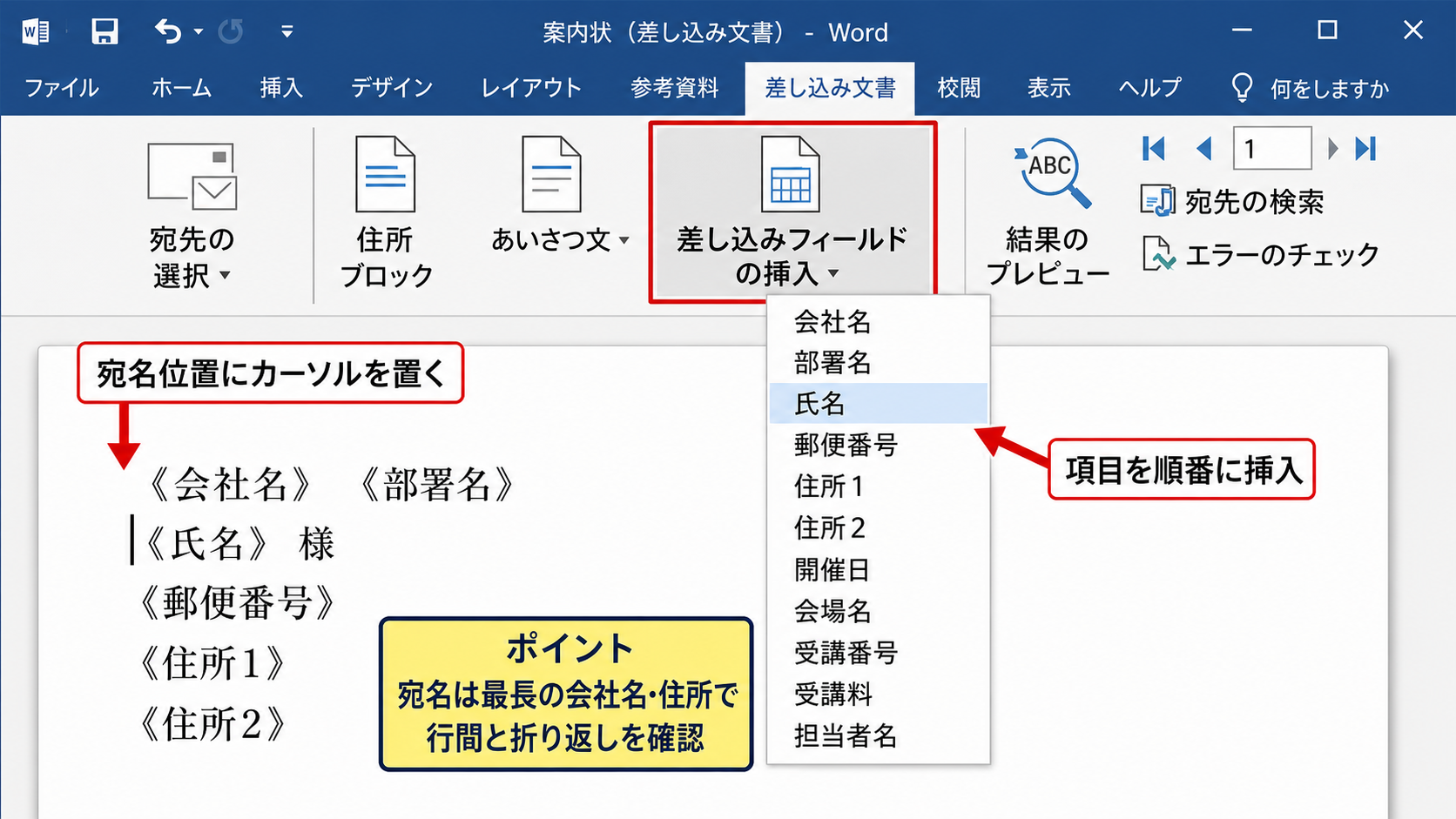
宛名を差し込む位置へカーソルを置き、差し込みフィールドの挿入から会社名、部署名、氏名などを順番に追加します。
住所は郵便番号、住所1、住所2のように項目を分けている場合、それぞれを改行して配置すると読みやすくなります。
会社名と部署名を同じ行にしたい場合は、2つのフィールドの間に全角スペースや半角スペースを入れることもできます。
ただし、部署名が空欄の宛先では余分な空白が残るため、データの作り方と表示形式はあらかじめ検討しましょう。
宛名の位置は、プレビュー画面で複数件を確認し、長い会社名や住所でも不自然に折り返さないかを見る必要があります。
封筒やラベルでは、用紙の余白や印刷位置にも影響するため、最初は少数枚で試し印刷をするのがおすすめです。
敬称は本文に直接入力しても、Excelの宛名表示列に含めても構いません。
運用を統一するなら、Word側で敬称を付ける方がデータを再利用しやすいでしょう。
【操作のポイント】宛名は最も目立つ部分です。最長の会社名や住所を持つデータを選び、行間と折り返しを確認しておくと失敗を防げます。
本文中の個別情報の差し込み
差し込みフィールドは宛名だけでなく、本文中にも挿入できます。
たとえば受講案内では、開催日、会場名、受講番号、受講料、担当者名を宛先ごとに変更できます。
本文の途中にフィールドを置くときは、前後の助詞や単位とのつながりを確認します。
「ご請求金額は<<請求金額>>円です」のように、数値列と単位を分けると、Excel側では数値だけを管理できます。
一方で、金額が空欄になる可能性があるなら、単位だけが残らないように文章全体の条件分岐を検討する必要があります。
Wordの通常の差し込み印刷では、項目が空欄でも周囲の文章はそのまま出力されます。
宛先ごとに文章そのものを変えたい場合は、ルール機能や条件付きフィールドを利用する方法があります。
ただし、初めて作る文書では、複雑な条件を増やしすぎず、用途ごとに文書を分ける方が管理しやすい場合もあります。
数値、日付、氏名など、差し込み対象が多い文書ほど、先にWord本文で差し込み箇所を洗い出しておくと作業が進みます。
【操作のポイント】本文のフィールドは、前後の文字を含めて声に出して読むと、空欄時や長い値のときの違和感に気付きやすくなります。
フィールドが表示されない場合の対処
差し込みフィールドの一覧にExcelの列名が表示されない場合は、Excelの見出し行や接続先シートを確認します。
1行目に空白セルがある場合や、列名に不要な改行が含まれている場合は、Wordが期待した項目名を読み取れないことがあります。
Excelを修正した後は、Wordで宛先リストの編集を開き、必要に応じてデータソースを再接続します。
フィールドを入れたのに実データへ変わらない場合は、結果のプレビューがオフのままかもしれません。
結果のプレビューを押すと、山かっこ付きの表示が宛先ごとの値に切り替わります。
また、文書を保存して別のパソコンで開く場合は、接続しているExcelファイルも一緒に渡す必要があります。
Word文書だけを移動すると、元のExcelファイルを見つけられず、差し込みデータが表示されないことがあります。
完成済みの文書として渡す場合は、個々のドキュメントの編集で展開したファイルを保存すれば、Excelとの接続がない環境でも内容を確認できます。
【操作のポイント】フィールドに不具合があるときは、WordだけでなくExcelの見出し行、保存場所、接続先シートの3点を順番に確認しましょう。
複数宛先の抽出と印刷設定
続いては、複数宛先から必要な相手だけを選び、印刷設定を整える操作を確認していきます。
全件を印刷するだけでなく、部署ごと、地域ごと、未送付の宛先だけといった条件で絞り込めるのが差し込み文書の利点です。
印刷前に対象件数を確認し、プレビューと展開文書の両方で最終チェックを行いましょう。
宛先リストの編集と抽出条件
差し込み文書タブの宛先リストの編集を選ぶと、Wordへ接続している一覧を確認できます。
各行のチェックを外せば、その宛先だけを差し込み対象から外すことができます。
さらに、列名のプルダウンからフィルターを設定すると、部署名が営業部の宛先だけ、都道府県が東京都の宛先だけというように絞り込めます。
Excelの元データを削除しなくても、Word側のフィルターで今回だけの送付対象を選べます。
並べ替えでは、郵便番号順、会社名順、担当者名順などに表示順を変更できます。
ただし、ラベル印刷や封筒印刷で順番に意味がある場合は、並べ替えた後の順序を確認してください。
抽出条件を設定した後は、結果のプレビューで対象者が切り替わるか、件数が想定どおりかを見ます。
差し込み先が少ないときでも、誤送付を防ぐために、除外したい宛先にチェックが残っていないか確認することが大切です。
【操作のポイント】同じExcelを別用途でも使う場合は、元データを編集せず、Word側の宛先リストの編集で抽出する方法が安全です。
Wordの印刷画面を使った最終確認
差し込みが完成したら、完了と差し込みから文書の印刷を選択します。
すぐに印刷することもできますが、件数が多い場合や重要な通知では、個々のドキュメントの編集を選んで展開版を確認する方法がおすすめです。
展開版では、各宛先の文書が連続したページとして作成されます。
ページを送って確認すれば、途中で空白ページができていないか、氏名や金額が正しく切り替わっているかを確認できます。
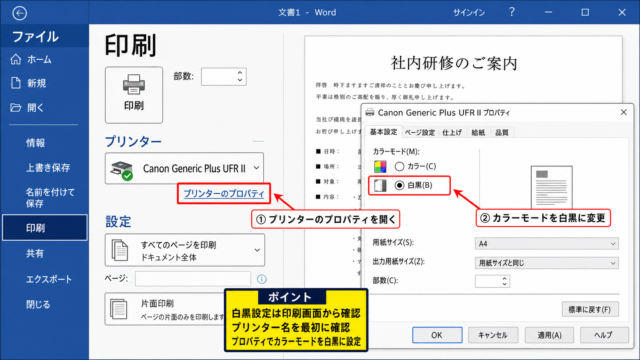
印刷前に確認したい項目は、宛先件数、用紙サイズ、余白、片面または両面印刷、プリンターの選択、ページ範囲です。
特に封筒やラベルは、プリンターの給紙方向と用紙設定を必ず一致させましょう。
上の画面イメージのように、完了と差し込みのボタンを選ぶと、個々のドキュメントの編集と文書の印刷を選べます。
個々のドキュメントの編集では、すべて、現在のレコード、指定した範囲を選択できます。
まずは現在のレコードだけを展開して、1件分の見た目を確認する方法も有効です。
【操作のポイント】印刷用紙をセットする前に、PDFとして保存するか、展開版を画面で確認して、宛名とページ区切りを確認しましょう。
封筒とラベル印刷の調整
封筒印刷では、プリンターが対応する封筒サイズと給紙方向を確認します。
Wordの用紙設定とプリンター側の設定が異なると、宛名がずれたり、印刷が途中で切れたりすることがあります。
ラベル印刷では、差し込み印刷の開始でラベルを選び、使用するラベル用紙のメーカーと製品番号を指定します。
最初のラベルに宛名フィールドを配置した後、ラベルの更新を実行すると、同じ配置がほかのラベルにも反映されます。
ラベルの更新を行わずにプレビューすると、最初のラベルだけに宛名が入ることがあるため注意が必要です。
市販のラベル用紙は、余白やラベル間隔が製品ごとに異なります。
同じA4サイズでも位置が合わない場合があるため、製品番号を正確に選択しましょう。
本番印刷の前に普通紙へ試し印刷を行い、ラベル用紙の下に重ねて透かして見ると、位置ずれを確認できます。
【操作のポイント】封筒とラベルは、画面上で正しく見えてもプリンターの給紙誤差が出る場合があります。必ず少数枚で試し印刷を行いましょう。
差し込み文書のエラー対処
続いては、差し込み文書で起こりやすいエラーや表示崩れへの対処を確認していきます。
原因の多くは、Excelデータの形式、データソースの保存場所、差し込み後のレイアウトにあります。
エラーが出たときは、完成文書を作り直す前に、どの段階で問題が起きているかを切り分けると解決が早まります。
住所や氏名が空白になる場合
プレビューで氏名や住所が空白になる場合は、まずExcelの該当セルに値が入っているか確認します。
入力されているように見えても、フィルターで対象外になっていたり、別シートを接続していたりすることがあります。
Wordの宛先リストの編集を開き、該当する宛先行にチェックが入っているかを確認しましょう。
Excelの列を追加した後にWordへ接続した場合は、新しい列がフィールド一覧に反映されないこともあります。
その場合はデータソースを再接続し、挿入済みのフィールドを確認します。
見出し名を変更した場合は、Word側の古いフィールドが自動で新名称に置き換わるとは限りません。
フィールド名が異なるときは、不要なフィールドを削除してから、正しい項目を改めて挿入します。
【操作のポイント】空白表示では、Excelのセル、Wordの接続先シート、宛先リストのチェック状態を確認すると原因を見つけやすくなります。
数字と日付の形式が崩れる場合
Wordへ差し込んだ金額が桁区切りなしで表示される、日付が英語形式になるといった現象は、ExcelとWordの書式解釈の違いで起こります。
対処の一つは、Excelで完成形の表示を文字列として用意し、その列を差し込む方法です。
たとえば請求金額表示という列を作り、Excel側で「12,000円」のような見た目を作っておけば、Wordではそのまま表示できます。
もう一つの方法は、Wordのフィールドコードに書式指定を加える方法です。
日付の表示を整える場合は、差し込みフィールドのコードへ日付の書式を指定します。
たとえば年月日表示なら、年、月、日が並ぶ形式になるように設定し、プレビューで必ず確認します。
操作に慣れていない場合は、フィールドコードを複雑にするより、Excelで表示用の列を作る方が分かりやすいでしょう。
Excelの値を変更した後は、Wordの展開文書を作り直す必要があります。
一度展開した個々のドキュメントは静的な文書なので、元データの更新が自動反映されるわけではありません。
【操作のポイント】金額や日付の見た目に厳密な指定がある場合は、印刷直前ではなく、初期のテスト段階で数件のプレビューを確認しましょう。
改ページと空白ページの調整
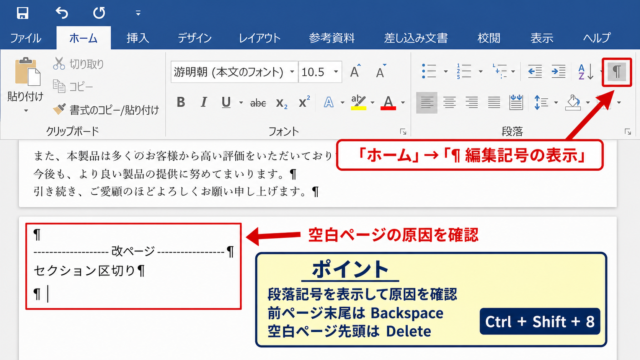
差し込み後に意図しない空白ページができる場合は、ひな形内の改ページ、段落前後の間隔、余分な改行記号を確認します。
Wordでは、見えない編集記号を表示すると、段落記号や改ページの位置を把握できます。
ホームタブの編集記号の表示を使い、本文末尾に不要な改ページが入っていないか確認しましょう。
宛先によって会社名や住所の長さが違う場合、長い宛先だけが次ページへ送られることもあります。
このような場合は、宛名部分の文字サイズ、行間、段落後の間隔を少し調整します。
完成文書のページ数だけでなく、各ページの先頭と末尾に誰の情報が出ているかを見ると、レイアウトの不具合を発見しやすくなります。
両面印刷を使う場合は、各宛先を必ず新しい用紙から始めるのか、連続ページでよいのかも事前に決めておきましょう。
【操作のポイント】空白ページは、差し込みそのものではなく、ひな形の改ページや段落設定が原因であることが多いため、編集記号を表示して確認します。
差し込み文書作成のまとめ
ワード差し込み文書のやり方では、まず共通の本文ひな形を作り、Excelなどで準備した宛先リストを接続することが基本です。
Excelは1行目を見出し行にし、2行目以降へ1件ずつの宛先情報を入力すると、Wordで差し込みフィールドとして使いやすくなります。
Wordでは、宛名や住所だけでなく、本文中の日付、金額、担当者名などもフィールドとして挿入できます。
複数宛先がある場合は、宛先リストの編集でチェックやフィルターを使い、今回送る相手だけを選ぶことも可能です。
最も大切なのは、いきなり全件印刷せず、結果のプレビューと個々のドキュメントの編集で内容を確認することです。
郵便番号の先頭の0、日付の形式、長い会社名による折り返し、ラベルや封筒の位置ずれなどを、少数件のテストで確認しましょう。
データ結合、フィールド挿入、宛先の抽出、印刷設定という順番を押さえれば、案内状や送付状を一件ずつ作る手間を大きく減らせます。
WordとExcelの役割を分け、元データを整えてから差し込みを行うことが、正確で効率的な文書作成への近道です。