Wordで表を編集していると、一部だけ罫線を消したいのに、罫線消しゴムの場所が見つからず操作が止まることがあります。
罫線消しゴムは通常のホームタブではなく、表を選択したときに表示される専用タブにあります。
セルの境界線をなぞって削除できる便利な機能ですが、表全体を崩さずに使うには、消したい線と残したい線を区別して操作することが大切です。
Wordの罫線消しゴムを使う流れ
・表の中をクリックして表ツールを表示する
・テーブルレイアウトタブを開く
・罫線の削除を選び、消したい罫線をクリックまたはドラッグする
・Escキーで消しゴムモードを終了する
この記事では、Wordの表にある線を部分的に消す方法、罫線消しゴムの場所、うまく削除できない場合の対処法を順に解説します。
表の見た目を整えながら、必要な罫線だけを安全に編集していきましょう。
ワードで表の線を消す方法【罫線の削除】
それではまず、表の罫線消しゴムを使って必要な線だけを消す基本操作について解説していきます。
罫線消しゴムはセルの中身を削除せず、境界線だけを消せる機能です。
たとえば、見出しを横に広く見せるために上下のセルを結合したい場合や、複数セルをひとまとまりに見せたい場合に役立ちます。
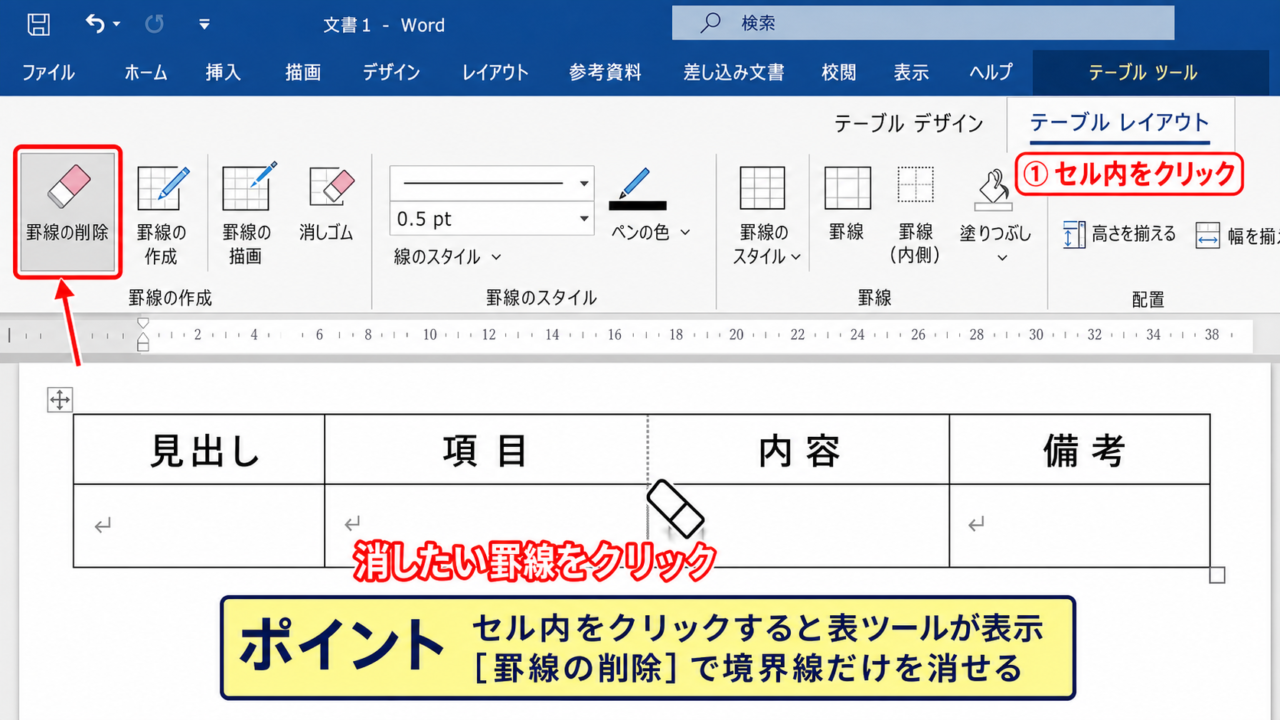
表ツールを表示する操作
まず、編集したい表の任意のセルをクリックします。
表の外側をクリックしている状態では、罫線消しゴムのコマンドは表示されません。
セル内にカーソルを置くと、リボンの右側に表ツールが現れ、その中にテーブルデザインタブとテーブルレイアウトタブが表示されます。
Wordのバージョンによっては、レイアウトではなくテーブルレイアウトと表示されることもあります。
これは同じ表編集用のタブであり、表の構造を変更する操作はテーブルレイアウト側に集められていると考えると探しやすくなります。
表全体を選択する必要はなく、対象となる表の中を一度クリックするだけで構いません。
罫線の削除を選ぶ操作
表ツールが表示されたら、テーブルレイアウトタブをクリックします。
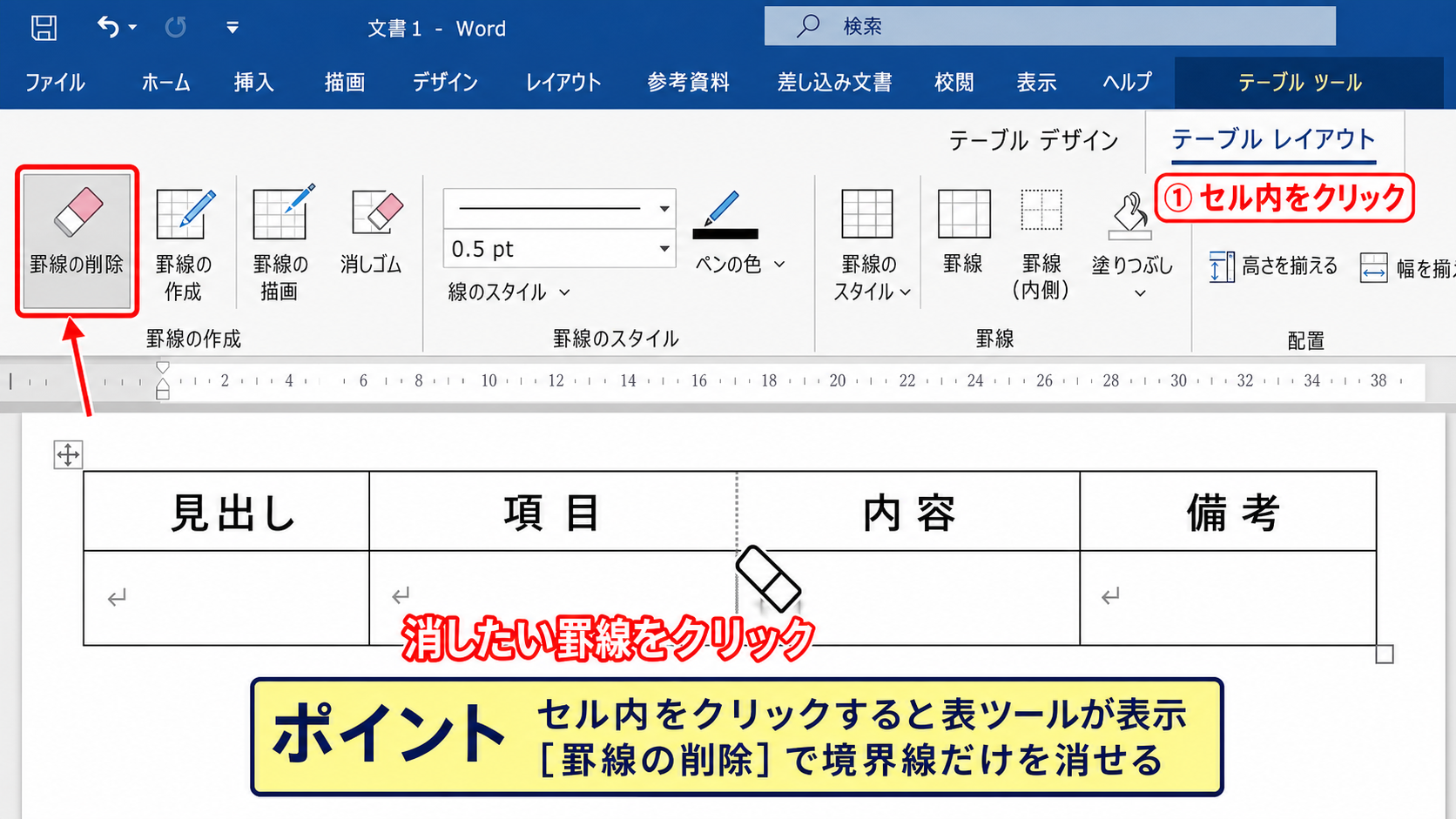
リボン内の罫線の削除を選択すると、マウスポインターが消しゴムの形に変わります。
この状態では、クリックした罫線を1本ずつ消せます。
縦線や横線の一部を消すだけなら、消したい線の上にポインターを合わせてクリックしましょう。
複数の線を続けて消したいときは、クリックを繰り返すよりも、罫線の上をゆっくりドラッグする方法が便利です。
ただし、狙っていない線まで触れると削除されるため、表を拡大表示してから操作すると失敗を減らせます。
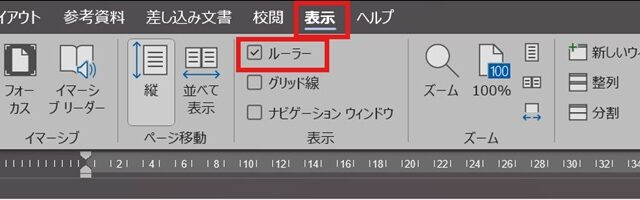
表の線が細く見えにくい場合は、表示タブのズームから拡大率を上げるのも有効です。
消しゴムモードを終了する操作
罫線を消した後も、Wordは罫線の削除モードを維持します。
そのまま文章入力やセル選択をしようとすると、意図せず別の線を消してしまうかもしれません。
操作が終わったら、Escキーを押すか、もう一度罫線の削除をクリックしてモードを解除します。
ポインターが通常の矢印に戻ったことを確認してから次の編集に進むと安心です。
削除を間違えたときは、すぐにCtrlキーとZキーを押せば直前の操作を取り消せます。
複数の罫線を続けて消した後でも、必要な回数だけ元に戻せる場合があります。
【操作のポイント】罫線の削除は、表の中をクリックしてテーブルレイアウトタブを表示してから使います。作業後はEscキーで消しゴムモードを終える習慣を付けましょう。
罫線消しゴムの場所と表示条件
続いては、Wordの罫線消しゴムがどこにあるのか、表示されない場合も含めて確認していきます。
探す場所を理解しておけば、リボンのメニューを何度も切り替える手間を抑えられます。
テーブルレイアウトタブ内の配置
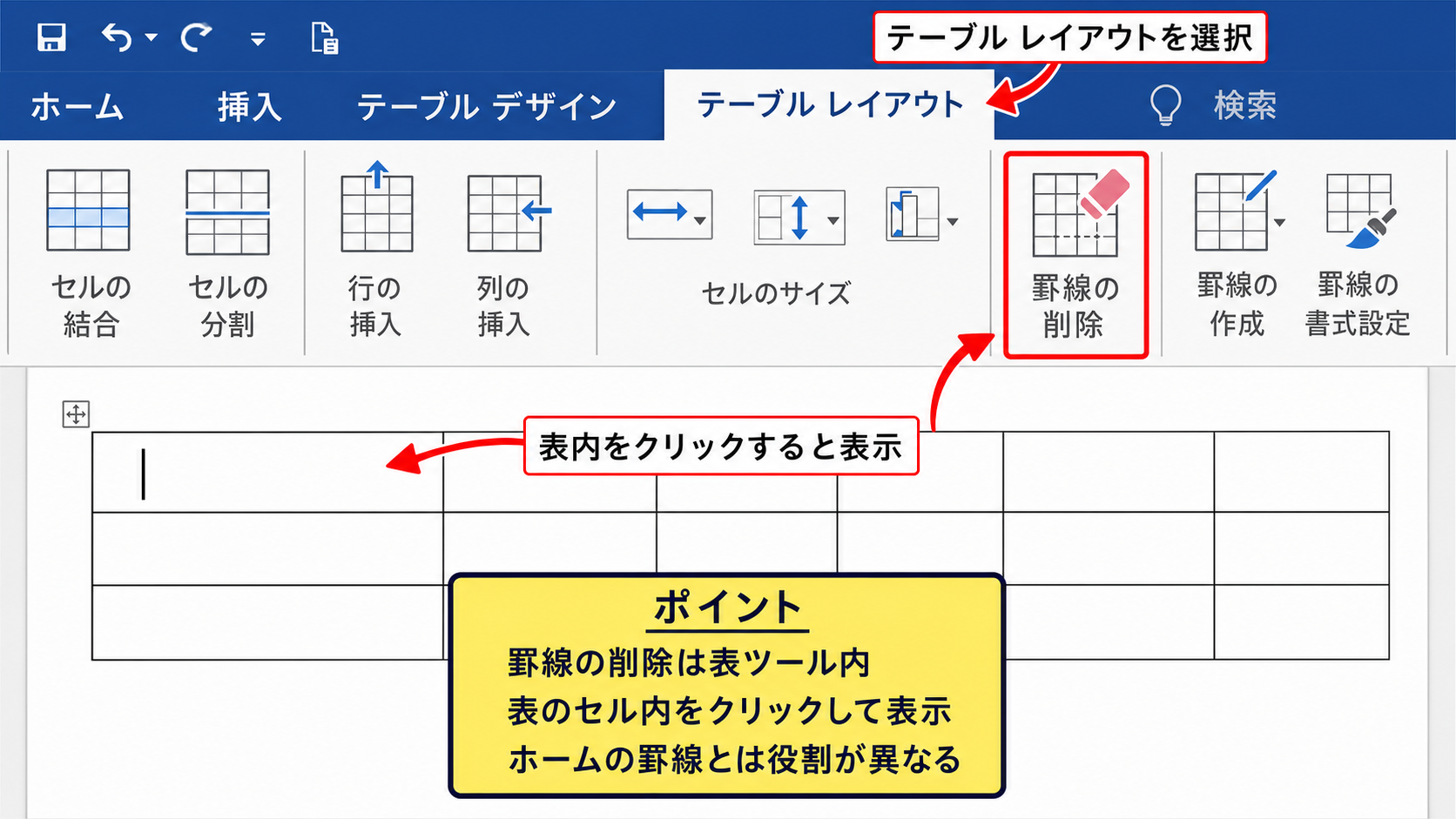
罫線消しゴムに相当するコマンドは、Wordでは罫線の削除という名前で表示されます。
場所は、表のセルをクリックしたときに表示される表ツール内のテーブルレイアウトタブです。
テーブルレイアウトタブでは、セルの結合、セルの分割、行や列の挿入、セルサイズの調整など、表の構造に関する操作を行えます。
その中にある罫線の削除を選ぶと、罫線消しゴムとして使えます。
ホームタブの罫線メニューと、テーブルレイアウトタブの罫線の削除は役割が異なる点に注意が必要です。
ホームタブの罫線は主に線を付ける操作や線種の変更に使い、罫線の削除は既存の境界線を消す操作に向いています。
表をクリックしてもタブが出ない場合
表の中をクリックしても表ツールが見当たらない場合は、クリック位置を確認しましょう。
表のすぐ近くにカーソルがあるだけでは、表ツールは表示されません。
セル内の文字、または空白部分をクリックして、カーソルが表内に入っている状態にします。
表が画像として貼り付けられている場合は、Wordの表ではないため罫線の削除は使えません。
また、Excelで作成した表を画像として貼り付けたケースでも、Word上でセルごとの罫線を編集することはできません。
編集可能な表かどうかは、クリックしたときにセル内へカーソルを置けるかどうかで判断できます。
画像の表はトリミングや図の書式設定の対象であり、Word表の罫線編集とは別の操作です。
リボンが簡略表示になっている場合
Wordの画面幅が狭い場合や、簡略化されたリボンを利用している場合は、罫線の削除がアイコンだけで表示されることがあります。
その場合は、テーブルレイアウトタブ内のメニューを横に確認し、関連するコマンドの展開ボタンをクリックします。
ウィンドウを最大化すると、隠れていたコマンドが表示されることもあります。
ノートパソコンの小さな画面では、リボンの幅が不足しやすいため注意しましょう。
Wordの右上にあるリボン表示オプションから、常にリボンを表示する設定にすると、表ツールを探しやすくなります。
作業中にリボンが折りたたまれる場合は、ピン留めの状態も確認するとよいでしょう。
【操作のポイント】罫線消しゴムはホームタブではなく、表を選択した後のテーブルレイアウトタブにあります。画像の表では利用できません。
部分的な罫線削除とセル結合の使い分け
続いては、表の一部だけ線を消したい場合に、罫線の削除とセル結合をどう使い分けるか確認していきます。
見た目が似ていても、セルの構造を残すか変えるかによって適した操作は変わります。
境界線だけを消してセル構造を残す方法
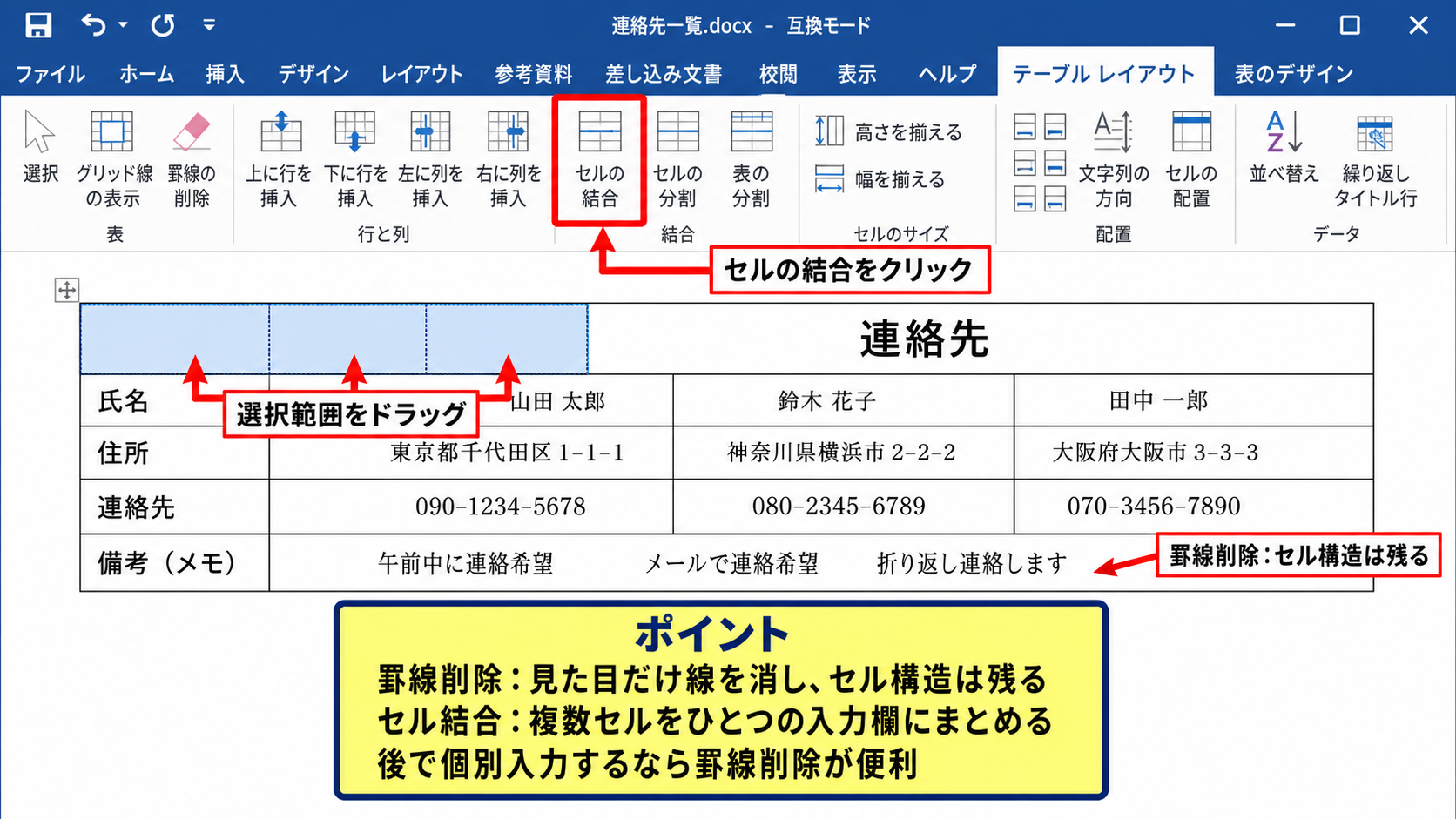
罫線の削除は、隣り合うセルの境界線を見えなくする操作です。
線を消した後も、内部ではセルが別々に残っている場合があります。
たとえば、帳票の見出し部分で縦線だけを消し、複数の項目をひと続きに見せたい場合に便利です。
各セルに別の文字を入力したまま、外観だけを整えられます。
後から列幅や文字位置を個別に調整する可能性があるなら、セル結合より罫線削除が扱いやすいでしょう。
ただし、削除した境界線の位置でTabキーを押すと、見えないセルの区切りごとにカーソルが移動することがあります。
この動きは、表の内部構造が残っているためです。
セルを結合してひとつの領域にする方法
複数のセルを本当にひとつの大きなセルとして扱いたい場合は、セルの結合を使用します。
結合したいセルをドラッグして選択し、テーブルレイアウトタブのセルの結合をクリックします。
これにより、選択範囲の境界線がなくなり、入力欄もひとつにまとまります。
表題を複数列の中央に表示したいときや、住所欄を広く取りたいときに向いた方法です。
セルを結合すると、元の列ごとの入力欄には戻らないため、後でデータを分けて入力する予定がある場合は慎重に判断しましょう。
結合後に分け直すことはできますが、文字の配置や罫線の設定を再調整する必要が生じることがあります。
消した線を戻す方法
罫線を消しすぎた場合は、取り消し操作のほかに、罫線を再設定する方法があります。
直後であればCtrlキーとZキーで元に戻すのが最も簡単です。
時間が経過してから線を戻す場合は、対象セルを選択し、テーブルデザインタブの罫線メニューを使います。
表示したい位置に応じて、下罫線、上罫線、左罫線、右罫線、内側横罫線、内側縦罫線などを選びます。
表全体の線が崩れた場合は、罫線メニューから格子を選択すると、各セルを囲む基本的な罫線をまとめて復元できます。
線を戻す操作はテーブルデザインタブ、線を消す操作はテーブルレイアウトタブと覚えると迷いにくくなります。
罫線の削除は見た目だけを調整したい場合に適しています。
セルの結合は入力欄そのものをひとつにしたい場合に適しています。
表の後工程で並べ替えや入力が必要なら、セル構造を保てるかを確認してから選択しましょう。
【操作のポイント】個別入力を残すなら罫線の削除、入力欄を統合するならセルの結合を使います。間違えた直後はCtrlキーとZキーで戻せます。
罫線メニューによる線の削除と書式設定
続いては、罫線消しゴム以外に、罫線メニューから特定の線を削除する方法を確認していきます。
削除する線の位置が明確なときは、メニュー操作のほうが正確に仕上がることもあります。
罫線なしを使う対象範囲の選択
削除したい罫線に関係するセルを選択します。
その後、表ツールのテーブルデザインタブを開き、罫線のメニューを表示します。
罫線なしを選ぶと、選択したセルに設定されている罫線をまとめて消せます。
複数セルのすべての線を一度に消したい場合に便利ですが、外枠まで消える可能性があります。
罫線なしは対象範囲の線を広く削除する操作なので、一部の線だけ消したいときは選択範囲に注意が必要です。
外枠を残したい表では、先に罫線消しゴムを使うか、次に紹介する罫線の種類を指定する方法が安全です。
内側罫線だけを消す設定
表の外枠は残して、セル同士を区切る内側の線だけを消したいことがあります。
この場合は、罫線メニューから内側横罫線または内側縦罫線を選択し、現在の設定を調整します。
選択した範囲に対し、どの位置の罫線を設定するかを意識することが重要です。
たとえば、横方向に並んだセルの間の線だけを消したいなら、内側縦罫線が関係します。
縦方向に積み重なったセルの間の線だけを消したいなら、内側横罫線が関係します。
線の種類、太さ、色を指定してから罫線を適用することで、削除ではなく薄い線へ変更することも可能です。
印刷時だけ目立たなくしたい場合には、完全に消すよりも薄いグレーの線にする選択肢もあります。
罫線と網かけを使う詳細設定
より細かく線を管理したい場合は、罫線と網かけの設定画面を使います。
テーブルデザインタブの罫線メニューから罫線と網かけを選ぶと、表、セル、段落などの対象を指定できます。
プレビュー画面では、上、下、左、右、内側のどの線を変更するかを視覚的に選べます。
罫線消しゴムでは細かなクリック操作が必要な複雑な表も、設定画面なら対象を見ながら調整しやすいでしょう。
線の太さや二重線などの書式を残しながら、必要な辺だけ変更したい場合は罫線と網かけが有効です。
表のデザインが重要な申請書、見積書、案内文では、変更前にファイルを複製しておくと安心です。
罫線の方向を判断する目安
・上下に並ぶセルの間にある線は横罫線
・左右に並ぶセルの間にある線は縦罫線
・表の外周にある線は外枠罫線
・すべての格子を消したい場合は罫線なし
【操作のポイント】複数の線をまとめて消すなら罫線なし、外枠を残して内側だけ調整するなら内側罫線、細かな書式変更なら罫線と網かけを使い分けます。
罫線を消せない場合の確認事項
続いては、罫線の削除を選んでも線が消えない、または消したはずの線が残る場合の確認事項を解説していきます。
実際には罫線ではなく、グリッド線や図形の線を見ているケースもあります。
グリッド線との違い
Wordの表では、印刷される罫線と、編集時だけ表示されるグリッド線が別に存在します。
罫線を削除した後も、薄い点線が画面に残って見えることがあります。
この点線はセルの構造を確認するためのグリッド線であり、通常は印刷されません。
罫線を消したのに薄い線が残る場合、グリッド線が表示されている可能性があります。
テーブルレイアウトタブのグリッド線の表示を切り替えると、実際の印刷イメージを確認できます。
グリッド線を非表示にして線が見えなくなるなら、罫線の削除は正しく完了しています。
印刷プレビューでも確認すると、提出前の見落としを防げます。
図形やテキストボックスの線
表の周囲やセルの上に、図形の直線、四角形、テキストボックスが重なっている場合があります。
この線はWord表の罫線ではないため、罫線の削除では消えません。
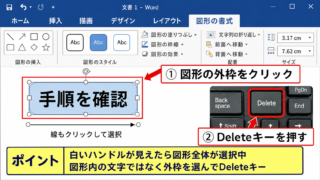
線をクリックして選択ハンドルが表示される場合は、図形として選択されています。
その場合は図形の書式タブを開き、図形の枠線から線なしを選びます。
テキストボックスなら、図形の枠線をなしに変更することで外枠を消せます。
オブジェクトが選びにくいときは、ホームタブの選択からオブジェクトの選択と表示を利用すると整理しやすくなります。
保護された文書と互換モード
文書が編集制限されている場合は、罫線の削除を含む書式変更ができないことがあります。
校閲タブの編集の制限が有効になっている場合は、許可された編集範囲を確認しましょう。
共有ファイルでは、編集権限が閲覧のみになっている可能性もあります。
また、古い形式のdocファイルを開いていると、互換モードによって一部の機能表示や動作が異なることがあります。
必要に応じて、ファイルをdocx形式で保存し直してから作業してください。
編集できない原因が操作ミスとは限らず、ファイルの保護設定や共有権限にある場合もあるため、先に状態を確認することが大切です。
線が消えないときは、まずグリッド線か実際の罫線かを見分けます。
次に図形の線ではないか、文書が保護されていないかを確認します。
印刷プレビューで確認すれば、画面表示と印刷結果の違いも判断できます。
【操作のポイント】消えない線は、グリッド線、図形の枠線、または保護設定が原因かもしれません。印刷プレビューと選択状態を確認しましょう。
表の罫線を整える作業手順
続いては、表の罫線を部分的に消す作業を失敗しにくくするための手順と考え方を確認していきます。
先に完成イメージを決めてから操作すると、罫線を消しすぎるトラブルを避けやすくなります。
編集前に表の構造を確認する手順
表を編集する前に、どのセルが独立しているか、どの部分を一体に見せたいかを確認します。
見出し行、入力欄、合計欄など、役割ごとに罫線の必要性を考えると判断しやすくなります。
たとえば、見出しの下だけ太線を残し、入力欄の縦線を減らすと、読みやすい表になる場合があります。
罫線は情報を区切るための線であり、すべてを消すことが見やすさにつながるとは限りません。
重要な項目や記入箇所を明確にするために、残す罫線と薄くする罫線を分ける視点が有効です。
部分的に消す順番
部分的な編集では、まず不要な内側の罫線から削除する方法がおすすめです。
外枠は表の形を保つ役割があるため、最後まで残しておくと全体のバランスを確認しやすくなります。
次に、見出し部分や注記部分の線を調整します。
複雑な表は一度に多くの線をドラッグして消さず、一区画ずつ操作しましょう。
操作ごとに印刷レイアウト表示で見直すと、文字列の折り返しやセル幅の変化にも気付きやすくなります。
誤操作をした場合は、直後に取り消しを使うほうが、後から罫線を描き直すより短時間で済みます。
印刷前の見直し方法
Word上ではきれいに見えても、印刷すると罫線が薄すぎる、ページの境目で表が分かれるといった問題が起きることがあります。
ファイルタブから印刷画面を開き、プレビューで罫線の見え方を確認します。
プリンターの設定や用紙サイズによって、細いグレーの線は見えにくくなるかもしれません。
提出書類や配布資料では、重要な区切り線を黒または濃いグレーで設定すると視認性を保ちやすくなります。
ページをまたぐ表は、テーブルレイアウトタブのプロパティから行の分割設定も確認しましょう。
見直しの順番
・グリッド線を非表示にして実際の罫線を確認する
・印刷プレビューで外枠と見出しの線を確認する
・必要なら罫線の太さや色を変更する
・保存後に再度開き、レイアウト崩れがないか確認する
【操作のポイント】不要な内側罫線から削除し、外枠は最後に調整します。完成後は印刷プレビューで線の濃さと表の分割を確認しましょう。
まとめ ワードの表の線を消す罫線消しゴムの場所と削除方法
Wordで表の線を消したいときは、表のセルをクリックして表ツールを表示し、テーブルレイアウトタブにある罫線の削除を選択します。
消しゴム型のポインターになったら、不要な罫線をクリックまたはドラッグして削除できます。
操作後はEscキーを押して罫線の削除モードを終了することが、意図しない編集を防ぐ基本です。
見た目だけを整えたいなら罫線の削除、セルそのものを一体化したいならセルの結合を使いましょう。
複数の線をまとめて消す場合は、テーブルデザインタブの罫線メニューにある罫線なしも活用できます。
ただし、罫線を消した後に見える薄い点線はグリッド線であり、印刷されないことがあります。
図形の線や保護された文書では操作方法が異なるため、線の種類とファイルの編集状態を確認することも重要です。
罫線消しゴムと罫線メニューを使い分け、読みやすく整ったWordの表を作成していきましょう。