Excelでヒストグラムを作ろうとしても、データ分析の項目が見当たらない、グラフが表示されない、度数分布表しか作成できない、と困ることがあります。
原因はExcelのバージョン、分析ツールアドインの状態、入力データの形式、Mac版とWindows版の機能差など、複数の場所に分かれています。
本記事では、Excelでヒストグラムが作成できないときに確認したい設定と操作を、Excel 2013、Microsoft 365、Mac版も意識しながら解説します。
確認したい主なポイント
・分析ツールアドインが有効か確認すること
・数値データと階級区分が正しく入力されていること
・グラフの挿入機能とデータ分析機能を使い分けること
ヒストグラムは数値の分布を視覚化するグラフであり、売上、点数、作業時間、身長、検査値などの偏りを確認する場面で役立ちます。
なお、Excelの版によってはヒストグラムグラフが標準搭載されていないため、表示されないこと自体が操作ミスではない場合もあります。
エクセルでヒストグラムを作成するための有効化手順
それではまず、ヒストグラムを作成できない場合に最初に確認したい分析ツールアドインの有効化について解説していきます。
| A | B |
|---|---|
| 得点 | 階級上限 |
| 58 | 59 |
| 73 | 69 |
| 81 | 79 |
| 92 | 89 |
分析ツールアドインの確認
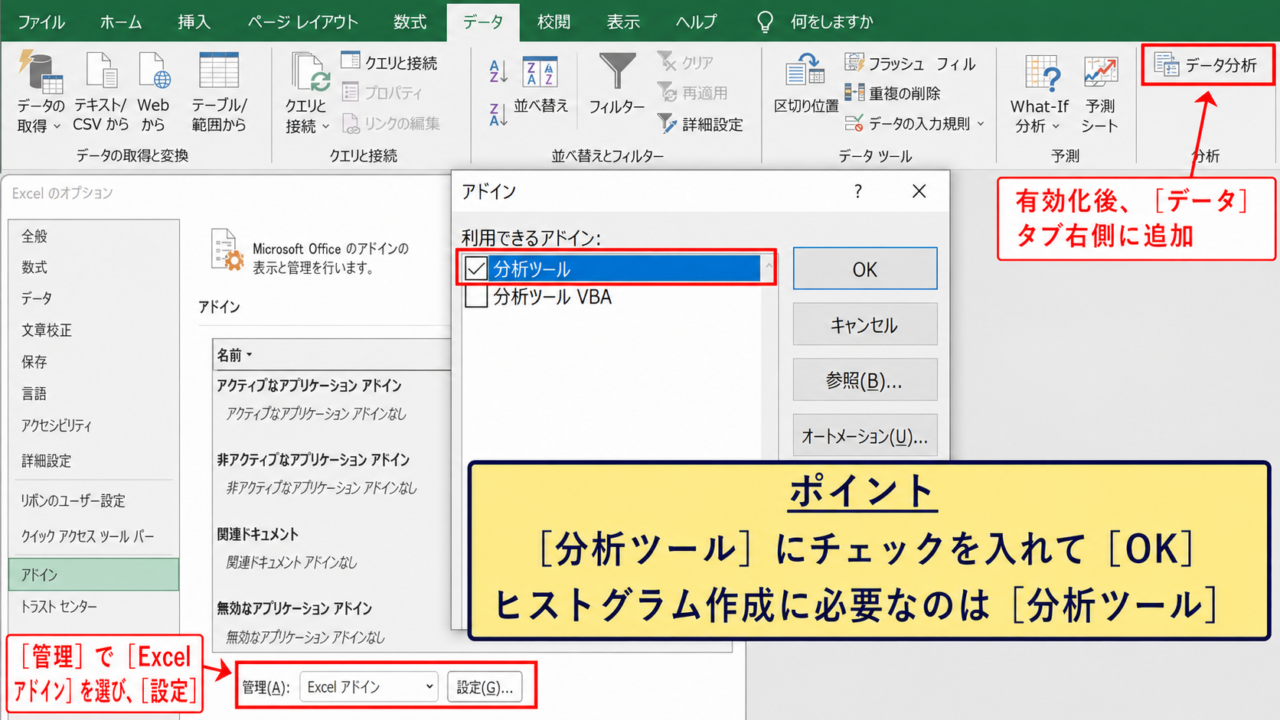
データタブにデータ分析というボタンがない場合は、分析ツールアドインが無効になっている可能性があります。
Windows版Excelでは、ファイルタブからオプションを選び、左側のメニューでアドインを開きます。
画面下部の管理でExcel アドインを選択し、設定ボタンを押しましょう。
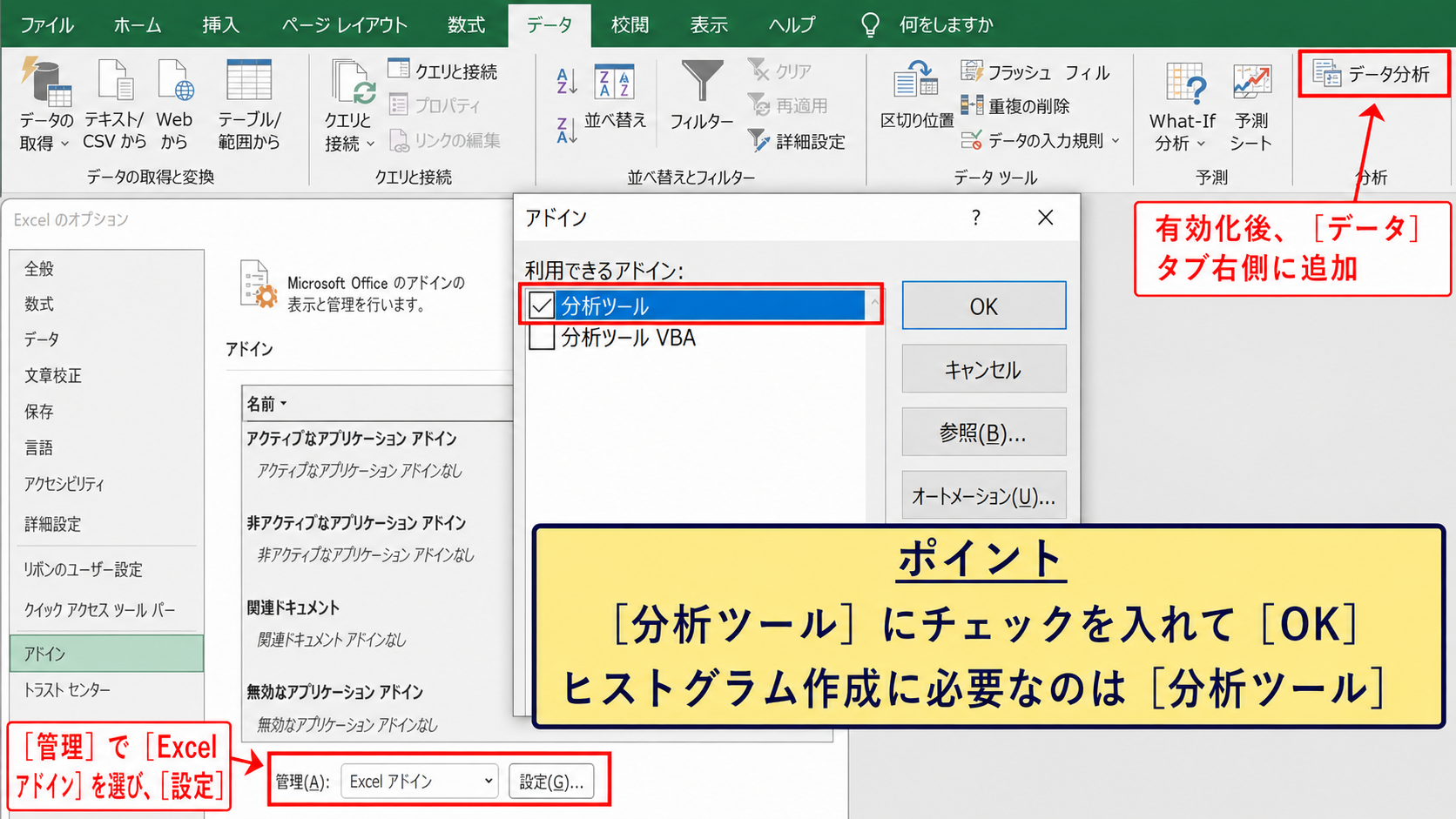
表示された一覧で分析ツールにチェックを入れ、OKを選択します。
その後にデータタブを開き直すと、右側付近にデータ分析のコマンドが追加される仕組みです。
分析ツール VBAという似た名称の項目もありますが、通常のヒストグラム作成で必要なのは分析ツールです。
アドインの一覧に分析ツールが表示されない場合は、Officeのインストール構成や組織の管理設定によって利用が制限されている可能性があります。
データ分析からのヒストグラム選択
データ分析のボタンが表示されたら、クリックして分析ツールの一覧を開きます。
一覧からヒストグラムを選択し、OKを選択してください。
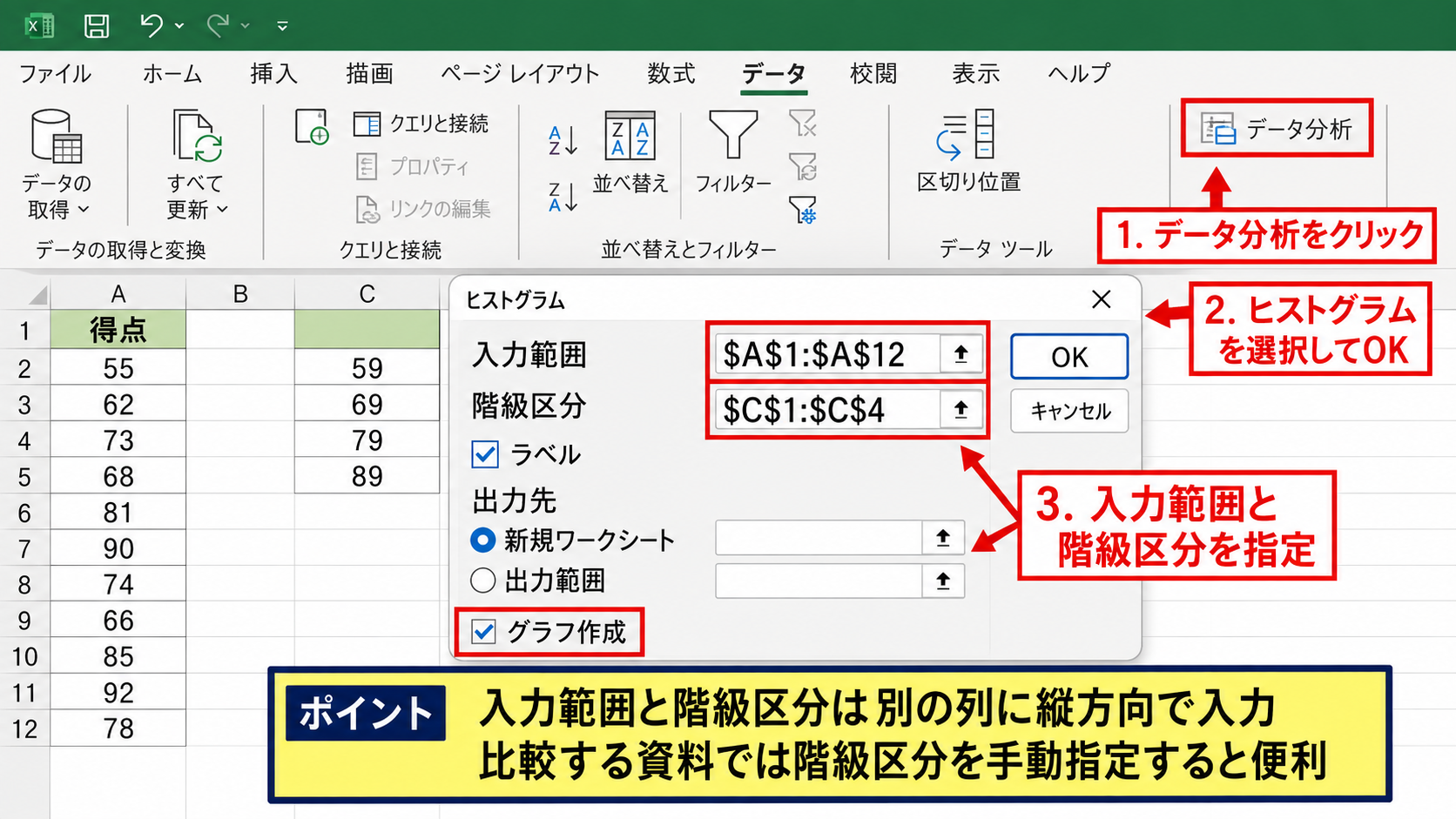
入力範囲には元データが入った列を指定し、先頭行に得点のような見出しがある場合はラベルにチェックを入れます。
階級区分には、59、69、79、89のように区切りとなる数値を入力したセル範囲を指定します。
階級区分を指定しない場合はExcelが自動で区分を作成しますが、意図しない幅になることもあるため、比較する資料では手動指定が便利です。
出力先は新規ワークシートか出力範囲を選び、グラフ作成にチェックを入れて実行します。
【操作のポイント】入力範囲と階級区分は、同じ列に混在させず、別の列に縦方向で入力します。
有効化後も表示されない場合の確認
アドインを有効にしてもデータ分析が表示されない場合は、一度Excelを終了してから再起動します。
共有ブックの制限、保護ビュー、読み取り専用モードでは、一部の操作が利用しにくくなることがあります。
また、リボンが簡略化されている場合は、ウィンドウ幅を広げるか、データタブ内の追加メニューを確認しましょう。
会社や学校のパソコンでは、管理者がアドイン利用を制御していることもあります。
その場合は個人でセキュリティ設定を変更しようとせず、管理部門に利用可否を確認するのが安全です。
入力データと階級区分の整え方
続いては、ヒストグラムの作成結果が空白になる、階級がおかしいと感じる場合のデータの整え方を確認していきます。
| A | B | C |
|---|---|---|
| 作業時間 | 階級上限 | 度数 |
| 12 | 10 | 1 |
| 18 | 20 | 3 |
| 24 | 30 | 2 |
数値として認識されるデータ形式
ヒストグラムの入力範囲には、数値として認識されているセルを指定します。
見た目が数字でも、文字列として保存されていると分析ツールで正しく集計できないことがあります。
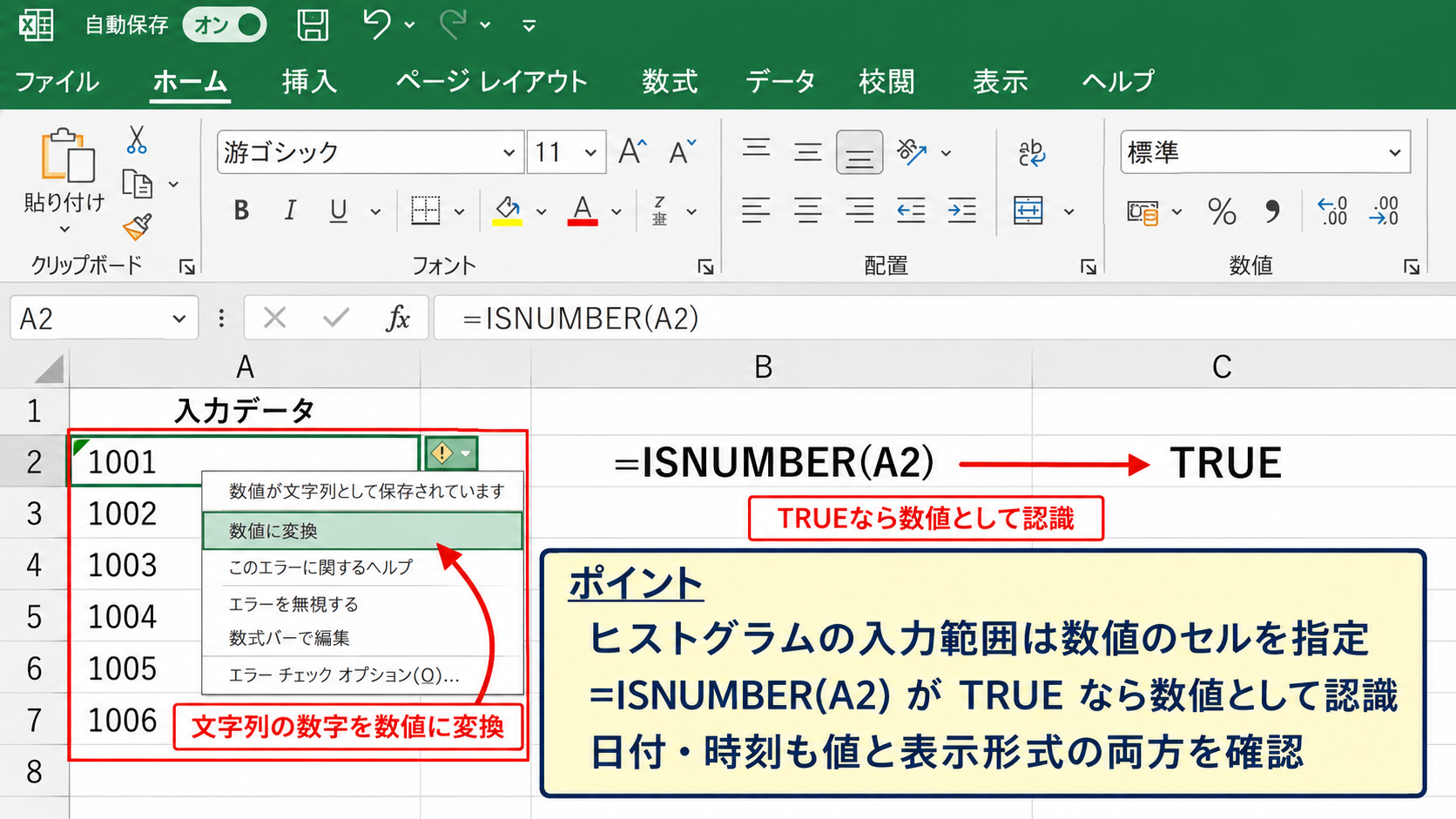
セルの左上に緑の三角形が表示されている場合は、警告ボタンから数値に変換を選択できることがあります。
文字列の数字が多いときは、空白セルに1を入力してコピーし、対象範囲を選択して形式を選択して貼り付けから乗算を実行する方法もあります。
日付や時刻を分析する場合も、Excel内部では連続した数値として保存されているため、表示形式と値の両方を確認しましょう。
数値の確認に使える数式
=ISNUMBER(A2)
結果がTRUEならA2は数値として認識されています。
空白セルとエラー値の処理
データ範囲に空白、ハイフン、N/Aエラー、文字列の注記が混ざると、集計結果が期待と異なる場合があります。
まずフィルターを設定し、空白セルやエラー値がどこにあるかを確認します。
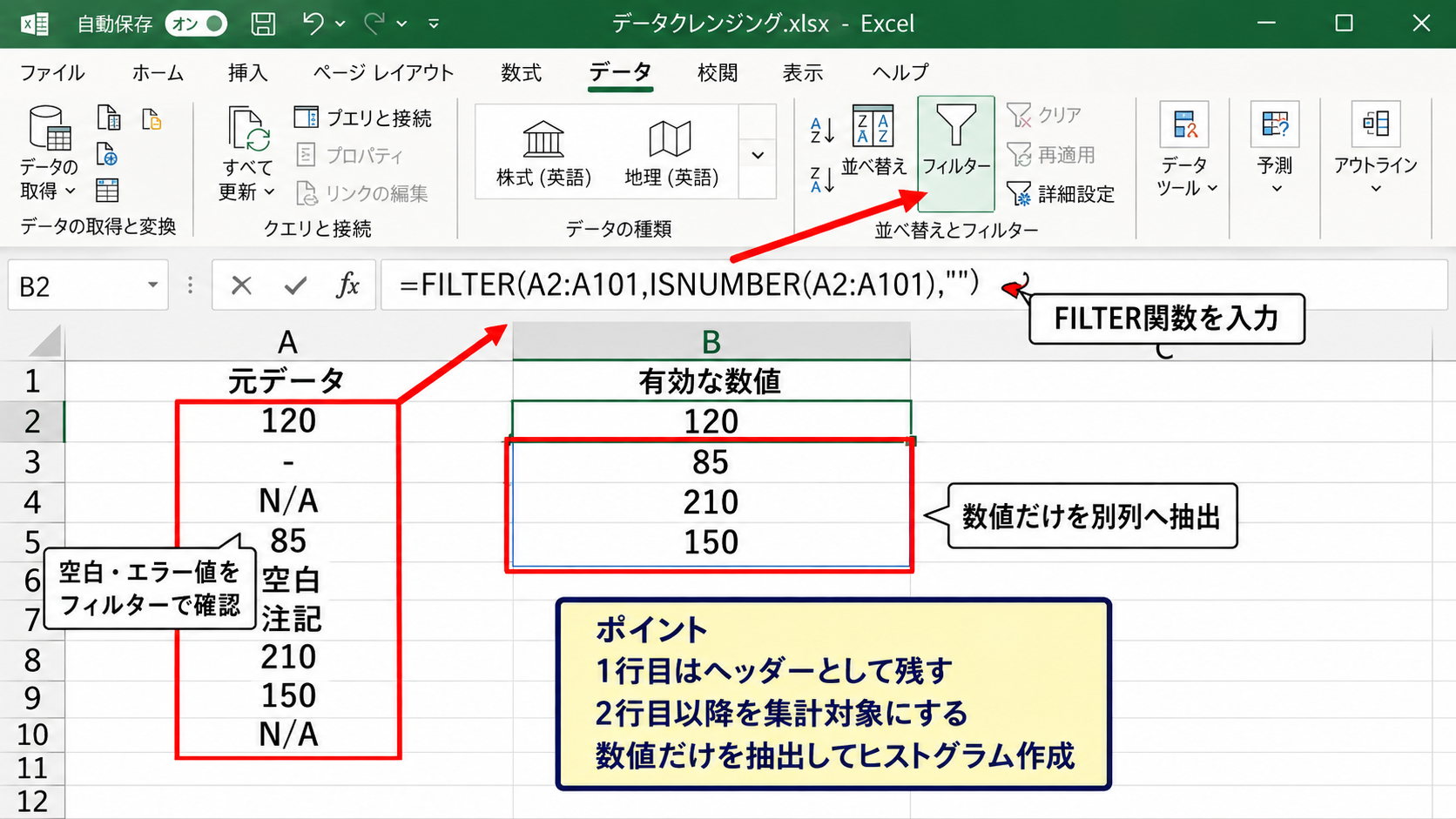
欠損値を除外するなら、別の列に数値だけを抽出してからヒストグラムを作る方法が分かりやすいでしょう。
たとえばA列に元データがあり、B列へ有効な数値だけを表示したい場合、Microsoft 365ではFILTER関数を利用できます。
=FILTER(A2:A101,ISNUMBER(A2:A101),””)
この数式では、A2からA101のうち数値と判定された値だけを取り出します。
1行目をヘッダーとして残し、2行目以降だけを集計対象にすることも、範囲指定で起こりやすいミスを防ぐ基本です。
階級幅と階級区分の設定
階級とは、データを一定の幅で分ける区間のことです。
得点を10点刻みで確認するなら、59、69、79、89、99のように各区間の上限値を並べます。
データ分析のヒストグラムでは、通常、指定した数値以下のデータが該当の階級へ集計されます。
59という階級上限は59以下、69という階級上限は60から69程度のデータを確認する目安になります。
階級幅の考え方
階級幅 = 最大値と最小値の差 ÷ 区分数の目安
例として最小値が40、最大値が100、6区分に分けるなら、60 ÷ 6で10前後を階級幅の候補にできます。
細かく分けすぎると棒がばらばらになり、粗すぎると分布の特徴が消えてしまうため、目的に応じた幅が重要です。
【操作のポイント】複数月や複数部署の分布を比較するときは、すべての表で同じ階級区分を使います。
Excel 2013での分析ツール設定
続いては、標準のヒストグラムグラフが見つからないことが多いExcel 2013での作成方法を確認していきます。
| A | B |
|---|---|
| 売上金額 | 階級上限 |
| 12000 | 9999 |
| 18500 | 19999 |
| 23800 | 29999 |
標準グラフとの機能差
Excel 2016以降やMicrosoft 365では、挿入タブから統計グラフのヒストグラムを選べる環境があります。
一方でExcel 2013では、挿入タブにヒストグラムという統計グラフが表示されない構成が一般的です。
そのため、Excel 2013でヒストグラムが作れないときは、機能が消えたのではなく、分析ツールを使う方法へ切り替える必要があります。
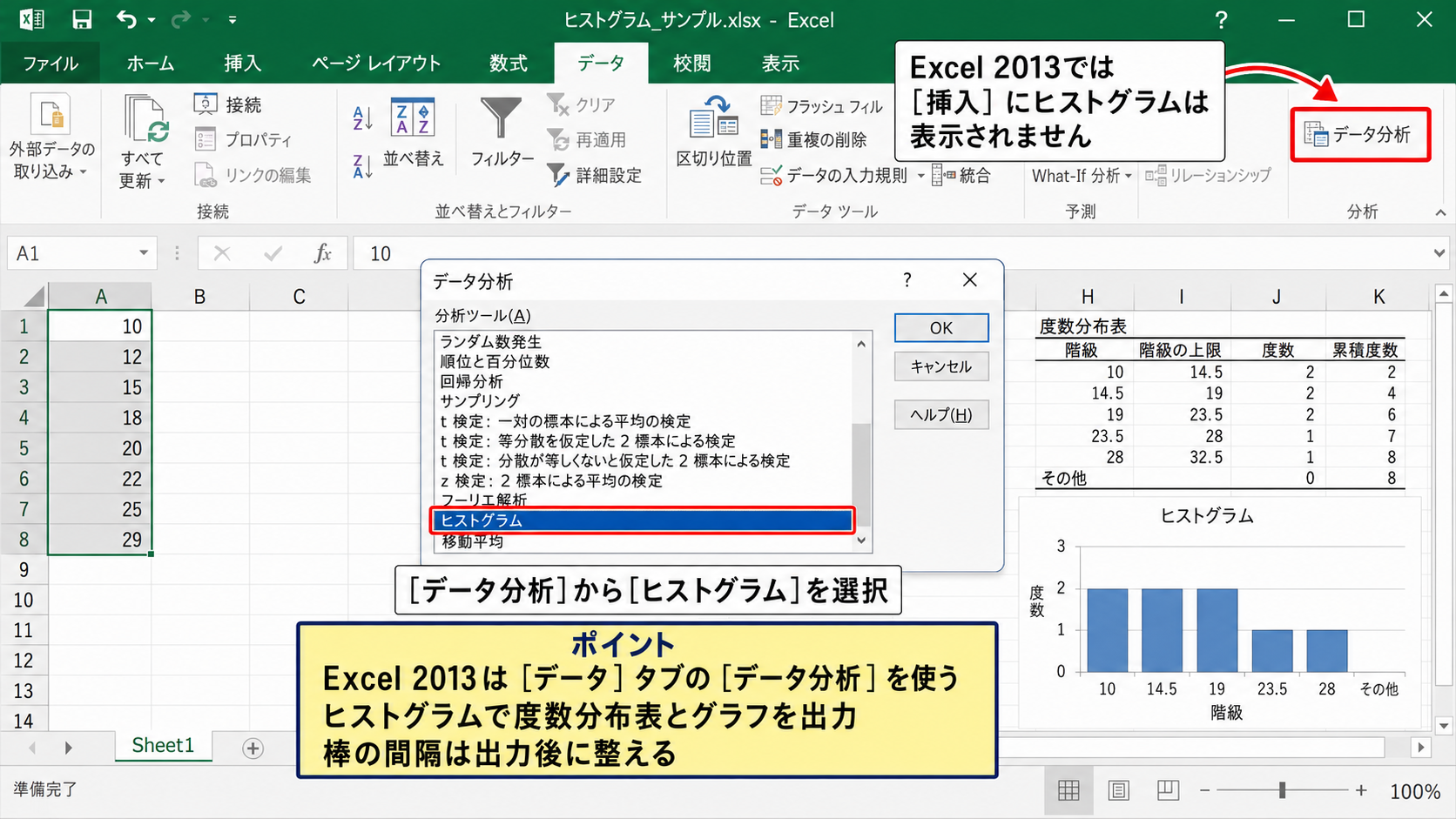
データタブのデータ分析からヒストグラムを実行し、度数分布表とグラフを出力する流れが基本になります。
出力されたグラフは初期状態では棒の間に隙間があることもあるため、見た目を整える作業も必要です。
度数分布表からの棒グラフ作成
分析ツールが利用できない場合は、COUNTIFS関数などで度数分布表を作り、集合縦棒グラフをヒストグラム風に整える方法もあります。
たとえばB列に下限、C列に上限、D列に度数を置く構成なら、D2へ次のような数式を入力できます。
=COUNTIFS($A$2:$A$101,”>=”&B2,$A$2:$A$101,”<=”&C2)
A列が元データであり、B2以上かつC2以下の件数を数える数式です。
下の行へオートフィルするときは、隣接する階級同士で同じ値を二重計上しないよう、2階級目以降の条件を>に変更する必要があります。
度数列を選択して集合縦棒グラフを挿入し、系列のオプションで要素の間隔を0パーセントに近づけると、ヒストグラムに近い表示になります。
【操作のポイント】階級のラベルには、0から9、10から19のように範囲を明記すると、グラフを読む人が区間を誤解しにくくなります。
更新と再集計の注意点
分析ツールで出力したヒストグラムは、元データを追加しても自動で再集計されないことがあります。
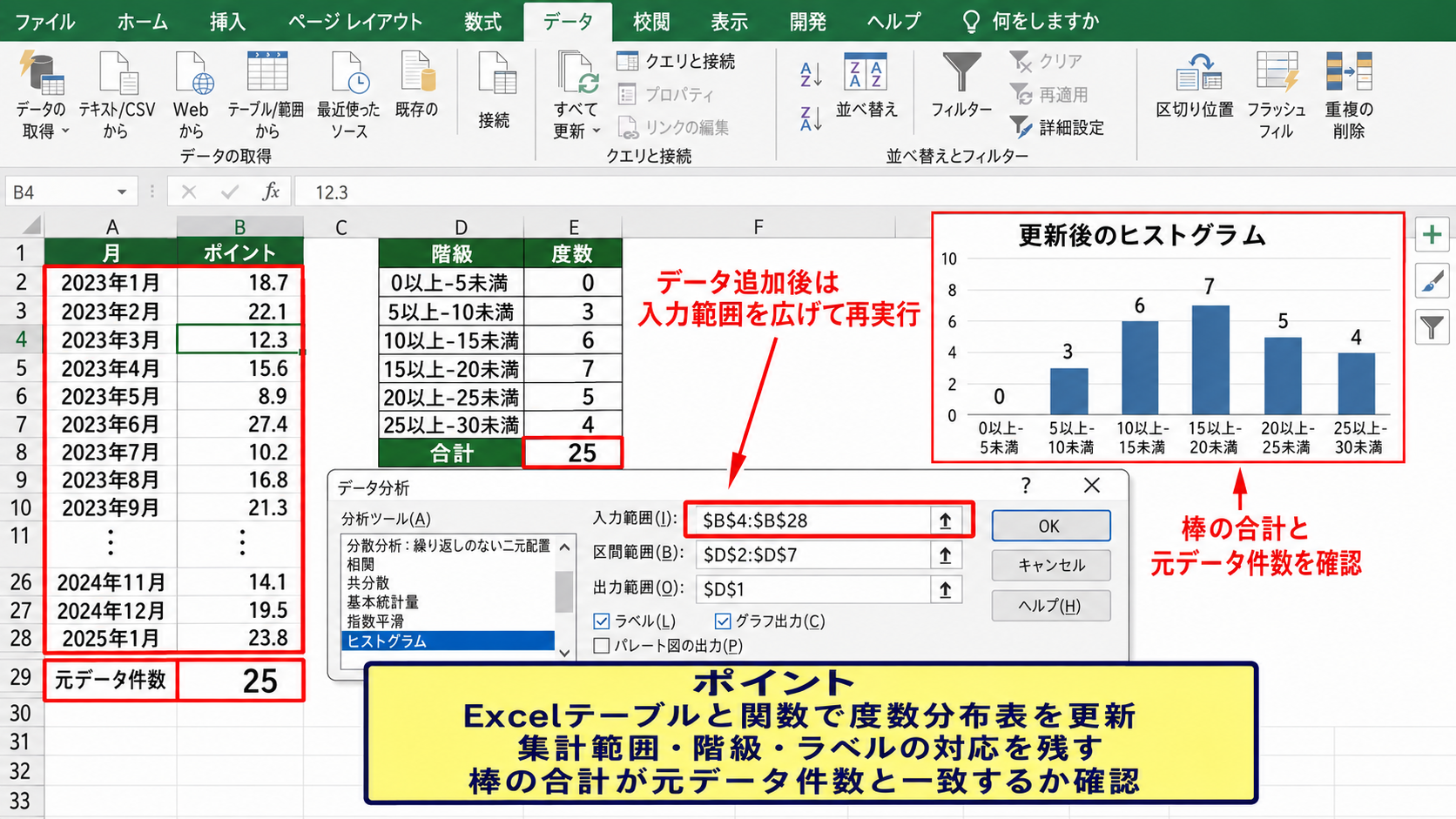
データが増えた後は、入力範囲を広げてデータ分析を再実行するか、関数を使った度数分布表を更新します。
毎月のデータを継続して可視化するなら、Excelテーブルと関数を組み合わせる方法が管理しやすいでしょう。
グラフだけをコピーして使い回すより、集計範囲、階級、ラベルの対応関係を残しておくことが重要です。
更新後に棒の合計が元データ件数と一致するかを確認すれば、範囲漏れも発見しやすくなります。
Mac版Excelでのヒストグラム表示設定
続いては、Windows版とメニュー表示が異なるMac版Excelでの確認方法について解説していきます。
| A | B |
|---|---|
| アンケート点 | 階級 |
| 4 | 1から2 |
| 5 | 3から4 |
| 3 | 5 |
Mac版のバージョン確認
Mac版Excelでは、契約形態や更新状況によって利用できるグラフ機能が変わります。
ExcelのメニューからMicrosoft Excelについてを開き、バージョンを確認しましょう。
比較的新しいMicrosoft 365版や永続ライセンス版では、挿入タブ内の統計グラフからヒストグラムを選べる場合があります。
古いバージョンでは同じ名称のメニューが存在しないことがあるため、データ分析ツールや度数分布表を使う方法を検討します。
Mac版ではWindows版とリボンの配置や項目名が少し異なるため、画面上の位置だけで判断せず、検索ボックスでヒストグラムや分析ツールを検索する方法も有効です。
統計グラフのヒストグラム挿入
元データの数値セルを選択し、挿入タブを開きます。
統計グラフの挿入からヒストグラムを選べる場合は、そのままグラフが作成されます。
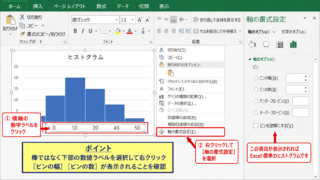
作成後は横軸を右クリックし、軸の書式設定からビンの幅またはビンの数を調整できます。
ビンは階級に相当する区分であり、幅を大きくすると棒の本数が減り、幅を小さくすると棒の本数が増えます。
【操作のポイント】グラフに文字列や空白を含めた範囲を指定せず、見出しを含める場合はExcelの認識結果を確認します。
Mac版でデータ分析が見つからない場合
Mac版でデータ分析が見つからないときは、アドインの状態やExcelの更新状況を確認します。
MacではWindows版と同じ位置に設定項目がないため、ツールメニューやアドイン関連の画面を確認する必要があります。
ヒストグラム機能が利用できない環境では、COUNTIFS関数で度数を求めて縦棒グラフを作る方法が互換性の高い代替手段です。
共有相手がWindows版とMac版を混在して使う場合も、関数で作った度数分布表は内容を確認しやすい利点があります。
グラフの種類よりも、階級区分と元データが正しく対応していることを優先して確認しましょう。
ヒストグラムが表示されない原因の切り分け
続いては、作成操作をしてもグラフが表示されない場合に考えられる原因を確認していきます。
| A | B |
|---|---|
| 確認項目 | 内容 |
| 入力範囲 | 数値だけを指定 |
| 出力先 | 空白の範囲を指定 |
| グラフ | 非表示の確認 |
出力範囲の重複
データ分析で出力範囲を指定したとき、既に値やグラフがあるセル範囲を指定すると、出力できないことがあります。
新規ワークシートを選ぶと、出力先の重複を避けられるため、初めて作るときにおすすめです。
既存シートへ出力する場合は、表とグラフが置かれる広さを考え、十分に空いたセルを先頭位置として指定します。
データ分析の出力範囲には、結果を置き始める左上セルを指定します。
表全体を選択する必要はありません。
非表示行とフィルター状態
フィルターで絞り込んだデータや非表示の行があると、期待した件数と異なる集計になる場合があります。
分析前にフィルターを解除し、対象件数を確認してから作成すると原因を切り分けやすくなります。
データが意図せず別シートにある、グラフが他のオブジェクトの後ろに隠れている、といった状況も確認対象です。
作成直後に見当たらないときは、シートの右側や下側までスクロールすると、出力先を発見できることがあります。
グラフ表示とブック保護の状態
シートが保護されていると、グラフの挿入や編集が制限される場合があります。
ブックが保護ビューで開かれている場合は、信頼できるファイルであることを確認したうえで編集を有効にします。
また、Excelのオプションでオブジェクト表示が非表示になっていると、グラフを作成しても確認しにくいケースがあります。
表は見えるのにグラフだけが見えない場合は、グラフの作成処理ではなく表示設定を疑うと効率的です。
【操作のポイント】別の新規ブックに少数の数値を入力して試すと、元ファイル固有の問題かExcel全体の問題かを判断できます。
まとめ エクセルのヒストグラムが作成できない場合の対処法
エクセルのデータ分析でヒストグラムを作成できない場合は、まずデータタブにデータ分析が表示されているかを確認します。
表示されないときは、Excel アドインの分析ツールを有効にすると解決することがあります。
Excel 2013では標準の統計グラフとしてヒストグラムが表示されないことがあるため、分析ツールまたは度数分布表から作る方法が実用的です。
Mac版ではバージョンによる機能差があるため、挿入タブの統計グラフ、検索機能、アドインの順に確認しましょう。
入力範囲は数値だけに整え、1行目にヘッダーがある場合はラベル設定を適切に選ぶことが大切です。
階級区分を自分で設定すれば、データ分布の読み取りや複数グループの比較もしやすくなります。
グラフが表示されないときは、出力先の重複、非表示状態、シート保護、フィルターも順番に確認してください。
適切な階級と正しい元データを用意し、目的に合う作成方法を選ぶことで、Excelのヒストグラムを分析に活用できるようになります。