エクセルのグラフは、データを視覚的に伝えるための便利な機能です。
しかし、初期設定のままでは系列の区別が付きにくかったり、資料全体のデザインと色合いが合わなかったりすることがあります。
グラフの色は、個別の棒・折れ線・円グラフの要素ごとにも、グラフ全体にも変更できます。
目的に応じて色分けと一括変更を使い分ければ、見やすく統一感のある資料に整えられます。
この記事で確認するポイント
・グラフ要素を選んで個別に色を変える方法
・系列や項目ごとに色分けする方法
・グラフ全体の配色を一括で変更する方法
・テーマカラーを利用して資料の見た目をそろえる方法
ここでは、Windows版Excelでグラフの色を変更する基本操作から、資料作成で役立つ配色の考え方まで順番に解説します。
エクセルのグラフの色を変える方法【系列の塗りつぶし変更】
それではまず、グラフの棒や折れ線など、選択した系列だけの色を変更する方法について解説していきます。
| 月 | 売上 | 利益 |
|---|---|---|
| 4月 | 120 | 24 |
| 5月 | 145 | 31 |
| 6月 | 132 | 28 |
上のように1行目を見出しとして、月別の売上と利益をまとめた表を選択し、集合縦棒グラフを作成した場面を例にします。
グラフ要素の選択
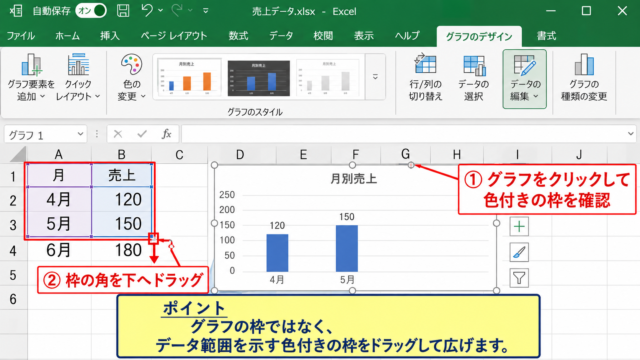
最初に、色を変えたいグラフをクリックします。
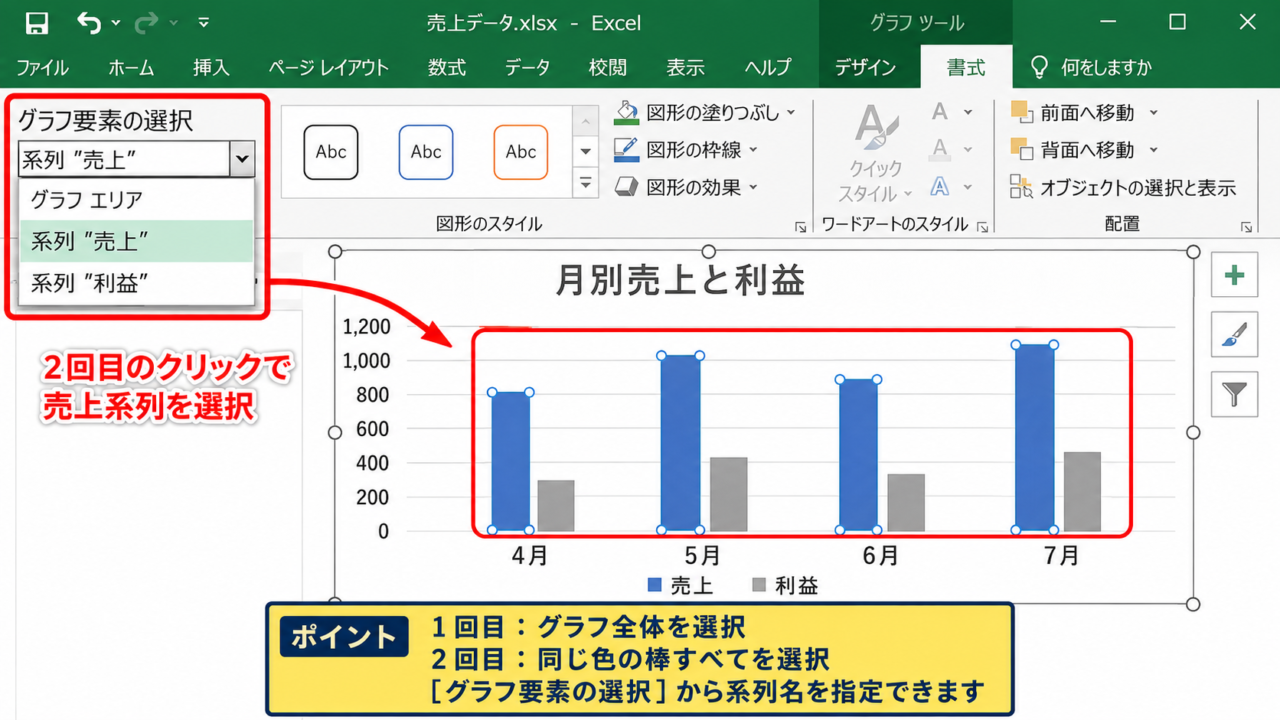
グラフ全体が選択された状態で、変更対象の棒をもう一度クリックすると、売上系列だけを選択できます。
1回目のクリックはグラフ全体、2回目のクリックは系列というように、選択範囲が段階的に変わる点が重要です。
棒グラフでは、同じ色の棒すべてに選択枠が表示されたら、系列を選べています。
折れ線グラフなら線とマーカーに選択状態が付き、円グラフなら対象の扇形またはデータ系列を選択できます。
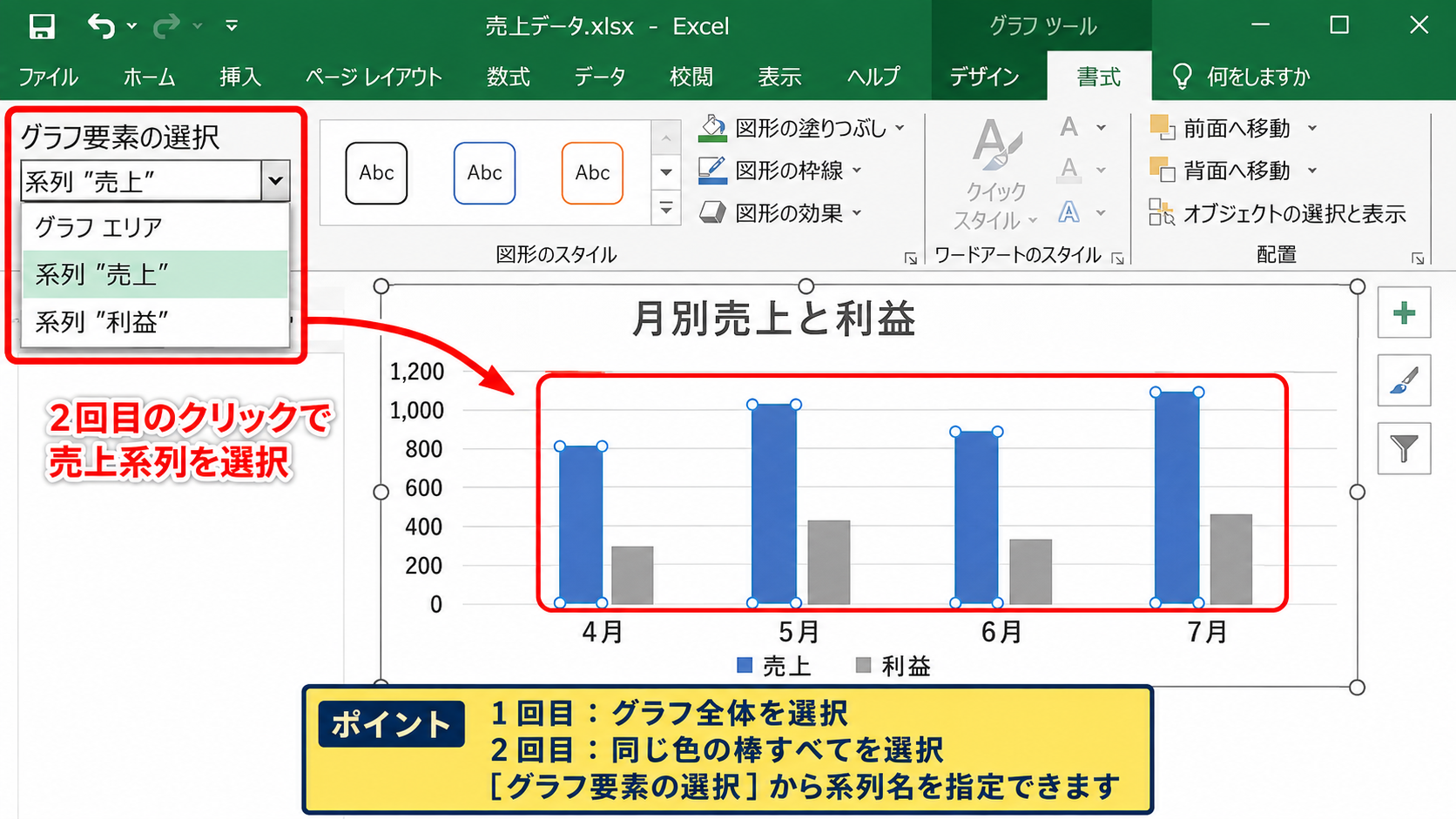
選択が難しい場合は、グラフをクリックしたあとに表示される書式タブの左側にあるグラフ要素の選択欄を使う方法も便利です。
この一覧から系列名を選択すると、細かな要素を確実に指定できます。
塗りつぶし色の指定
系列を選択した状態で右クリックし、データ系列の書式設定を選びます。
画面右側に書式設定の作業ウィンドウが開いたら、塗りつぶしと線のアイコンを選択します。
棒グラフや面グラフでは塗りつぶしを開き、単色の塗りつぶしを選ぶと色を指定できます。
テーマの色を選ぶと、ブック全体のデザイン変更にも追従しやすくなります。
標準の色だけでなく、その他の色からRGB値を入力して会社のロゴカラーに近づけることも可能です。
売上を青、利益をオレンジのように、意味の異なる数値に異なる色を割り当てると比較しやすくなります。
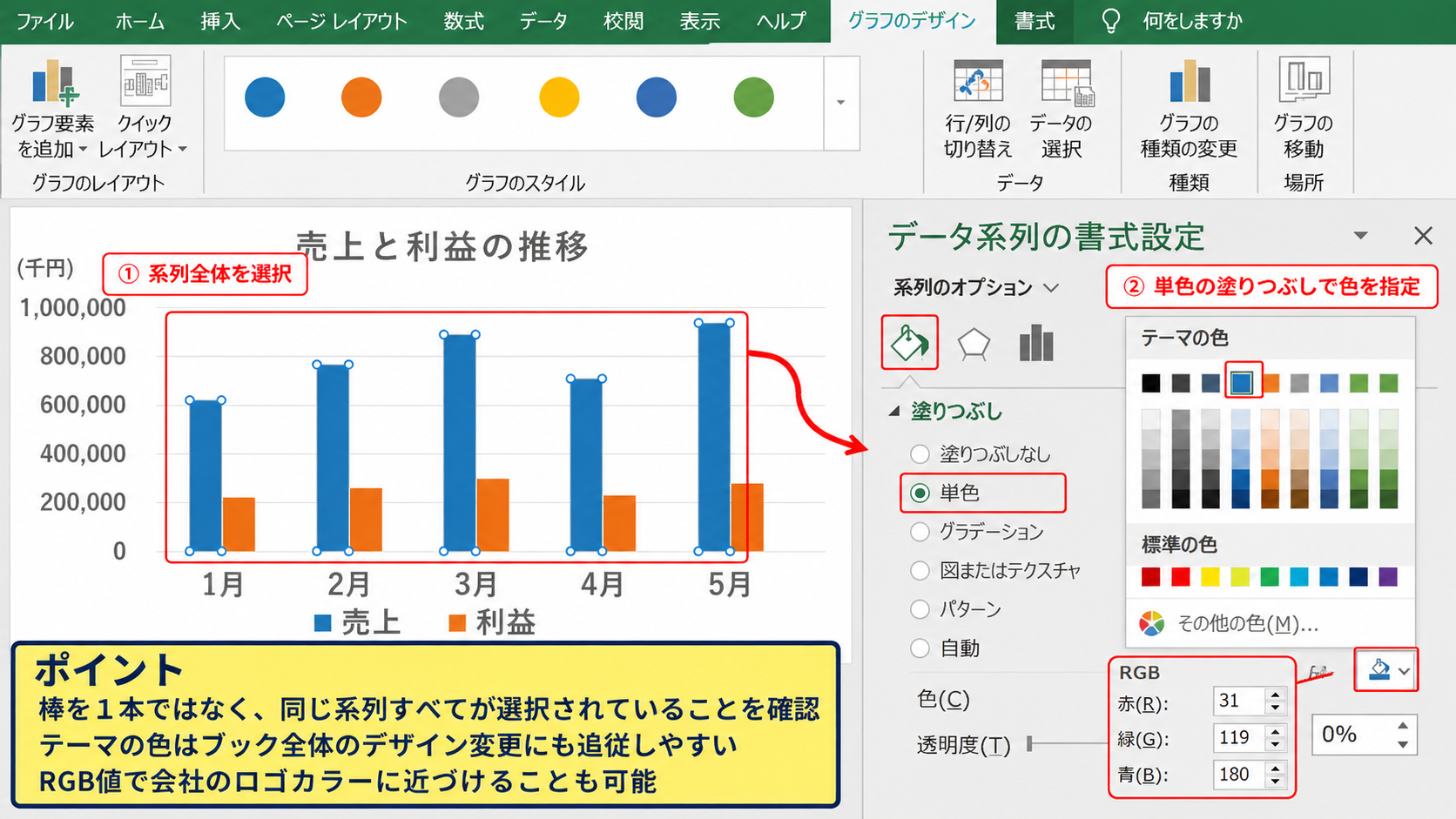
【操作のポイント】系列全体を変えたいときは、棒を1本だけでなく同じ系列すべてが選択されていることを確認します。
線・枠線・マーカーの調整
折れ線グラフでは、塗りつぶしではなく線の設定を中心に確認します。
データ系列の書式設定から線を選び、実線を指定して色、太さ、破線の種類を調整しましょう。
数値の推移を見せたい場合は、線を少し太くしてマーカーを付けると、月ごとの値が読み取りやすくなります。
色だけで判別させず、線種やマーカー形状も変えると、白黒印刷でも情報が伝わります。
棒グラフでは枠線をなしにするとすっきり見えることがありますが、淡い塗りつぶしを使う場合は枠線を残す選択も有効です。
色を変えたあとには、凡例の色も自動で更新されているか確認してください。
グラフの項目別色分け【データ要素の書式設定】
続いては、同じ系列の中で特定の棒や円グラフの項目だけを別の色にする方法を確認していきます。
| 商品 | 販売数 |
|---|---|
| 商品A | 80 |
| 商品B | 125 |
| 商品C | 95 |
| 商品D | 60 |
商品別の販売数を比較するグラフでは、最も売れた商品だけを強調色にすると、読み手が注目すべき箇所をすぐに把握できます。
棒グラフの1本だけを変更する操作
色を変えたい棒をクリックして系列を選択したあと、同じ棒をもう一度クリックします。
この操作で選択対象がデータ系列からデータ要素へ切り替わります。
棒1本だけに選択枠が付いた状態なら、その項目だけの色を変更できます。
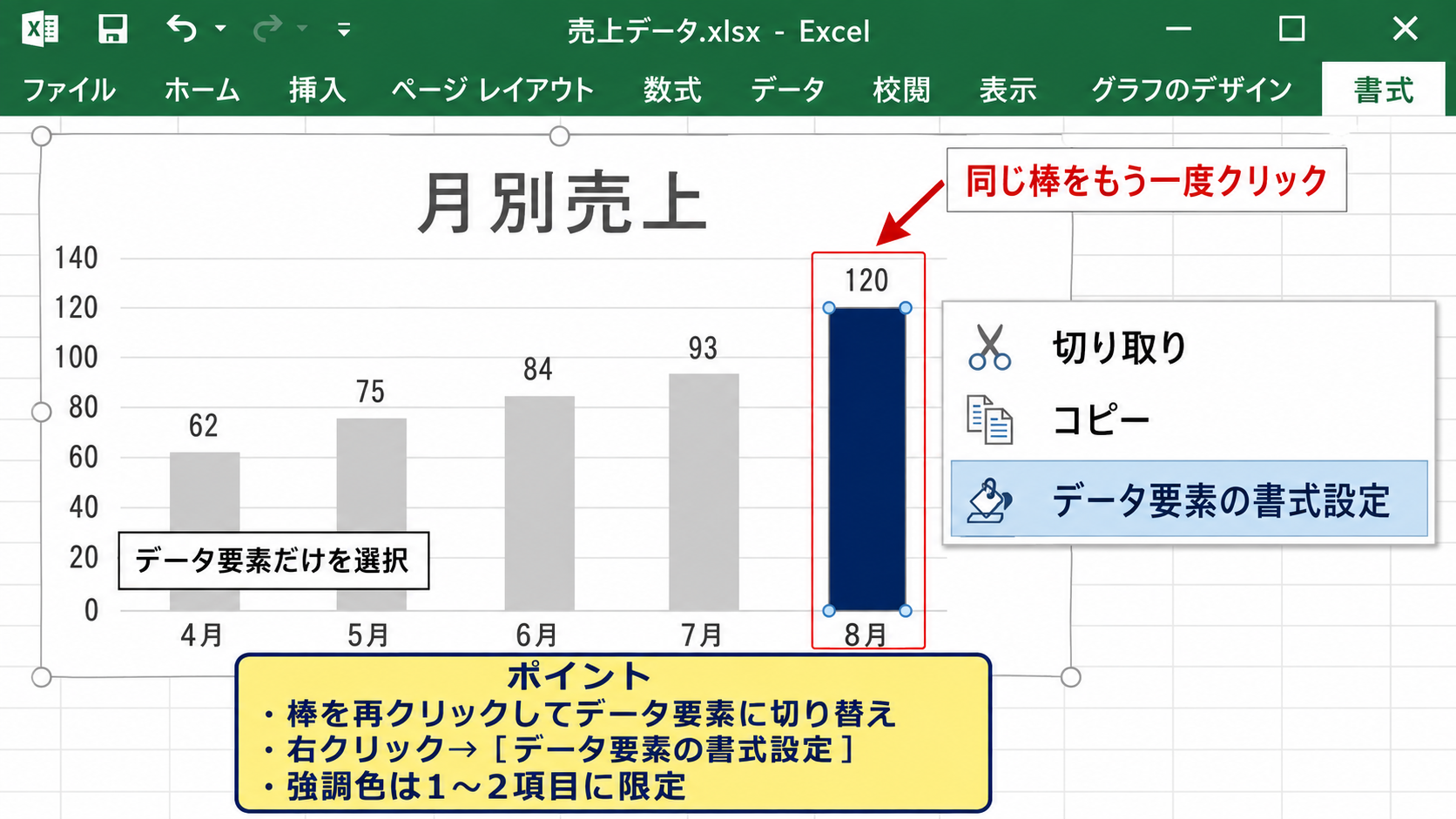
右クリックしてデータ要素の書式設定を開き、塗りつぶしから任意の色を指定します。
たとえば最大値だけを濃い青にし、その他の棒を薄いグレーにする構成は、報告資料でよく使われます。
強調色は多用すると視線が散るため、基本的には1つか2つの項目に限定するのが効果的です。
【操作のポイント】棒を再度クリックしても系列全体が選ばれる場合は、ゆっくり間隔を空けてクリックします。
円グラフの扇形ごとの配色
円グラフでは、各項目の扇形を別々の色で表示するのが一般的です。
グラフを選択してから扇形をクリックし、さらに同じ扇形をクリックすると、特定のデータ要素を選択できます。
選択した扇形を右クリックし、データ要素の書式設定から塗りつぶし色を変更します。
近い色を並べすぎると項目の境目が分かりにくくなるため、明度や色相に差を付けることが大切です。
構成比を伝える円グラフでは、主要な項目だけを目立つ色にし、細かな項目を落ち着いた色にすると情報の優先順位が明確になります。
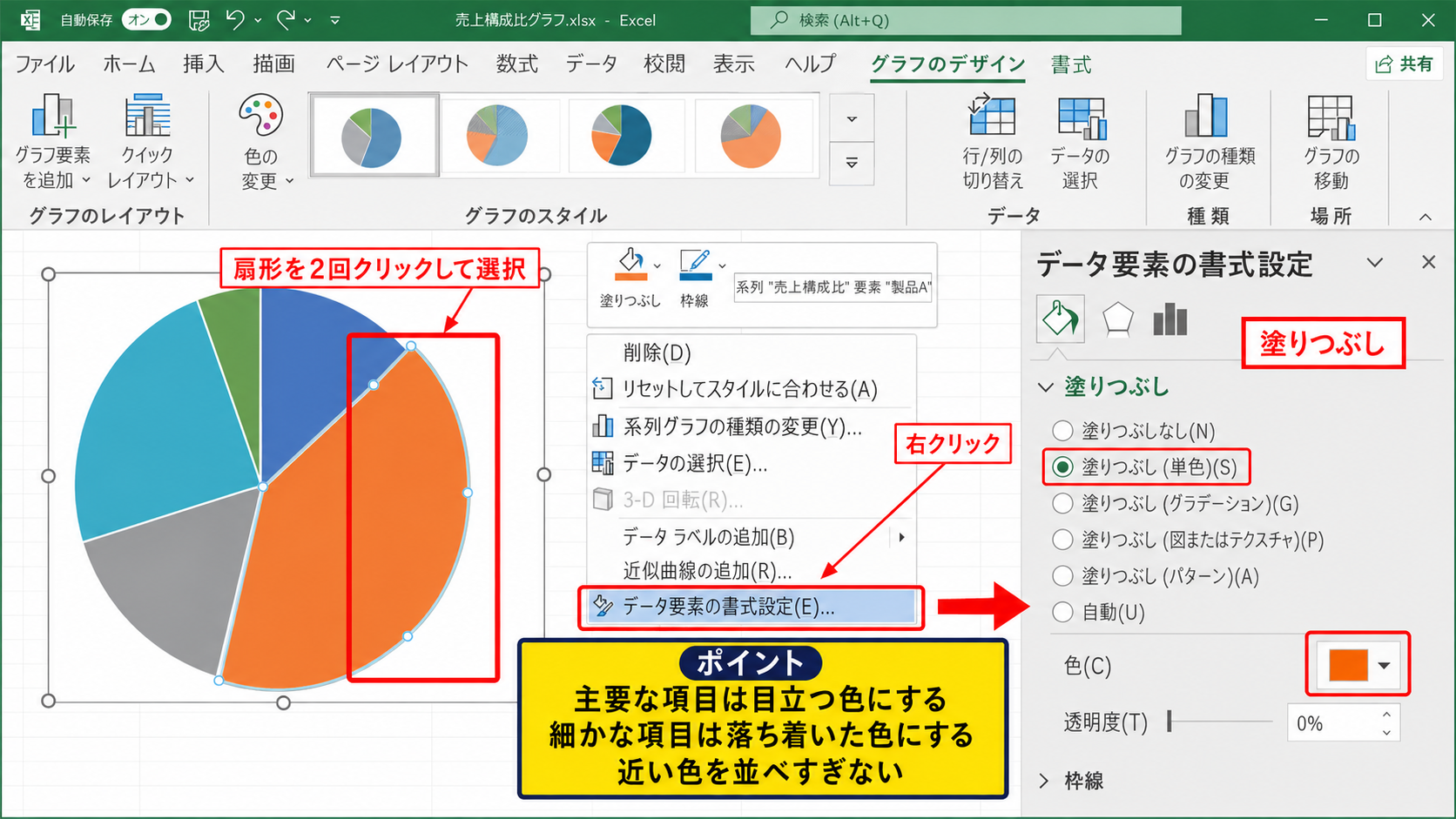
項目数が多すぎる場合は、円グラフよりも横棒グラフへ変更したほうが、色分けに頼らず比較できることがあります。
条件に応じた強調色の考え方
グラフの色分けは装飾ではなく、データの意味を伝えるための設計です。
目標達成を青、未達を赤、注意が必要な値を黄色とする場合は、資料内で同じ意味に同じ色を使います。
赤と緑だけで良否を示すと見分けにくい人もいるため、ラベルや記号も組み合わせる配慮が必要です。
たとえば目標値との差を示すなら、達成を濃い青、未達をグレー、特に確認が必要な値をオレンジにすると、比較的落ち着いた印象になります。
色を変えたあとには、データラベルや凡例の文字が背景に埋もれていないかも確認しましょう。
グラフ全体の一括変更【グラフのデザイン活用】
続いては、複数の系列をまとめて別の配色へ切り替える一括変更の方法を解説していきます。
| 月 | 東京 | 大阪 | 名古屋 |
|---|---|---|---|
| 4月 | 120 | 98 | 76 |
| 5月 | 134 | 105 | 82 |
| 6月 | 128 | 111 | 79 |
地域別の数値のように複数系列があるグラフでは、系列ごとに色を設定するより、配色セットを一括で切り替える操作が効率的です。
グラフの色変更ボタン
グラフ全体をクリックすると、リボンにグラフのデザインタブが表示されます。
グラフのデザインタブを選び、グラフスタイルの近くにある色の変更をクリックします。
表示される一覧には、カラフルとモノクロの配色グループが用意されています。
色の変更では、系列間の区別を保ったまま複数色をまとめて入れ替えられます。
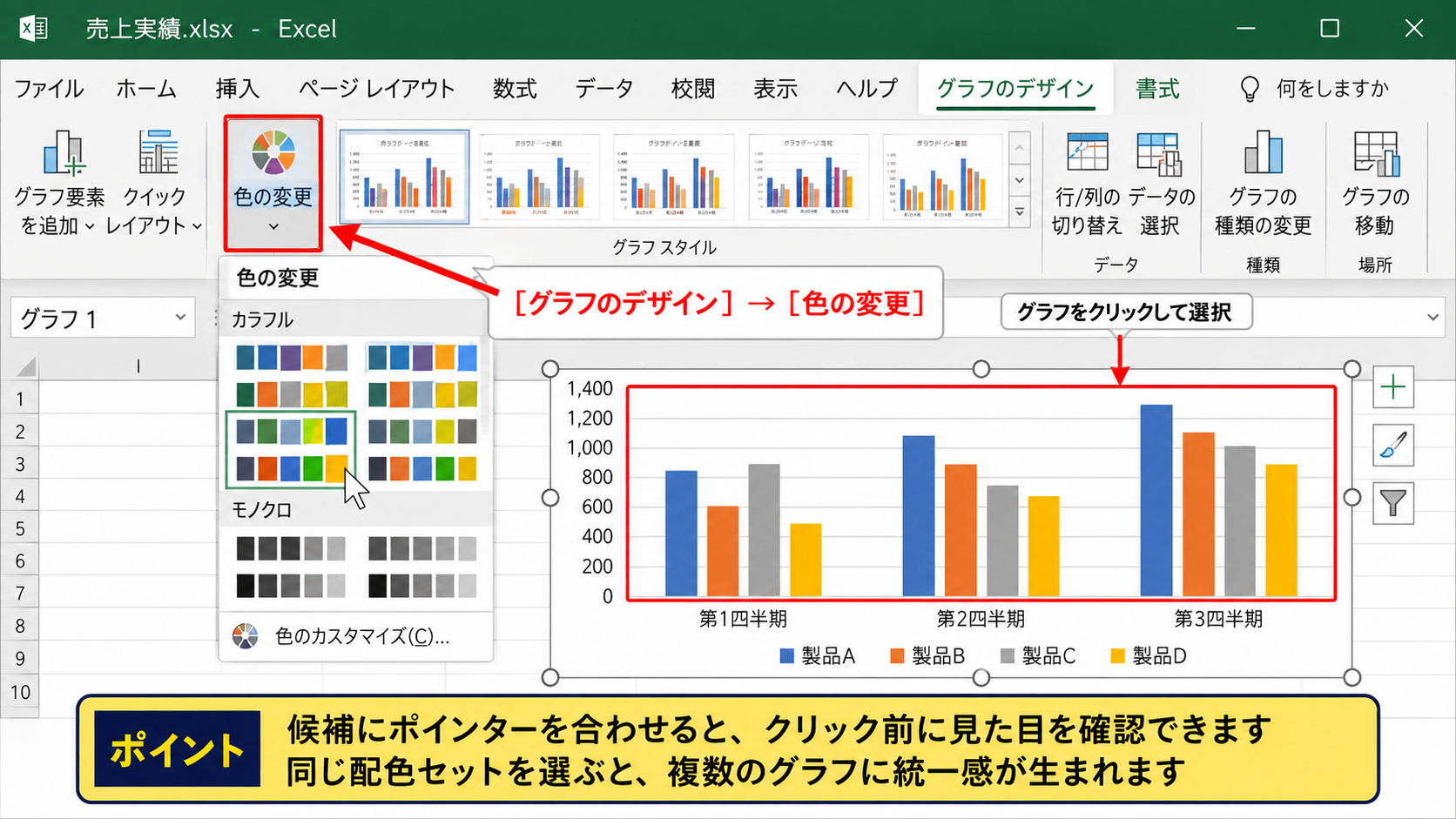
候補にポインターを合わせるだけでグラフの見た目を一時的に確認できるため、実際にクリックする前に印象を比べられます。
グラフを複数作成している資料では、同じ配色セットを選ぶと統一感が生まれます。
【操作のポイント】グラフのデザインタブが表示されない場合は、グラフの外側ではなくグラフ内部をクリックして選択します。
スタイル変更との使い分け
色の変更と似た機能として、グラフスタイルがあります。
グラフスタイルでは配色だけでなく、背景、枠線、影、データラベルの見せ方などもまとめて変更されます。
配色だけを維持したい場合は色の変更を使い、グラフ全体の印象を素早く整えたい場合はスタイルを使うとよいでしょう。
一括変更後に個別の色を手作業で修正した場合、再度スタイルを適用すると調整内容が変わることがあります。
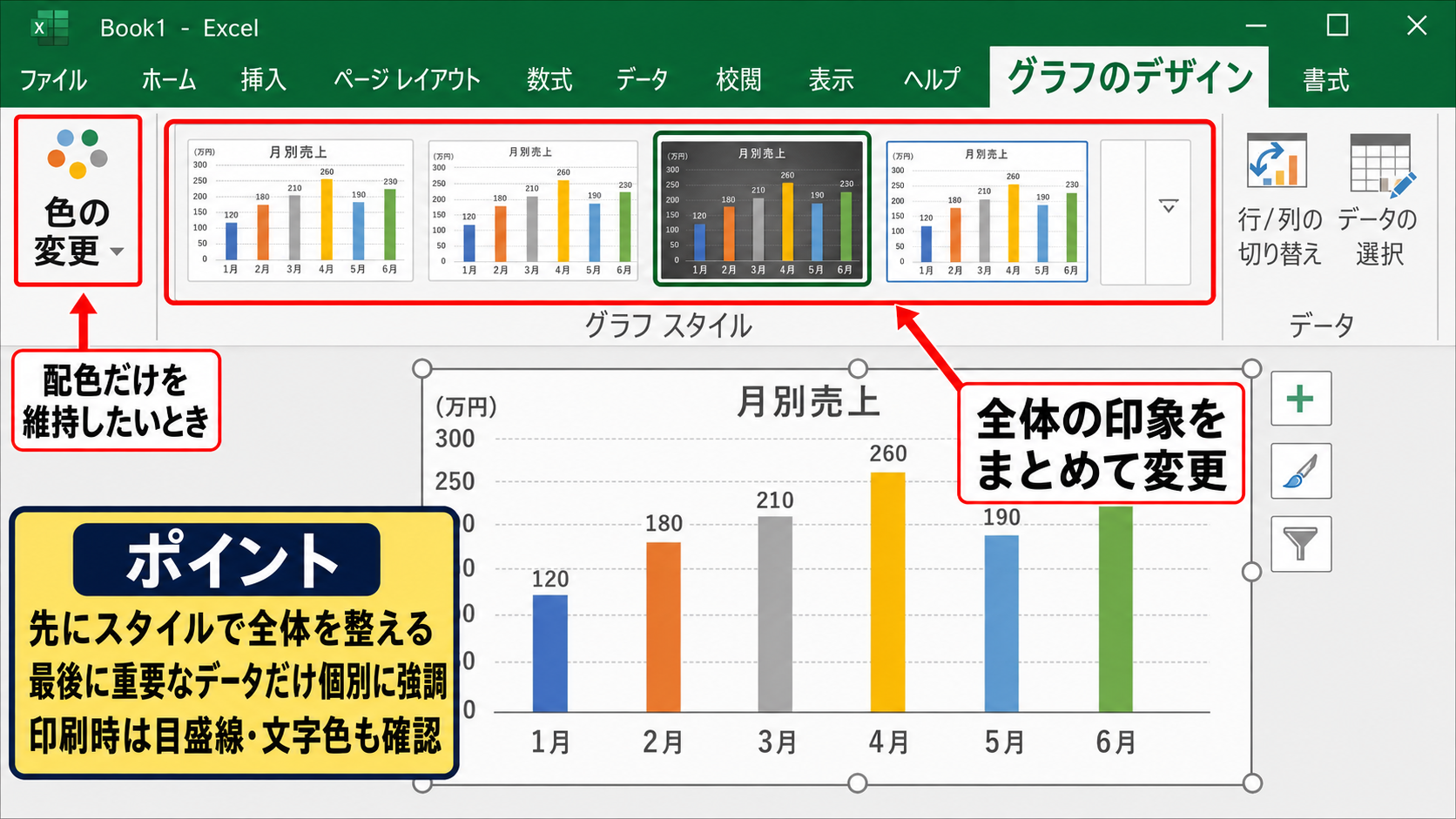
完成間際の資料では、先に全体のスタイルを決めてから、最後に重要なデータ要素だけを個別に強調する流れが扱いやすい方法です。
スタイルの違いによって目盛線や文字色も変化するため、印刷時の見え方も確認しましょう。
複数グラフへの配色統一
同じシートに複数のグラフがある場合、グラフごとに色がばらばらでは、読者が系列の意味を誤解するおそれがあります。
たとえば売上を常に青、予算を常にグレー、実績との差異を常にオレンジにするよう、役割ごとの色を決めます。
同じ系列名なのにグラフごとに色が違う状態は、資料の読みやすさを大きく下げる原因です。
一つのグラフで配色を決めたら、他のグラフも色の変更またはデータ系列の書式設定で合わせます。
定例資料では、テンプレートとなるグラフをコピーしてデータ範囲だけ差し替えると、色設定の作業を減らせます。
テーマカラーとグラフ配色【ブック全体の統一】
続いては、グラフだけでなく、セルや図形を含むブック全体の色を整えるテーマカラーについて確認していきます。
| 区分 | 設定例 | 用途 |
|---|---|---|
| 基調色 | 濃い青 | 主要系列 |
| 補助色 | 水色 | 比較系列 |
| 強調色 | オレンジ | 注目項目 |
テーマカラーを活用すると、グラフ、セルの塗りつぶし、図形、見出しの色に共通したルールを持たせやすくなります。
ページレイアウトからのテーマ設定
Excelのリボンでページレイアウトタブを開くと、テーマに関する設定があります。
テーマの色を選択すると、ブック内で利用する基本的な色の組み合わせを切り替えられます。
既存のテーマを選ぶだけでなく、色のカスタマイズから独自のテーマカラーを作成することも可能です。
会社資料では、ブランドカラーに近いテーマを作っておくと、グラフ作成のたびにRGB値を入力する手間を減らせます。
テーマカラーは、標準色を固定する機能ではありません。
テーマの色として設定した配色を選ぶことで、ブック全体のデザイン変更に対応しやすくなる仕組みです。
Excel画面を使った色変更のイメージ
テーマに合わせてグラフの色を切り替える操作画面は、次のような構成です。
グラフを選択してグラフのデザインタブを開き、赤枠で示した色の変更を選ぶと、系列全体の配色候補が表示されます。
数式バーやセル見出しを含むExcel画面では、グラフの元データと配色の関係を確認しながら操作できます。
テーマ利用時の注意点
テーマを変更すると、テーマカラーを使用しているセルや図形、グラフの見た目も変化する場合があります。
すでに完成している資料でテーマを変えるときは、別名で保存してから試すと安心です。
標準の色やRGB値で指定した色は、テーマ変更の影響を受けにくい一方、全体の統一もしにくくなります。
社内で指定された配色ルールがある場合は、テーマの色と標準色のどちらを使うのかをあらかじめ決めておくと、複数人での編集でもぶれにくくなります。
【操作のポイント】テーマを変更したら、グラフだけでなく表の見出し、図形、印刷プレビューも確認します。
見やすいグラフ配色【色数と強調の整理】
続いては、色を変更したグラフをより見やすく仕上げるための配色と表示設定を解説していきます。
| 確認項目 | 見やすい設定例 |
|---|---|
| 系列数 | 必要な項目に絞る |
| 強調色 | 注目項目だけに使う |
| データラベル | 重要な値だけに表示 |
グラフは色を増やせば分かりやすくなるわけではなく、必要な情報を迷わず読める状態に整えることが大切です。
色数を絞る考え方
系列が2つから4つ程度なら、色相の異なる色を使って十分に区別できます。
一方で、10系列以上のグラフに多くの鮮やかな色を使うと、凡例とデータを対応させるだけでも負担になります。
比較する必要がない系列は薄いグレーにして、重要な系列だけに色を付ける方法が有効です。
時系列の推移では、前年をグレー、今年を青、予測を破線にするように、色と線種の役割を分けると理解しやすくなります。
配色を決めるときは、基本色、補助色、強調色の3つの役割に分けると整理しやすくなります。
基本色は主役のデータ、補助色は比較対象、強調色は注意や達成を示す項目に使います。
背景色と文字色の確認
グラフエリアの背景に濃い色を使う場合は、軸の文字、凡例、データラベルとのコントラストを確認します。
背景と文字の明るさが近いと、画面上では読めても印刷時に読みにくくなることがあります。
白背景に濃い文字を基本とすると、社内資料、PDF、モニター表示のいずれでも安定しやすい構成です。
グラフの枠線、目盛線、背景色をすべて強くすると、データより装飾が目立ってしまいます。
主要な目盛線だけを薄いグレーで残し、不要な枠線は減らすと、色分けした系列に自然に視線が向かいます。
データラベルと凡例の整合性
グラフの色を変えたあとには、凡例が正しい系列名と色を示しているか確認します。
データラベルを追加する場合は、すべての棒に数値を表示するより、最大値、最小値、最新月などに絞るほうが見やすいことがあります。
系列名をグラフ内へ直接表示できる場合は、凡例を削除して視線移動を減らす工夫もできます。
色、凡例、データラベルの意味が一致していることが、正確に伝わるグラフの条件です。
【操作のポイント】完成後は画面表示だけでなく、縮小表示や印刷プレビューでも色の違いを確認します。
まとめ エクセルのグラフの色分け・一括変更方法
エクセルのグラフの色は、データ系列を選択して個別に変更する方法と、グラフのデザインから配色セットを一括変更する方法があります。
棒グラフの1本だけを目立たせたいときは、データ要素を選択して塗りつぶし色を変えます。
複数系列の色をまとめて整えたいときは、グラフのデザインタブにある色の変更が便利です。
個別変更は特定の数値を強調したい場面に向いています。
一括変更は複数系列の配色を素早く整えたい場面に向いています。
テーマカラーはブック全体の統一感を保ちたい場面に役立ちます。
色は単なる飾りではなく、比較したいデータや注目してほしい数値を伝えるための情報です。
強調色を使いすぎず、系列名、凡例、データラベルの対応も確認しながら、読み手に伝わるグラフへ整えていきましょう。