Excelで複数の折れ線グラフを作ると、月別の売上、前年との実績差、部署ごとの推移などを一つのグラフで比較できます。
2本、3本、4本と系列を増やしても、表の列構成とグラフの元データ範囲を整えれば、見やすい比較グラフを作成できます。
一方で、線が多すぎる、横軸がずれる、意図しない列まで表示されるといったつまずきも起こりがちです。
複数の折れ線グラフは、比較したい項目を列ごとに並べてから挿入することが基本です。
1行目を見出し、A列を日付や月、B列以降を比較する数値にすると、系列名と横軸が自動で認識されやすくなります。
この記事では、Excelで2本から4本の線を表示する方法、既存グラフに系列を追加する方法、比較しやすく整えるコツまで順に解説します。
Windows版のExcelを想定し、サンプルデータは1行目にヘッダーがある形式で説明します。
エクセルで複数の折れ線グラフを作る基本手順
それではまず、2本以上の折れ線を同じグラフに表示する基本操作について解説していきます。
| 月 | 商品A売上 | 商品B売上 | 商品C売上 |
|---|---|---|---|
| 4月 | 120 | 95 | 110 |
| 5月 | 135 | 105 | 108 |
| 6月 | 128 | 118 | 125 |
比較用データ表の並べ方
複数線のグラフでは、横軸にしたい項目をA列に置き、比較したい数値をB列から右側へ並べます。
上の例なら、A1に月、B1に商品A売上、C1に商品B売上、D1に商品C売上を入力する構成です。
各列の1行目は、凡例に表示される系列名になる重要なセルです。
月や日付を横軸として正しく表示したい場合は、A列のデータを文字列と数値で混在させないよう注意しましょう。
たとえば4月、5月、6月のように月名で統一するか、実際の日付を入力して表示形式を月に設定する方法が使えます。
売上金額、件数、割合など単位が違う数値を同じ表へ入れることもできますが、その場合は後から第2軸を検討する必要があります。
【操作のポイント】比較対象は横並びの列にし、空白の列や結合セルを元データ範囲に含めないことが見やすいグラフ作成の第一歩です。
範囲選択と折れ線グラフの挿入
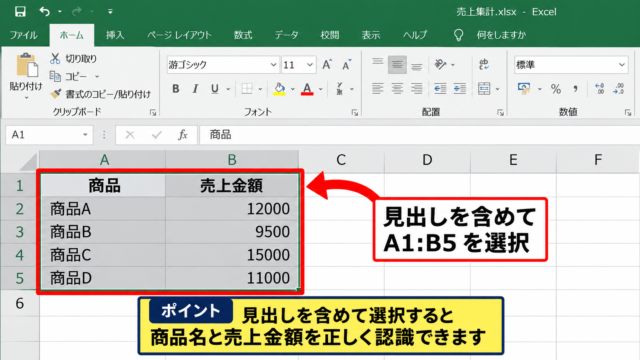
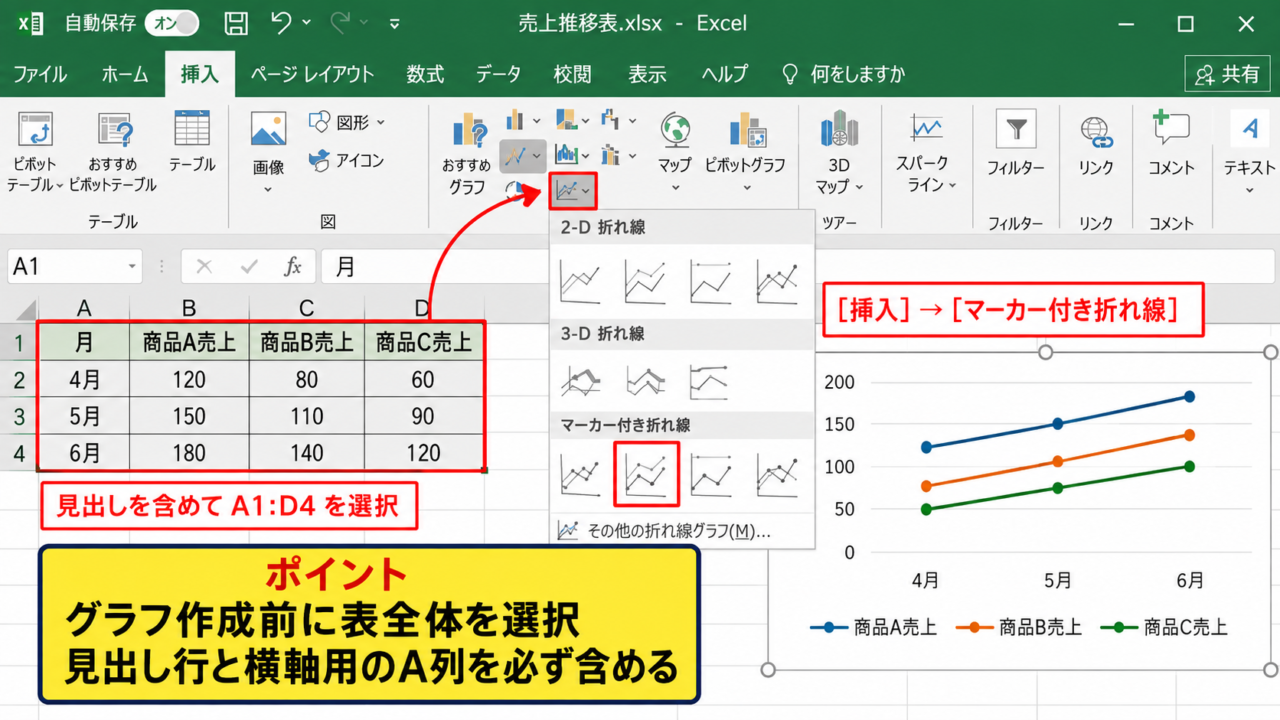
データ表を作成したら、見出しを含めてA1からD4のように表全体をドラッグして選択します。
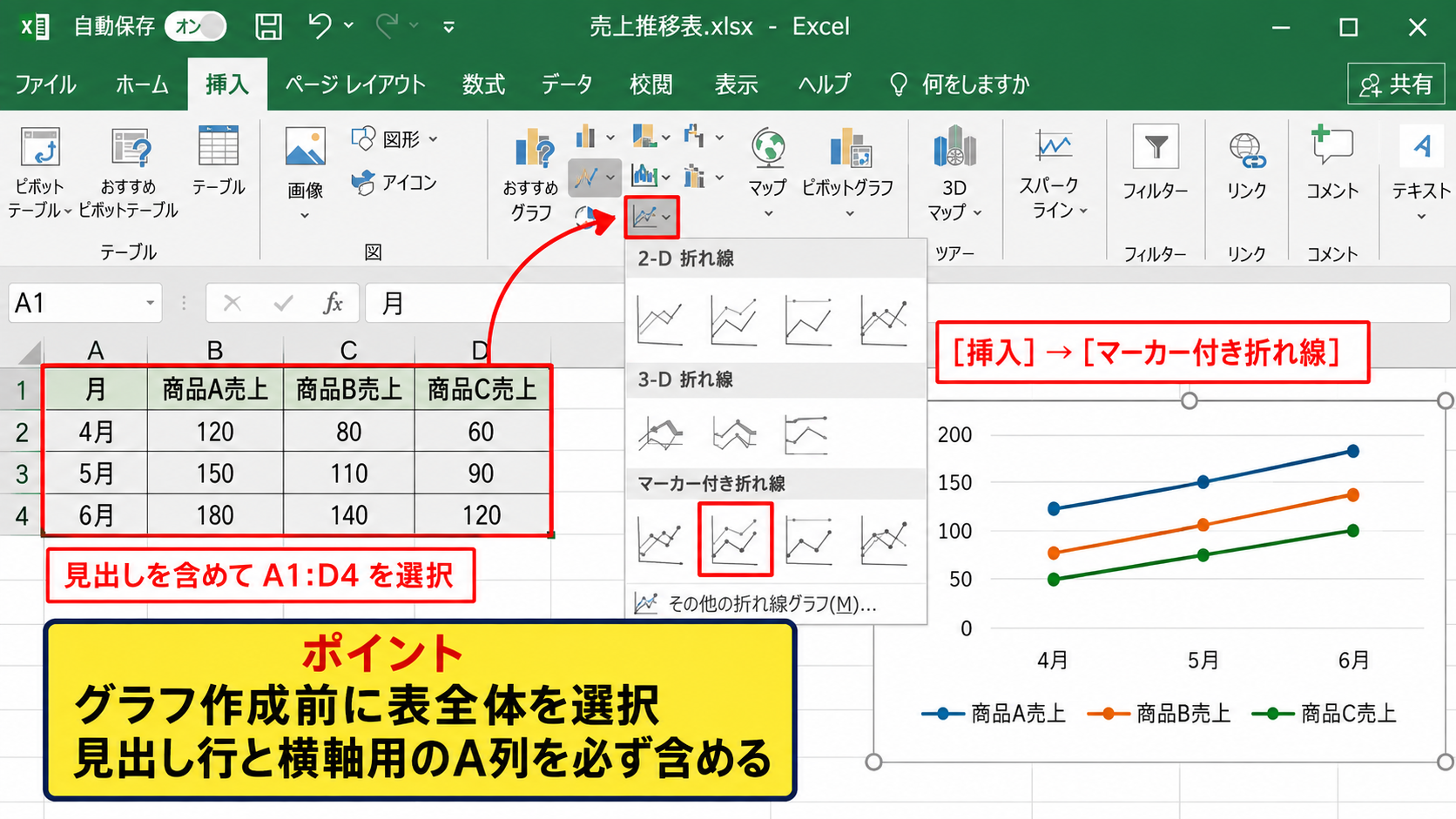
次にExcel上部の挿入タブを開き、グラフグループにある折れ線または面グラフのアイコンを選びます。
表示された候補から、通常はマーカー付き折れ線を選ぶと、各月の数値位置も確認しやすくなります。
グラフがシート上に挿入され、商品A売上、商品B売上、商品C売上が別々の色の線として表示されます。
選択範囲に見出し行を含めることで、Excelが凡例と横軸を自動判定します。
もし見出しを除外すると、系列名が系列1、系列2のようになり、内容を判断しにくいグラフになるかもしれません。
【操作のポイント】グラフ作成前に表全体を選択し、見出し行と横軸用のA列を必ず含めてください。
横軸と凡例の表示確認
グラフを挿入した直後は、横軸に4月から6月、凡例に商品A売上から商品C売上が表示されているか確認します。
凡例は、どの線がどのデータ列を表すかを示す案内です。
線の本数と凡例の項目数が一致していれば、複数系列はおおむね正しく設定されています。
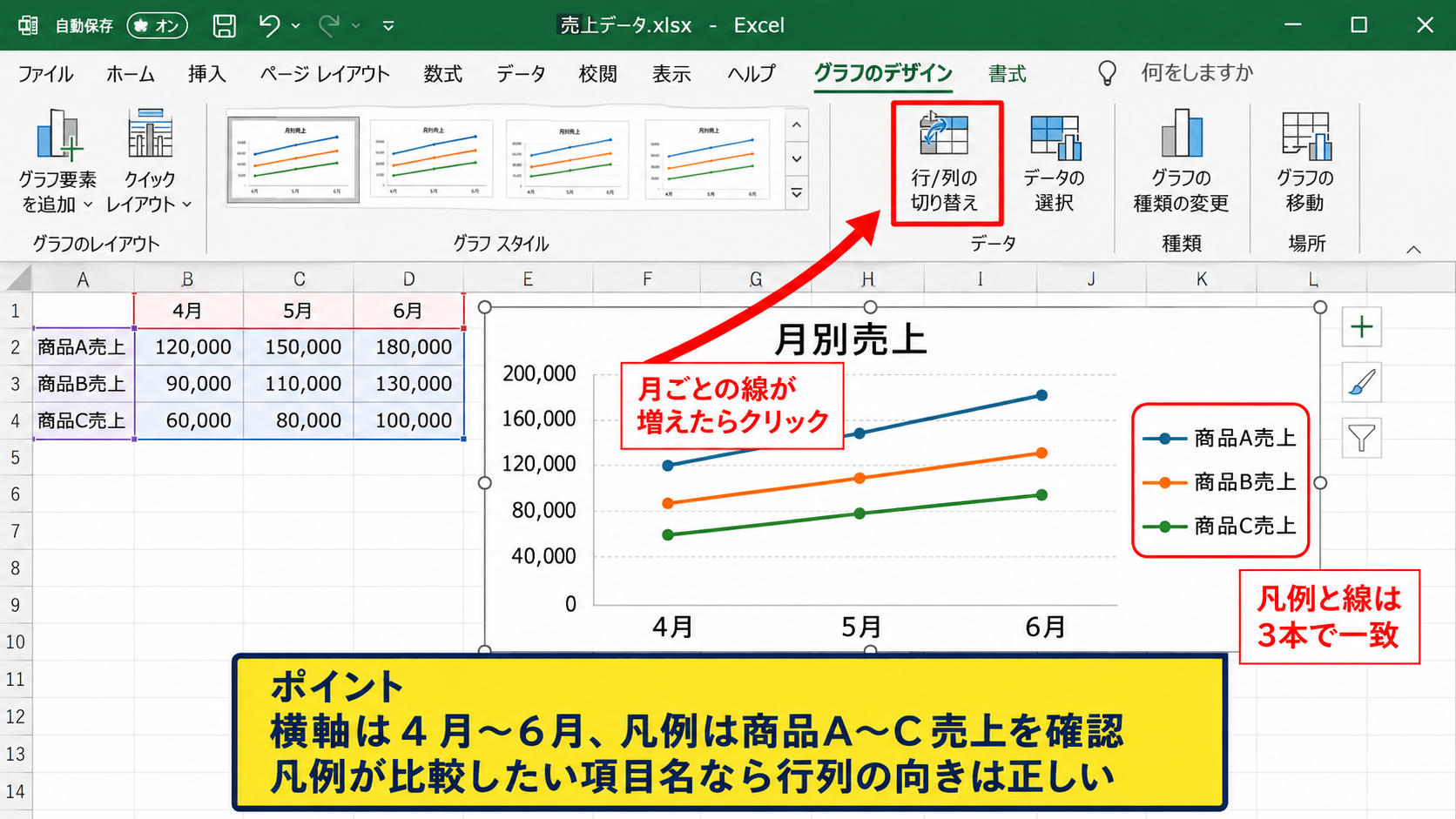
表示が逆になり、月ごとの線が増えてしまったときは、グラフを選択してグラフのデザインタブから行列の切り替えをクリックします。
これにより、列を系列として使う設定と、行を系列として使う設定を入れ替えられます。
一般的な月別比較では、B列以降の各列が1本ずつの折れ線になる状態を目指しましょう。
【操作のポイント】凡例が比較したい項目名になっているかを見れば、行列の向きの誤りをすぐ見つけられます。
二本から四本の線による比較パターン
続いては、2本、3本、4本の折れ線を使い分ける考え方を確認していきます。
| 月 | 今年 | 前年 | 目標 | 予測 |
|---|---|---|---|---|
| 1月 | 210 | 190 | 220 | 205 |
| 2月 | 225 | 215 | 230 | 222 |
| 3月 | 245 | 230 | 240 | 238 |
二本の折れ線による前年対比
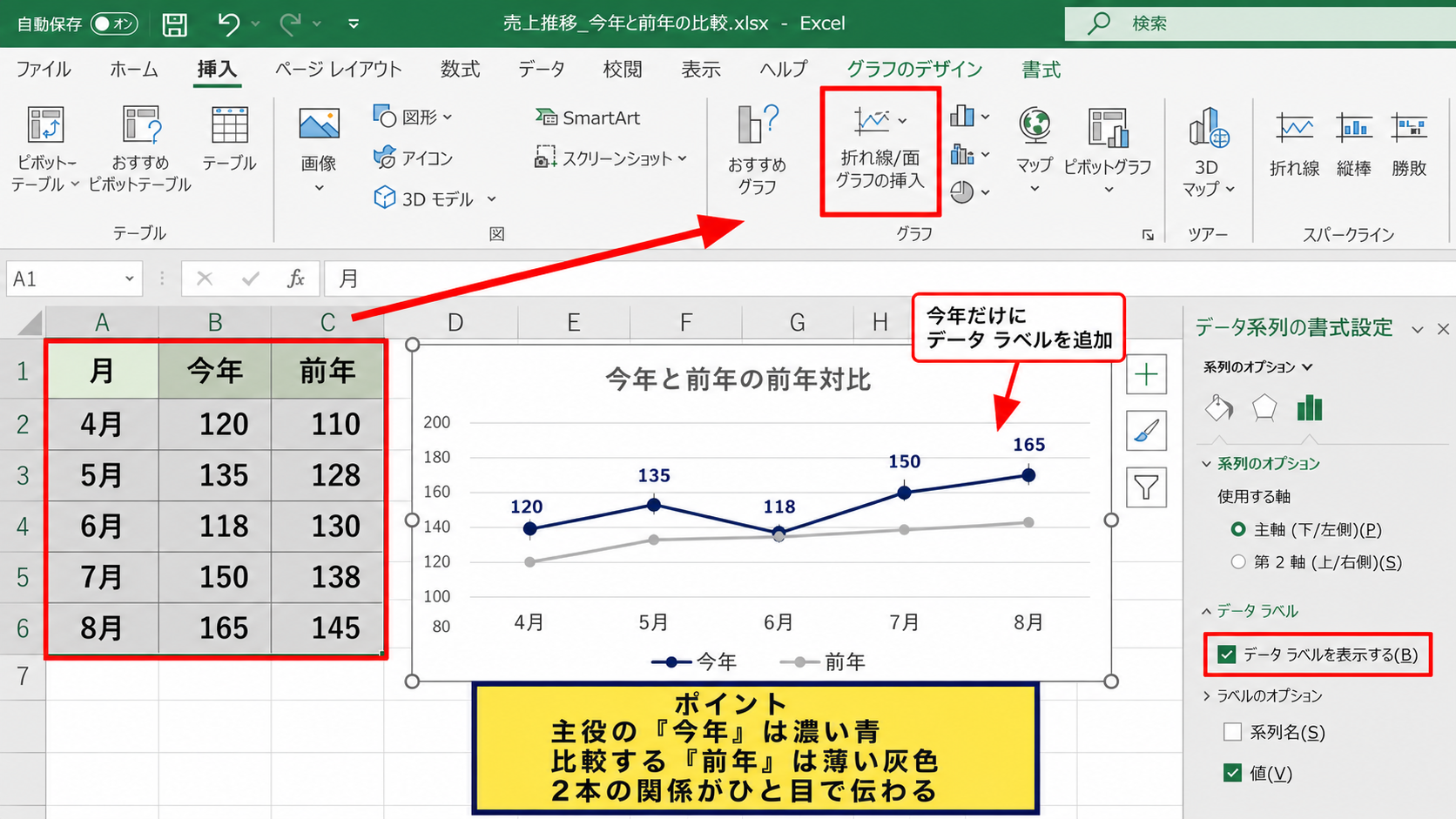
2本の線は、今年と前年、実績と目標、計画と実績のように、二つの数値の差を見せたい場面に向いています。
B列に今年、C列に前年を配置して表全体を選択すれば、二系列の比較グラフを作成できます。
線が2本なら交差した月や差が広がった月を直感的に読み取れるため、会議資料でも使いやすい形式です。
今年の実績を濃い青、前年を薄い灰色にすると、注目させたい現在のデータが明確になります。
数値の差をさらに示したいときは、データラベルを今年の線だけに付ける方法も有効です。
【操作のポイント】主役の系列を濃色、比較対象を淡色にすると、二本の関係がひと目で伝わります。
三本の折れ線による実績と目標の確認
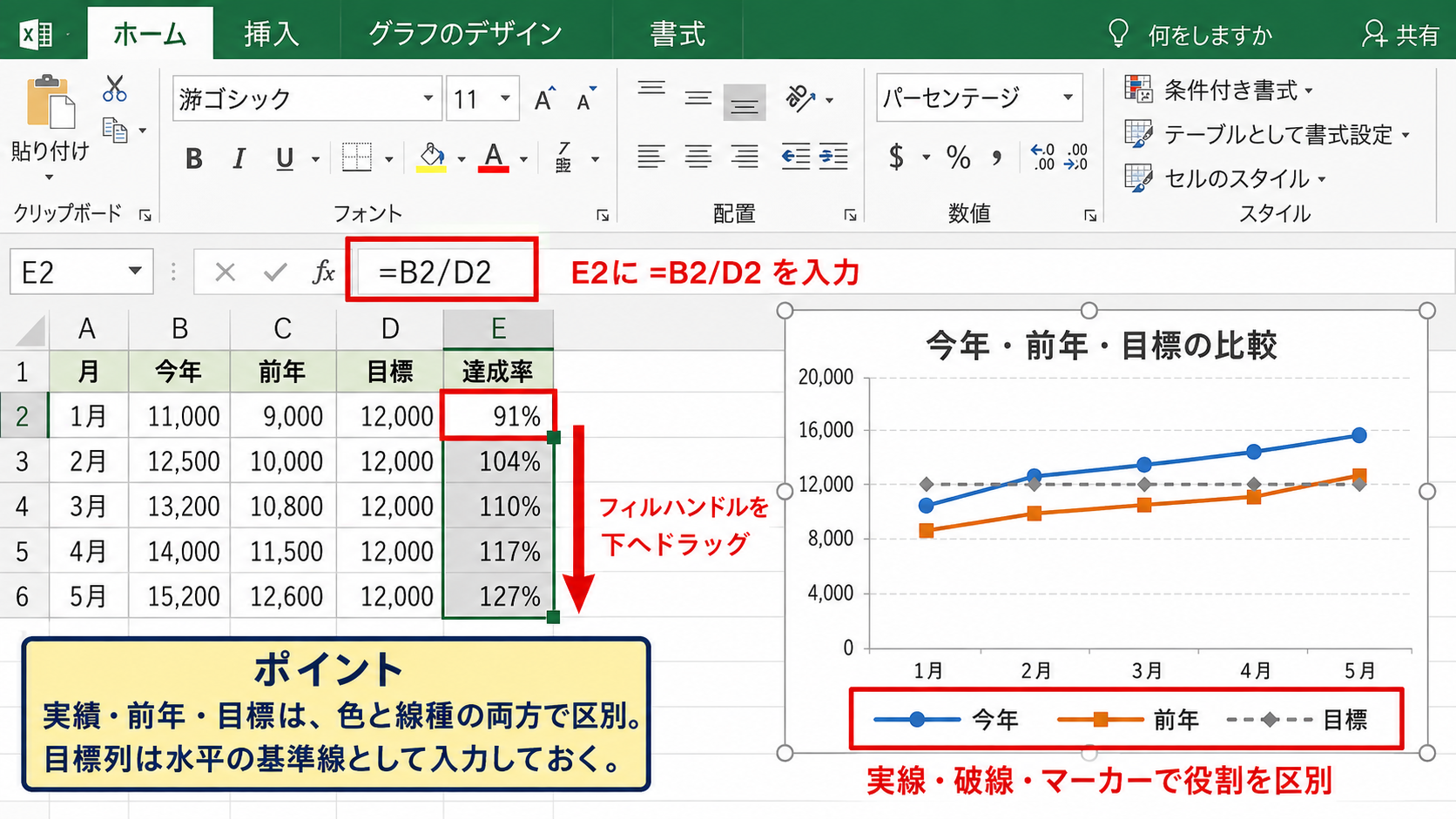
3本の線は、今年、前年、目標を同時に確認したい場合に便利です。
今年の実績が前年を上回っていても、目標には届いていないという状況を一枚のグラフで把握できます。
実績の線を実線、目標の線を破線に設定すると、データの役割が色だけに依存しません。
色覚の違いを考慮するなら、線種とマーカーの形も変えると資料としての読みやすさが上がります。
目標の数値が毎月同じ場合でも、目標列を省略せず入力しておくと、水平の基準線として使えます。
実績達成率を別途確認する場合は、E2に=B2/D2の数式を入力します。
セルの表示形式をパーセンテージに変更し、フィルハンドルを下へドラッグしてオートフィルすると、各月の達成率を求められます。
【操作のポイント】三本比較では、実績、前年、目標の役割を色と線種の両方で区別しましょう。
四本の折れ線による推移の整理
4本の線では、今年、前年、目標、予測のように複数の基準を一度に比較できます。
ただし、色やマーカーが似ていると線を追いにくくなり、比較の目的がぼやけます。
今年は濃い緑、前年は灰色、目標はオレンジの破線、予測は青の点線のように役割を固定すると整理しやすいでしょう。
四系列までなら、一つの折れ線グラフでも実務上の比較を保ちやすい本数です。
5本以上になる場合は、重要な系列だけに絞るか、グラフを分けることも検討してください。
【操作のポイント】四本のグラフでは、凡例を下側へ配置し、グラフ内の線と重ならないように整えます。
既存グラフへの系列追加とデータ範囲の編集
続いては、すでに作成したグラフへ3本目や4本目の線を追加する方法を確認していきます。
| 月 | 東京 | 大阪 | 名古屋 |
|---|---|---|---|
| 7月 | 80 | 65 | 58 |
| 8月 | 92 | 72 | 64 |
| 9月 | 88 | 78 | 70 |
グラフのデザインからのデータ選択
既存のグラフをクリックすると、上部にグラフのデザインタブが表示されます。
このタブのデータグループにあるデータの選択をクリックすると、データソースの選択画面が開きます。
データ ソースの選択
➤ 追加をクリックして名古屋の列を指定
左側の凡例項目に、現在表示されている系列名が一覧で並びます。
追加ボタンを使うと、既存の二本線を消さずに新しい系列だけを登録できます。
【操作のポイント】データの選択画面では、削除ではなく追加を使うと既存系列を保持したまま線を増やせます。
系列名と系列値の指定
追加をクリックすると、系列名と系列値を入力する小さな画面が表示されます。
系列名には見出しセルを指定し、名古屋ならD1を選択します。
系列値には数値が入力された範囲を指定し、D2からD4を選択します。
マウスでセル範囲を指定しにくい場合は、入力欄右端の範囲選択ボタンを押してシート上でドラッグしましょう。
系列名は1セル、系列値は見出しを除く数値セルの連続範囲という対応を覚えると設定ミスを防げます。
東京がB列、大阪がC列、名古屋がD列の例では、名古屋の系列名は=$D$1、系列値は=$D$2:$D$4です。
横軸ラベルは=$A$2:$A$4に設定すると、7月から9月が各ポイントに対応します。
【操作のポイント】系列名に数値セルを選ぶと凡例が不自然になるため、必ず1行目のヘッダーを指定してください。
横軸ラベル範囲の再指定
月の追加後に横軸が更新されない場合は、データソースの選択画面右側にある横軸ラベルの編集を使います。
ラベルの範囲には、A列の見出しを除いた日付または月のセルを指定します。
たとえばデータが10月まで増えたなら、A2からA7までのように範囲を広げます。
系列値の件数と横軸ラベルの件数は一致させることが重要です。
件数が違うと、最後の値だけ位置がずれたり、空白のカテゴリができたりする可能性があります。
【操作のポイント】月を追加した際は、各系列の値と横軸ラベルの両方が最終行まで含まれているか確認しましょう。
複数系列を見やすくする書式設定
続いては、複数の線を読み取りやすくするための色、線、ラベルの設定を確認していきます。
| 月 | 実績 | 目標 |
|---|---|---|
| 10月 | 310 | 320 |
| 11月 | 340 | 335 |
| 12月 | 360 | 350 |
系列ごとの色と線種の変更
変更したい線をグラフ上でクリックし、右クリックからデータ系列の書式設定を選びます。
塗りつぶしと線の項目で線を選択すると、色、幅、実線または点線を設定できます。
実績には強い色の実線、目標には落ち着いた色の破線を選ぶと、役割が伝わりやすくなります。
色だけで意味を分けず、実線と破線の違いも加えるのが実務向けの整え方です。
【操作のポイント】重要な実績線は太めにし、基準となる目標線は細めの破線にすると視線の優先順位が整います。
マーカーとデータラベルの活用
月ごとの値を正確に見せたい場合は、折れ線にマーカーを付けます。
マーカーのオプションから円、四角、ひし形などを選び、系列ごとに形を変えることも可能です。
データラベルは、グラフの右上に表示されるプラス記号からデータラベルにチェックを入れると追加できます。
ただし、四本すべてにラベルを付けると数字が重なりやすくなります。
データラベルは、特に注目させたい系列または最新月だけに絞ると、グラフの情報量を保てます。
前年比を計算するなら、D2に=(B2-C2)/C2を入力します。
この式は前年値を基準に、今年値がどれだけ増減したかを求める計算です。
表示形式をパーセンテージにして下方向へオートフィルすると、月別の前年比を確認できます。
【操作のポイント】マーカーとラベルは補助情報として使い、線そのものが隠れない量に抑えましょう。
グラフタイトルと凡例の配置
グラフタイトルには、何を、どの期間で比較したのかが分かる言葉を入れます。
たとえば月別売上推移や店舗別受注件数推移のように、対象と単位が伝わる名称が適しています。
凡例はグラフの下に置くと、線と重なりにくく、横長のグラフでも見やすくなります。
グラフ要素のプラス記号から凡例の右向き矢印を選ぶと、右、上、左、下の位置を変更できます。
タイトル、縦軸の単位、凡例の三つを確認するだけでも、比較グラフの誤読を減らせます。
【操作のポイント】グラフタイトルには対象、期間、単位を意識して、見る人が表を開かなくても意味を理解できるようにします。
数値差が大きいデータの比較方法
続いては、売上と比率のように桁が違うデータを同じグラフで扱う方法を確認していきます。
| 月 | 売上 | 利益率 |
|---|---|---|
| 1月 | 1250000 | 18% |
| 2月 | 1420000 | 21% |
| 3月 | 1380000 | 19% |
第2軸を使う場面
売上が百万円単位で、利益率が百分率の場合、同じ縦軸では利益率の線が下部に張り付いて見えます。
このような場合は、利益率の系列を右側の第2軸に設定します。
利益率の線を右クリックし、データ系列の書式設定から第2軸を選択しましょう。
第2軸は単位や桁が異なる指標を同時に比較するための設定です。
【操作のポイント】第2軸は便利ですが、同じ単位のデータに使うと差が大きく見えることがあるため、使用目的を明確にしてください。
複合グラフによる表現
売上を縦棒、利益率を折れ線にすると、金額と割合の違いをより分かりやすく表せます。
グラフのデザインタブからグラフの種類の変更を選び、組み合わせを開きます。
売上は集合縦棒、利益率は折れ線を選び、利益率には第2軸を設定します。
量は棒、率や推移は線にする複合グラフは、経営資料や営業報告でもよく使われる構成です。
【操作のポイント】第2軸を使う複合グラフでは、左右の軸にそれぞれ単位を表示して誤解を防ぎます。
空白セルとゼロの表示設定
未入力の月があると、グラフの線が途切れる場合があります。
空白をゼロとして扱うのか、データなしとして線をつなげないのかは、分析の意味によって決める必要があります。
グラフのデザインからデータの選択を開き、非表示および空白のセルをクリックすると表示方法を変更できます。
空白をゼロで補うと、実績がゼロだったように見える可能性があるため注意しましょう。
欠損値を平均で補う場合は、たとえばB5に=AVERAGE(B2:B4)の数式を使えます。
ただし推定値をグラフに含める際は、実測値と区別できる色や注記を付ける配慮が必要です。
【操作のポイント】空白、ゼロ、推定値は意味が異なるため、グラフにする前のデータ処理で区別してください。
まとめ エクセルの折れ線グラフを複数作る方法
Excelで複数の折れ線グラフを作るには、A列に月や日付、B列以降に比較する数値を並べ、見出しを含む表全体を選択して折れ線グラフを挿入します。
2本なら二項目の差、3本なら実績と前年と目標、4本なら予測を含めた多角的な比較がしやすくなります。
既存グラフへ線を追加する場合は、グラフのデザインタブからデータの選択を開き、追加で系列名と系列値を指定します。
横軸ラベルの件数と各系列の数値件数をそろえることも大切です。
色、線種、マーカー、凡例を整理すると、複数の系列があっても内容を読み取りやすくできます。
売上と利益率のように単位が異なる場合は、第2軸や複合グラフを使うと、数値の特徴を損なわず比較できるでしょう。
表の構成を整えたうえで、比較の目的に合う線の本数と書式を選んでみてください。