Excelでグラフを作成すると、データラベルに0が並んで表示され、肝心の数値が見えにくくなることがあります。
特に棒グラフ、円グラフ、折れ線グラフでは、値がない項目までラベルが表示されると、資料全体が細かく見えてしまうでしょう。
反対に、空欄に見える部分へ0という数値を明示して伝えたいケースもあります。
この記事では、Excelのデータラベルで0を非表示にする方法、0を表示する設定、数値を見せないための表示形式について解説します。
データラベルの表示を整える主な方法は、表示形式のユーザー定義、元データの数式、グラフのフィルター設定です。
見た目だけを変えるなら表示形式、計算結果そのものを調整するなら数式を使い分けましょう。
サンプルでは、1行目を見出しとした売上データを使用します。
エクセルのデータラベルで0を非表示にする方法
| 月 | 売上 | グラフ上のラベル |
|---|---|---|
| 4月 | 120 | 120 |
| 5月 | 0 | 非表示にしたい |
| 6月 | 85 | 85 |
それではまず、データラベルの0だけを見えなくする表示形式について解説していきます。
この方法は、セルの元データを変えずに、グラフ上の文字だけを整えたい場合に便利です。
データラベルの書式設定画面
グラフ内に表示されているデータラベルを一度クリックすると、すべてのラベルが選択されます。
さらにもう一度クリックすると、特定のラベルだけを選択できますが、今回の設定は全ラベルに適用するため、最初の選択状態で問題ありません。
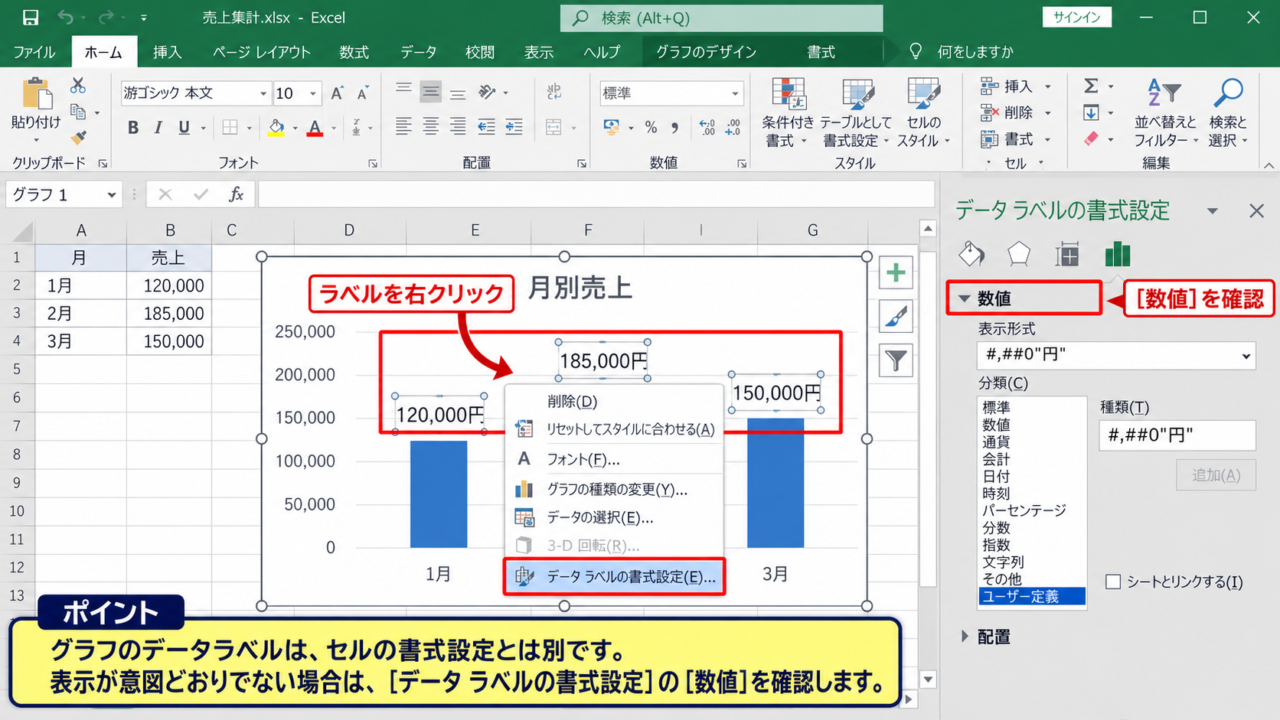
右クリックして表示されるメニューから、データラベルの書式設定を選択します。
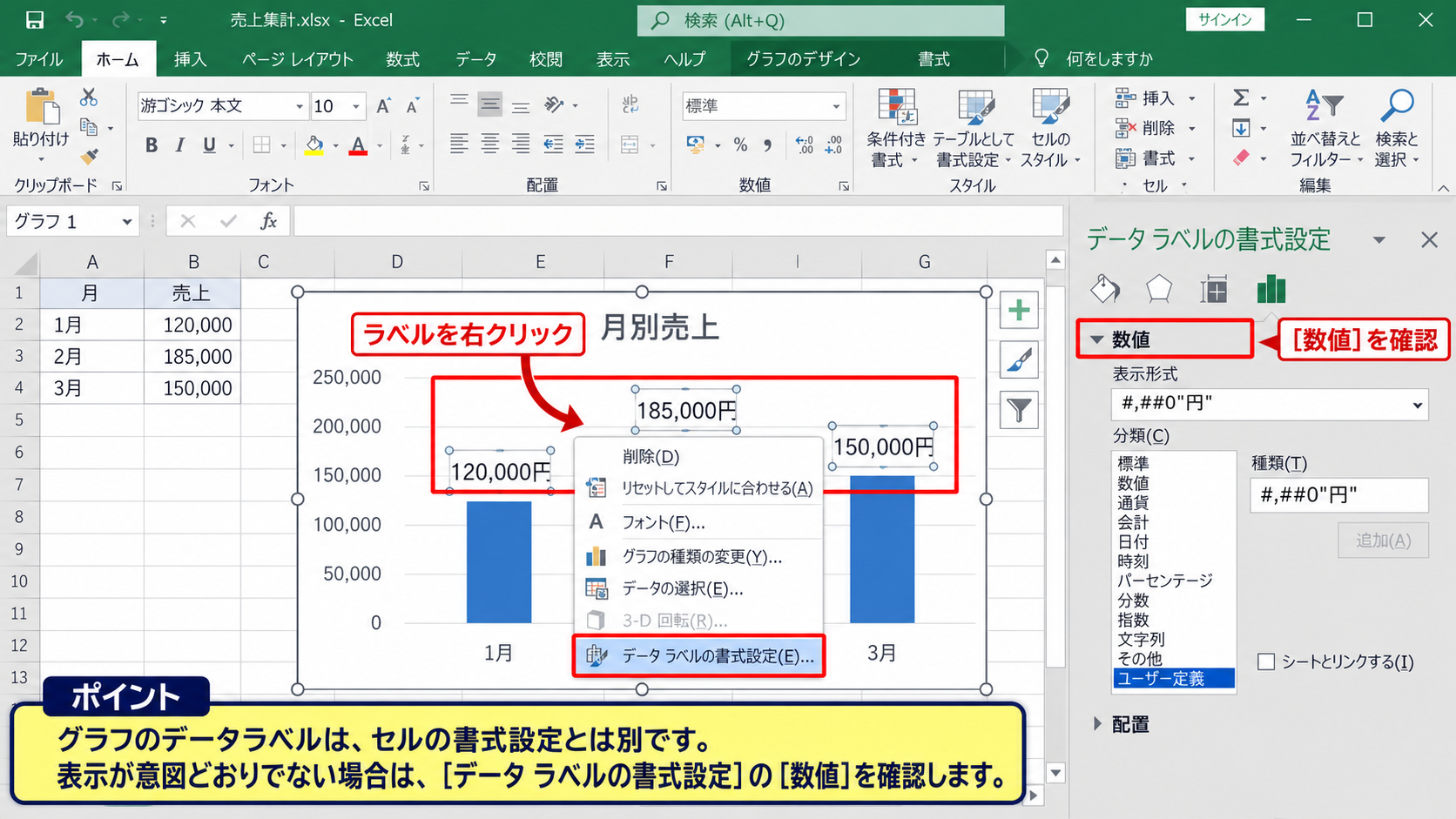
画面右側に書式設定の作業ウィンドウが表示されたら、数値の項目を探しましょう。
棒グラフのラベルを選択しても、セルの書式設定画面とは別の設定画面が開く点に注意が必要です。
グラフのラベルは、元データの表示形式を引き継ぐ場合と、ラベル側に独自の表示形式を設定する場合があります。
意図した表示にならないときは、ラベルの書式設定側を優先して確認しましょう。
ユーザー定義の表示形式
数値の分類を開き、表示形式の一覧からユーザー定義を選択します。
書式コードの入力欄に0;-0;;@と入力し、追加を選択してください。
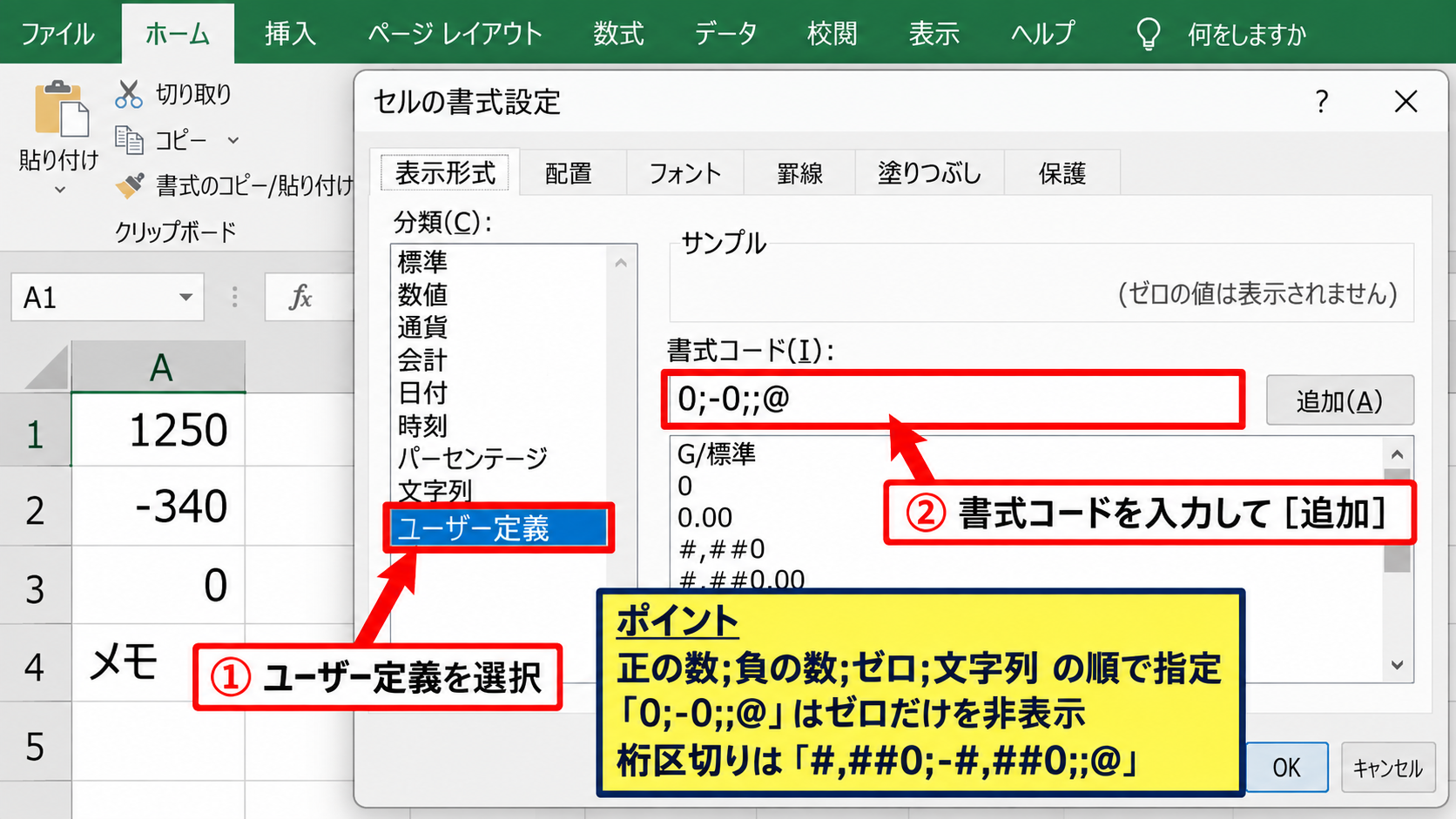
この書式では、正の数、負の数、ゼロ、文字列の順に表示ルールを指定しています。
3番目のゼロ用の欄を空白にすることで、値が0であってもデータラベルには何も表示されません。
書式コードの考え方は、正の数;負の数;ゼロ;文字列です。
0;-0;;@ とすると、ゼロの位置が空欄になるため、0だけを非表示にできます。
千単位の区切りも表示したい場合は、#,##0;-#,##0;;@を使うと読みやすくなります。
グラフ全体への反映確認
書式コードを登録すると、0だったデータラベルだけが消え、120や85などの数値はそのまま残ります。
元データのセルには0が残るため、グラフの棒の高さや折れ線の位置は変わりません。
これは数値を削除する操作ではなく、表示だけを省略する操作です。
ラベルが消えた場所でも、値は0として集計や計算に利用され続けます。
【操作のポイント】データラベルを消したいだけなら、元データを空白へ書き換える前に、ユーザー定義の表示形式を試しましょう。
データラベルで0を表示する設定
| 部門 | 件数 | 表示したい内容 |
|---|---|---|
| 営業 | 18 | 18 |
| 開発 | 0 | 0 |
| 管理 | 6 | 6 |
続いては、非表示になっている0をデータラベルに表示するための確認方法を見ていきます。
実績がないこと自体を資料で示したい場合、0の表示には意味があります。
ラベル要素の値設定
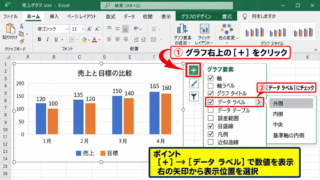
グラフをクリックし、右上に表示されるプラス記号のグラフ要素を選択します。
データラベルにチェックが付いていない場合は、チェックを入れると値が表示されます。
すでにデータラベルがある場合は、右向きの矢印から表示位置を選択できます。
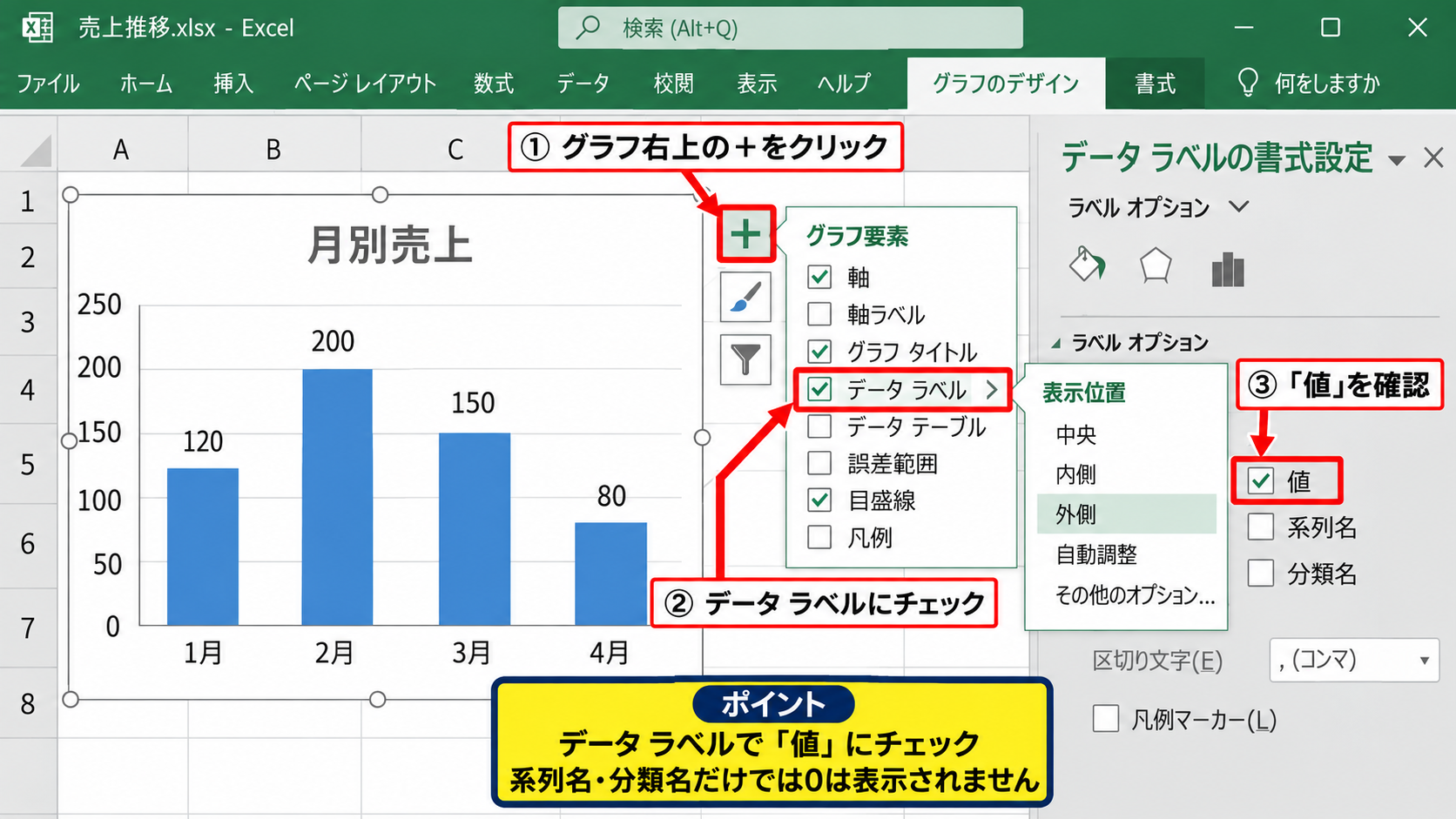
ラベルの書式設定では、ラベルのオプションにある値へチェックが入っているか確認してください。
系列名や分類名だけが選ばれていると、数値の0は表示されません。
表示形式のゼロ欄確認
0が表示されないときは、データラベルの書式設定から数値、ユーザー定義を開きます。
先ほどのようにゼロ欄が空白の書式コードになっていないかを確認しましょう。
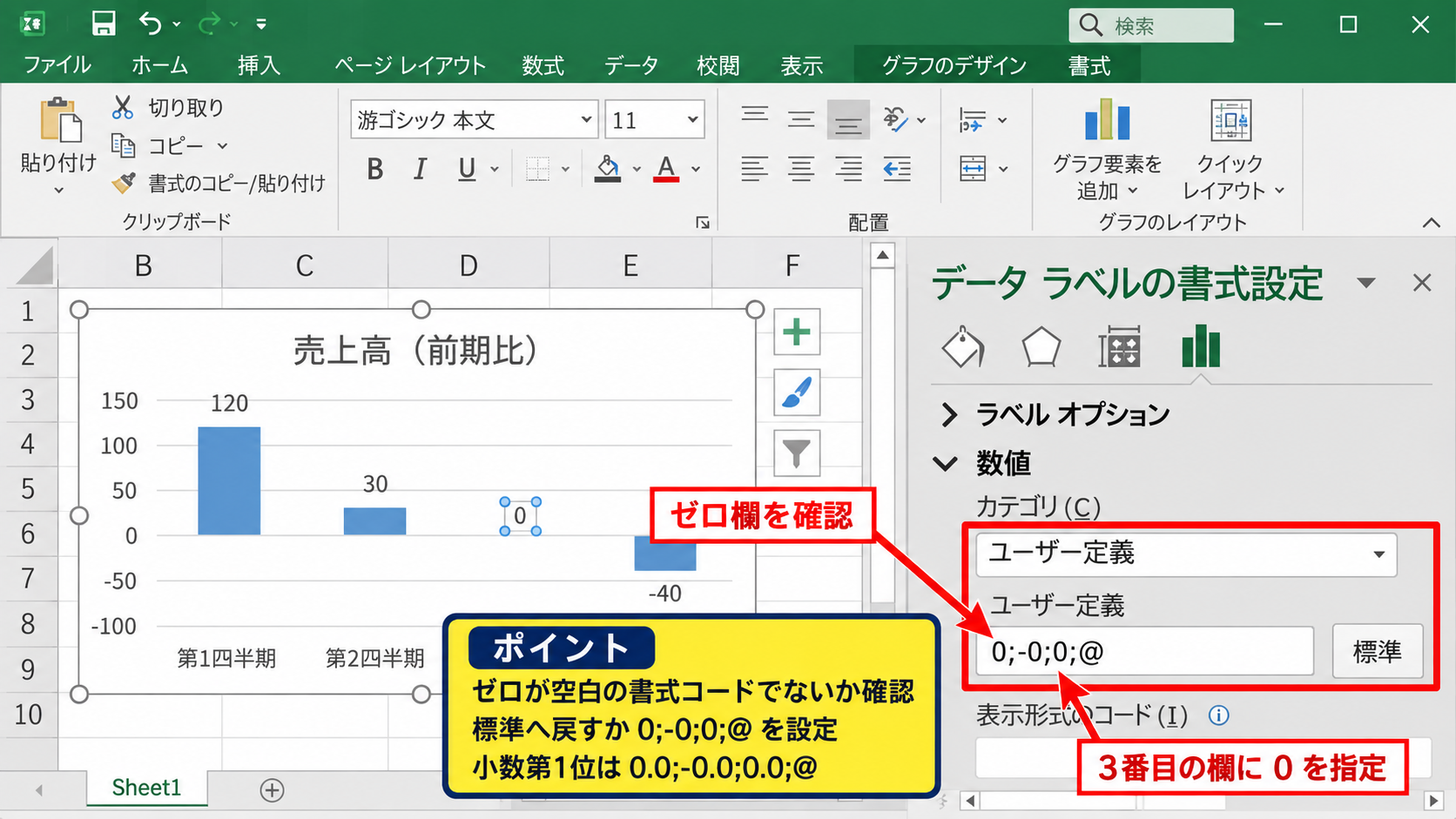
標準へ戻すか、0;-0;0;@のように3番目の欄へ0を指定すると、ゼロ値もラベルに表示されます。
0;-0;0;@ は、正の数は0形式、負の数はマイナス付き、ゼロは0、文字列はそのまま表示する書式です。
小数第1位まで示す場合は、0.0;-0.0;0.0;@ のように小数点以下の桁数をそろえます。
セルの書式とグラフのラベル書式が異なるときは、ラベル側の書式コードを修正する必要があります。
空白セルとゼロ値の違い
セルが空白である場合と、数値の0が入っている場合は、グラフ上では同じように見えても意味が異なります。
空白は未入力、未確定、対象外を表すことがあり、0は値を確認した結果として実績がゼロであることを表します。
空白セルの表示方法は、グラフを右クリックしてデータの選択を開き、非表示および空白のセルを確認します。
空白セルを間隔、ゼロ、データ要素を線で結ぶのどれとして扱うかを決めると、折れ線グラフの読み取りやすさが変わります。
【操作のポイント】0を表示する資料では、未入力の空白と実績ゼロを混同しないよう、元データの入力ルールもそろえましょう。
ユーザー定義による数値非表示の設定
| A列 | B列 | 表示形式の結果 |
|---|---|---|
| 商品A | 2500 | 2,500 |
| 商品B | 0 | 空白 |
| 商品C | -300 | -300 |
続いては、数値の表示形式を使い、0だけを非表示にする具体的な設定を確認していきます。
四つの表示区分
Excelのユーザー定義表示形式は、セミコロンで最大四つの区分を分けられます。
並び順は、正の数、負の数、ゼロ、文字列です。
#,##0;[赤]-#,##0;;@
この書式では、正の数には3桁区切りを付け、負の数は赤字にし、ゼロは空白にします。
0を非表示にしても、数式バーには実際の値である0が残ります。
この性質により、集計、AVERAGE関数、SUM関数などの計算結果を変えずに、見た目だけを整理できます。
セルの表示形式とグラフの関係
データラベルの書式設定で元のセルとリンクするが有効になっている場合、セルへ設定した表示形式がグラフのラベルにも反映されます。
この設定が有効なら、B2からB4にユーザー定義の表示形式を設定することで、ラベル側も整えられます。
ただし、ラベルへ個別の書式を設定していると、セルの変更だけでは反映されないことがあります。
グラフの見た目とセルの表示が食い違う場合は、ラベルの書式設定を開いてリンク状態を確認しましょう。
数式で空白を返す方法
計算結果が0のとき、グラフに値そのものを渡したくない場合は、IF関数で空白文字列を返す方法があります。
=IF(B2=0,””,B2)
B2が0なら空白を返し、0以外ならB2の数値を返す数式です。
たとえば、B列に元の売上があり、C列をグラフ用の補助列にするなら、C2へ数式を入力して下へオートフィルします。
1行目が見出しのため、数式の開始セルはC2です。
空白文字列は数値の0とは異なるため、グラフの種類や空白セル設定によって表示が変化する可能性があります。
折れ線を途中で切りたいのか、ゼロ地点まで線を下げたいのかを確認して選びましょう。
【操作のポイント】見た目だけを整えるなら表示形式、グラフへ渡す値の扱いも変えたいならIF関数を使うと判断しやすくなります。
円グラフと棒グラフのデータラベル表示
| 分類 | 構成比の元データ | ラベル例 |
|---|---|---|
| A商品 | 40 | 40 |
| B商品 | 0 | 非表示 |
| C商品 | 60 | 60 |
続いては、グラフの種類ごとに異なるデータラベルの考え方を確認していきます。
同じ0でも、棒グラフと円グラフでは、読者に与える印象が変わります。
棒グラフのゼロラベル
棒グラフでは、0のデータ要素は高さを持たないため、ラベルだけが軸付近に残ることがあります。
この状態では棒がないのに0だけが並ぶため、項目数が多い資料では視認性が下がりやすいでしょう。
実績がない項目をあえて示す必要がなければ、ユーザー定義の表示形式で0ラベルを隠す方法が適しています。
一方で、営業成績や在庫表など、ゼロである事実が重要な報告では、ラベルを残しておく判断も有効です。
円グラフのゼロデータ
円グラフでは0の項目に扇形が作成されないため、ラベル設定によっては項目名だけが表示される場合があります。
構成比を表すグラフで0パーセントを表示すると、凡例やラベルが増えてかえって読みづらくなるかもしれません。
円グラフで0項目を除外したい場合は、グラフフィルターから分類を外す方法があります。
ただし、母集団に含まれる項目であることを伝えたい場合は、凡例を残すか、注記で補足するとよいでしょう。
ラベルに値、分類名、パーセンテージのどれを表示するかを絞ることも、資料を読みやすくする工夫です。
パーセント表示の書式
割合を表示するデータラベルで、0パーセントを消したい場合も、基本的な考え方は同じです。
ユーザー定義の書式コードへ0%;-0%;;@を設定すると、ゼロの割合だけを非表示にできます。
小数第1位まで表示するなら、0.0%;-0.0%;;@を使います。
元データが0.25のような小数なら25パーセントとして表示されるため、値を100倍する必要はありません。
【操作のポイント】円グラフでは、0を消す目的がラベルの整理なのか、分類そのものの除外なのかを分けて設定しましょう。
データラベルが消えない場合の確認項目
| 確認項目 | 原因 | 対処 |
|---|---|---|
| 値 | 文字列の0 | 数値へ変換 |
| 書式 | リンク解除 | ラベル側を設定 |
| 範囲 | 補助列の誤参照 | 系列を確認 |
続いては、設定後も0が表示されるときに見直したい項目を解説していきます。
意図しない表示の多くは、数値と文字列、セルとラベルの書式、参照範囲の違いから生じます。
文字列として入力された0
セルに見えている0が数値ではなく、文字列として保存されている場合があります。
左上の緑色の三角形が出ている、左寄せで表示されるなどの状態は確認の目安です。
文字列の0は数値用の表示形式では期待通りに扱えないことがあります。
VALUE関数を使う、エラー表示から数値に変換する、再入力するなどの方法で数値へ直しましょう。
ラベル個別設定の残存
一部のデータラベルだけを選んで書式設定した場合、全体の設定を変えてもそのラベルだけが残ることがあります。
ラベルを一度クリックして系列全体を選択し、書式設定を見直してください。
個別設定が複数あるグラフでは、不要なラベルを選択してDeleteキーで削除する方法もあります。
ただし、手動削除は元データが更新されたときに再調整が必要になるため、継続利用するグラフでは表示形式による管理が安定します。
グラフのデータ範囲
IF関数で作った補助列を利用している場合、グラフの系列が元データ列を参照していないか確認しましょう。
グラフを右クリックしてデータの選択を開くと、系列の値の参照先を確認できます。
本来はC2からC10を参照させたいのに、B2からB10のままなら、B列の0が表示され続けます。
補助列を使う場合の例は、元データがB2からB10、グラフ用データがC2からC10です。
C2に =IF(B2=0,””,B2) を入力し、C10までオートフィルしてから、グラフ系列をC列へ変更します。
【操作のポイント】設定が反映されないときは、数値か文字列か、セルかラベルか、どの列をグラフが参照しているかの順に確認しましょう。
まとめ エクセルの数値非表示とデータラベルで0を表示する方法
Excelのデータラベルで0を表示しないときは、データラベルの書式設定からユーザー定義を開き、0;-0;;@のようにゼロ用の表示欄を空白にする方法が便利です。
この設定なら、元データや計算結果を変えずに、グラフ上の0だけを見えなくできます。
反対に0を表示したい場合は、ラベルのオプションで値にチェックを入れ、表示形式のゼロ欄へ0が指定されているか確認しましょう。
空白と0は意味が異なるため、未入力を表したいのか、実績ゼロを伝えたいのかを先に決めることが大切です。
見た目だけを調整する場合は表示形式、グラフへ渡す値の扱いも変える場合はIF関数の補助列を使い分けると、読みやすく正確なグラフに仕上がります。