Excelで作成した表を印刷すると、表が用紙の端に寄ったり、途中で改ページされたりして、思いどおりの見た目にならないことがあります。
特にA4用紙へ報告書、見積書、一覧表などを出力する場合は、印刷範囲、用紙サイズ、余白、拡大縮小、ページ中央の設定を順番に確認することが大切です。
この記事では、エクセルの表をA4サイズで印刷し、用紙の中央に見やすく配置する方法を解説します。
印刷を整える主なポイントは、印刷範囲を決めること、用紙サイズをA4にすること、横方向または縦横の中央配置を選ぶこと、改ページプレビューで最終確認することです。
表の幅や行数に合わせた設定方法も紹介するため、印刷プレビューで崩れて困っているときにも役立ちます。
エクセルの表をA4中央に印刷する基本設定
それではまず、表をA4用紙の中央へ印刷する基本設定について解説していきます。
| 商品名 | 数量 | 単価 | 金額 |
|---|---|---|---|
| ノート | 12 | 180 | 2160 |
| ペン | 20 | 120 | 2400 |
| ファイル | 8 | 350 | 2800 |
印刷したい表の範囲選択
最初に、印刷する表だけを選択します。
見出しを含む表全体をドラッグし、余計な空白列や計算途中のセルを選ばないようにしましょう。
印刷範囲を先に決めておくと、意図しないセルまで用紙に出力される失敗を防げます。
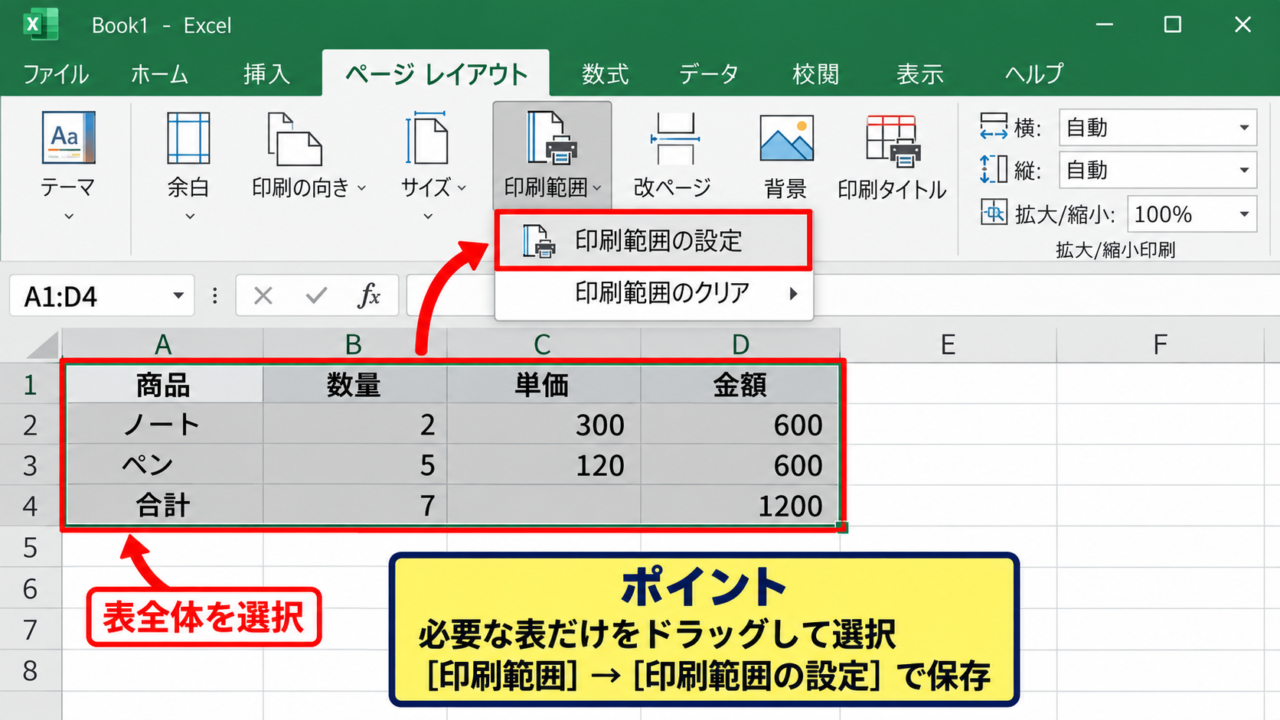
表の左上がA1セルで、右下がD4セルの場合は、A1からD4までを選択するイメージです。
選択後は、リボンの「ページ レイアウト」タブを開き、「印刷範囲」から「印刷範囲の設定」をクリックします。
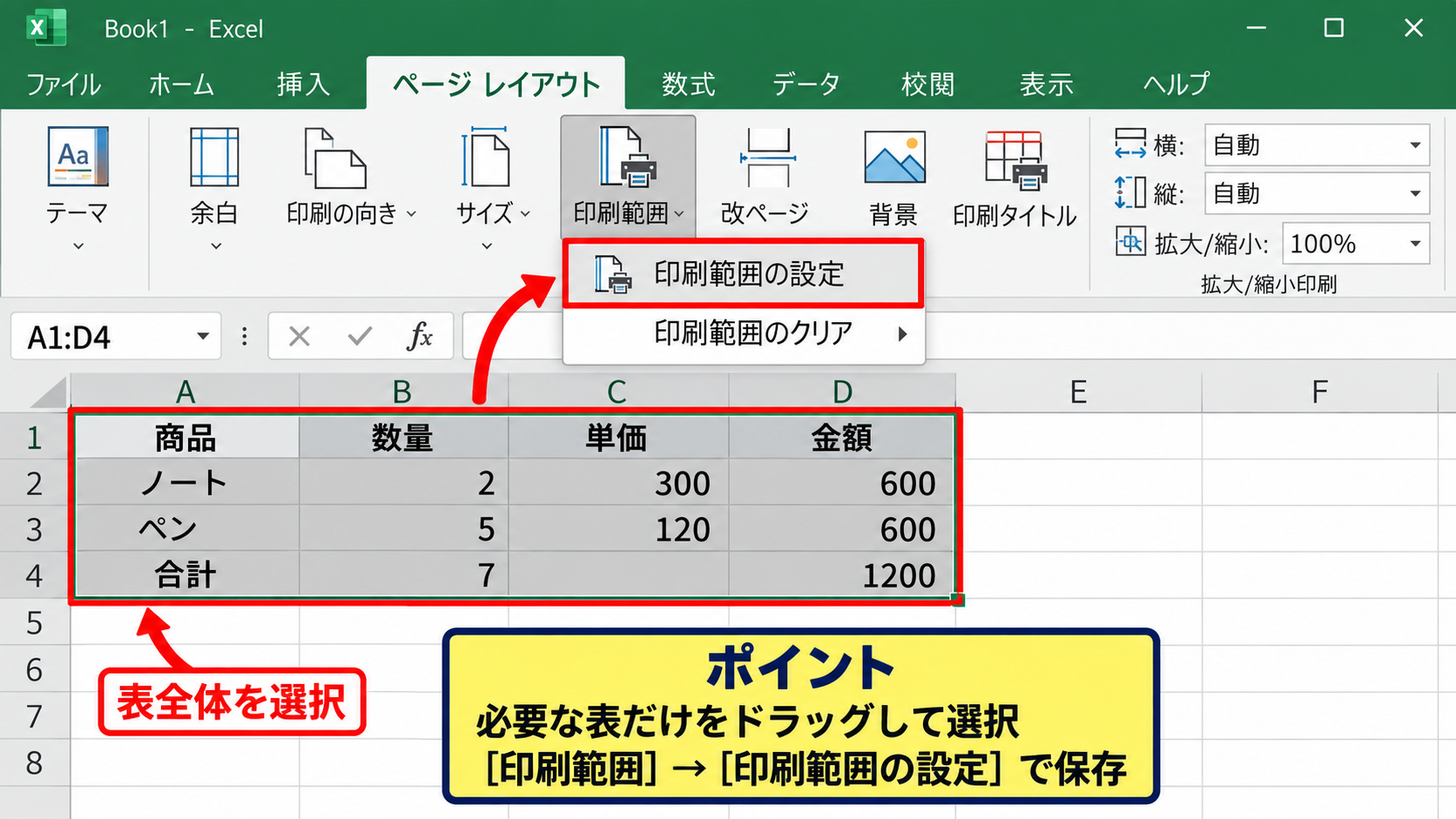
選択した範囲が印刷対象として保存され、シート内に別のデータがあっても原則として印刷されなくなります。
印刷範囲はあとから変更できます。
表を修正して行を追加した場合は、「印刷範囲」から「印刷範囲のクリア」を選び、必要な範囲を選択し直すと確実です。
【操作のポイント】表の周囲に空白の列や行がある場合でも、必要な表だけをドラッグしてから印刷範囲を設定します。
A4サイズと用紙の向き
続いては、用紙サイズと向きを確認していきます。
「ページ レイアウト」タブの「サイズ」をクリックし、一覧から「A4」を選択します。
家庭用プリンターや社内の複合機ではA4が標準になっていることが多いものの、ブック側の設定がレターやA3のままではプレビューの位置が変わることがあります。
Excelの用紙サイズと、プリンター側にセットした紙のサイズは同じにする必要があります。
列数が多く横幅が広い表なら、「印刷の向き」から「横」を選ぶと、文字が極端に小さくなるのを避けやすくなります。
一方で、住所録や縦長のリストのように行数が多い表では「縦」が適しています。
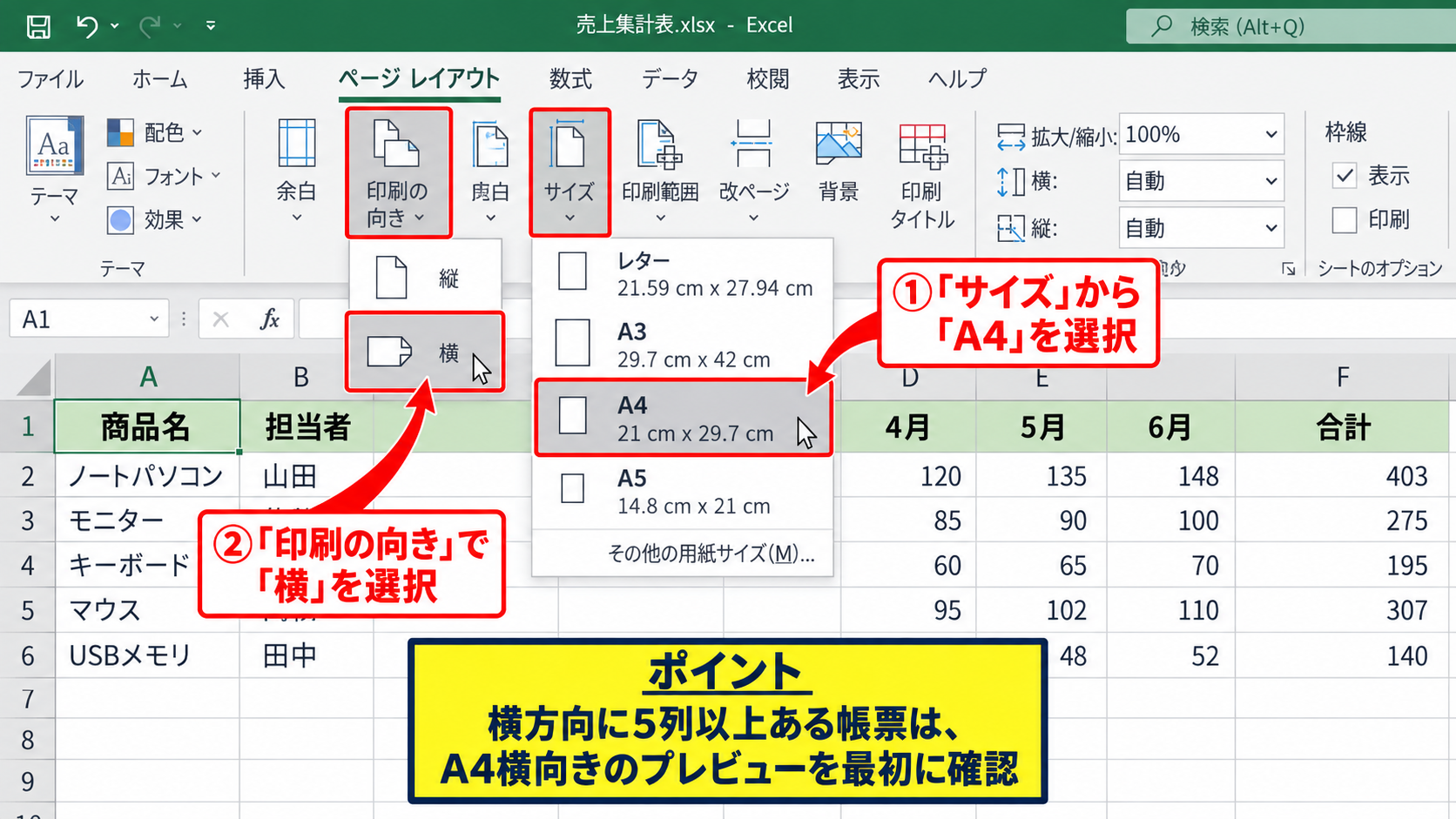
向きの選択は、表のデザインを変えずに印刷の読みやすさを大きく改善できる設定です。
横幅がA4に収まらないときは、まず横向きを試し、それでも不足する場合に余白や拡大縮小を調整します。
【操作のポイント】横方向に5列以上の項目がある帳票では、A4横向きのプレビューを最初に確認すると判断しやすくなります。
ページ中央配置の選択
続いては、表を用紙の中央に寄せる設定を確認していきます。
「ページ レイアウト」タブの右下にある小さなダイアログボックス起動ツールをクリックすると、「ページ設定」画面が開きます。
「余白」タブを選び、「ページ中央」の項目にある「水平」と「垂直」のチェックボックスを確認します。
横方向だけ中央に置きたい場合は「水平」、用紙の真ん中に配置したい場合は「水平」と「垂直」の両方を選択します。
見積書のように上部に会社名やタイトルを後から加える場合は、垂直中央にせず、水平中央だけにする方法も実用的です。
設定後は「印刷プレビュー」で位置を見て、表が小さすぎないか、上下の余白が不自然でないかを確認しましょう。
【操作のポイント】中央配置はセル内の文字を中央揃えにする機能とは別です。印刷用紙の上で表全体を中央に置く設定として使います。
印刷範囲と改ページの調整
続いては、表が複数ページに分かれる場合の印刷範囲と改ページを確認していきます。
| 月 | 売上 | 原価 | 利益 | 担当者 |
|---|---|---|---|---|
| 4月 | 320000 | 180000 | 140000 | 田中 |
| 5月 | 345000 | 192000 | 153000 | 佐藤 |
| 6月 | 298000 | 170000 | 128000 | 鈴木 |
改ページプレビューによる区切り位置
続いては、改ページプレビューでページの区切りを見つける方法を確認していきます。
「表示」タブから「改ページ プレビュー」を選ぶと、青い線とページ番号で印刷される範囲を確認できます。
通常表示では気付きにくい印刷の区切りも、この表示ではひと目で判断できます。
青い実線は手動の改ページ、青い破線はExcelが自動で決めた改ページを示します。
列の途中で表が切れているなら、青い線をドラッグして、できるだけ項目単位でページが分かれる位置へ動かします。
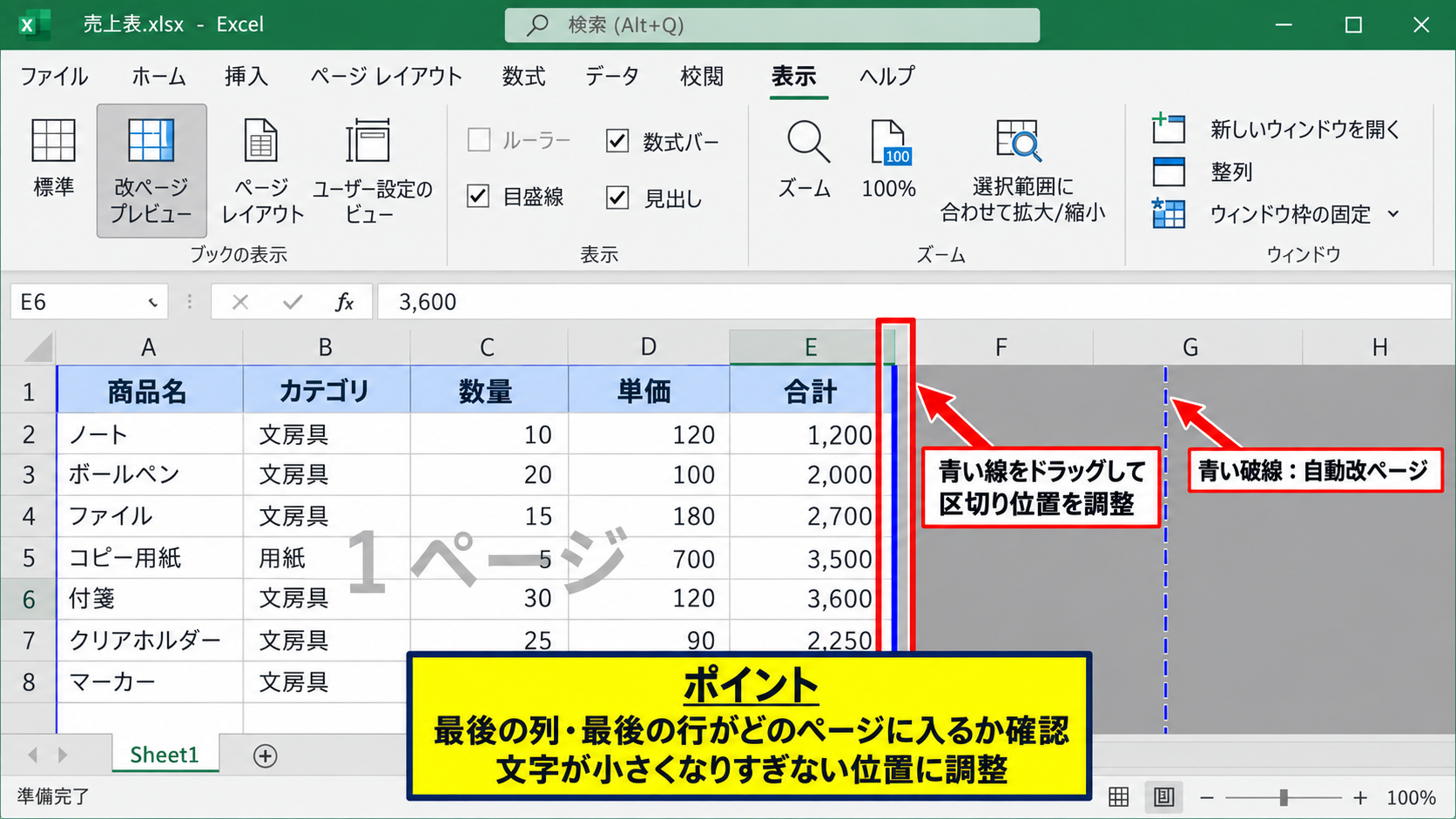
ただし、無理に一枚に詰め込むと文字が小さくなるため、見やすさとのバランスが重要です。
【操作のポイント】改ページプレビューでは、表の最後の列や最後の行がどのページに入るかを先に確認します。
横一ページへの収め方
続いては、横幅だけを一ページに収める設定について解説していきます。
「ページ レイアウト」タブの拡大縮小印刷で、「横」を「1ページ」に設定します。
縦方向は「自動」のままにすると、列は一枚に収めつつ、行が多い場合には自然に複数ページへ分かれます。
横を1ページ、縦を自動にする設定は、列見出しを分断したくない一覧表で特に便利です。
この方法なら、横方向に分割された二枚の紙を並べて読む必要がなくなります。
ただし、列数が非常に多いシートでは縮小率が低くなりすぎることがあります。
プレビュー上で文字が読みにくいと感じたら、不要な列を印刷範囲から外すか、列幅を短く整える方法を検討しましょう。
「シートを1ページに印刷」は縦横とも一枚に縮小する設定です。
表が大きい場合は文字が小さくなりやすいため、通常は「すべての列を1ページに印刷」のほうが読みやすくなります。
【操作のポイント】横幅を優先して収めるときは、縦方向まで1ページに固定せず、「自動」を残すと実務向きです。
印刷タイトルによる見出しの繰り返し
続いては、複数ページにまたがる表で見出しを繰り返す設定を確認していきます。
「ページ レイアウト」タブの「印刷タイトル」をクリックし、「タイトル行」に1行目を指定します。
たとえばA1からE1に見出しがある場合は、タイトル行に「$1:$1」と入力するか、右側の選択ボタンで1行目をクリックします。
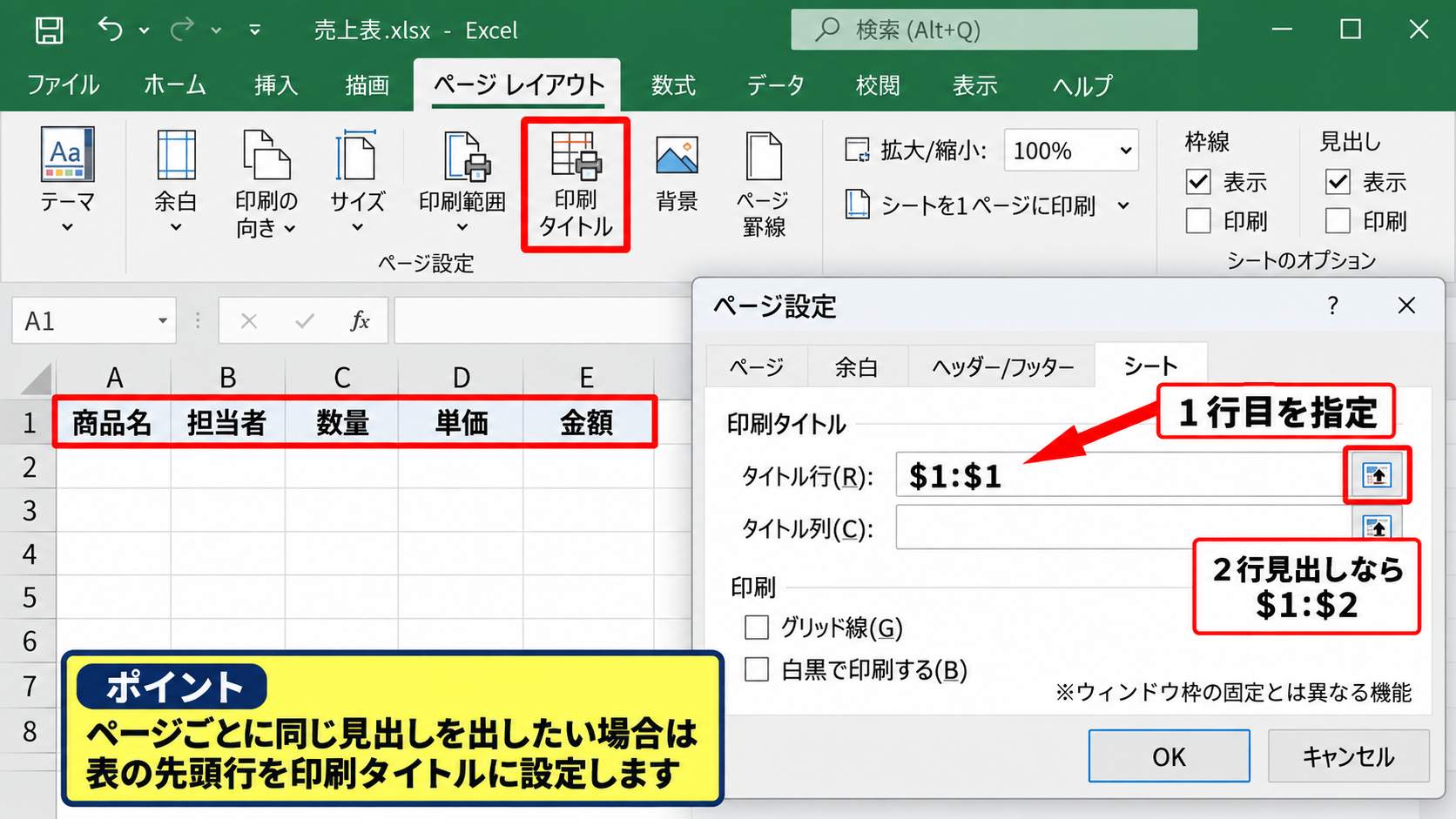
2ページ目以降にも項目名が表示されるため、印刷物を後から確認するときの見やすさが大きく向上します。
ヘッダー行が2行にわたる表では、「$1:$2」のように指定します。
なお、これは画面をスクロールしたときに見出しを固定する「ウィンドウ枠の固定」とは異なる機能です。
【操作のポイント】ページごとに同じ見出しを出したい場合は、表の先頭行を印刷タイトルに設定します。
余白と拡大縮小の設定
続いては、A4用紙に対する余白と拡大縮小の設定を確認していきます。
| 部署 | 氏名 | 出勤日数 | 備考 |
|---|---|---|---|
| 営業 | 山田 | 20 | 通常勤務 |
| 総務 | 高橋 | 18 | 有給休暇2日 |
標準余白と狭い余白
続いては、余白の選び方について解説していきます。
「ページ レイアウト」タブの「余白」から、標準、広い、狭いなどの候補を選べます。
表の横幅がわずかに収まらない場合、先に「狭い」を選ぶと、縮小率を大きく下げずに済むことがあります。
余白を小さくすると印刷領域は広がりますが、プリンターの印刷可能領域より外側には出力できません。
余白を極端に詰めるより、見出しや罫線が読みやすい余白を残すほうが、配布資料としては整った印象になります。
左右余白をL、R、表の幅をWとすると、A4縦の横方向に使える幅はおおよそ210mm-L-Rです。
ただし、実際にはプリンターの非印字領域も関係するため、最終的には印刷プレビューで確認します。
【操作のポイント】一列だけが次ページへ送られる場合は、縮小率を先に下げるのではなく、余白と列幅を見直します。
拡大縮小率の確認
続いては、拡大縮小率を使う場面を確認していきます。
ページ設定の「ページ」タブでは、倍率をパーセントで指定する方法と、ページ数で指定する方法を選べます。
倍率を95パーセント程度に調整すると、表の見た目をほぼ保ちながら横幅を収められる場合があります。
数値を手動で下げる場合は、印刷プレビューで本文の文字が読める大きさか必ず確認しましょう。
一方、列数と行数が毎月変化する集計表では、「横1ページ、縦自動」のようなページ数指定が便利です。
同じシートでも、列幅を変更すると必要な縮小率は変わります。
印刷直前に列幅を広げた場合は、再度プレビューを開く習慣を付けると安心です。
【操作のポイント】数値の倍率指定は表の大きさを細かく整えたい場合、ページ指定は印刷の分割を優先したい場合に向いています。
印刷プレビューでの最終確認
続いては、印刷プレビューで確認すべき項目を解説していきます。
「ファイル」タブから「印刷」を選ぶと、右側に印刷プレビューが表示されます。
ここでは表全体が中央にあるか、右端の列が切れていないか、改ページが不自然でないかを見ます。
プレビューは実際の印刷結果に最も近い確認画面なので、印刷ボタンを押す前に必ず開くことが重要です。
ページ下部に複数ページの表示があるときは、矢印で次のページへ移動し、見出し行の繰り返しも確認しましょう。
プレビューで表が小さすぎる場合は、用紙を横向きにする、不要な列を外す、余白を調整するという順番で見直すと解決しやすくなります。
【操作のポイント】印刷枚数だけで判断せず、各ページの文字サイズと余白の見た目まで確認します。
表の中央配置と余白の使い分け
続いては、中央配置と余白を使い分ける考え方を確認していきます。
| 案件名 | 担当 | 期限 |
|---|---|---|
| 資料作成 | 井上 | 9月30日 |
| 顧客確認 | 加藤 | 10月3日 |
水平中央と垂直中央
続いては、水平中央と垂直中央の違いを確認していきます。
水平中央は、表を用紙の左右中央へ配置する設定です。
縦長の用紙に横幅の狭い表を印刷するとき、左側だけに表が寄るのを防げます。
垂直中央は、表を上下の中央へ配置する設定です。
一枚だけの案内表や短い一覧表では、水平と垂直の両方を選ぶと、紙面のバランスが整います。
ただし、会社名、日付、押印欄などを上部または下部へ追加する書類では、垂直中央にすると空き方が不自然になるかもしれません。
表そのものを左右中央に置き、タイトルはヘッダーに配置する方法もあります。
この場合、表の位置とタイトルの位置を別々に管理できるため、帳票らしいレイアウトに仕上げやすくなります。
【操作のポイント】表だけを中央へ置きたい場合は水平中央、紙面全体を整えたい場合は水平と垂直の両方を使います。
ヘッダーとフッターの配置
続いては、ヘッダーとフッターを利用する方法を確認していきます。
「挿入」タブから「ヘッダーとフッター」を選択すると、ページ上部や下部にタイトル、ページ番号、日付などを表示できます。
表の先頭行へ無理にタイトルを入れるより、ヘッダーに文書名を設定したほうが、印刷範囲を保ちやすい場合があります。
ページ番号をフッターに入れておくと、複数ページの資料を並べ替えるときにも便利です。
印刷タイトルとヘッダーは役割が異なります。
印刷タイトルは表の見出し行を各ページに繰り返す機能であり、ヘッダーは用紙の余白部分に共通情報を置く機能です。
【操作のポイント】表の項目名は印刷タイトル、資料名やページ番号はヘッダーとフッターに分けると整理しやすくなります。
印刷順序とページ番号
続いては、複数ページの印刷順序について解説していきます。
ページ設定の「シート」タブでは、ページを「横方向、次に下方向」または「下方向、次に横方向」の順序で印刷できます。
横に広い表を複数ページへ分割した場合は、どの順序で紙が出てくるかを事前に把握しておくと、資料をまとめる作業が楽になります。
ページ番号と印刷順序をセットで確認すると、印刷後の並べ間違いを防ぎやすくなります。
ページ番号はフッターへ設定する方法が一般的です。
「ページ番号の挿入」を選択すれば、手入力で数字を変更する必要がありません。
【操作のポイント】配布用の複数ページ資料では、プレビューのページ送りで印刷順序を一度確認してから出力します。
数式入り表の印刷と表示形式
続いては、数式を含む表を読みやすく印刷する方法を確認していきます。
| 商品名 | 数量 | 単価 | 金額 |
|---|---|---|---|
| ノート | 12 | 180 | 2160 |
| ペン | 20 | 120 | 2400 |
金額計算の数式
続いては、金額列の数式を確認していきます。
サンプルデータでは、1行目をヘッダーとし、2行目から明細データが入っているものとします。
D2セルに数量と単価を掛ける式を入力します。
=B2*C2
この式では、B2セルの数量にC2セルの単価を掛けて、D2セルへ金額を表示します。
たとえば数量が12、単価が180なら、計算結果は2160です。
D2セルの右下にある小さな四角形を下へドラッグすると、オートフィルによってD3以降にも数式をコピーできます。
数式を入力するのは先頭の明細行だけでよく、オートフィルを使うと行番号に合わせて参照先が自動で変わります。
【操作のポイント】数式の入ったセルは、印刷前に計算結果と桁区切り表示の両方を確認します。
通貨と桁区切りの表示形式
続いては、金額を印刷向けに整える表示形式を確認していきます。
金額列を選択し、「ホーム」タブの桁区切りスタイルをクリックすると、2160は2,160のように表示されます。
円単位を明確にしたい場合は、セルの書式設定から通貨表示またはユーザー定義の表示形式を選びます。
数値の桁区切りは、印刷した表を読む人が金額の位をすばやく判断するために役立ちます。
表示形式を整えても、セルに保存される数値そのものや数式は変わりません。
列幅が狭いと「####」と表示されることがあるため、印刷プレビューで確認し、必要なら列幅を広げます。
【操作のポイント】金額列は右揃えと桁区切りを組み合わせると、紙に印刷したときの比較がしやすくなります。
数式結果とエラー表示
続いては、数式の結果にエラーが出る場合の確認方法を解説していきます。
印刷前に「#DIV/0!」や「#VALUE!」が残っていないかを確認しましょう。
割り算の式で分母が空欄または0の場合は、エラーを非表示にする式を使うこともできます。
=IFERROR(B2/C2,””)
この式は、B2をC2で割った結果にエラーが出るとき、空白を表示します。
ただし、エラーを隠すだけでは原因が解決したとは限りません。
入力漏れを見つける必要がある管理表では、空白にせずエラーの理由を確認する運用も必要です。
【操作のポイント】印刷用にエラーを抑える式を使う場合でも、元データの入力漏れは別途確認します。
まとめ エクセルの表を中央に配置して印刷する方法
エクセルの表をA4で印刷するときは、最初に印刷範囲を設定し、用紙サイズをA4へ合わせます。
横幅が広い表では横向きと横1ページの設定が有効であり、行数が多い場合は縦方向を自動にして読みやすさを保ちましょう。
表を用紙の左右中央へ置くには、ページ設定の余白タブで「水平」を選択します。
短い表を紙面の中心へ配置したい場合は、「垂直」も選ぶとバランスが整います。
改ページプレビューでは表の分割位置を確認でき、印刷タイトルを設定すれば複数ページでも見出し行を繰り返せます。
余白、拡大縮小、列幅を調整した後は、必ず印刷プレビューで文字の大きさ、表の位置、ページ数を確認してください。
こうした設定を組み合わせれば、Excelの表をA4用紙の中央に見やすく配置し、配布しやすい印刷物へ整えられます。