Excelで表を作成したあと、不要な枠線だけを消したい場面は少なくありません。
印刷用の資料では外枠だけを残したい場合があり、入力用のシートでは一部の罫線を削除したい場合もあります。
枠線とグリッド線は別の機能であるため、目的に応じて操作を選ぶことが大切です。
セル範囲を選択して罫線メニューから罫線なしを選ぶと、設定済みの枠線をまとめて消せます。
一部だけ消すときは罫線の削除ツール、画面全体の薄い線を消すときは表示タブのグリッド線を使います。
この記事では、表の見た目を整えながら不要な線を削除する方法を詳しく確認していきましょう。
エクセルで表の枠線を消す方法1【罫線なしの適用】
| 商品名 | 数量 | 金額 |
|---|---|---|
| りんご | 12 | 1,800円 |
| みかん | 8 | 1,200円 |
それではまず、選択した表の枠線をまとめて消す基本操作について解説していきます。
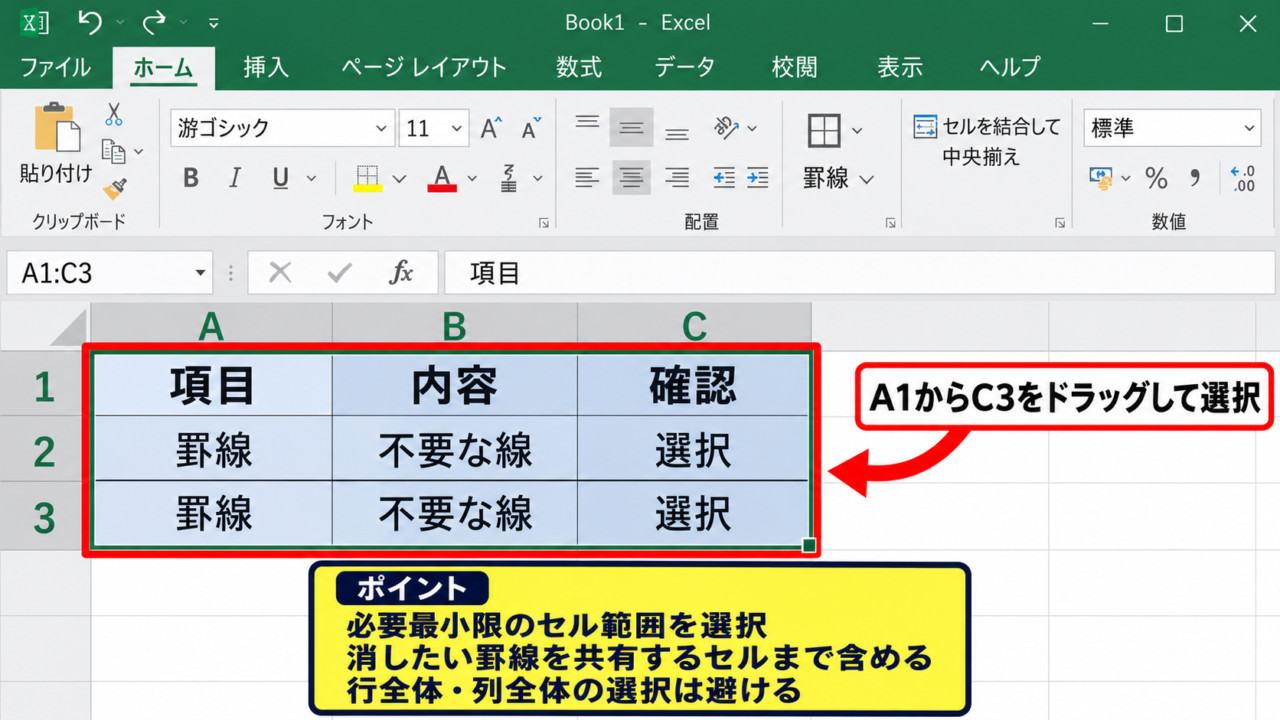
【操作のポイント】罫線を消したいセル全体を選択してから、ホームタブの罫線ボタンで罫線なしを指定します。
表全体を選択する操作
最初に、不要な線が入っている表のセル範囲を選択します。
たとえば見出しが1行目にあり、A1からC3までが表なら、A1セルからC3セルをドラッグして選択しましょう。
表の一部だけを整えたいときは、消したい罫線を共有するセルまで含めて選択することが重要です。
罫線はセルごとに設定されるため、見た目だけでなくセル範囲を意識して選択する必要があります。
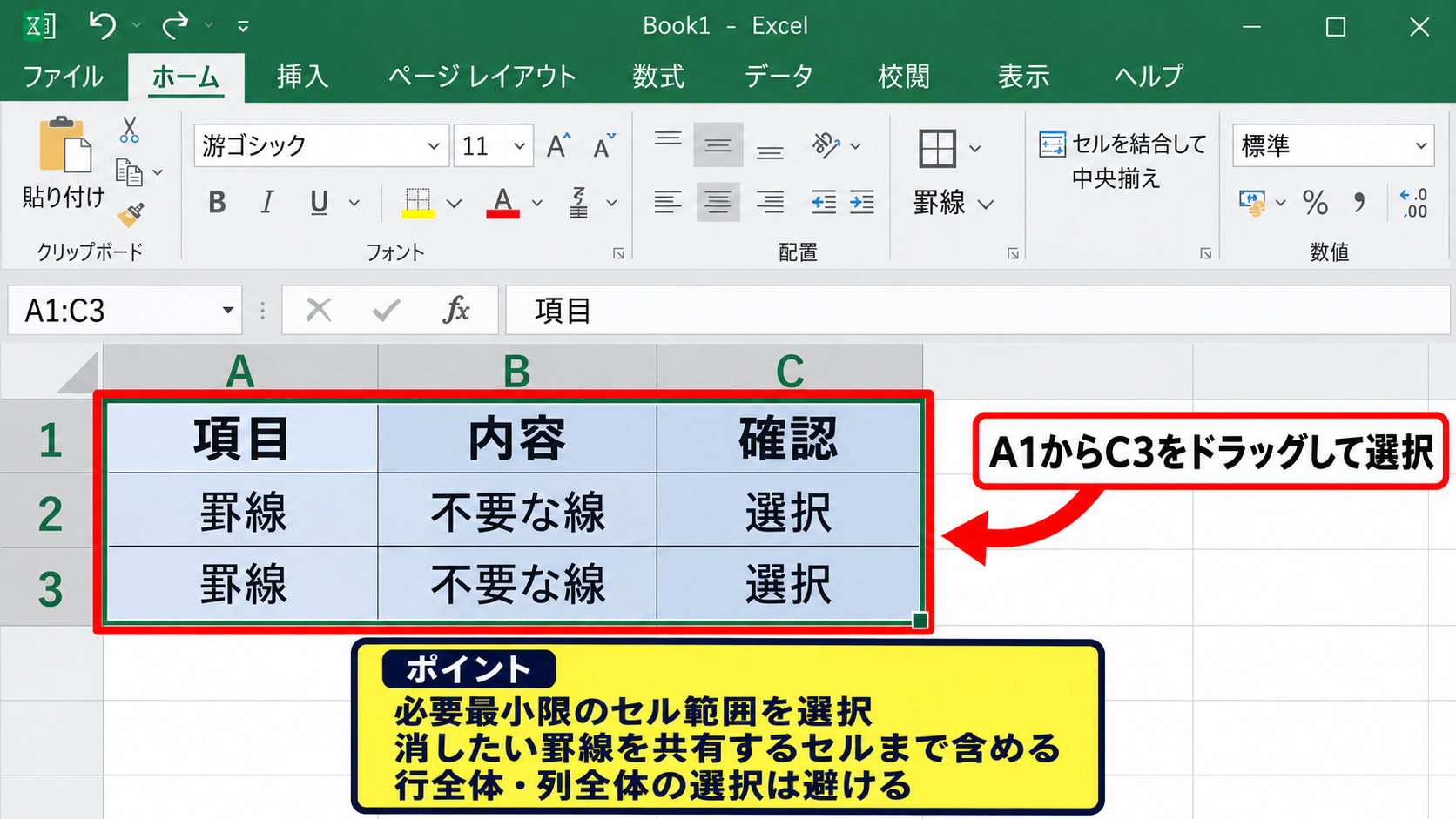
列全体や行全体を選択すると、表の外側にあるセルの罫線まで変わる可能性があります。
まずは必要最小限の範囲に絞ると、レイアウトの崩れを防げます。
ホームタブから罫線なしを選ぶ操作
セルを選択したら、リボンのホームタブにある罫線ボタンの右側にある下向き矢印をクリックします。
表示された一覧から罫線なしを選択すると、選択範囲に設定されていた上下左右および内側の罫線が削除されます。
罫線なしは、線の色を白に変える操作ではなく、罫線の設定そのものを解除する機能です。
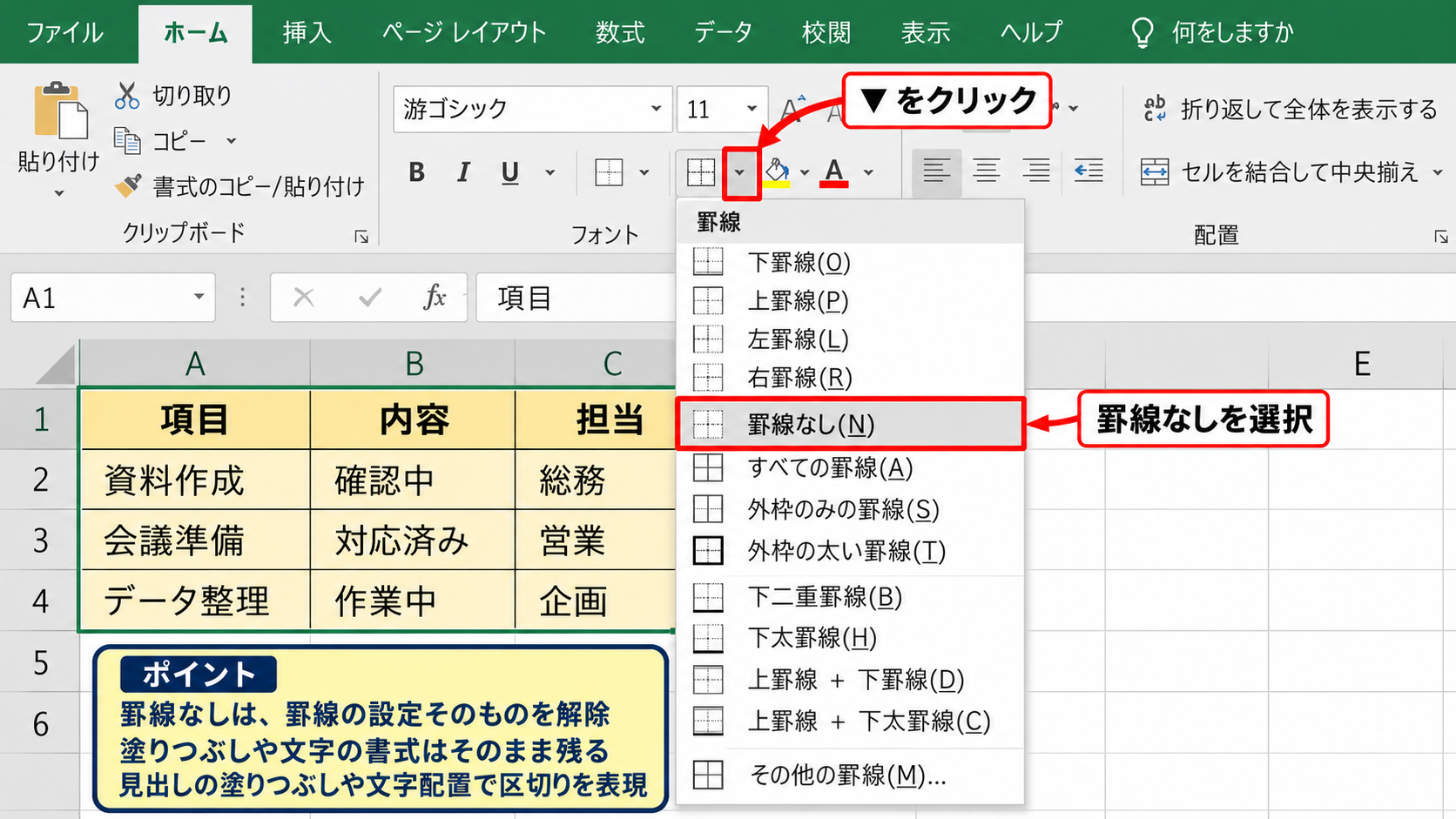
背景色が付いたセルでも罫線だけを消せるため、塗りつぶしや文字の書式は通常そのまま残ります。
線を消した直後に表が見えにくくなった場合は、見出しの塗りつぶしや文字の配置で区切りを表現する方法もあります。
操作後の確認と元に戻す方法
罫線なしを適用した後は、表の外枠まで消えているか、または残したい線まで消えていないかを確認します。
意図と違う結果になった場合は、すぐにクイックアクセスツールバーの元に戻すボタンを押しましょう。
キーボードではCtrlキーとZキーを同時に押しても直前の操作を取り消せます。
罫線の編集は何度でもやり直せるため、迷ったときは一度適用して表示を確認する進め方が便利です。
保存前であれば、元に戻す操作で以前の線の状態へ戻せます。
エクセルで表の枠線を消す方法2【罫線の削除ツール】
| 担当者 | 4月 | 5月 |
|---|---|---|
| 田中 | 120 | 135 |
| 佐藤 | 98 | 110 |
続いては、表全体ではなく特定の線だけを削除できる罫線の削除ツールを確認していきます。
【操作のポイント】罫線の削除を選んだ後、消したい境界線をクリックまたはドラッグします。
罫線の削除を起動する手順
ホームタブの罫線ボタンの下向き矢印をクリックすると、メニュー内に罫線の削除があります。
罫線の削除を選択すると、マウスポインターが消しゴムの形に変わります。
この状態では、セルを選択し直さなくても、クリックした罫線だけを消せます。
表の内側の縦線や横線だけを消したいときは、罫線なしより削除ツールのほうが適しています。
必要な操作が終わったら、Escキーを押すか、もう一度罫線の削除を選択して通常のポインターへ戻します。
内側の罫線だけを消す操作
たとえば、A1からC3の表でA列とB列の間の縦線だけを消したい場合は、その境界線をクリックします。
複数の横線を続けて消すときは、目的の罫線に沿ってドラッグする方法も使えます。
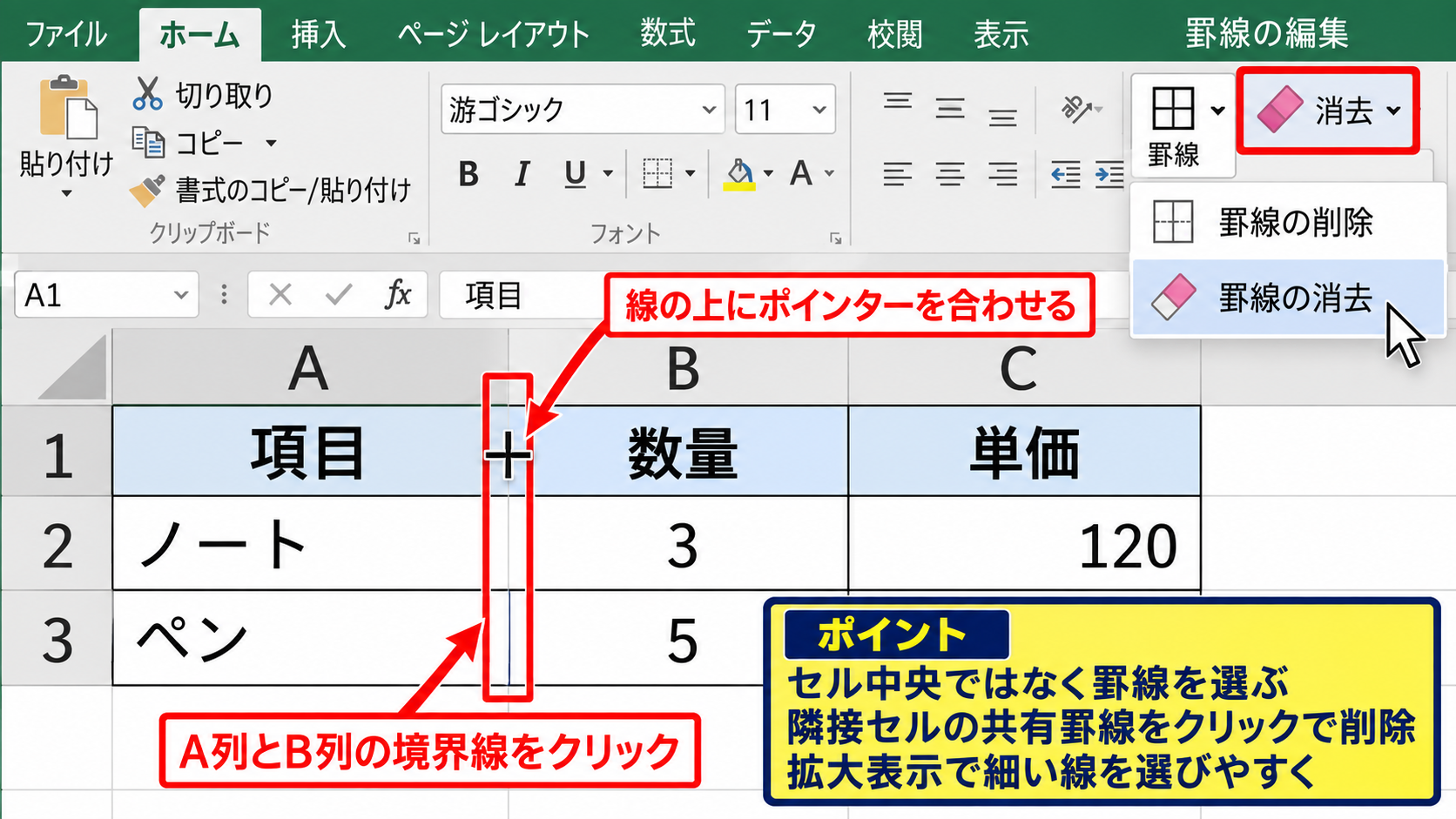
セルの中央をクリックしても罫線は消えないため、線の上にポインターを合わせることがコツです。
隣接するセルの境界線をクリックすると、両方のセルに共有されている一本の罫線が削除されます。
細い線は拡大表示すると選びやすく、表示倍率を上げるだけでも作業ミスを減らせます。
外枠を残して表を整える方法
印刷資料では、外枠は残し、内側の線を消して余白のある表にしたいことがあります。
この場合は最初にすべての罫線を設定し、その後で罫線の削除ツールを使って内側の線だけを消すと調整しやすくなります。
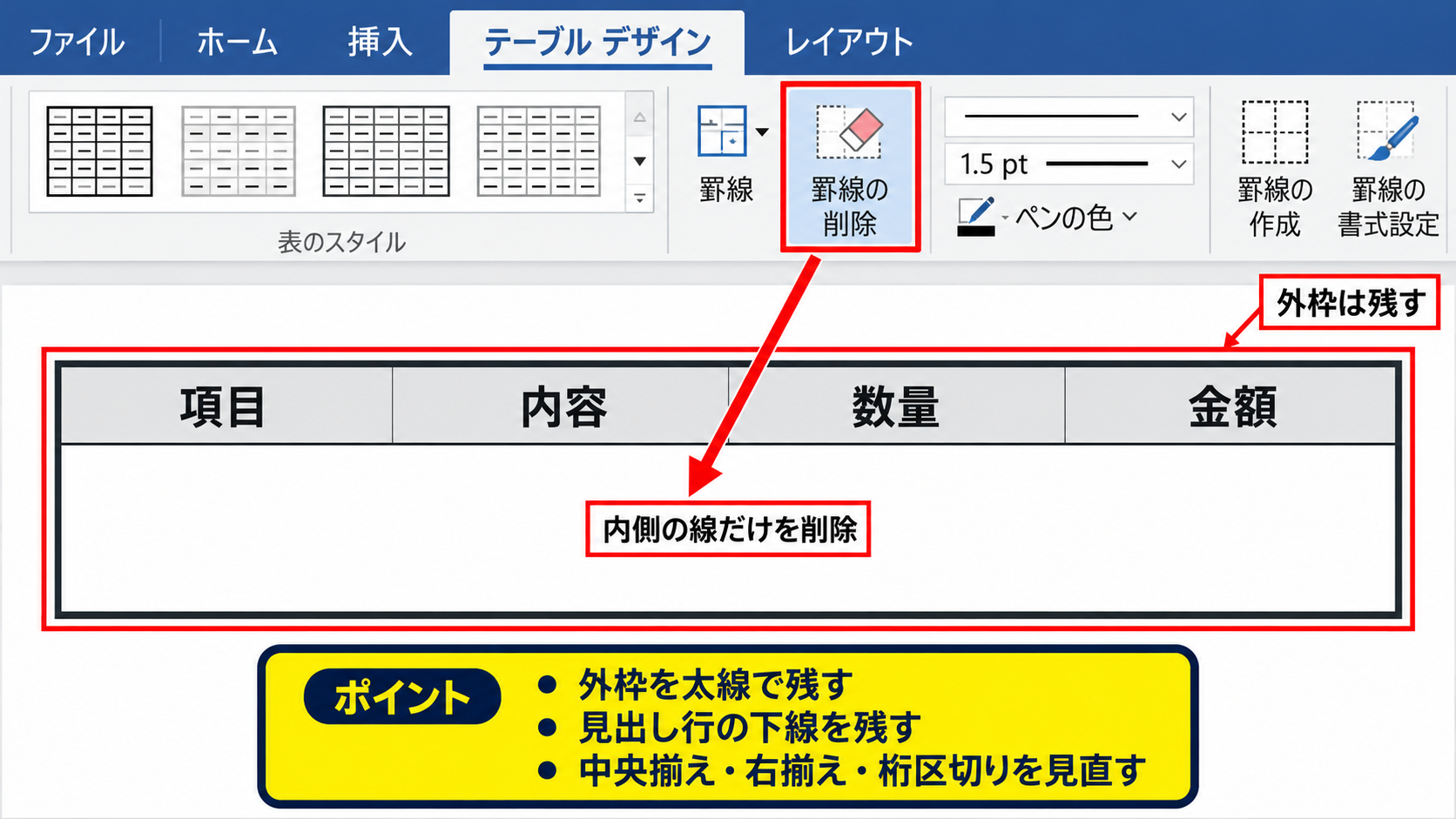
外枠を太線にして見出し行だけ下線を残すと、情報のまとまりを保ちながらすっきりした印象になります。
罫線を減らすほど、列幅、行の高さ、文字の配置が表の読みやすさに影響します。
罫線を消した後は、中央揃えや右揃え、桁区切りも見直すと読み取りやすい表になります。
エクセルで不要な横線や縦線を削除する設定
| 日付 | 売上 | 累計 |
|---|---|---|
| 4月1日 | 12,000 | 12,000 |
| 4月2日 | 8,000 | 20,000 |
続いては、横線や縦線を個別に指定して削除する設定を確認していきます。
【操作のポイント】セルの書式設定では、プレビューを見ながら上下左右や内側の罫線を選べます。
セルの書式設定で罫線を調整する方法
対象のセル範囲を選択し、右クリックしてセルの書式設定を開きます。
表示されたダイアログの罫線タブでは、線の種類、色、適用する位置を細かく選択できます。
表の途中にある横線だけを消す場合は、プレビューの該当する横線をクリックして解除します。
縦線だけを残す場合は、内側横罫線を解除し、内側縦罫線を必要に応じて設定します。
セルの書式設定は、複数の線を一度に組み替えたいときに役立つ詳細な編集画面です。
OKを押す前にプレビューを確認すると、不要な線を消し過ぎる失敗を避けられます。
横罫線と縦罫線の違い
横罫線は行と行の境界に表示される線で、縦罫線は列と列の境界に表示される線です。
売上表では日付ごとの区切りとして横罫線を残し、項目数が少ない場合は縦罫線を減らす構成がよく使われます。
一方で、住所や備考のように文章が長い列では、縦線を残したほうが列の境目を把握しやすい場合もあります。
罫線を消す目的は線をゼロにすることではなく、表の内容を読みやすくすることです。
画面上だけでなく、印刷プレビューで確認して最終的な見え方を判断しましょう。
詳細設定画面のイメージ
セルの書式設定では、罫線タブのプレビューを使い、消す線を視覚的に指定できます。
赤枠のように、対象となるセルや罫線メニューを確認してから設定画面を開くと迷いにくくなります。
エクセルのグリッド線を非表示にする方法
| 項目 | 内容 |
|---|---|
| 罫線 | セルに設定する線 |
| グリッド線 | シート上に見える薄い補助線 |
続いては、罫線と混同しやすいグリッド線を非表示にする方法を確認していきます。
【操作のポイント】グリッド線は表示タブで切り替えられ、セルに設定した罫線には影響しません。
罫線とグリッド線の役割
罫線はセルの書式として設定する線であり、保存や印刷の設定によっては印刷結果にも反映されます。
グリッド線は、空白セルの位置を把握しやすくするためにシート全体へ表示される薄い線です。
罫線なしを選んでもグリッド線が残ることがあり、これは罫線の削除に失敗したわけではありません。
見た目の薄い線が消えない場合は、どちらの線なのかを最初に判断しましょう。
表示タブでグリッド線を消す手順
リボンの表示タブを開き、表示グループにあるグリッド線のチェックを外します。
これでアクティブなワークシートに表示されていた薄い格子状の線が消えます。
グリッド線を非表示にしても、入力済みのデータや既存の罫線、塗りつぶしの色は消えません。
プレゼンテーション用や見栄えを重視する帳票では、グリッド線を消して必要な罫線だけを残す方法が効果的です。
複数のシートがあるブックでは、グリッド線の表示状態をシートごとに確認してください。
印刷時に線を表示しない注意点
画面でグリッド線を表示していても、通常はそのまま印刷されません。
ページレイアウトタブのシートのオプションでは、グリッド線を印刷するかどうかを別途設定できます。
罫線を消したつもりで印刷した際に線が残る場合は、印刷する罫線なのかグリッド線なのかを確認しましょう。
提出用の表は、印刷プレビューで余白、改ページ、線の濃さまで確認することが安心です。
印刷用には外枠だけを残すなど、画面表示とは異なる仕上げにすることもできます。
表のデザインを崩さず枠線を整理するコツ
| 区分 | 金額 | 備考 |
|---|---|---|
| 交通費 | 5,000円 | 電車利用 |
| 通信費 | 3,000円 | 月額 |
続いては、不要な枠線を消したあとも表を見やすく保つコツを確認していきます。
【操作のポイント】見出しの色、配置、余白を組み合わせると、罫線を減らしても情報の境界が伝わります。
見出し行を使った区切り
すべてのセルを線で囲む代わりに、1行目のヘッダーへ塗りつぶし色を付ける方法があります。
見出しの下側だけに太めの罫線を残すと、データ部分との境界が明確になります。
見出し行の背景色と下罫線は、罫線を減らした表でも視線の起点を作る要素です。
文字色とのコントラストも確認し、濃い背景色には白い文字を使うなどして読みやすさを確保しましょう。
数値と文字列の配置
金額や数量のような数値は右揃えにし、品名や備考などの文字列は左揃えにすると比較しやすくなります。
セルの余白が詰まって見えるときは、列幅を少し広げるか、行の高さを調整します。
線を減らした表では、揃え方そのものが列を識別する手掛かりになります。
桁数が多い数値には3桁区切りを設定すると、罫線が少なくても数値のまとまりを把握しやすくなります。
テーブル機能との使い分け
Excelのテーブルとして書式設定をすると、フィルターや交互の行の色を利用できます。
交互の行に淡い色を付ければ、横罫線をほとんど使わなくても行を追いやすくなります。
テーブルのデザインは、テーブルデザインタブから変更できます。
必要に応じて縞模様を外し、見出し行だけのデザインにすることも可能です。
罫線を削除する作業とテーブルデザインを組み合わせると、入力しやすさと見た目を両立できます。
まとめ エクセルで表の枠線を消す方法
エクセルで表の枠線を消すときは、最初に消したい線が罫線なのかグリッド線なのかを確認しましょう。
表全体の罫線を消すなら、セル範囲を選択してホームタブから罫線なしを選びます。
内側の横線や一部の縦線だけを削除するなら、罫線の削除ツールやセルの書式設定が便利です。
グリッド線を消したい場合は、表示タブのグリッド線のチェックを外します。
不要な線を削除した後は、見出しの色、文字の配置、外枠の有無を見直すと、表がより読みやすく整います。
目的に合った操作を使い分けて、見やすく伝わるExcelの表を作成していきましょう。