Excelで売上、数量、件数などの項目を多い順に並べるには、並べ替え機能を使うのが基本です。
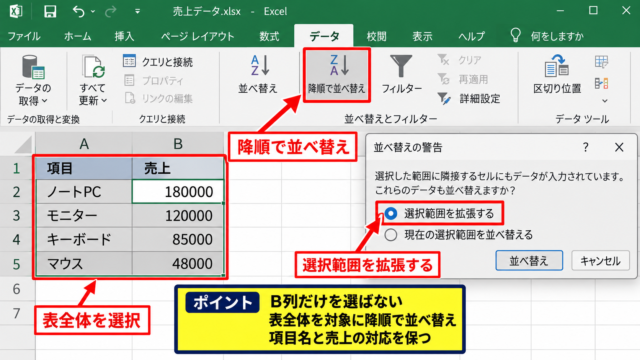
表全体を選んでから降順で並べ替えると、項目名と数値の対応を保ったまま、大きい数値から順に表示できます。
一方で数値列だけを選択して並べ替えると、商品名や担当者名がずれてしまうため注意が必要です。
項目を多い順に並べるときの要点です。
・1行目を見出しとして扱う設定を確認します。
・数値が入った列を基準に降順を指定します。
・表全体を対象にして、行の対応関係を維持します。
この記事では、エクセルで項目ごとの数値を多い順に並べ替える手順、複数条件での並べ替え、うまくいかない場合の対処法を解説します。
エクセルで項目を多い順に並べ替える方法
それではまず、数値を基準に項目を多い順へ並べ替える基本操作について解説していきます。
| 商品名 | 販売数 | 売上 |
|---|---|---|
| りんご | 18 | 3600 |
| みかん | 42 | 5040 |
| ぶどう | 27 | 8100 |
| もも | 12 | 4200 |
たとえば販売数を多い順にする場合は、みかん、ぶどう、りんご、ももの順へ行全体を並び替えます。
表の中のセルを選択する操作
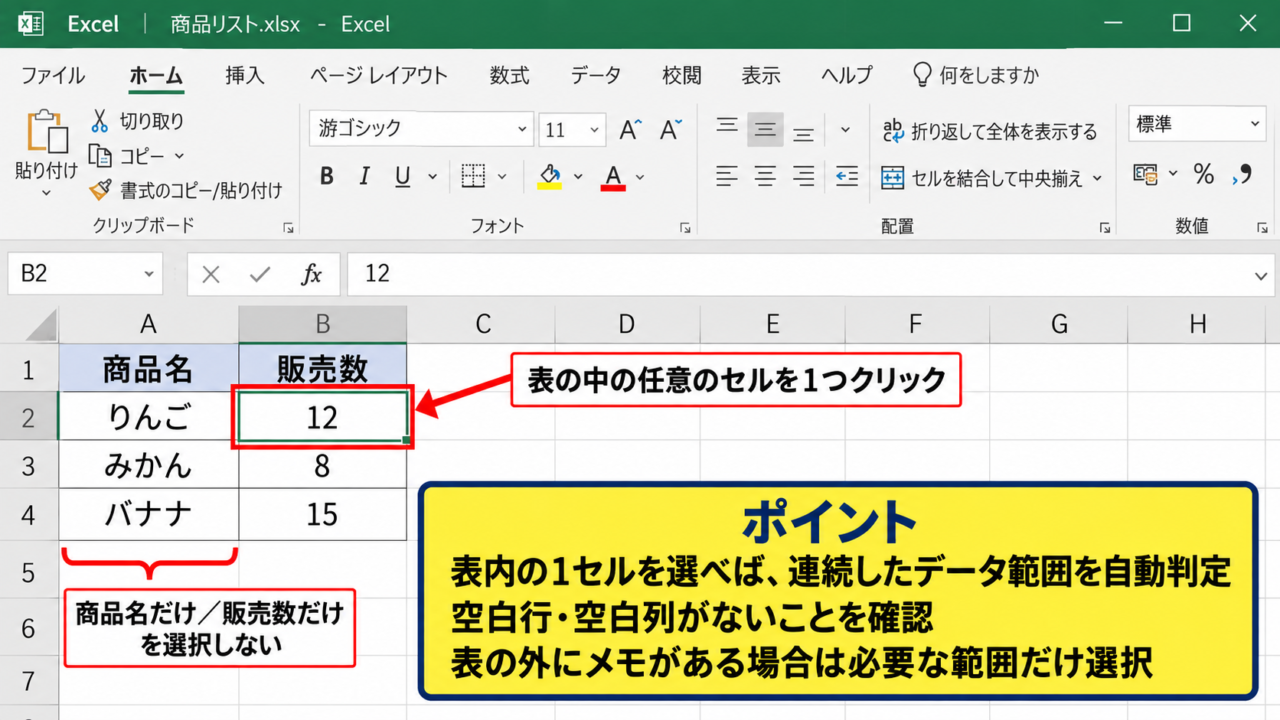
まず、並べ替えたい一覧表の中にある任意のセルを1つクリックします。
表全体をドラッグして選択しなくても、途中に空白行や空白列がなければ、Excelが連続したデータ範囲を自動判定します。
最初に商品名だけ、または販売数だけを選択してから並べ替えないことが重要です。
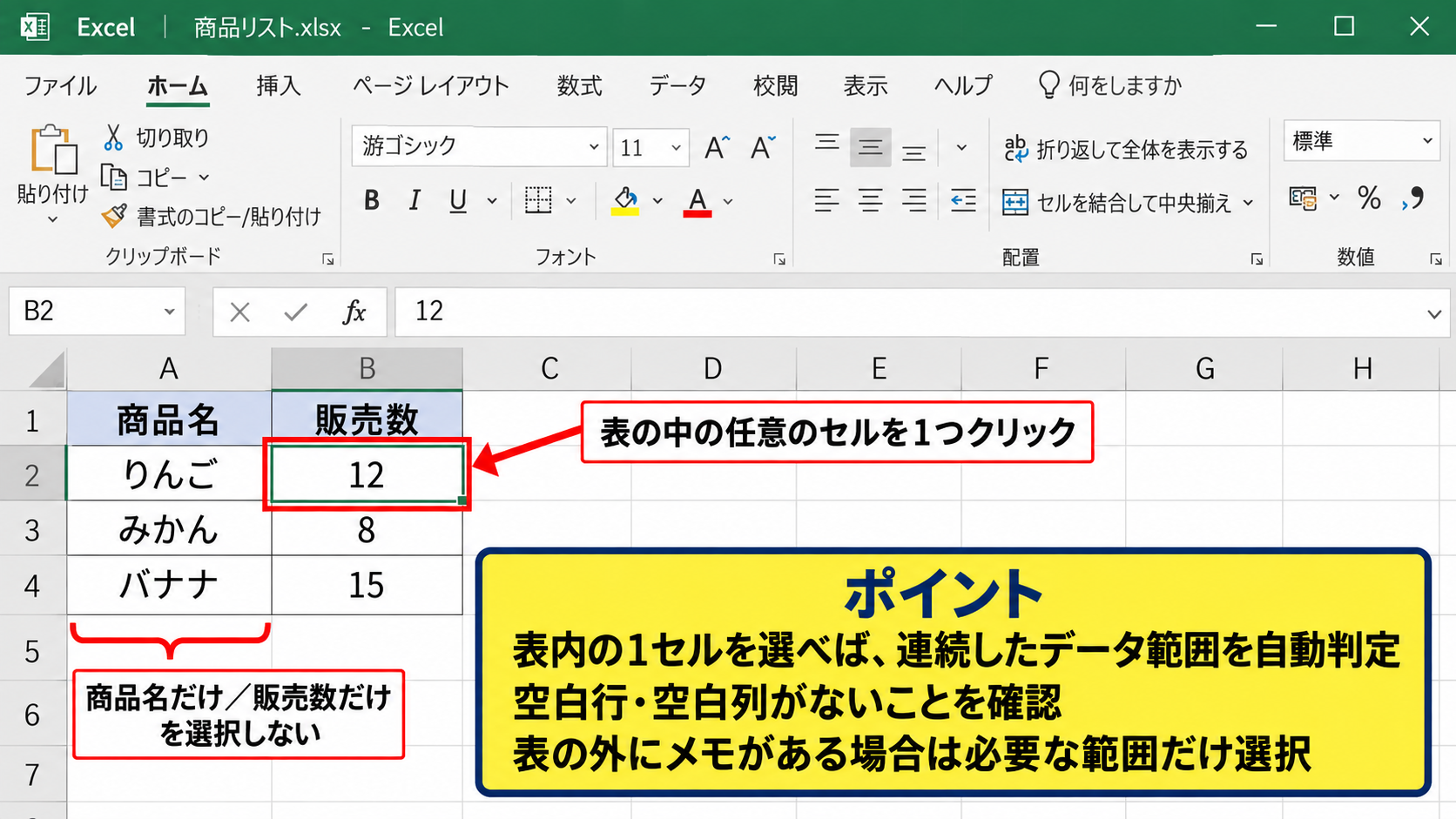
列単位だけで並べ替えると、商品名と販売数の組み合わせが崩れ、元のデータとして正しくなくなるおそれがあります。
表の外側にメモや計算用のセルがある場合は、必要な表の範囲だけをドラッグして選択しましょう。
見出し行を含む表を選択すると、後の設定画面で列名を選びやすくなります。
データタブから降順を指定する操作
続いて、リボンのデータタブをクリックし、並べ替えとフィルターのグループにある降順のボタンを選択します。
販売数のセルを選択しているときは、ZからAの並べ替え、または大きい順の並べ替えを選べば操作できます。
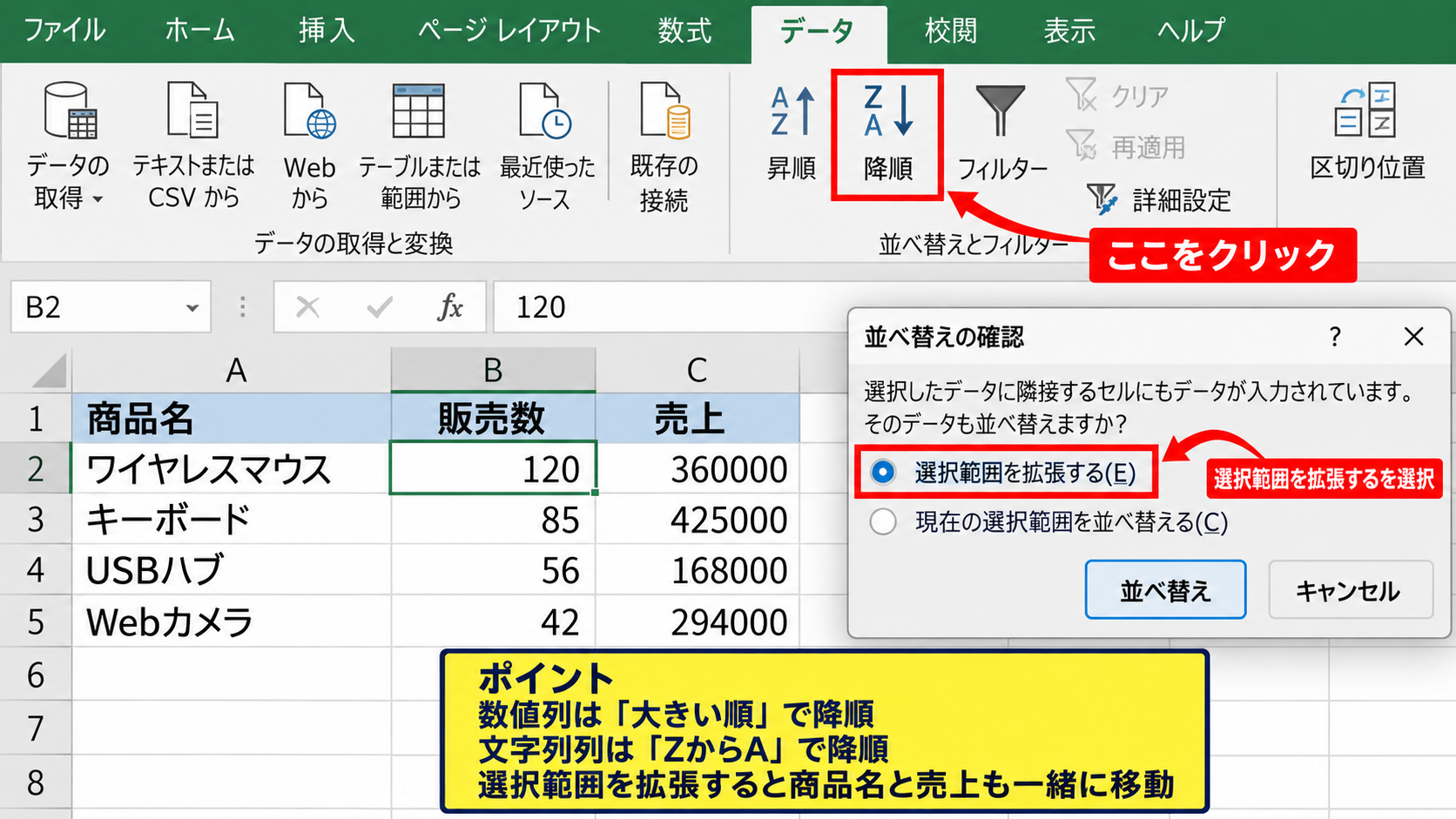
数値の列では大きい順が降順、文字列の列ではZからAが降順です。
並べ替えの確認画面が表示された場合は、選択範囲を拡張するを選びます。
この設定により、販売数の値だけでなく、同じ行にある商品名と売上も一緒に移動します。
並べ替え後の結果を確認する方法
操作後は、基準にした販売数列が42、27、18、12のように大きい順になっているか確認します。
同時に、みかんの売上5040やぶどうの売上8100など、各行の関連データが維持されているかも確認しましょう。
並べ替え直後に確認すれば、範囲選択の間違いにも早く気付けます。
元に戻したい場合は、すぐにクイックアクセスツールバーの元に戻すを押すか、CtrlキーとZキーを同時に押します。
【操作のポイント】並べ替えは表の途中に空白行を作らず、見出しを含む連続した一覧として管理すると安定します。
項目ごとに並び替える並べ替えダイアログ
続いては、並べ替えダイアログを使って、任意の項目を指定する方法を確認していきます。
| 担当者 | 受注件数 | 受注金額 |
|---|---|---|
| 田中 | 8 | 125000 |
| 佐藤 | 15 | 98000 |
| 鈴木 | 11 | 152000 |
| 高橋 | 6 | 76000 |
受注金額を多い順にしたい場合は、受注金額列を並べ替えのキーとして指定します。
並べ替えダイアログを開く手順
表内のセルをクリックしたら、データタブにある並べ替えを選択します。
小さな昇順や降順ボタンではなく、並べ替えを選ぶと、条件を細かく設定できるダイアログが表示されます。
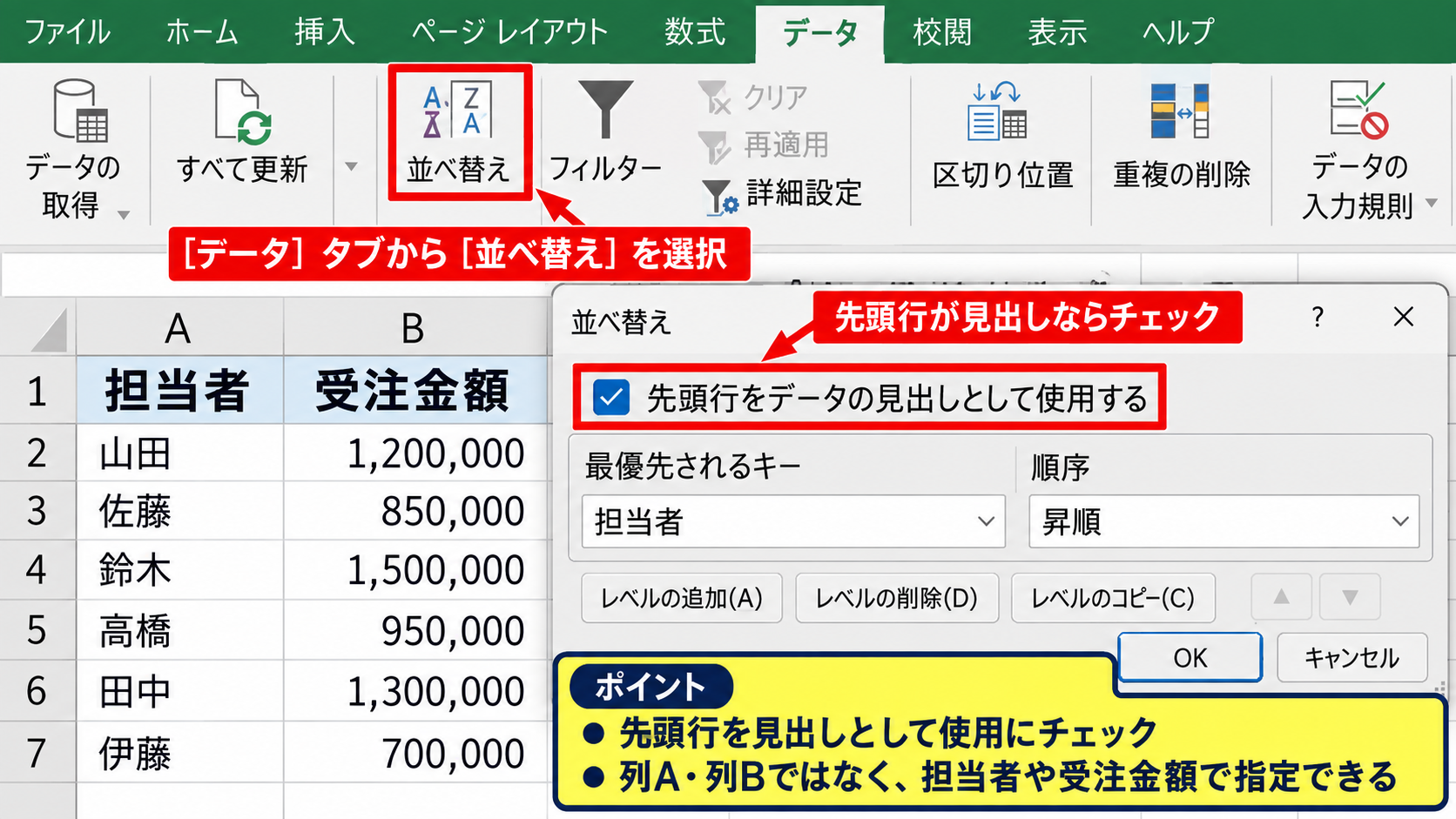
表の先頭行が見出しの場合は、先頭行をデータの見出しとして使用するにチェックを入れます。
このチェックを入れると、列Aや列Bではなく、担当者や受注金額という名前で列を指定できます。
1行目にヘッダーがある一般的な表では、必ず確認しておきたい項目です。
並べ替えのキーと順序を選ぶ設定
最優先されるキーの欄では、基準にしたい項目を選びます。
今回の例では、列の並べ替えキーに受注金額を指定します。
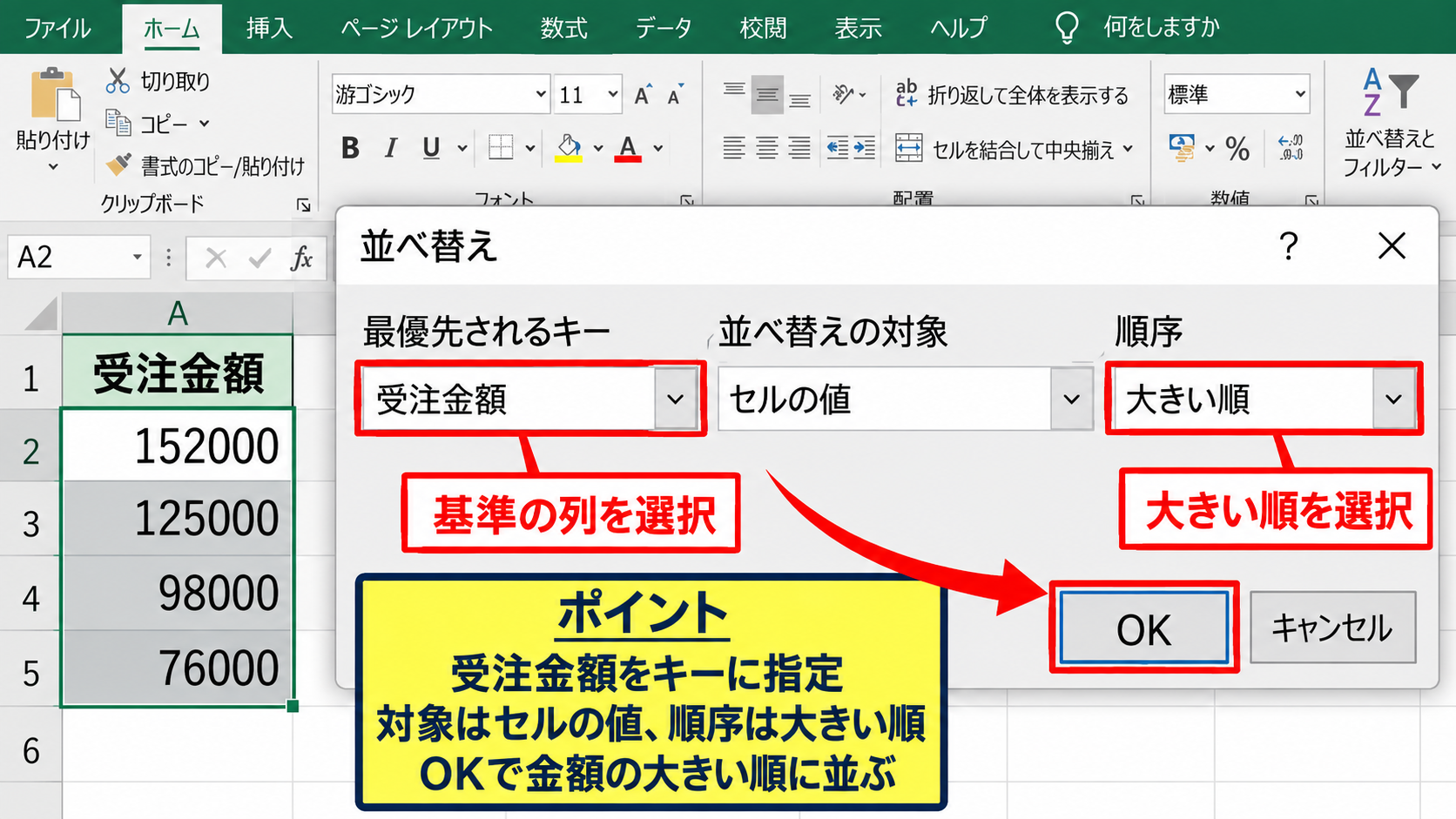
並べ替えの対象は通常セルの値を選び、順序は大きい順を選択します。
金額、数量、件数、点数などの大小を比較する列には、大きい順を使います。
OKを押すと、受注金額が152000、125000、98000、76000の順に並びます。
文字列と日付を基準にする場合
商品名や部署名などの文字列を基準にする場合は、順序に昇順または降順を指定します。
日本語の文字列は五十音順を意識した順番になり、英字や記号を含む場合は表示順が想定と異なることがあります。
日付を基準にする場合は、古い順または新しい順を指定します。
日付が文字列として保存されていると、正しい日付順にならないことがあります。
【操作のポイント】並べ替えダイアログでは、何を基準に、どの順序で並べるかを画面上で確認してから実行できます。
複数項目による多い順の並べ替え
続いては、売上を多い順にしつつ、同じ売上の行を別の項目で整える複数条件の並べ替えを確認していきます。
| 商品名 | カテゴリ | 販売数 | 売上 |
|---|---|---|---|
| 商品A | 食品 | 20 | 5000 |
| 商品B | 飲料 | 15 | 5000 |
| 商品C | 食品 | 22 | 4400 |
| 商品D | 飲料 | 10 | 3000 |
売上が同じ商品Aと商品Bを、販売数が多い順に表示したい場面を想定します。
レベルの追加による優先順位の設定
並べ替えダイアログを開き、最初の条件として売上を大きい順に設定します。
次にレベルの追加をクリックし、2番目の条件として販売数を大きい順に設定します。
上から順に設定した条件ほど優先されるため、最優先キーには目的の数値列を置きます。
複数条件の考え方です。
1つ目の条件で大きな分類を行います。
2つ目の条件で同じ値の行をさらに整えます。
必要に応じて3つ目以降の条件も追加できます。
同じ数値を五十音順に整える方法
売上が同じ行を商品名の順に並べたい場合は、2番目の条件に商品名を指定します。
順序は昇順を選ぶと、同じ売上のグループ内で文字列が五十音順に並びます。
数値列の降順と文字列列の昇順を組み合わせられる点が、複数条件の便利なところです。
担当者別の売上表では、売上を大きい順、担当者名を昇順という設定もよく使われます。
条件の並び順を変更する操作
追加した条件は、レベルを上へ移動または下へ移動で優先順位を変えられます。
たとえばカテゴリを最優先にすると、最初にカテゴリごとに分かれ、その中で売上が多い順に並びます。
売上を最優先にすると、カテゴリに関係なく全体の売上ランキングになります。
どちらを先に見たい表なのかを考えて、最優先キーを決めましょう。
【操作のポイント】複数条件では、最優先キー、次に優先するキーの順番を間違えないことが大切です。
数式で作る項目別の集計と並べ替え
続いては、元データから項目別の件数や合計を数式で作り、多い順に並べる方法を確認していきます。
| 担当者 | 受注金額 |
|---|---|
| 田中 | 12000 |
| 佐藤 | 8500 |
| 田中 | 16000 |
| 鈴木 | 11000 |
| 佐藤 | 9400 |
このように同じ担当者が複数行に出るデータでは、先に担当者別の集計表を作ると比較しやすくなります。
COUNTIF関数による件数の集計
集計表のA列に担当者名を並べ、B2セルに件数を求める数式を入力します。
=COUNTIF($A$2:$A$6,A2)
この数式は、元データのA2からA6の範囲で、集計表のA2と同じ担当者名が何回出現するかを数えます。
範囲を示す$A$2:$A$6は固定し、検索条件のA2は行ごとに変わるようにするのがポイントです。
数式を入力したら、セル右下のフィルハンドルを下へドラッグしてオートフィルします。
SUMIF関数による金額の集計
担当者ごとの受注金額を合計する場合は、SUMIF関数を使います。
=SUMIF($A$2:$A$6,D2,$B$2:$B$6)
最初の範囲は担当者を探す範囲であり、D2は集計したい担当者名、最後の範囲は合計する受注金額です。
この式を集計表の金額列に入力して下へコピーすると、担当者ごとの合計額が表示されます。
SUMIF関数で作った集計結果も、通常の表と同じように大きい順へ並べ替えできます。
SORT関数による自動並べ替え
Microsoft 365やExcel 2021以降では、SORT関数で並べ替え済みの表を別の場所に表示できます。
=SORT(D2:E4,2,-1)
この数式では、D2からE4の集計表を、2列目である合計金額を基準に、降順を表すマイナス1で並べ替えます。
SORT関数は元表の順番を変えず、別の場所にランキング形式の結果を表示できる方法です。
元データが更新されるたびに結果も連動して変わるため、定期的な集計表に向いています。
【操作のポイント】数式で集計してから並べ替えると、明細データを残したまま項目別の順位を確認できます。
多い順に並べ替えできない場合の確認項目
続いては、降順を指定したのに正しい順番にならないときの原因を確認していきます。
| 商品名 | 販売数 |
|---|---|
| 商品A | 100 |
| 商品B | 9 |
| 商品C | 25 |
数値に見えるデータでも、文字列として保存されていると100、25、9の順にならない場合があります。
数値が文字列になっている状態
セルの左上に緑色の三角形が表示されている場合、数値が文字列として保存されている可能性があります。
文字列の数値は、桁数や文字の並びで比較されるため、期待どおりの大小順になりません。
セルを選択して警告アイコンから数値に変換を選ぶと、数値として扱えるようになります。
先頭にアポストロフィが付いている場合や、全角数字が混在している場合も確認しましょう。
空白セルと結合セルの影響
表の途中に完全な空白行があると、Excelはそこで別のデータ範囲と判断することがあります。
並べ替えたい一覧表の内部には、できるだけ空白行や空白列を作らないようにします。
また、結合セルを含む範囲は並べ替えができない、またはエラーになる場合があります。
並べ替え前には結合を解除し、1行につき1件のデータという形に整えると安全です。
フィルターとテーブルの利用
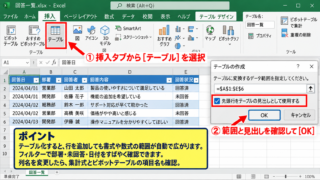
データ範囲をテーブルとして書式設定すると、各見出しにフィルターボタンが付きます。
見出しの矢印をクリックし、降順を選べば、必要な列を素早く多い順へ並べ替えられます。
フィルターで一部の項目だけを表示してから並べ替えることも可能です。
表内を選択してCtrlキーとTキーを押すと、テーブルの作成画面を開けます。
ただし、集計行を含めるかどうかで結果が変わるため、範囲は慎重に指定しましょう。
【操作のポイント】並べ替えの不具合は、数値の形式、空白行、結合セル、選択範囲の順に確認すると原因を見つけやすくなります。
まとめ エクセルで項目ごとに多い順へ並べる方法
エクセルで項目を多い順に並べるには、表全体を対象にして、数値列を大きい順へ並べ替えます。
単純な一覧ならデータタブの降順ボタンだけで操作できますが、対象列を明確にしたい場合は並べ替えダイアログが便利です。
売上が同じ行を販売数や商品名でさらに整えたい場合は、レベルの追加で複数条件を設定しましょう。
項目名と数値の対応を崩さないため、数値列だけではなく表全体を並べ替えることが最も重要です。
明細データから担当者別や商品別のランキングを作る場合は、COUNTIF関数やSUMIF関数で集計してから並べ替える方法も役立ちます。
期待どおりに並ばない場合は、数値が文字列になっていないか、空白行や結合セルがないかを確認してください。
用途に応じて通常の並べ替え、複数条件、数式による自動表示を使い分け、見やすいExcelの一覧表を作りましょう。