Excelでデータを移動したいときは、切り取りと貼り付けのショートカットを使うと、マウス操作よりもすばやく処理できます。
基本となるキーはCtrlキーとXキーによる切り取り、そしてCtrlキーとVキーによる貼り付けです。
セル1つだけでなく、複数セルの範囲、行全体、列全体にも同じ考え方を使えます。
ただし、コピーとの違い、数式の参照先、フィルターで表示されている行などは、事前に知っておくと作業ミスを防げます。
切り取りの基本操作
・移動したいセルや範囲を選択する
・Ctrlキーを押しながらXキーを押す
・移動先の左上セルを選択してCtrlキーを押しながらVキーを押す
この記事では、セル・行・範囲を切り取るショートカットと、貼り付け時に気を付けたいポイントを順番に解説していきます。
エクセルでセルを切り取りするショートカット
それではまず、セルを切り取って別の場所へ移動する基本操作について解説していきます。
| A | B | C | |
|---|---|---|---|
| 1 | 商品名 | 数量 | 移動先 |
| 2 | りんご | 12 |
切り取りは、選択したデータを元の位置からなくし、指定した場所へ移す操作です。
ショートカットはCtrlキーを押しながらXキーで、メニューの切り取りと同じ役割を果たします。
セルを選択してCtrlキーとXキーを押す操作
切り取りたいセルをクリックして選択してから、Ctrlキーを押しながらXキーを押しましょう。
セルA2の「りんご」を移動したい場合は、A2を選択した状態でCtrlキーとXキーを使います。
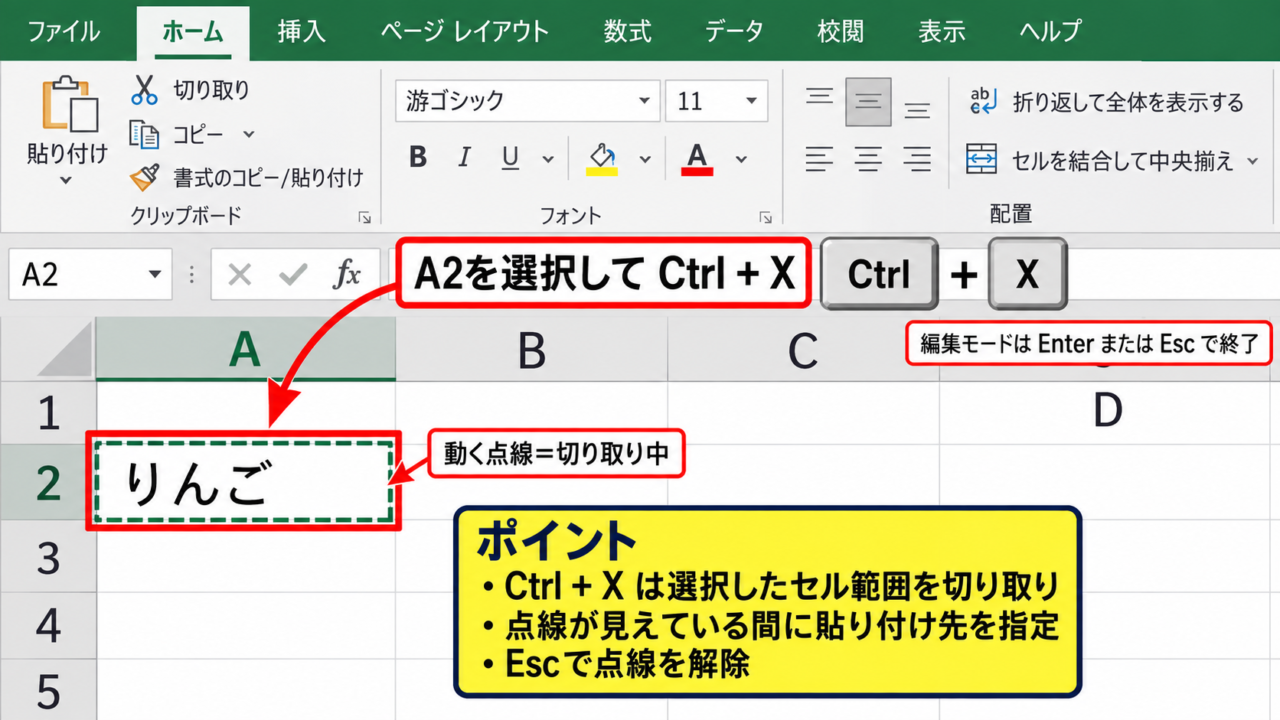
操作後は、対象セルの周囲に動く点線が表示されます。
この状態はExcelが移動するデータを一時的に保持している状態です。
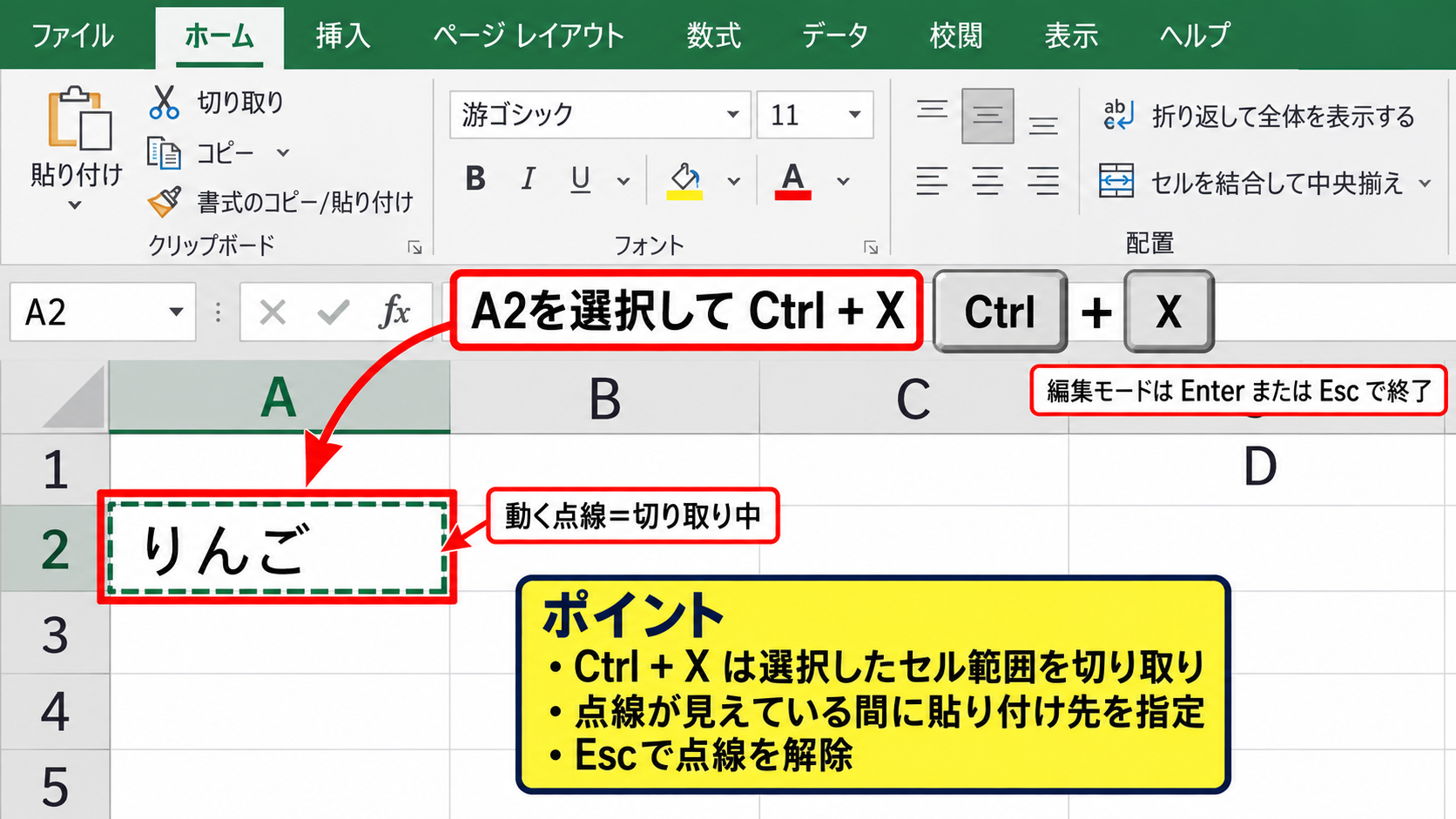
点線が見えている間に貼り付け先を指定すれば、元のセル内容を別のセルへ移せます。
なお、セルをダブルクリックして文字を編集している最中は、切り取りショートカットがセル全体ではなく文字列の切り取りになることがあります。
セル単位で動かすときは、EnterキーまたはEscキーで編集モードを終了してから操作することが大切です。
CtrlキーとXキーは、現在選択されているセル範囲を切り取る操作です。
選択範囲を間違えた場合はEscキーを押すと、動く点線を解除できます。
貼り付け先を選択してCtrlキーとVキーを押す操作
続いては、切り取ったセルを貼り付ける操作を確認していきます。
移動先にしたいセルを1つ選び、Ctrlキーを押しながらVキーを押します。
たとえばA2の内容をC2へ移すなら、切り取り後にC2をクリックしてCtrlキーとVキーを押します。
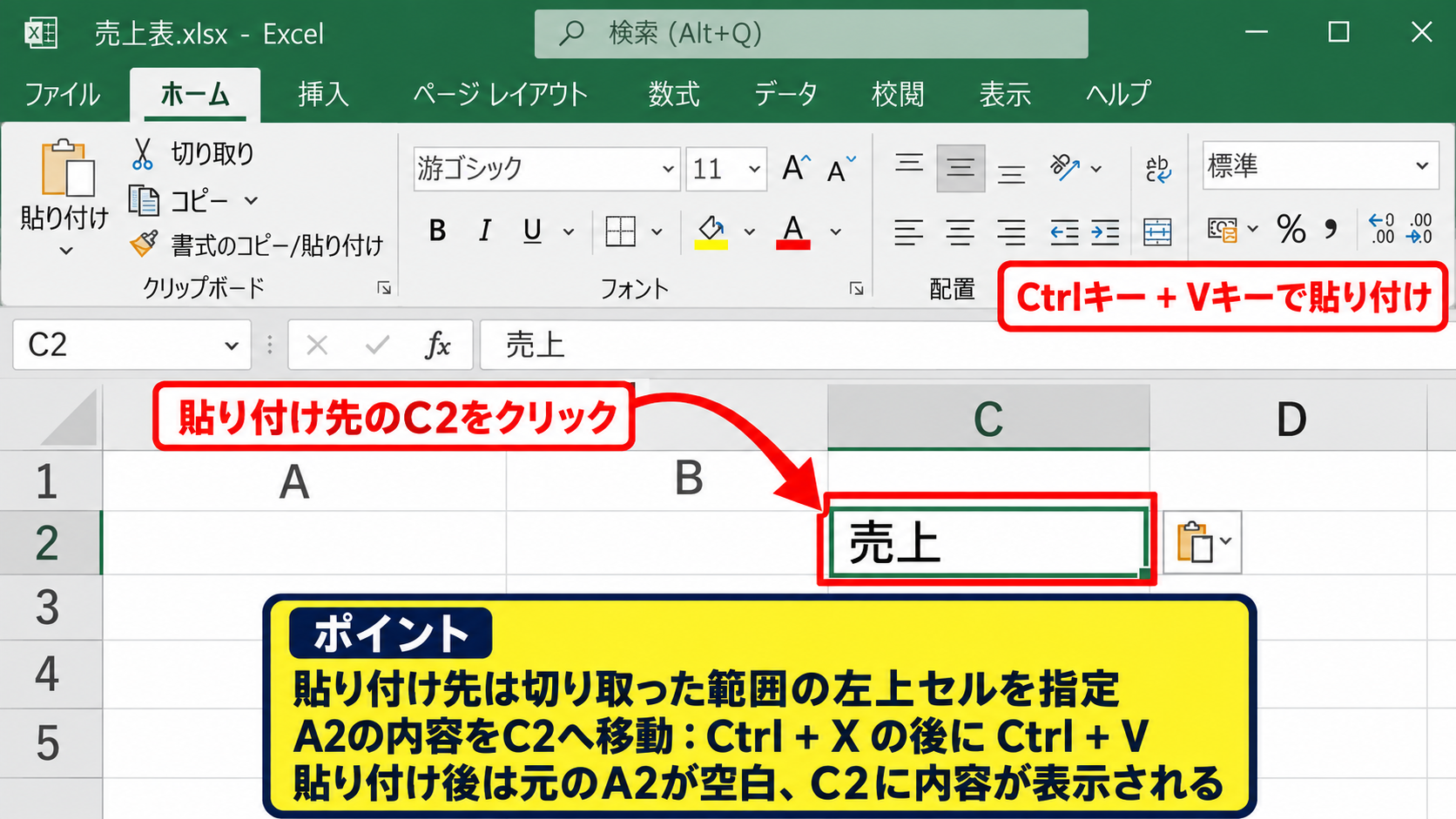
貼り付け先には、切り取った範囲の左上セルを指定する考え方です。
1セルだけを移動する場合は迷いにくいですが、複数セルでは左上位置を間違えると表の配置がずれるかもしれません。
貼り付け後は元のセルが空白になり、移動先に内容が表示されることを確認しましょう。
数式が入ったセルを切り取った場合も、Excelは移動先に合わせて数式の参照関係を維持しようとします。
セルA2をC2へ移動する例
選択するセルはA2です。
切り取りはCtrlキーとXキーです。
貼り付け先はC2です。
貼り付けはCtrlキーとVキーです。
右クリックやリボンとショートカットの使い分け
切り取りは右クリックメニューやホームタブからも実行できますが、繰り返し作業ではショートカットが便利です。
右クリックでは、切り取り・コピー・貼り付けのアイコンを画面で確認できるため、Excelを使い始めたばかりの人にも分かりやすい方法です。
一方で、表の整理を何度も行う場面では、キーボードから手を離さないCtrlキーとXキー、CtrlキーとVキーの組み合わせが役立ちます。
切り取り後に貼り付け先をクリックするだけで、次の操作へ移れるため、作業の流れが途切れにくくなります。
【操作のポイント】切り取りとコピーは似ていますが、CtrlキーとXキーは元データを移動し、CtrlキーとCキーは元データを残します。目的に応じて使い分けましょう。
エクセルで行全体を切り取りするショートカット
続いては、表の行全体を移動するショートカットと選択方法を確認していきます。
| A | B | C | |
|---|---|---|---|
| 1 | 商品名 | 数量 | 担当者 |
| 2 | りんご | 12 | 田中 |
| 3 | みかん | 8 | 佐藤 |
行全体を切り取ると、商品名・数量・担当者など、同じレコードに属する情報をまとめて移動できます。
データの並び順を手作業で整えたいときに便利な操作です。
行番号をクリックして行全体を選択する方法
行全体を選択するには、ワークシート左端に表示されている行番号をクリックします。
たとえば2行目を動かすなら、セルA2ではなく、左端の行番号2をクリックしましょう。
選択に成功すると、行全体に色が付きます。
その状態でCtrlキーとXキーを押せば、列Aから最終列までを含む行全体を切り取れます。
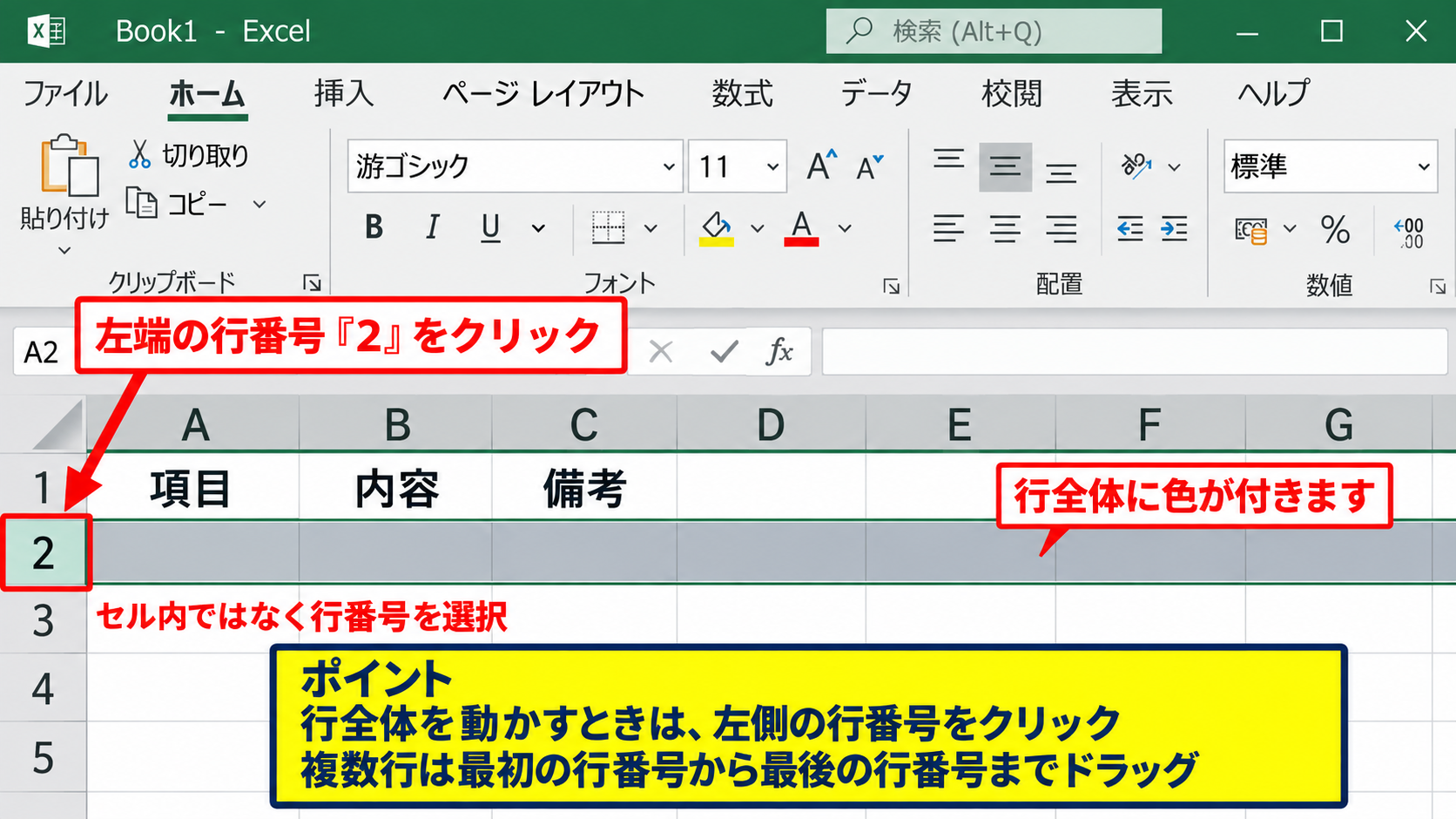
行番号ではなくセル内を選んだ場合、選択したセルだけが移動します。
表の一部だけがずれてしまう原因になるため、行全体を動かしたいときは選択状態をよく確認してください。
行全体の選択では、左側の行番号をクリックします。
複数行を選びたいときは、最初の行番号から最後の行番号までドラッグします。
Shiftキーを使って連続した複数行を選択する方法
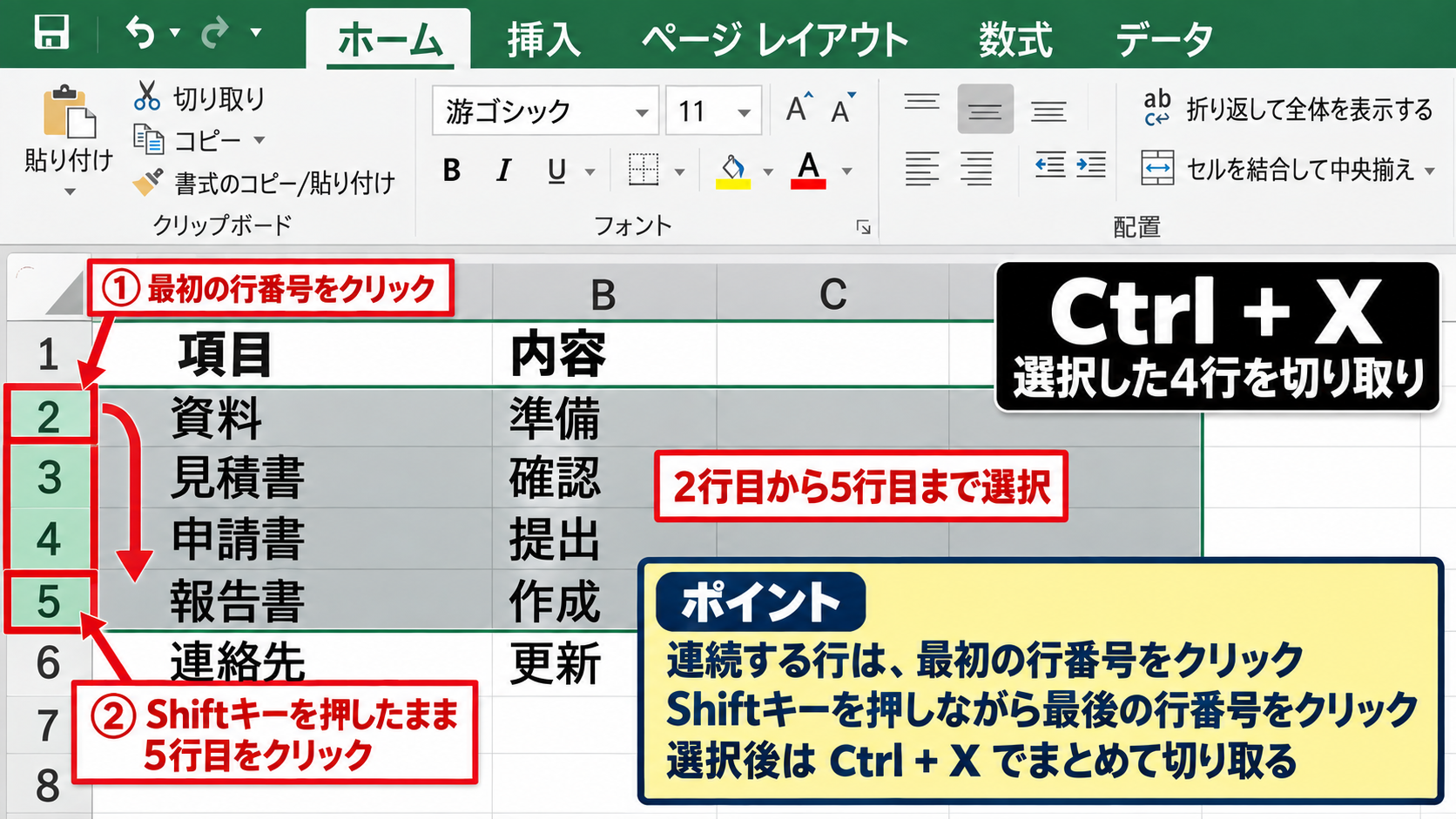
連続している複数行をまとめて移動したい場合は、最初の行番号をクリックしたあと、Shiftキーを押しながら最後の行番号をクリックします。
たとえば2行目から5行目までを選択すると、4行分のデータを一括で切り取れます。
選択後のショートカットは、1行だけの場合と同じCtrlキーとXキーです。
移動先では、貼り付けたい位置の行番号を右クリックし、切り取ったセルの挿入を選ぶ方法もあります。
通常のCtrlキーとVキーでは既存データの上に貼り付けられる場合があるため、表の途中へ行を差し込みたい場面では特に注意が必要です。
行を追加するように移動したいのか、既存の行を置き換えたいのかを先に判断しましょう。
連続する行を選ぶ流れ
最初の行番号をクリックします。
Shiftキーを押したまま最後の行番号をクリックします。
CtrlキーとXキーで切り取ります。
Ctrlキーを使って離れた行を選択する方法
離れた場所にある行を複数選択したい場合は、Ctrlキーを押しながら各行番号をクリックします。
たとえば2行目と5行目だけを選び、まとめて書式を確認したい場面では便利です。
ただし、離れた複数行の切り取りと貼り付けは、データ構造や貼り付け先によって意図した並びにならないことがあります。
特にテーブル機能、フィルター、結合セルが含まれている表では、操作前にバックアップ用のコピーを作成しておくと安心です。
並び順を正確に変えたい場合は、1つの行または連続した範囲ごとに移動する方法が分かりやすいでしょう。
【操作のポイント】行を切り取る前に、見出し行まで選択していないか確認します。1行目のヘッダーを誤って移動すると、表の意味が分かりにくくなります。
エクセルで範囲を切り取りして貼り付ける方法
続いては、複数のセル範囲を切り取り、別の場所へ貼り付ける方法を確認していきます。
| A | B | C | D | |
|---|---|---|---|---|
| 1 | 商品名 | 単価 | 数量 | 金額 |
| 2 | りんご | 120 | 12 | =B2*C2 |
範囲を切り取ると、値・数式・書式・コメントなどを基本的にはまとめて移動できます。
データのブロックを別の表へ移すときや、入力済みの明細を並べ替えるときに役立つ操作です。
ドラッグで連続したセル範囲を選択する方法
最初のセルをクリックし、そのままマウスをドラッグすると、連続したセル範囲を選択できます。
たとえばA2からD2までの明細を移動するなら、A2からD2までをドラッグして選択します。
選択後にCtrlキーとXキーを押し、移動先の左上セルを選択してCtrlキーとVキーを押しましょう。
範囲選択では、貼り付け先の左上だけを指定すればよいことが重要です。
切り取った範囲と同じ縦横サイズのデータが、貼り付け先を起点に展開されます。
金額を求めるサンプル数式は次のとおりです。
1行目をヘッダーとし、D2セルには=B2*C2を入力します。
B列に単価、C列に数量があるため、D2には単価と数量を掛けた金額が表示されます。
この行全体を切り取っても、数式を含めた明細をまとめて移動できます。
名前ボックスを使って範囲を選択する方法
大きな表でセル範囲を正確に選択したい場合は、数式バー左側の名前ボックスを使う方法もあります。
名前ボックスにA2:D20のように入力してEnterキーを押すと、指定した範囲を一度に選択できます。
その後はCtrlキーとXキーで切り取り、任意の貼り付け先へCtrlキーとVキーで移動します。
マウスで長い範囲をドラッグすると、表示位置が意図せずスクロールしてしまうことがあります。
そのような場合でも、セル番地を使えば開始セルと終了セルを明確に指定できます。
表の途中に空白行があっても、指定した長方形の範囲はまとめて選択されます。
範囲指定の例はA2:D20です。
この表記は、左上のA2セルから右下のD20セルまでを表します。
列記号と行番号の間には空白を入れません。
数式と書式を保ったまま移動する注意点
セルを切り取って貼り付けると、通常は数式・表示形式・罫線・塗りつぶしも一緒に移動します。
コピーして貼り付ける場合とは異なり、切り取りでは元の位置から内容が消える点が大きな違いです。
たとえばD2に=B2*C2という数式があり、A2からD2までを別の行へ切り取る場合、数式も移動後の位置で計算を続けます。
切り取りは数式の参照関係を保ちながら場所を移す用途に向いています。
ただし、他のシートや外部ブックを参照する複雑な数式、結合セル、配列数式がある表では、移動後に結果を確認してください。
【操作のポイント】範囲を貼り付ける前に、貼り付け先に必要な空きセルがあるか確認しましょう。既存データがある場所へ貼り付けると、内容を上書きすることがあります。
エクセルで切り取り後に貼り付け先へ挿入する方法
続いては、既存データを上書きせず、切り取ったセルを途中へ挿入する方法を確認していきます。
| A | B | |
|---|---|---|
| 1 | 商品名 | 数量 |
| 2 | りんご | 12 |
| 3 | みかん | 8 |
通常の貼り付けでは、貼り付け先のセル内容が置き換わる可能性があります。
表の途中へデータを差し込みたい場合は、切り取ったセルの挿入を使うと、既存データを下または右へずらせます。
右クリックの切り取ったセルの挿入を使う方法
まず移動したいセル範囲を選択し、CtrlキーとXキーで切り取ります。
次に、挿入したい位置のセルを右クリックします。
表示されたメニューから切り取ったセルの挿入を選ぶと、挿入方法を選択できます。
セルを下方向へ移動するか、右方向へ移動するかを指定すれば、切り取ったデータのための空間を作ってから移動できます。
表の項目を途中に追加するときや、順番を入れ替えるときに便利な機能です。
挿入貼り付けの流れ
対象範囲をCtrlキーとXキーで切り取ります。
挿入先のセルを右クリックします。
切り取ったセルの挿入を選びます。
下方向または右方向への移動を選択します。
行全体を挿入して順番を入れ替える方法
行の順番を変更するだけなら、行全体を切り取って目的の行番号へ挿入する方法が分かりやすいでしょう。
移動する行の行番号をクリックし、CtrlキーとXキーを押します。
次に移動先にしたい行番号を右クリックして、切り取ったセルの挿入を選択します。
この操作では、貼り付け先の行が下へ移動するため、既存の明細を消さずに順番を変えられます。
商品名と数量の対応を崩したくない表では、セル単位ではなく行単位で移動することが重要です。
オートフィルターが設定されている表では、非表示行を含めた移動になることもあるため、絞り込み条件を確認してから操作してください。
行の入れ替えでは、貼り付け先の行番号を基準にします。
移動先の行の前へ挿入されるかを確認し、必要ならEscキーでいったん操作を取り消しましょう。
ドラッグ操作で行や列を移動する方法
ショートカット以外では、選択範囲の枠線にマウスポインターを合わせ、Shiftキーを押しながらドラッグして移動する方法もあります。
マウスポインターの形が変わったことを確認してから、移動先までドラッグします。
この操作は位置を視覚的に確認しやすい反面、広いシートでは意図しない位置へドロップする可能性があります。
正確なセル番地が決まっている場合は、CtrlキーとXキー、CtrlキーとVキーの方が安定します。
【操作のポイント】挿入を使う移動は、通常の貼り付けよりも表の構造を保ちやすい方法です。上書きが心配なときは、切り取ったセルの挿入を選びましょう。
エクセルの切り取りショートカットで起こりやすい問題
続いては、切り取りと貼り付けで起こりやすい問題と対処の考え方を確認していきます。
| 操作 | 確認する内容 |
|---|---|
| CtrlキーとXキー | 対象範囲が正しく選択されているか |
| CtrlキーとVキー | 貼り付け先に重要なデータがないか |
| Escキー | 切り取り状態を解除したいとき |
切り取り操作では、選択範囲や貼り付け先を間違えると、表の内容が変わってしまいます。
慌てずに元に戻す操作も合わせて覚えておくと安心です。
貼り付け先のデータを上書きしてしまった場合
貼り付け先に既存データがある状態でCtrlキーとVキーを押すと、その内容が上書きされる場合があります。
意図しない上書きをした直後なら、Ctrlキーを押しながらZキーを押しましょう。
CtrlキーとZキーは直前の操作を元に戻すショートカットです。
切り取り後の間違いに気付いたら、別の操作を続ける前に元に戻すことがポイントです。
何度も操作を重ねると、どこまで戻せばよいか分かりにくくなります。
重要なブックでは、保存前にファイルのコピーを作る、または別名で保存する運用も有効です。
元に戻す操作はCtrlキーとZキーです。
やり直す操作はCtrlキーとYキーです。
操作履歴が残っている間だけ利用できる点に注意しましょう。
切り取りの点線が消えない場合の対処
CtrlキーとXキーを押したあと、セルの周囲に動く点線が表示され続けることがあります。
これはExcelが切り取り待機状態にあるためで、異常ではありません。
貼り付けを中止したい場合はEscキーを押します。
Escキーを押すと切り取り状態だけが解除され、元データは元のセルに残ります。
点線を消したいだけならEscキーと覚えると、余計な貼り付けを防げます。
ただし、切り取り後に別のセルを編集した場合などは、点線が消えて貼り付けできなくなることもあります。
必要な移動なら、もう一度対象範囲を選択してCtrlキーとXキーを押してください。
フィルターや結合セルがある表での注意点
フィルターで一部の行だけを表示している状態では、見えている行だけを移動したつもりでも、想定外の範囲に影響することがあります。
特に非表示行を含む表では、切り取り前にフィルター条件を解除するか、可視セルのみを選択する操作を検討しましょう。
また、結合セルが含まれる範囲では、貼り付け時に「この操作には同じサイズの結合セルが必要です」といったメッセージが出ることがあります。
結合セルの構成が異なる場所へ移動したい場合は、結合を解除してから操作する方法もあります。
複雑なレイアウトほど、切り取り前の選択範囲と貼り付け先の構成確認が欠かせません。
【操作のポイント】フィルター、テーブル、結合セルがあるワークシートでは、まず少量のデータで操作結果を確かめてから本番の範囲を移動しましょう。
まとめ エクセルで貼り付けと切り取りするショートカット
エクセルで切り取りを行う基本ショートカットは、CtrlキーとXキーです。
切り取った内容は、移動先のセルを選択してCtrlキーとVキーを押すことで貼り付けられます。
セル1つの移動だけでなく、連続した範囲、行全体、列全体にも同じショートカットを使えます。
表の途中へデータを移動するときは、切り取ったセルの挿入を使うと上書きを避けやすいでしょう。
数式や書式も一緒に移動できるため、明細表の整理にも便利です。
一方で、貼り付け先にあるデータは上書きされることがあるため、操作前には範囲と移動先を確認してください。
もし間違えたときは、CtrlキーとZキーで元に戻せます。
CtrlキーとXキー、CtrlキーとVキー、Escキーを使い分け、Excelのデータ移動を効率よく進めましょう。