Excelで三角関数を扱うとき、cos xとcos -xが同じ値になる理由や、数式の入力方法、グラフ上での見え方を確認したい場面があります。
結論からいうと、余弦関数は偶関数であるため、cos xとcos -xの計算結果は常に一致します。
ただし、Excelでは角度をそのまま入力すると計算単位の違いで意図しない数値になることがあるため、RADIANS関数やPI関数を適切に使うことが重要です。
cos xとcos -xの基本ポイントです。
・COS関数はラジアンを引数として計算します。
・cos xとcos -xは同じ値になります。
・角度を入力する場合はRADIANS関数で度からラジアンへ変換します。
この記事では、Excelでcos xとcos -xを計算する数式、逆関数との違い、散布図によるグラフの作成方法を順番に解説します。
Excelでcos xとcos -xを計算する数式
それではまず、Excelでcos xとcos -xを同じように計算する基本数式について解説していきます。
| 角度 x | cos x | cos -x |
|---|---|---|
| 30 | 0.866025 | 0.866025 |
| 60 | 0.500000 | 0.500000 |
RADIANS関数を使う基本入力
ExcelのCOS関数は、角度の単位を度ではなくラジアンとして受け取ります。
そのため、A列に度数法の角度を入力した場合は、B列でRADIANS関数を組み合わせるのが基本です。
1行目をヘッダーとした場合、A2に30と入力しているなら、B2には次の数式を入力します。
=COS(RADIANS(A2))
RADIANS(A2)は、A2セルの30度をπ÷6ラジアンへ変換する処理です。
この数式の結果は約0.866025となります。
度数法の30をそのままCOS関数へ渡すと、30ラジアンとして計算される点に注意が必要です。
入力後は、セル右下のフィルハンドルを下方向へドラッグすれば、複数の角度に対する余弦を連続して求められます。
【操作のポイント】角度を度で管理する表では、COS関数の内側にRADIANS関数を入れる形を標準にしましょう。
負の角度を指定する数式
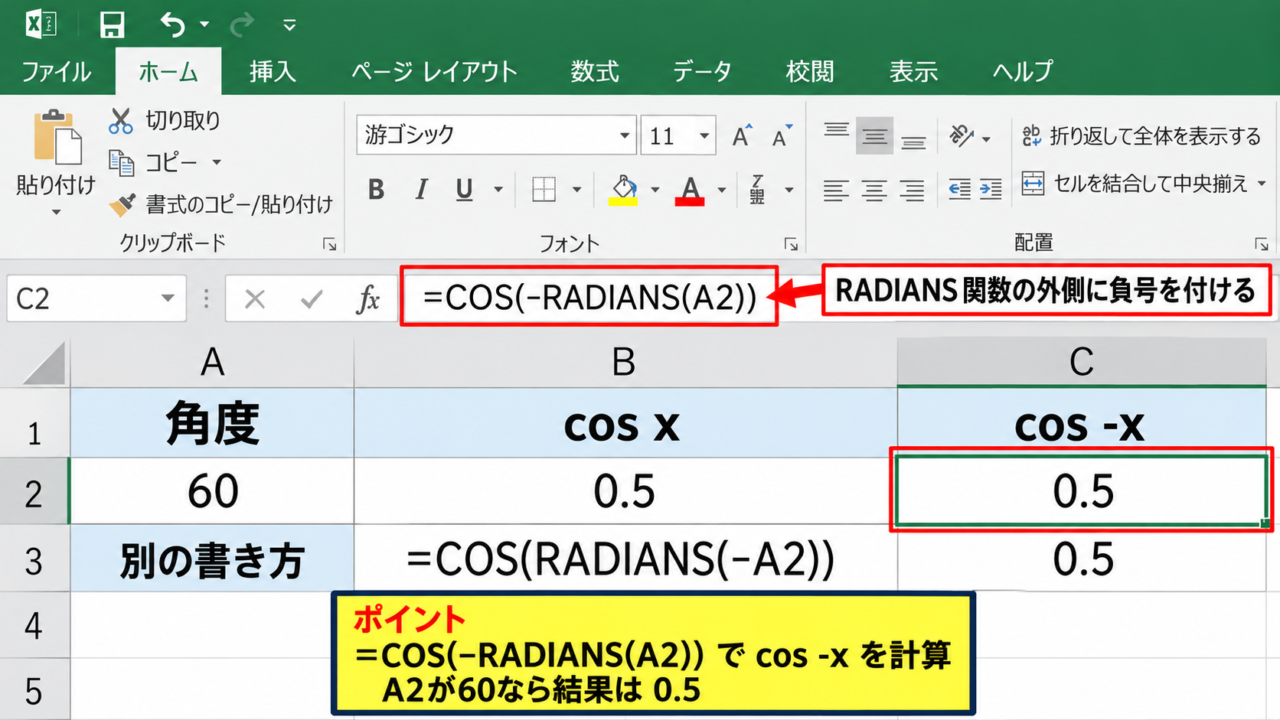
cos -xを求める場合は、COS関数の引数の前にマイナス記号を付けます。
A2セルの角度に対応するcos -xをC2セルへ表示するなら、数式は次のとおりです。
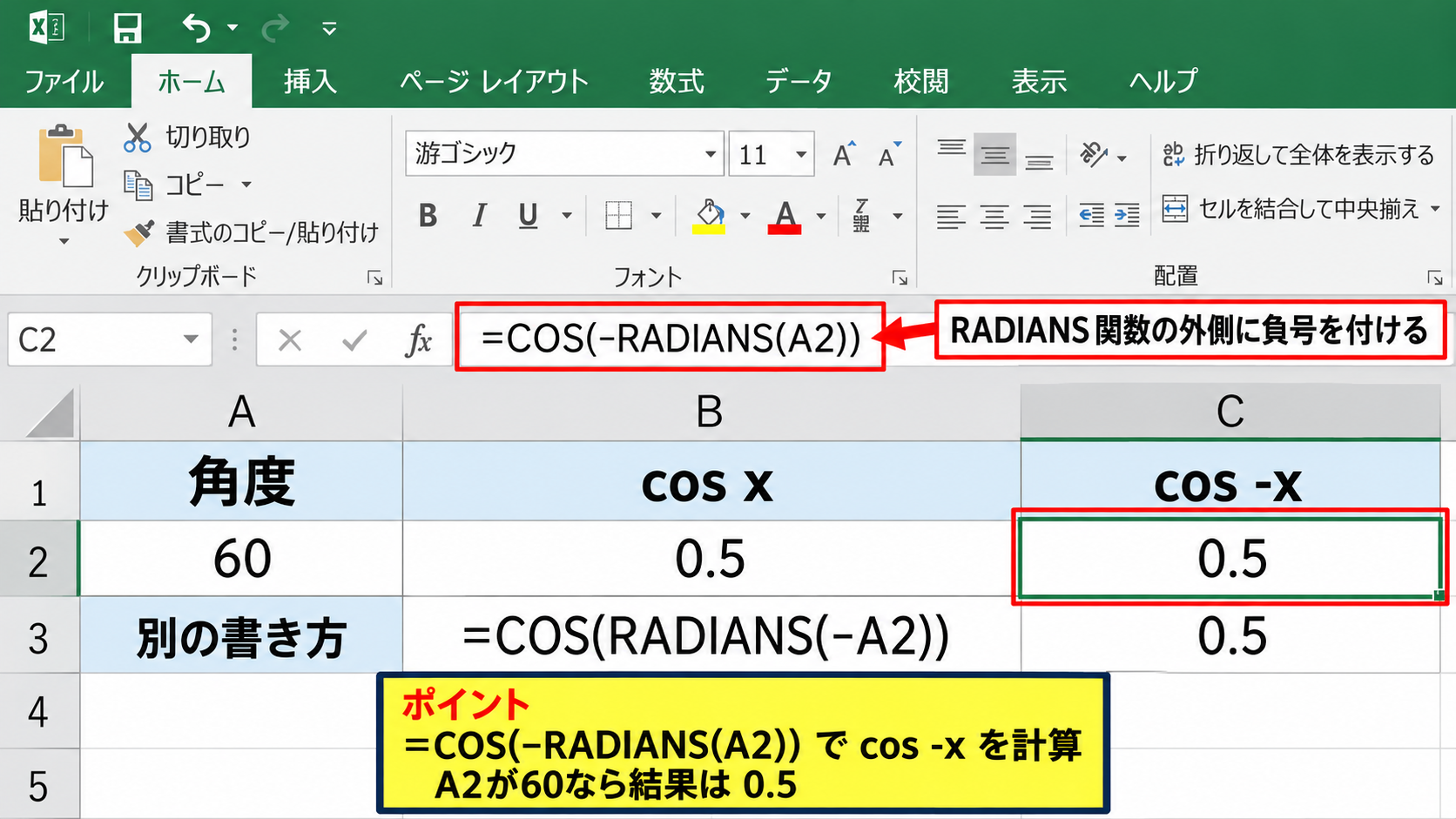
=COS(-RADIANS(A2))
この式では、まずA2の値をラジアンへ変換し、その結果に負号を付けてからCOS関数で計算します。
負号はRADIANS関数の外側にありますが、=COS(RADIANS(-A2))としても同じ結果になります。
例えばA2が60なら、=COS(-RADIANS(A2))も=COS(RADIANS(-A2))も0.5を返します。
cos xとcos -xが等しいことは、数式を別のセルに並べて比較すると視覚的にも確認しやすくなります。
【操作のポイント】負号を付ける位置で迷ったときは、RADIANS関数の外側に付けると数式の意味を読み取りやすくなります。
PI関数によるラジアン入力
すでにラジアンで角度を扱っている表では、RADIANS関数は不要です。
たとえばπ÷3の余弦を直接計算したい場合は、PI関数を使います。
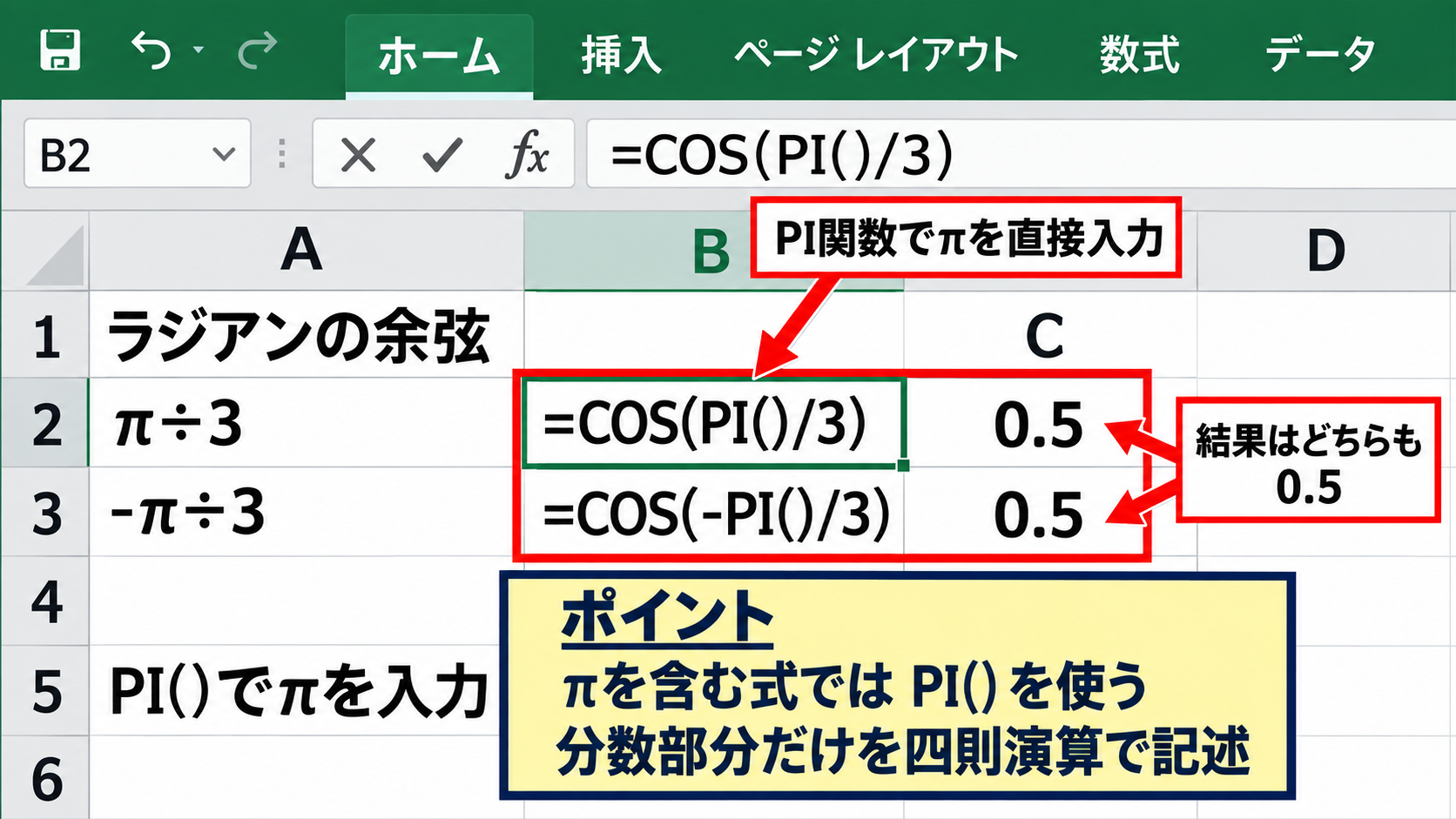
=COS(PI()/3)
結果は0.5です。
負のπ÷3にしたい場合は、=COS(-PI()/3)と入力します。
こちらも結果は0.5となり、余弦が原点を中心に左右対称ではなく、y軸に対して対称な関数であることを数値で確かめられます。
数学の式にπが含まれている場合、3.14159のような近似値を手入力するよりもPI関数を使うほうが、精度と再利用性の両面で便利です。
【操作のポイント】πを含む式ではPI()を使い、分数部分だけを四則演算で記述すると修正しやすくなります。
cos xとcos -xが等しくなる偶関数の性質
続いては、cos xとcos -xがなぜ同じ数値になるのかを確認していきます。
| x | cos x | cos -x | 差 |
|---|---|---|---|
| 45° | 0.707107 | 0.707107 | 0 |
単位円におけるx座標
余弦は、半径1の単位円における点のx座標を表す三角関数です。
角度xの点と角度-xの点は、x軸をはさんで上下に反転した位置にあります。
上下方向を表すy座標は符号が変わりますが、横方向を表すx座標は変わりません。
このため、cos xとcos -xの値は一致します。
数学では次の関係で表されます。
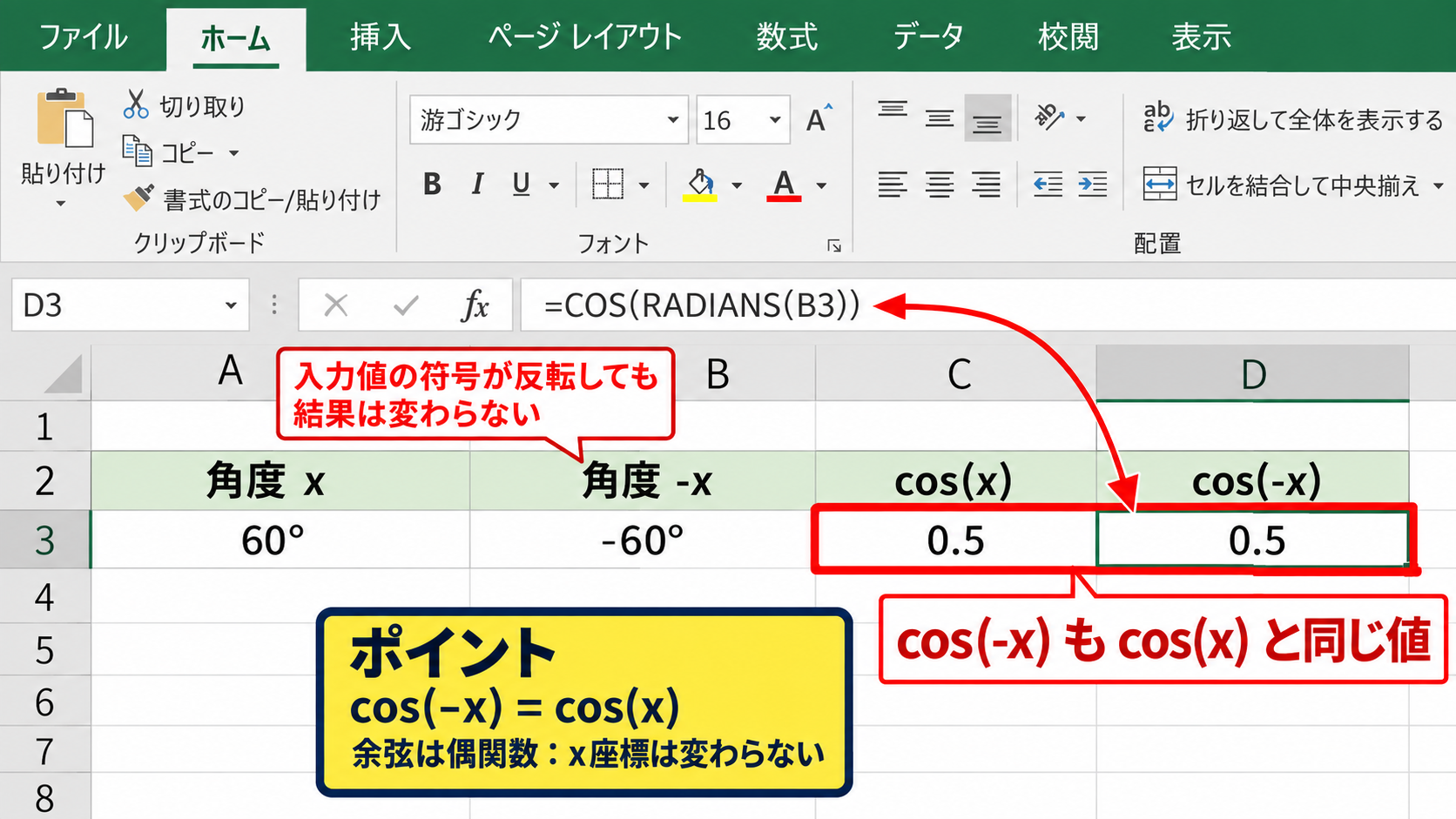
cos(-x) = cos(x)
入力値の符号が反転しても出力値が変わらない性質を、偶関数と呼びます。
Excelで数式を使う場合も、この数学的な性質がそのまま計算結果に反映されます。
【操作のポイント】余弦の符号に迷った場合は、cos(-x)=cos(x)という関係を先に思い出すと計算ミスを減らせます。
SIN関数との違い
余弦と比較すると、正弦関数は負の角度で符号が反転します。
ExcelでA2に角度が入っている場合、=SIN(RADIANS(A2))と=SIN(-RADIANS(A2))は一般に異なる値です。
たとえば30度では、SIN(RADIANS(30))は0.5ですが、SIN(-RADIANS(30))は-0.5になります。
SIN関数は奇関数、COS関数は偶関数である点が両者の重要な違いです。
sin(-x) = -sin(x)
cos(-x) = cos(x)
sinとcosを同じ表に配置して比較すると、符号変化の規則を理解しやすくなります。
グラフ作成や波形の分析を行う場合も、この違いを知っておくと系列の確認がスムーズです。
【操作のポイント】負の角度では、SINは符号反転、COSは値不変という違いを表の見出しにも明記すると分かりやすくなります。
Excelで差がゼロか確認する方法
cos xとcos -xが本当に等しいかを数式で確認したい場合は、差を求める列を追加します。
D2セルに、=B2-C2のような引き算の式を入力してください。
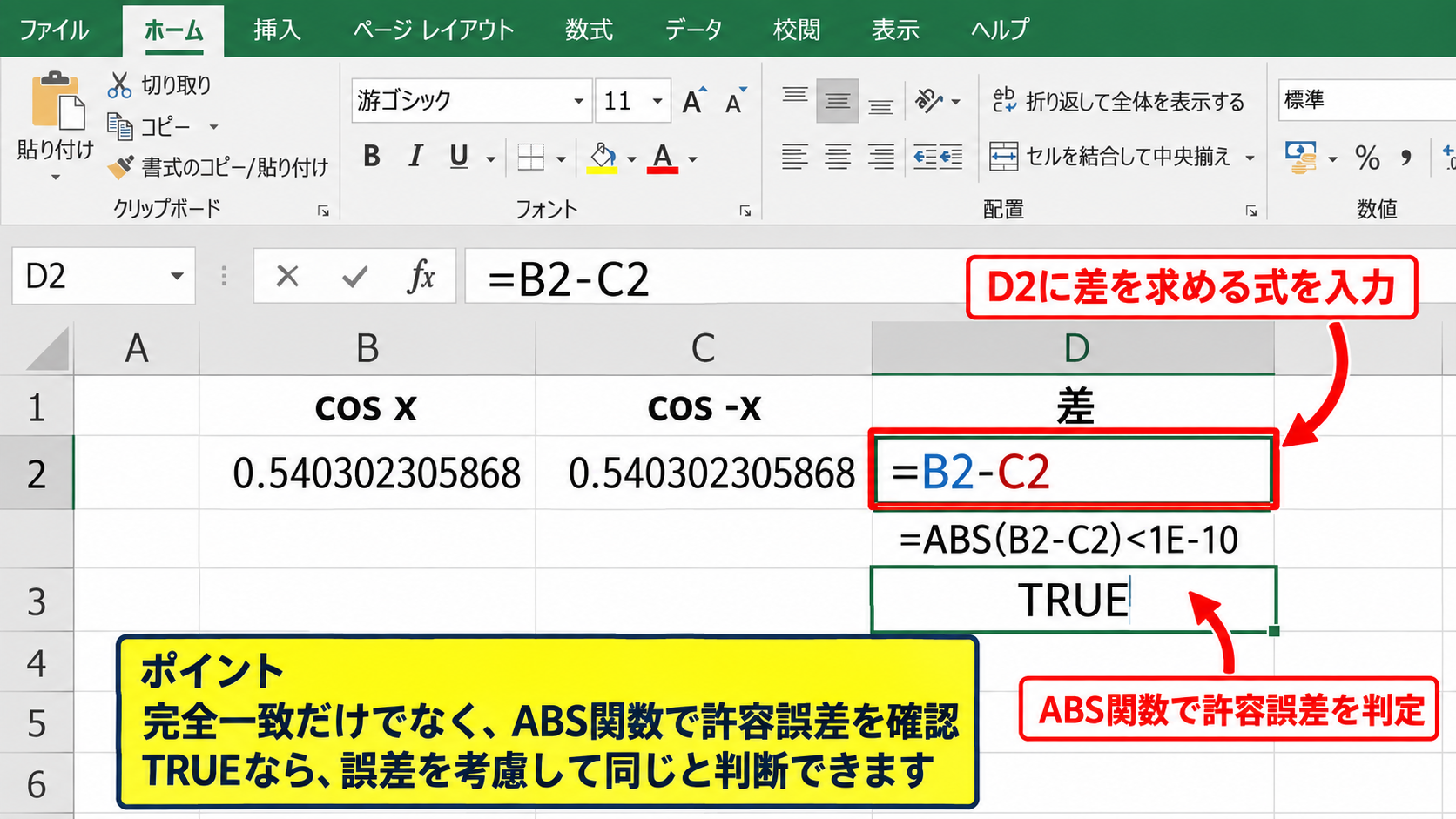
理論上は0になりますが、表示形式や小数計算の影響で、ごく小さな値が表示されることがあります。
そのようなときはABS関数で絶対値を取得し、許容誤差より小さいかを判定します。
=ABS(B2-C2)<1E-10
この式がTRUEなら、誤差を考慮して両者は同じと判断できます。
Excelの浮動小数点計算では、見た目が0でも内部的に微小な誤差を持つ場合があります。
【操作のポイント】数値の一致判定では、完全一致だけでなくABS関数を使った許容誤差の確認も活用しましょう。
Excelで作るcos xとcos -xのグラフ
続いては、cos xとcos -xの曲線をExcelのグラフで比較する方法を確認していきます。
| 角度 | cos x | cos -x |
|---|---|---|
| 0 | 1 | 1 |
| 90 | 0 | 0 |
| 180 | -1 | -1 |
グラフ用データの作成
グラフを作る前に、A列へ0から360までの角度を一定間隔で入力します。
たとえばA2に0、A3に10を入力し、2つのセルを選択してフィルハンドルを下へ引くと10度刻みの連番を作成できます。
B2には=COS(RADIANS(A2))、C2には=COS(-RADIANS(A2))を入力します。
その後、B2とC2の数式を最終行までオートフィルしてください。
グラフの元データは、A列を横軸、B列とC列を比較する縦軸の系列として準備します。
cos xとcos -xは重なって表示されるため、2本の線が1本に見えるグラフになります。
【操作のポイント】10度刻みでも曲線は確認できますが、より滑らかに見せたい場合は1度刻みまたは5度刻みにします。
散布図の挿入操作
ここで、A1からC38程度までのデータ範囲を選択し、挿入タブから散布図を選びます。
散布図の中では、平滑線付き散布図を選ぶと余弦波らしい曲線を表示しやすくなります。
選択範囲に見出しを含めておくと、凡例にはcos xとcos -xが自動的に表示されます。
同じ曲線が重なるため、片方の系列を破線へ変更すると、データが2系列あることを確認しやすくなります。
【操作のポイント】線が1本しか見えない場合でも、計算ミスではなく、2系列が完全に重なっている可能性を確認しましょう。
グラフから読み取れる対称性
作成したグラフでcos xとcos -xが重なれば、偶関数の性質を視覚的に確認できます。
横軸を-360度から360度まで広げて、負の角度の値も表に追加すると、y軸を基準に左右が同じ形になることも分かります。
一方でSIN関数を同様に描くと、負の領域では上下が反転します。
cosのグラフはy軸対称です。
sinのグラフは原点対称です。
数式だけでは理解しにくい対称性も、グラフにすると直感的に把握できます。
関数の符号や位相の学習、波形データの比較にも役立つ方法です。
【操作のポイント】グラフの横軸は負の角度も含めると、関数の対称性をより明確に観察できます。
ACOS関数と逆関数の扱い
続いては、COS関数と混同されやすいACOS関数、つまり逆余弦関数の扱いを確認していきます。
| 値 | ACOSの結果 ラジアン | 度数表示 |
|---|---|---|
| 0.5 | 1.047198 | 60 |
COS関数とACOS関数の役割
COS関数は角度から余弦の値を求める関数です。
ACOS関数は反対に、余弦の値から角度を求める逆関数です。
たとえば=ACOS(0.5)と入力すると、結果は約1.047198となります。
これはラジアンで表したπ÷3です。
ACOS関数の結果は度ではなくラジアンで返されるため、DEGREES関数で変換する必要があります。
=DEGREES(ACOS(0.5))
この式の結果は60です。
【操作のポイント】角度から値を求めるときはCOS、値から角度を求めるときはACOSを使い分けましょう。
ACOS関数で求められる角度の範囲
ACOS関数は、0からπまでの範囲、度数法では0度から180度までの主値を返します。
そのため、cos 60度もcos -60度も0.5ですが、=ACOS(0.5)の結果は60度だけです。
ACOS関数だけでは、元の角度が60度だったのか-60度だったのかを区別できません。
cos(60度) = 0.5
cos(-60度) = 0.5
ACOS(0.5) = 60度
逆余弦関数は、同じ余弦値を取るすべての角度を返すのではなく、定められた範囲の代表値を返します。
角度の向きや象限を判定したい計算では、SIN関数の値や座標情報もあわせて確認する必要があります。
【操作のポイント】ACOSの結果だけで元の角度を一意に決められないケースがあることを理解しておきましょう。
入力値の範囲とエラー対策
ACOS関数の引数に指定できる数値は、-1以上1以下です。
1を超える値や-1未満の値を入力すると、Excelでは#NUM!エラーが表示されます。
計算途中の誤差で1.0000000001のような値になる場合は、MAX関数とMIN関数で範囲内に収める方法があります。
=ACOS(MAX(-1,MIN(1,A2)))
この式はA2の値が1より大きい場合に1へ、-1より小さい場合に-1へ補正します。
逆三角関数のエラーでは、まず引数が定義域に入っているかを確認することが基本です。
【操作のポイント】外部データや計算結果をACOSへ渡す場合は、丸め誤差による#NUM!エラーにも備えましょう。
Excelでcos x cos -xを扱う際の注意点
続いては、Excelで余弦関数を計算するときに起こりやすい入力ミスと確認方法を解説していきます。
| 入力例 | 意味 | 注意点 |
|---|---|---|
| =COS(60) | 60ラジアン | 60度ではありません |
| =COS(RADIANS(60)) | 60度の余弦 | 結果は0.5です |
度とラジアンの混同
最も多いミスは、度数法の値をRADIANS関数なしでCOS関数へ入力することです。
=COS(90)は90度の余弦ではなく、90ラジアンの余弦を返します。
90度の余弦を求める正しい数式は、=COS(RADIANS(90))です。
結果は小数誤差を含む非常に小さな値となり、表示形式によっては0と表示されます。
計算結果が想定と大きく異なるときは、最初に角度単位を確認するのが近道です。
【操作のポイント】見出し行に度やラジアンの単位を明記すると、後から表を見返したときの誤解を防げます。
表示桁数と丸めの確認
余弦の結果には、小数点以下の長い数値が表示されることがあります。
表示桁数を減らしても、セル内部の計算値まで丸められるわけではありません。
別の計算で丸めた値を使いたい場合は、ROUND関数を利用します。
=ROUND(COS(RADIANS(A2)),4)
この式では、小数点以下4桁に丸めた結果を返します。
ただし、途中で過度に丸めると後続計算の誤差が大きくなることもあります。
計算用の列は十分な精度を保持し、表示用の列だけを丸める方法も有効です。
【操作のポイント】見た目の小数桁数と実際の計算精度は別物として扱いましょう。
オートフィル時のセル参照
角度ごとの計算表では、A2を参照する数式を下方向へコピーする場面が多くなります。
=COS(RADIANS(A2))は相対参照なので、下へコピーするとA3、A4のように自動的に参照先が変わります。
一方、円周率の近似値や固定の係数を別セルに置いた場合は、必要に応じて$記号で絶対参照にします。
たとえばD1の係数を常に使うなら、=$D$1*COS(RADIANS(A2))のように入力します。
オートフィル後に同じ計算結果ばかり並ぶ場合は、セル参照の固定方法を確認してください。
【操作のポイント】数式をコピーした後は、先頭行と最終行の数式バーを見て参照セルが期待どおりに変化しているか確認しましょう。
まとめ Excelでcos -x cos xを計算する方法
Excelでcos xとcos -xを計算する方法についてまとめます。
| 目的 | 代表的な数式 |
|---|---|
| cos xの計算 | =COS(RADIANS(A2)) |
| cos -xの計算 | =COS(-RADIANS(A2)) |
| 逆余弦の計算 | =DEGREES(ACOS(A2)) |
余弦関数は偶関数なので、cos(-x)=cos(x)が成り立ちます。
Excelでは、度数法の角度を使うなら= COS(RADIANS(角度セル))という形で入力することが基本です。
cos -xを求める場合は、RADIANS関数の結果または角度セルに負号を付ければ計算できます。
ACOS関数は逆余弦を求める関数ですが、結果はラジアンで返され、元の正負の角度を完全には区別できません。
また、cos xとcos -xをグラフ化すると、2本の線が重なって見えるため、余弦関数の偶関数としての性質を分かりやすく確認できます。
RADIANS関数による単位変換と、COS関数とACOS関数の役割の違いを押さえることが、正確な三角関数計算への第一歩です。