エクセルで売上推移や実績比較のグラフを作る際、グラフタイトルをセルの内容と連動させたい場面があります。
たとえば、集計月や担当者名、商品名をセルで切り替えるだけで、グラフタイトルも自動で更新できれば、資料の修正時間を大きく減らせます。
グラフタイトルを直接入力する方法では、元データを変更するたびにタイトルも手作業で直す必要があります。
セル参照を設定しておけば、セルの文字列や数式の結果に合わせてグラフタイトルが自動変更されるため、定例資料やダッシュボード作成にも便利です。
この記事で分かるポイントです。
・グラフタイトルをセル参照で設定する基本操作
・数式や結合セルを使って見やすいタイトルを作る方法
・セル参照が反映されない場合の確認ポイント
ここでは、Windows版Excelを例に、グラフタイトルとセルをリンクさせる方法を詳しく解説します。
エクセルのグラフタイトルをセル参照で設定する方法
それではまず、グラフタイトルをセル参照で変更する基本操作について解説していきます。
| A | B | C |
|---|---|---|
| 1 | 2026年上半期 売上推移 | |
| 2 | 1月 | 125000 |
| 3 | 2月 | 148000 |
上の例では、B1セルに入力した「2026年上半期 売上推移」をグラフタイトルとして利用します。
グラフタイトルのセル参照は、タイトル枠を選択してから数式バーへセル番地を入力することが重要です。
グラフタイトルの表示準備
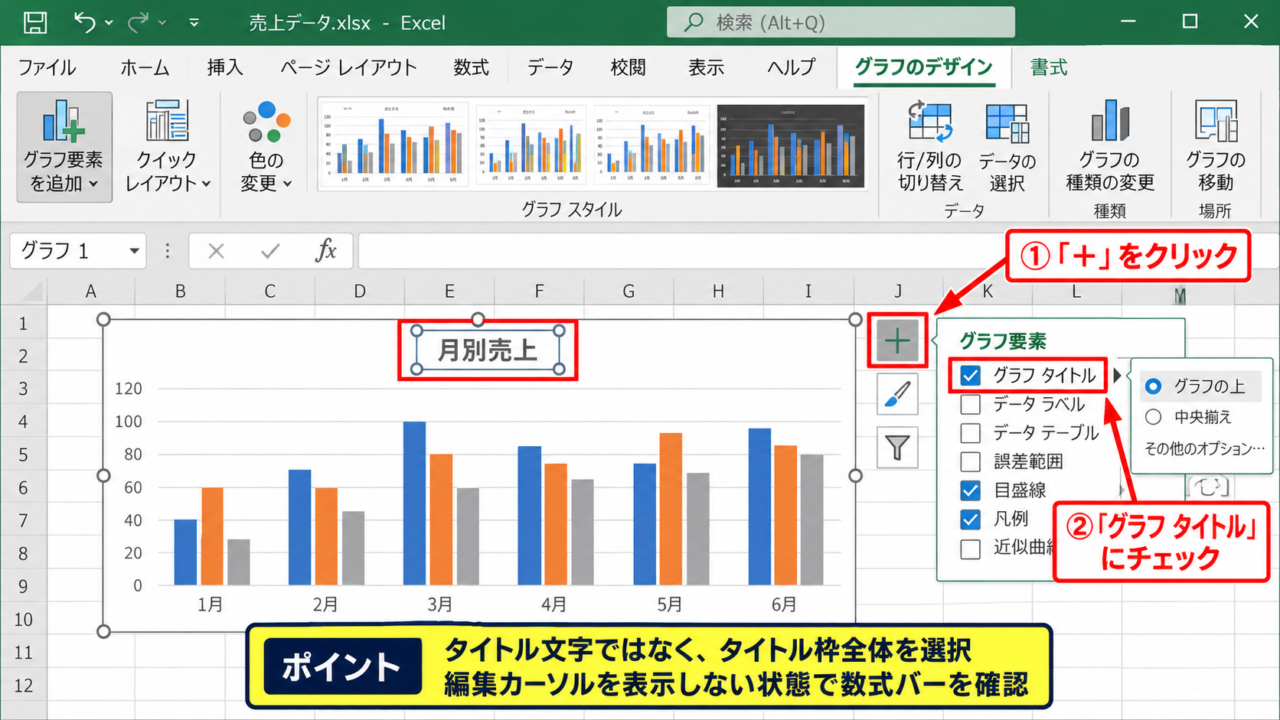
グラフを選択したときにタイトルが表示されていない場合は、先にグラフタイトルを追加します。
グラフ右上に表示される「+」のグラフ要素をクリックし、「グラフ タイトル」にチェックを入れましょう。
リボンから操作する場合は、「グラフのデザイン」タブ内の「グラフ要素を追加」から「グラフ タイトル」を選択します。
タイトル位置は、通常は「グラフの上」が分かりやすい選択です。
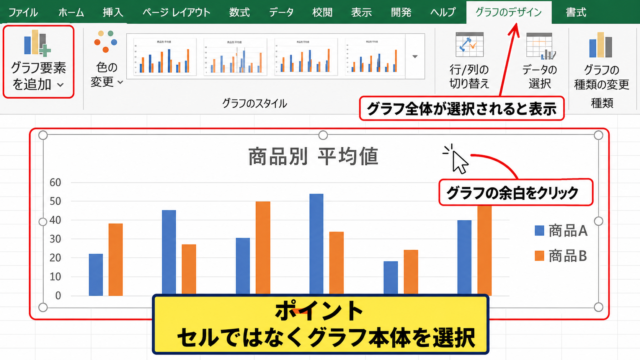
タイトル欄が追加されたら、その文字列を一度クリックして選択状態にします。
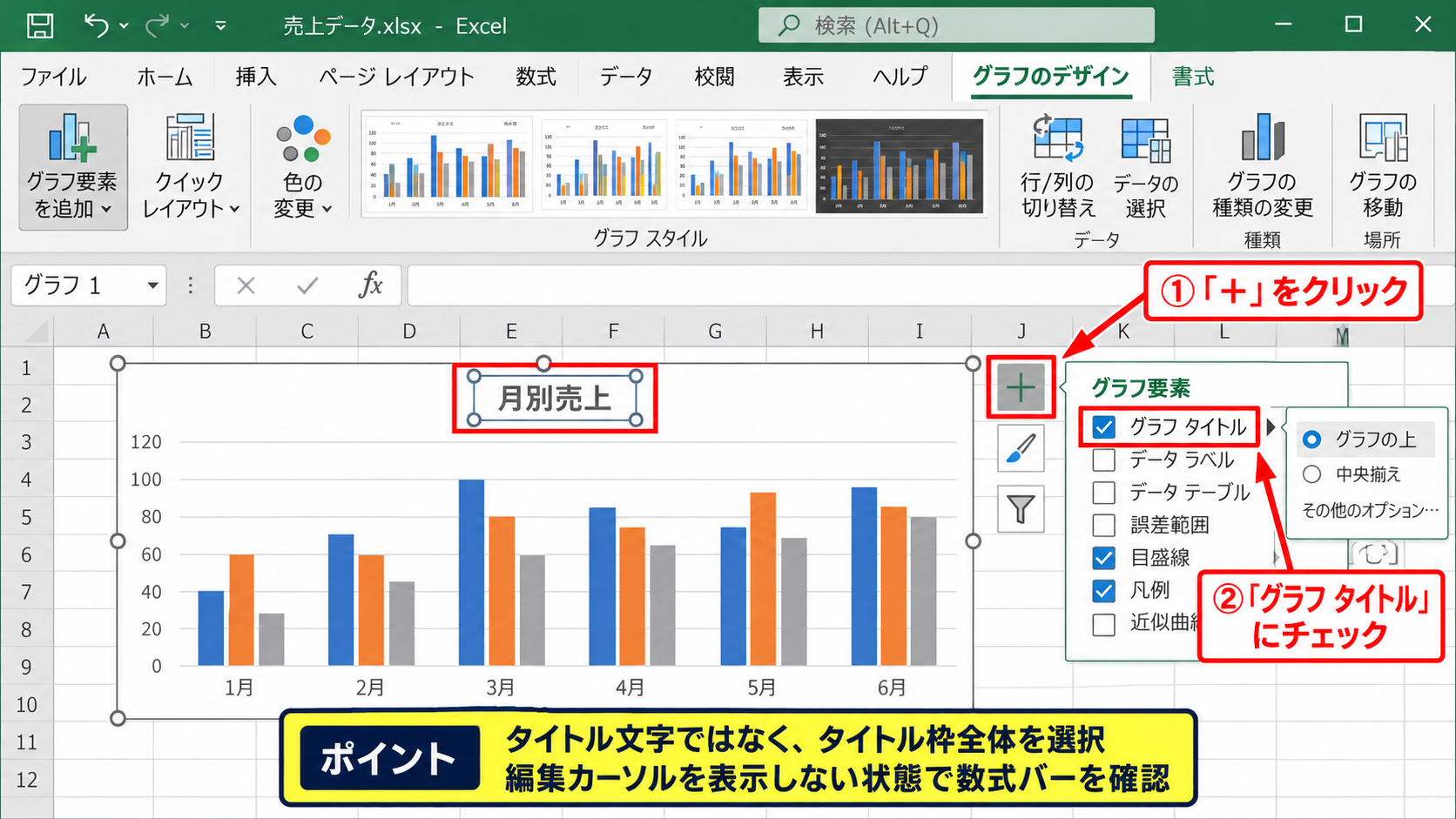
この段階ではタイトル内にカーソルを表示して文字を編集するのではなく、タイトル枠そのものを選ぶことがポイントです。
タイトル文字を直接編集する状態では、セル参照の設定がうまくできないことがあります。
タイトルの外枠が表示された選択状態にしてから、数式バーを確認しましょう。
【操作のポイント】グラフタイトルを追加した直後は、タイトルの文字部分をクリックしすぎず、枠全体を選択します。
数式バーへのセル番地入力
グラフタイトルの枠を選択したら、Excel画面上部の数式バーをクリックします。
数式バーには「=」を入力し、続けてタイトルにしたいセルをクリックします。
たとえばB1セルを参照する場合は、数式バーに「=Sheet1!$B$1」のように表示されます。
シート名に空白が含まれる場合は、「=’月次集計’!$B$1」のようにシングルクォーテーションが自動で付くことがあります。
参照式を入力したらEnterキーを押してください。
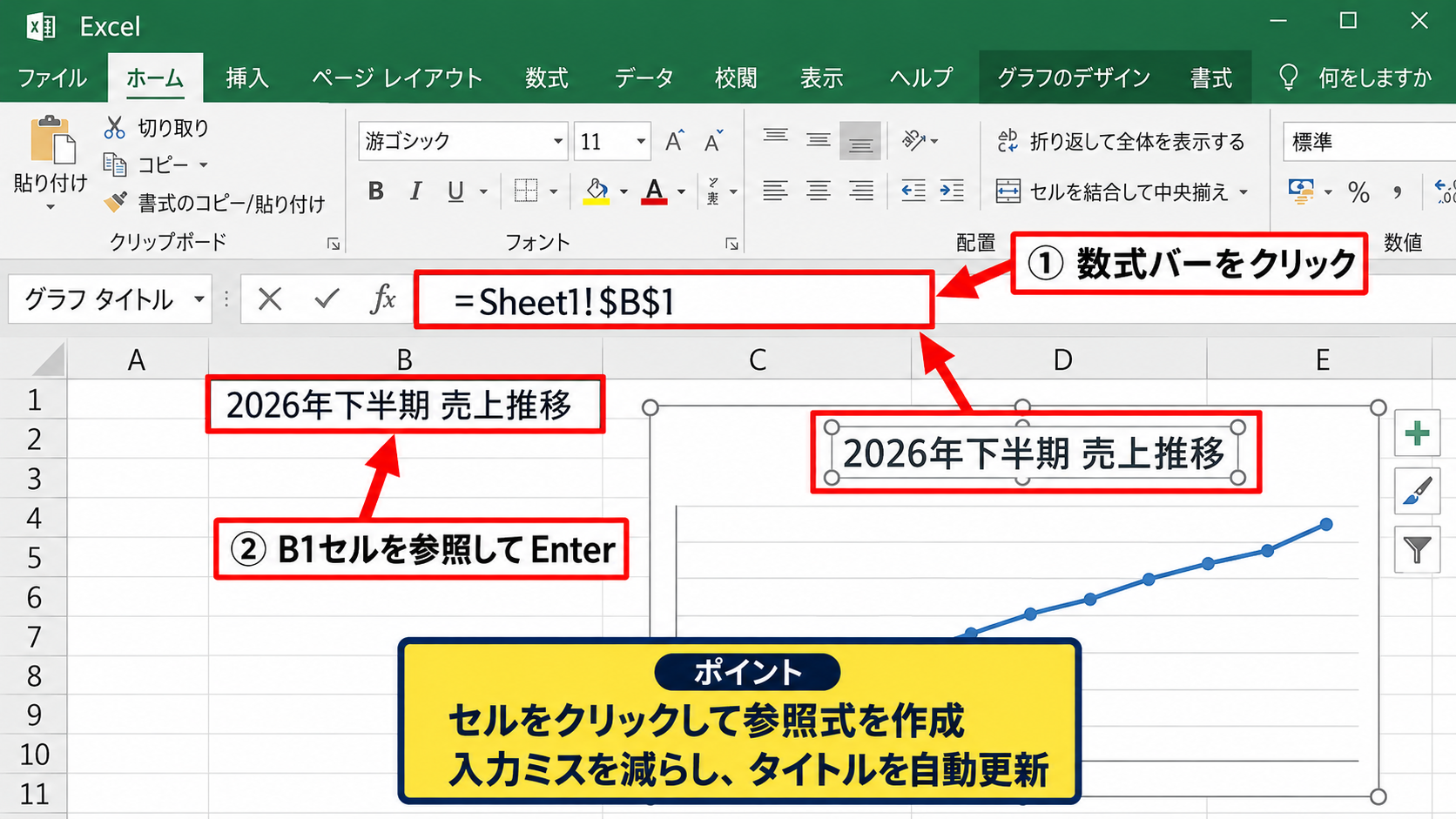
これで、B1セルの内容がグラフタイトルに表示されます。
セル内の文字を「2026年下半期 売上推移」に書き換えると、グラフタイトルも同時に変わるはずです。
入力例です。
=Sheet1!$B$1
この式は、Sheet1シートのB1セルに入力された文字列をグラフタイトルへ表示する参照式です。
【操作のポイント】セルをクリックして参照式を作れば、列記号や行番号の入力ミスを減らせます。
セル内容の変更確認
設定後は、参照元のセルを変更してタイトルも連動するか確認します。
グラフタイトルはセルの表示内容を利用するため、文字列だけでなく数式の計算結果も反映されます。
たとえばB1セルに「=”第”&C1&”四半期 売上推移”」という数式を入力すれば、C1セルの値に応じたタイトルを作成できます。
グラフタイトルはセルの値をコピーするのではなく、セル表示とリンクしている状態です。
そのため、元のセルを更新するだけで資料内の見出し表記をそろえやすくなります。
セル参照のメリットは、グラフが複数ある資料ほど大きくなります。
月度や部門名を入力するセルを一つに集約すると、表、グラフ、印刷用の見出しをまとめて更新できます。
【操作のポイント】変更後に反映されない場合は、セルの編集を確定するためにEnterキーを押します。
グラフタイトルと数式を連動させる設定
続いては、数式を使ってグラフタイトルを見やすく自動作成する方法を確認していきます。
| A | B | C |
|---|---|---|
| 1 | 対象月 | 2026年10月 |
| 2 | タイトル用セル | 2026年10月 売上実績 |
| 3 | 数式 | =C1&” 売上実績” |
タイトル専用セルを用意しておくと、複数の情報を組み合わせたグラフタイトルを管理しやすくなります。
文字列とセル値の結合
対象月や部門名のセルだけをそのままグラフタイトルに使うと、何のグラフか伝わりにくい場合があります。
このようなときは、別のセルに数式を入力してタイトル用の文字列を作ります。
たとえばC1セルに対象月が入力されている場合、C2セルへ「=C1&” 売上実績”」と入力します。
「&」は文字列やセル内容をつなげる演算子です。
数式を設定したC2セルをグラフタイトルから参照すれば、「2026年10月 売上実績」のような分かりやすい表示になります。
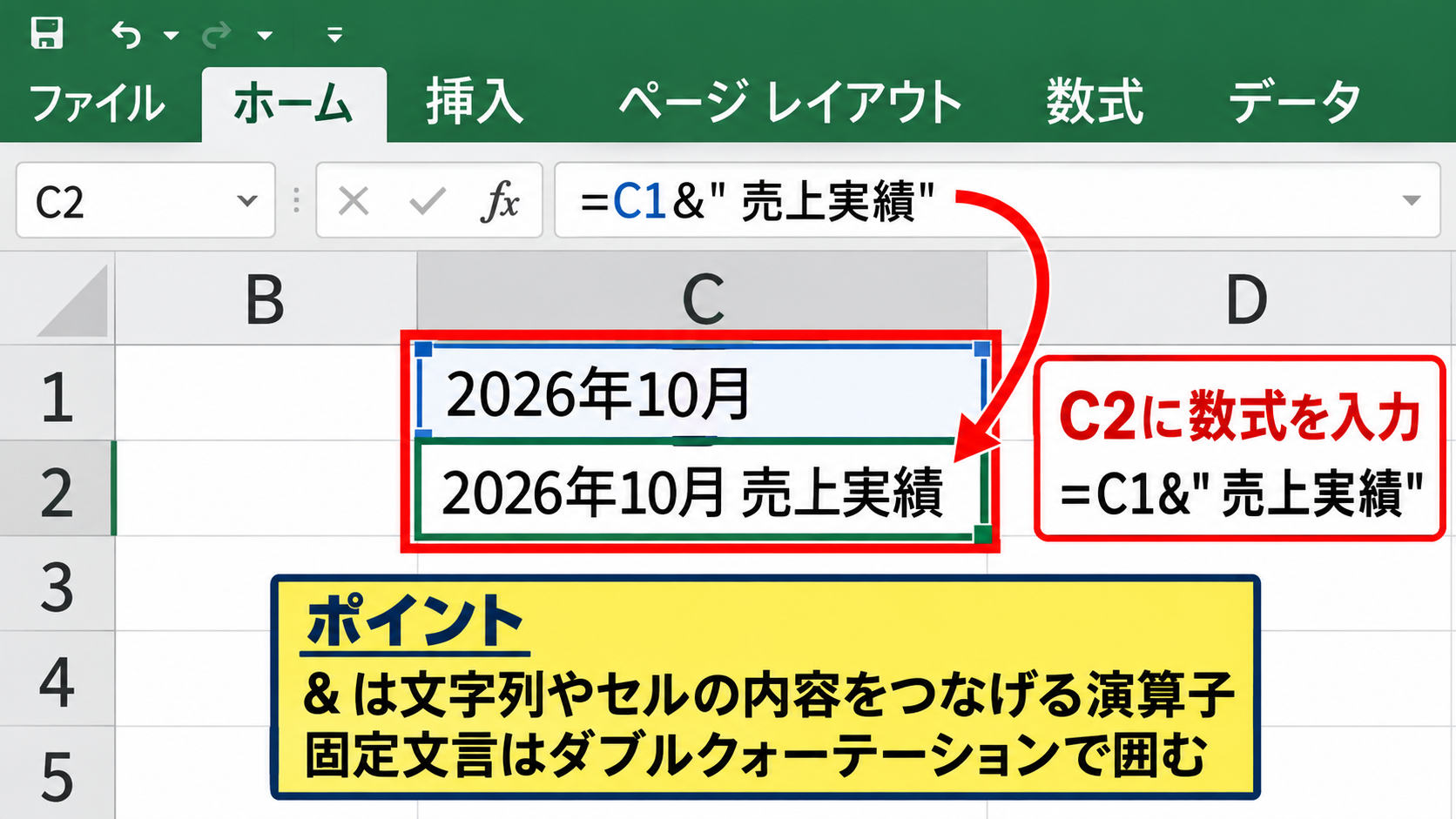
グラフタイトル用のセルをデータ表とは別に用意すると、グラフの設定を変更しなくても文言だけを整えられます。
数式の例です。
=C1&” 売上実績”
C1セルの値の後ろに「 売上実績」という固定文字を追加します。
【操作のポイント】固定文言とセルの値を混ぜる場合は、固定文言をダブルクォーテーションで囲みます。
TEXT関数による日付表示
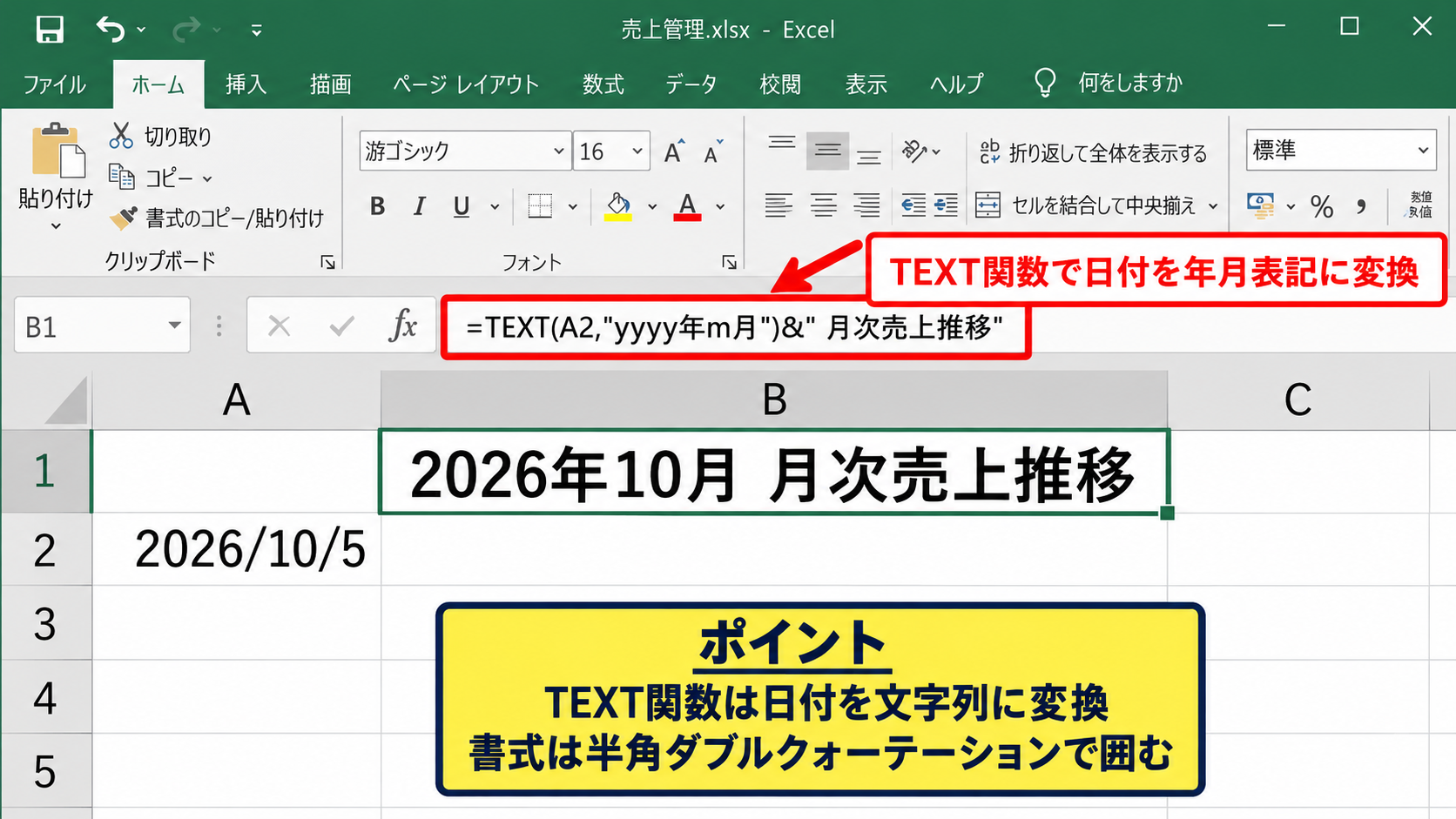
日付セルをタイトルに利用すると、表示形式によってはシリアル値のような数字が表示されることがあります。
この場合はTEXT関数を使い、タイトル用セルで日付の見た目を整えましょう。
A2セルに日付が入力されているなら、「=TEXT(A2,”yyyy年m月”)&” 月次売上推移”」のように設定できます。
TEXT関数は、値を指定した書式の文字列へ変換する関数です。
「yyyy年m月」は西暦と月を表示する書式であり、2026年10月5日なら「2026年10月」と表示されます。
日付まで示したい場合は、「yyyy年m月d日」を指定してもよいでしょう。
数式の例です。
=TEXT(A2,”yyyy年m月”)&” 月次売上推移”
A2セルの日付を年月表記に変換してから、固定文言をつなげる式です。
日付を含むグラフタイトルでは、表示形式ではなくTEXT関数で文字列化することが安定した設定につながります。
【操作のポイント】TEXT関数の書式は半角のダブルクォーテーションで囲み、年月日の表記を統一します。
複数セルを使ったタイトル作成
部門名、対象期間、集計区分など、複数のセルを組み合わせてタイトルを作ることもできます。
たとえばB1に「営業部」、C1に「2026年度」、D1に「売上推移」がある場合、「=B1&” “&C1&” “&D1」で一つのタイトルになります。
セルとセルの間に半角スペースや全角スペースを追加すると、単語が詰まらず読みやすくなります。
また、「=B1&” “&C1&CHAR(10)&D1」のようにCHAR関数を使えば、セル内で改行を含むタイトル用文字列を作ることも可能です。
ただし、グラフタイトル内の改行表示はグラフの大きさやExcelのバージョンによって見え方が変わるため、印刷前に確認しましょう。
複数の情報を連結する際は、元データのセルを直接グラフタイトルへ指定するのではなく、計算用または表示用のセルへまとめる方法が実用的です。
タイトルの文言を修正するときも、参照式を一か所直すだけで済みます。
【操作のポイント】複数セルを組み合わせた式は、グラフではなくワークシート上のタイトル用セルに作成します。
グラフタイトル参照セルの作成手順
続いては、タイトル用セルを作成してグラフへ参照させる流れを確認していきます。
| A | B | C |
|---|---|---|
| 1 | 部門名 | 東京営業部 |
| 2 | 対象年月 | 2026/10/1 |
| 3 | タイトル用 | 東京営業部 2026年10月 売上推移 |
この例では、C3セルをグラフタイトルに指定します。
タイトル用セルは、元データの入力欄と分けることで、数式や見出しの管理がしやすくなります。
タイトル用セルへの数式入力
まず、グラフの近くまたは管理しやすい場所にタイトル用セルを作成します。
ここではC3セルへ「=C1&” “&TEXT(C2,”yyyy年m月”)&” 売上推移”」と入力します。
数式を確定すると、C3セルには「東京営業部 2026年10月 売上推移」と表示されます。
入力セルのC1やC2を変更すると、C3の表示内容も自動で更新されます。
タイトルに表示したい情報を増やす場合は、数式の末尾へ「&」を追加してセルや固定文言をつなげます。
数式の例です。
=C1&” “&TEXT(C2,”yyyy年m月”)&” 売上推移”
C1の部門名、C2の日付、固定文言を順番につないだタイトル作成用の数式です。
【操作のポイント】元データの1行目をヘッダーにする場合、タイトル用セルは表の外側へ置くと集計範囲に含まれにくくなります。
グラフタイトルへの参照設定
次に、作成済みのグラフをクリックして選択します。
グラフタイトルを一度クリックし、タイトル枠が選択されたことを確認してください。
数式バーをクリックして「=」を入力したあと、C3セルをクリックします。
数式バーに参照式が表示されたら、Enterキーで設定を確定します。
グラフタイトルには、C3セルで作成した文字列が表示されます。
画面上では、数式バーの参照式、タイトル用セル、グラフ内のタイトル表示を順に確認すると、設定状況を把握しやすくなります。
【操作のポイント】グラフタイトルに直接文字を入力せず、数式バーからタイトル用セルだけを参照します。
参照式の固定とコピー
複数のグラフに同じ形式のタイトルを設定する場合、参照元セルの位置を計画しておくと作業が楽になります。
グラフタイトルの参照式では、セル番地に「$」が付いた絶対参照が表示されることがあります。
この表示はExcelが参照位置を明確にするために付けるものであり、通常はそのままで問題ありません。
グラフをコピーしたあとにタイトルが同じセルを参照し続ける場合は、コピー先のグラフタイトルを選択し、数式バーから参照セルを変更します。
グラフタイトルのセル参照は、グラフをコピーしただけでは意図したセルに切り替わらない場合があります。
月別グラフや部門別グラフを量産する際は、コピー後の参照先を必ず確認しましょう。
タイトル参照の確認は、グラフを選択した状態で数式バーを見るだけで行えます。
表示したいタイトルと異なるセル番地になっている場合は、正しいセルを指定し直してください。
【操作のポイント】グラフを複製した後は、各グラフのタイトルが別々のタイトル用セルを参照しているか確認します。
結合セルとグラフタイトルの注意点
続いては、結合セルを利用する場合の注意点と、見やすいタイトル配置を確認していきます。
| A | B | C |
|---|---|---|
| 1 | 東京営業部 2026年10月 売上推移 | |
| 2 | 商品A | 125000 |
結合セルをタイトル表示用に使うことはできますが、参照できるセル位置には注意が必要です。
結合セルの左上セル参照
A1からC1を結合してタイトルを表示している場合、実際に値が保存されているのは左上のA1セルです。
そのため、グラフタイトルから参照する場合は「=Sheet1!$A$1」を指定します。
B1やC1を指定しても、結合セルの内部では値を持たないため、期待した表示にならないことがあります。
結合セルの文字列は、必ず結合範囲の左上セルを参照することが基本です。
結合セルは見た目を整えやすい一方、並べ替えやフィルターを使う表では扱いにくくなることもあります。
結合範囲がA1からC1の場合の参照式です。
=Sheet1!$A$1
結合範囲の左上であるA1セルをグラフタイトルへ指定します。
【操作のポイント】結合セルを参照するときは、見た目の中央ではなく左上のセル番地を使います。
タイトル用セルを非表示にする方法
タイトル作成用の数式セルをシート上に見せたくない場合は、列を非表示にする方法があります。
たとえばZ列にタイトル用セルを作成し、列見出しを右クリックして「非表示」を選択すると、作業用の式を画面上から隠せます。
ただし、非表示にしたセルであっても、グラフタイトルのセル参照は維持されます。
別シートに「設定」や「管理」という名前のシートを作り、タイトル用セルをまとめる方法も便利です。
管理用シートを使うと、グラフが多いブックでもタイトルの設定場所を把握しやすくなります。
見せるためのシートと、計算や設定を管理するシートを分けると、資料の見栄えと保守性を両立できます。
ただし、共有相手が設定を修正する可能性がある場合は、参照元の説明を残しておくと安心です。
【操作のポイント】タイトル用セルを隠す場合でも、参照元が分からなくならないよう、管理用の見出しを用意します。
グラフサイズと文字の調整
セル参照でタイトルを表示したあと、文字が途中で切れたり、小さく見えたりすることがあります。
この場合は、グラフの横幅を広げるか、タイトルを選択してフォントサイズを調整します。
タイトルが長いときは、タイトル用セルの数式に改行を入れる方法もあります。
たとえば「=B1&CHAR(10)&”月次売上推移”」のようにすると、部門名とグラフ名を二段で表示しやすくなります。
ただし、グラフタイトル内で改行が反映されるかは、Excelの環境とグラフの種類によって確認が必要です。
タイトルは情報量を増やしすぎず、グラフの内容が一目で分かる長さに整えることが大切です。
【操作のポイント】長いタイトルは、グラフの幅、フォントサイズ、改行の順に調整して読みやすさを確認します。
グラフタイトルのセル参照が反映されない原因
続いては、セル参照を設定したのにタイトルが変わらない場合の主な原因を確認していきます。
| 確認項目 | 主な原因 | 対処 |
|---|---|---|
| タイトルの選択 | 文字編集モード | 枠全体を選択 |
| 参照セル | 空白または結合セルの誤指定 | 左上セルを指定 |
| 計算結果 | 手動計算 | 再計算を実行 |
設定ミスの多くは、タイトルの選択状態と数式バーの入力場所を確認すると解決できます。
タイトル文字の直接編集状態
グラフタイトルをダブルクリックすると、タイトル内にカーソルが表示され、直接文字を入力する編集状態になります。
この状態で「=A1」と入力しても、セル参照ではなく文字列として表示されることがあります。
一度Escキーを押すか、タイトル枠の外側をクリックして編集状態を解除してください。
その後、タイトル枠を一度クリックして選択し、数式バーから参照式を入力します。
タイトル枠の選択と、タイトル文字の編集は別の操作である点が重要です。
正しく選択されている場合は、タイトルを囲む枠が表示され、数式バーに既存の参照式または文字列が確認できます。
カーソルだけが表示されている場合は、直接編集状態です。
【操作のポイント】「=A1」がそのまま表示されたときは、Escキーで編集状態を解除してから設定し直します。
参照先セルの空白とエラー
グラフタイトルが空白になる場合は、参照元のセルが空白になっていないか確認しましょう。
セルに数式が入っていても、数式結果が空文字列であれば、タイトルも空白になります。
また、参照元セルに「#N/A」や「#VALUE!」などのエラーがあると、グラフタイトルにもエラー表示が反映されることがあります。
IFERROR関数を使い、「=IFERROR(B1&” 売上推移”,”売上推移”)」のように設定すると、エラー時の表示を整えられます。
数式の例です。
=IFERROR(B1&” 売上推移”,”売上推移”)
B1セルの内容がエラーの場合でも、最低限のタイトルを表示する式です。
タイトルに使用するセルは、空白やエラーにならないように数式側で対策しておくと安心です。
【操作のポイント】タイトルが空白のときは、グラフではなく参照元セルの表示内容から確認します。
計算方法と外部参照の確認
数式を使ったタイトルが古い内容のまま変わらない場合、Excelの計算方法が手動になっている可能性があります。
「数式」タブの「計算方法の設定」で「自動」を選択すると、通常はセル変更時に計算結果が更新されます。
手動計算のまま作業する必要がある場合は、F9キーを押して再計算を実行してください。
別ブックのセルを参照するタイトルでは、参照元ブックが閉じていると更新しにくい場合があります。
可能であれば、グラフとタイトル用セルは同じブック内に置くと管理しやすくなります。
グラフタイトルを安定して自動更新したい場合は、同一ブック内の設定シートにタイトル用セルを作る構成が扱いやすい方法です。
外部ブックへの依存を減らすことで、リンク更新の確認作業も少なくなります。
【操作のポイント】数式を変更しても表示が変わらない場合は、計算方法を自動に戻すかF9キーで再計算します。
まとめ エクセルのグラフタイトルをセル参照で設定・変更する方法
エクセルのグラフタイトルをセル参照で設定するには、グラフタイトル枠を選択し、数式バーからタイトルにしたいセルを指定します。
グラフタイトルをセルとリンクさせることで、対象月、部門名、商品名などを変更した際にグラフ側の表記も自動更新できます。
複数の情報をタイトルへ表示したい場合は、ワークシート上にタイトル用セルを作り、文字列結合やTEXT関数で表示内容を整える方法が便利です。
日付を含むタイトルでは、TEXT関数を使って「2026年10月」のように見やすい形式へ変換しましょう。
結合セルを参照する場合は、結合範囲の左上セルを指定することも重要です。
参照が反映されないときは、タイトルを直接編集する状態になっていないか、参照元セルに空白やエラーがないか、計算方法が手動になっていないかを確認してください。
タイトルを手入力する作業を減らせば、定例報告書や集計グラフの更新をより正確かつ効率的に進められます。