Excelで「123」と入力したはずなのに「1月23日」や「2023/1/1」のような日付表示に変わり、困ってしまうことがあります。
これは多くの場合、Excelが入力内容を日付として自動認識すること、またはセルの表示形式が日付に設定されていることが原因です。
数字そのものが消えたように見えても、元の値が残っているケースは少なくありません。
この記事では、数字が日付になる仕組みを確認しながら、セルの表示形式の変更、文字列としての入力、数式での復元までを順番に解説します。
数字を元に戻すときの要点は、セルの表示形式を確認すること、入力前に文字列へ変更すること、すでに日付へ変換された値はシリアル値も確認することです。
見た目が日付でも、セル内部には連番として数字が保存されている場合があります。
エクセルで日付になった数字を元に戻す方法
それではまず、数字が日付表示になったセルを元へ戻す基本操作について解説していきます。
| 入力した値 | 表示された内容 | 主な対処 |
|---|---|---|
| 1-2 | 1月2日 | 文字列形式で入力 |
| 45123 | 2023/7/16 | 標準または数値形式へ変更 |
表示形式を標準へ変更する操作
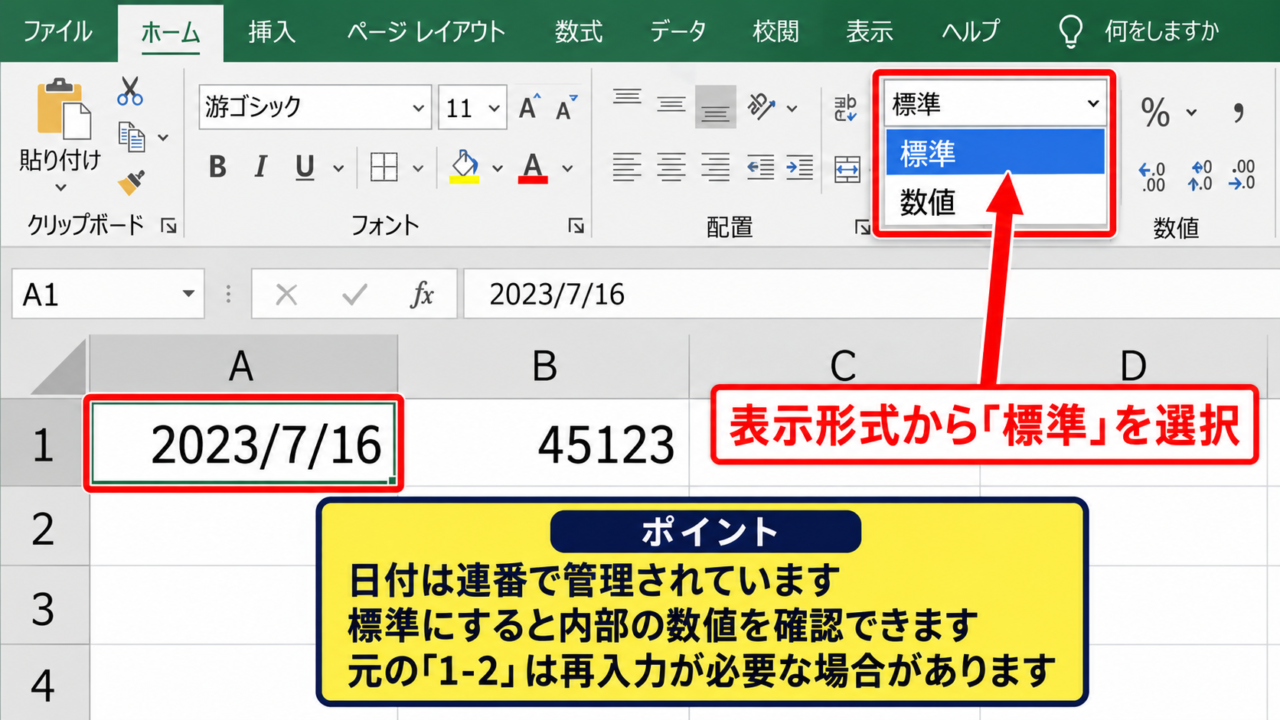
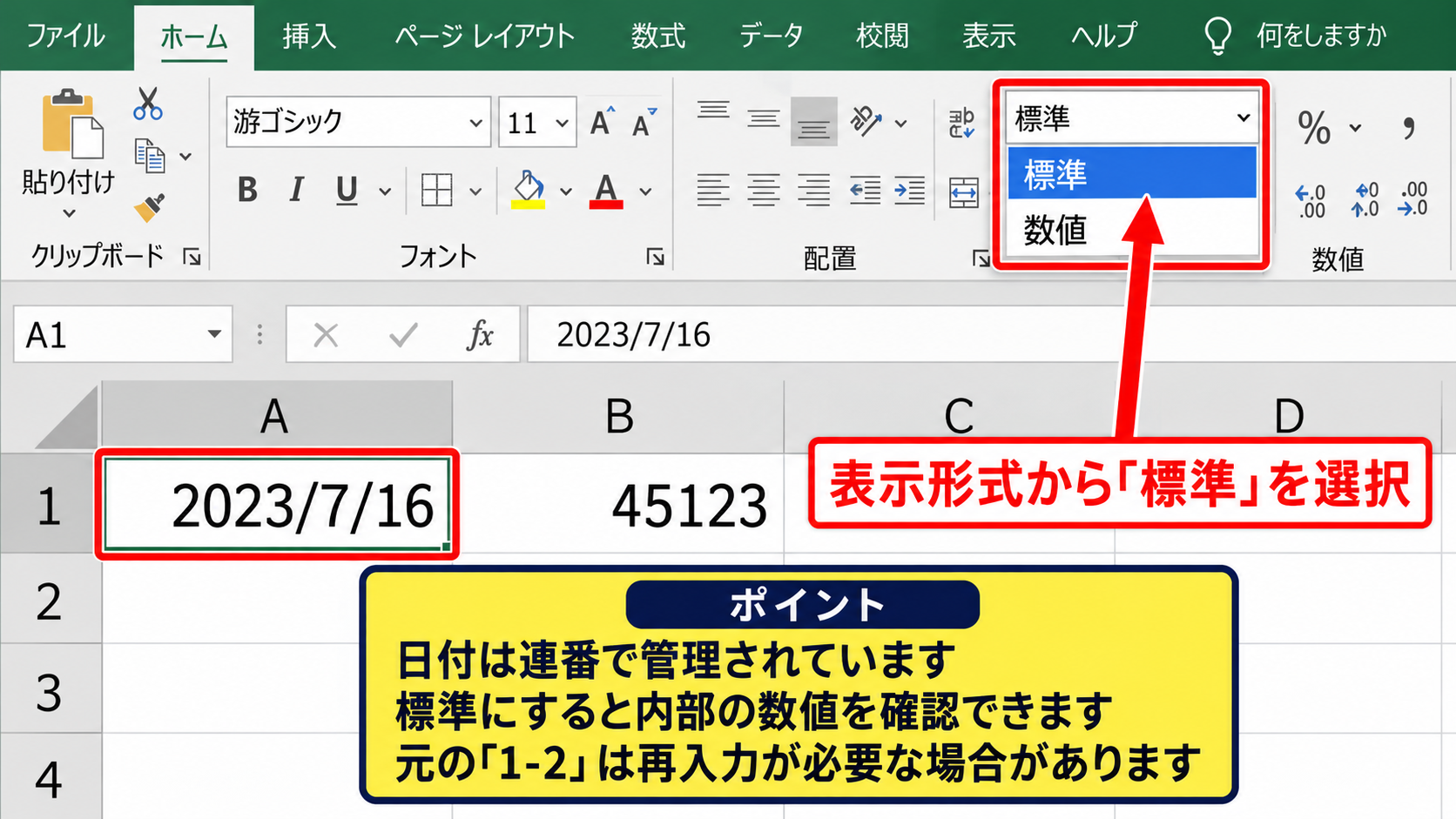
日付に見えるセルを選択し、ホームタブの表示形式一覧から「標準」を選ぶと、内部に保存された数値を確認できます。
たとえば「2023/7/16」と表示されているセルを標準にすると「45123」のような数字が表示されることがあります。
これはExcelが日付を連続した番号として管理しているためです。
表示形式を変えるだけでは、値そのものを別の数字へ戻せない場合があります。
入力時に「1-2」が日付として認識されたケースでは、内部の値は日付の連番になっているため、元の文字列としての「1-2」を再入力する必要があります。
セルを選択したら、ホームタブの数値グループにある表示形式の一覧を開き、「標準」または「数値」を選択します。
セルの書式設定で数値を確認する操作
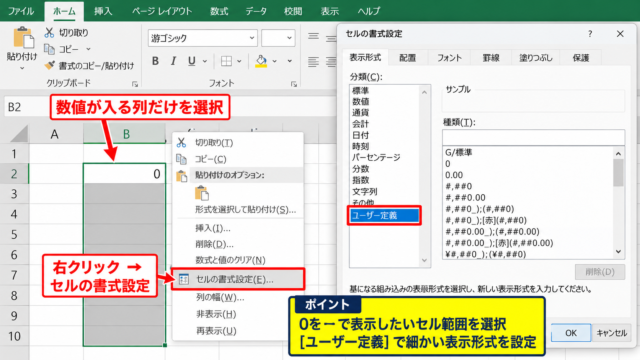
表示形式の一覧で解決しないときは、セルを右クリックして「セルの書式設定」を開きます。
「表示形式」タブの分類で「標準」「数値」「文字列」を切り替えると、表示の変化を確認できます。
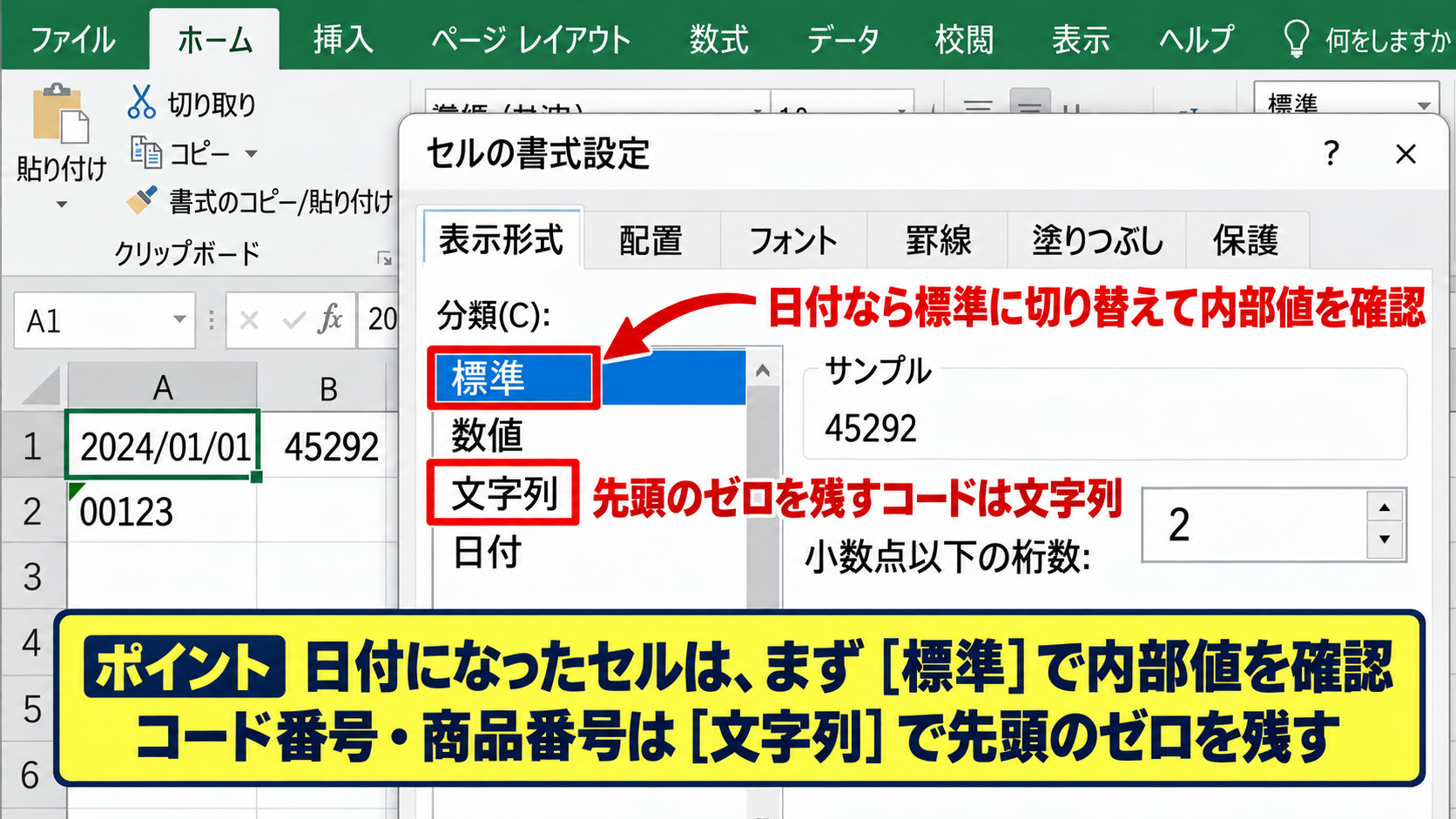
小数点以下を表示したい数値なら「数値」を選び、小数点以下の桁数も設定しましょう。
日付形式が選ばれている場合は、標準へ切り替えるだけで本来のシリアル値を確認できます。
ただし、コード番号や商品番号など、先頭のゼロを残したいデータは数値形式ではなく文字列形式を使うことが重要です。
【操作のポイント】すでに日付になったセルは、まず標準表示にして内部値が何かを確認してから修正します。
元の入力内容を再入力する操作
「3-4」や「10/20」のように入力した内容が日付として確定した場合、表示形式だけを変えても元の記号を含む文字列には戻りません。
この場合は、セルを文字列形式へ変更したあとで、改めて元の内容を入力します。
先頭にアポストロフィを付けて「’3-4」と入力する方法もあります。
アポストロフィ自体は通常の表示では見えず、セルには「3-4」と表示されます。
記号を含む番号や管理コードは、入力前に文字列として扱う準備をすると安全です。
文字列として入力したい場合は、対象セルを選択し、表示形式を「文字列」に変更してから値を入力します。
【操作のポイント】入力済みの値を修正するときは、日付表示を変えるだけでなく、数式バーに表示された内容も確認します。
数字が日付として自動変換される原因
続いては、Excelが数字を日付に自動変換する仕組みを確認していきます。
| 入力例 | Excelの解釈 | 注意点 |
|---|---|---|
| 1/5 | 1月5日 | 分数ではなく日付になる場合があります |
| 4-1 | 4月1日 | 型番や範囲表記に注意します |
スラッシュとハイフンを含む入力
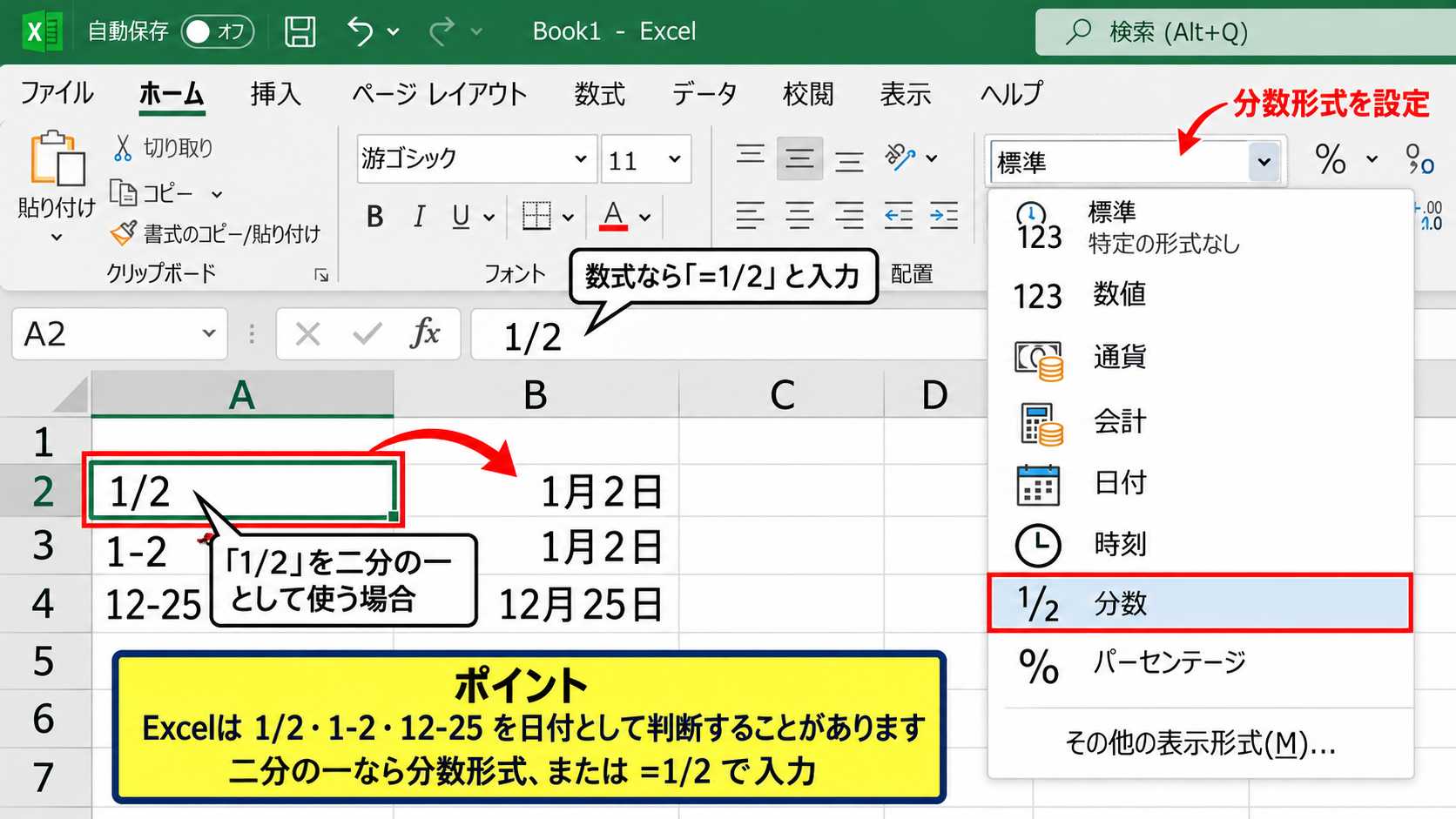
Excelはスラッシュやハイフンを含む数字を、日付の月日表記として認識することがあります。
日本語環境では「1-2」「1/2」「12-25」などが日付に変換されやすい入力例です。
これは計算に利用しやすいよう、Excelが入力内容からデータの種類を推測する機能によるものです。
人には番号や比率に見える入力でも、Excelには日付として判断されることがあります。
特に部品番号、版数、住所の番地、期間、試験番号を扱う表では注意が必要です。
「1/2」を二分の一として計算に使いたい場合は、分数形式を設定するか、「=1/2」のように数式として入力します。
日付のシリアル値による管理
Excelでは日付を文字ではなく、基準日から数えた連番で管理しています。
一般的なWindows版Excelでは、1900年1月1日を起点とする日付システムが利用されています。
たとえば日付として保存された値を標準形式に変更すると、数万台の整数が表示されます。
この整数が日付のシリアル値です。
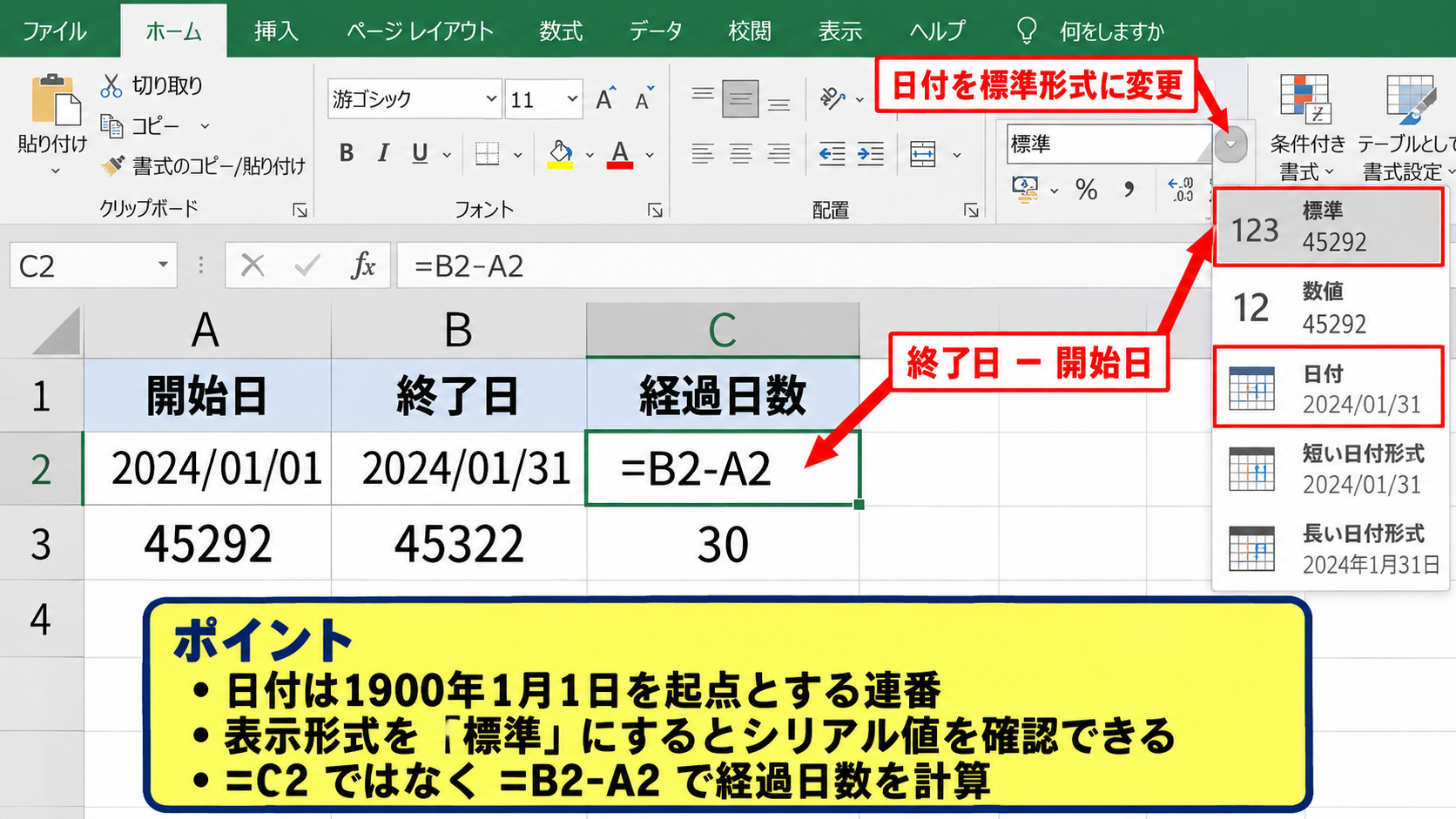
日付の計算では、終了日から開始日を引くことで日数を求められます。
例として、A2に開始日、B2に終了日がある場合、C2へ「=B2-A2」と入力すると経過日数を計算できます。
日付の見た目と内部の数値が異なることを知ると、表示崩れの原因を判断しやすくなります。
貼り付けとCSV読み込みによる変換
別のシステムからコピーしたデータやCSVファイルを開いたときに、数字が日付へ変換されることもあります。
CSVはセルの書式情報を持たないため、Excelが読み込み時に文字列か数値かを推測します。
その結果、日付に見える並びが自動変換されることがあります。
CSVをダブルクリックで開くと、自動判定が働きやすくなります。
大切なコードやIDを扱う場合は、データタブの「テキストまたはCSVから」を使い、読み込み画面で列のデータ型を確認すると安心です。
【操作のポイント】CSVでは列ごとに文字列として読み込む設定を選ぶと、日付への意図しない変換を防げます。
文字列形式で数字を入力する設定
続いては、日付への自動変換を防ぎながら数字を入力する設定を確認していきます。
| A列 | B列 | C列 |
|---|---|---|
| 管理番号 | 入力値 | 設定 |
| A-001 | 1-2 | 文字列 |
入力前に文字列を指定する方法
日付にされたくない列が決まっているなら、データを入力する前に列全体を文字列形式へ設定する方法が確実です。
対象の列見出しをクリックし、ホームタブの表示形式から「文字列」を選択します。
その後に「1-2」や「2024-01」のような値を入力すれば、Excelは日付へ変換せず文字として保存します。
管理番号、郵便番号、電話番号、口座番号は、計算しないなら文字列形式が適しています。
すでに値が入っているセルへ文字列形式を設定しても、既存の値の種類は自動で戻らないため注意しましょう。
【操作のポイント】列単位で文字列に設定しておくと、連続入力や貼り付けでも形式をそろえやすくなります。
アポストロフィを先頭へ付ける方法
一部のセルだけを文字列にしたい場合は、入力値の先頭にアポストロフィを付けます。
たとえば「’1-2」と入力すると、セルには「1-2」と表示され、日付への変換を避けられます。
アポストロフィはセル内の表示には含まれず、文字列であることを示す入力用の記号です。
少数の例外データだけを処理したいときに便利な方法です。
入力値の前に付けるアポストロフィは、キーボードの半角記号で入力します。
ユーザー定義表示形式を使う方法
先頭のゼロを保ちつつ数字として扱いたい場合は、ユーザー定義表示形式を使います。
たとえば5桁の番号を表示したい場合は、セルの書式設定で「00000」と指定します。
値としては「123」でも、セルには「00123」と表示されます。
5桁表示の例では、A2に123を入力し、表示形式を「00000」に設定すると、A2の表示は00123になります。
計算に使う連番はユーザー定義表示形式、記号入りのコードは文字列形式という使い分けが有効です。
【操作のポイント】先頭ゼロを残す目的だけなら、文字列へ変換する前にユーザー定義表示形式も検討します。
日付のシリアル値を数値へ変換する数式
続いては、日付として保存された値を数値として取り出す数式を確認していきます。
| A列 | B列 | C列 |
|---|---|---|
| 日付表示 | シリアル値 | 数式 |
| 2023/7/16 | 45123 | =A2 |
参照式で内部値を取り出す方法
A2に日付が入っていて、そのシリアル値をB2へ表示したい場合は、B2に「=A2」と入力します。
ただしB2の表示形式も日付になっていると、数式を入れても日付のまま表示されます。
B2の表示形式を標準または数値へ変更することが必要です。
A列が日付、B列が数値の設定なら、B2へ「=A2」と入力します。
その後、B2を標準形式に変更すると、日付に対応するシリアル値を確認できます。
数式で参照しても、見た目はセルの表示形式に左右されます。
VALUE関数で文字列の数字を変換する方法
文字列として保存された数字を計算できる数値へ変えたい場合は、VALUE関数を利用できます。
たとえばA2に文字列の「45123」がある場合、B2に「=VALUE(A2)」と入力すると数値へ変換できます。
数式は「=VALUE(A2)」です。
A2に数値へ見える文字列があり、B2を標準または数値形式に設定した状態で使います。
変換後のB2が日付表示になる場合は、表示形式を数値へ変更しましょう。
VALUE関数は文字列の数字を計算用の値に整えるときに役立ちます。
TEXT関数で表示を固定する方法
日付の値を特定の書式の文字列として表示したい場合は、TEXT関数が使えます。
たとえばA2の日付を「20230716」の形で表示するには、B2へ「=TEXT(A2,”yyyymmdd”)」と入力します。
数式は「=TEXT(A2,”yyyymmdd”)」です。
この結果は計算用の日付ではなく、8桁の文字列として扱われます。
日付を外部システムへ渡すために桁をそろえたい場合にも便利です。
【操作のポイント】数式の結果を別の計算へ使うか、見た目を固定した文字列にするかで、VALUE関数とTEXT関数を使い分けます。
CSVと貼り付けで日付変換を防ぐ対策
続いては、CSVファイルやコピーしたデータで日付変換を防ぐ対策を確認していきます。
| 取り込み方法 | 変換のリスク | 対策 |
|---|---|---|
| CSVを直接開く | 高い | データ取り込み機能を使う |
| コピーして貼り付ける | 中程度 | 貼り付け先を文字列にする |
テキストまたはCSVから読み込む方法
CSVファイルを直接開かず、Excelのデータタブから「テキストまたはCSVから」を選んで読み込むと、内容を確認しながら取り込めます。
プレビュー画面では、対象列のデータ型を文字列として扱える場合があります。
日付に見えるコードを含む列は、取り込み時点で文字列に指定することが大切です。
インポート時に形式を決めると、取り込み後の修正作業を大幅に減らせます。
【操作のポイント】CSVはダブルクリックで開かず、データタブから読み込む習慣を付けると安全です。
貼り付け先を文字列形式にする方法
Webサイトや業務システムからデータをコピーする場合は、貼り付ける前にExcel側の列を文字列形式に設定します。
貼り付け後に形式を変えるよりも、事前設定のほうが意図しない変換を防ぎやすくなります。
大量のデータを扱うときは、空のシートに一度貼り付けて内容を確認してから本表へ移す方法も有効です。
本番データへ貼り付ける前に、数件だけで変換状態を試すと安心です。
【操作のポイント】貼り付け先の列全体を文字列にしてから貼り付け、数式バーで値を確認します。
区切り位置機能で列形式を指定する方法
すでに1列へ貼り付けてしまったデータは、データタブの「区切り位置」を使って列の形式を指定できます。
ウィザードの最終画面では、選択した列を「文字列」として読み込む設定が可能です。
区切り記号のあるコードや、先頭ゼロを含む番号を整理するときにも役立ちます。
区切り位置は列を分割する機能だけでなく、文字列として再解釈させる手段にもなります。
作業前には元データを別シートへコピーしておくと、変換結果が期待と異なった場合でも復元しやすくなります。
【操作のポイント】区切り位置の最終画面で列形式を文字列に設定し、完了前にプレビューを確認します。
まとめ エクセルで数字が日付になる原因と元に戻す方法
Excelで数字が日付になる現象は、入力内容をExcelが日付として自動判定したこと、またはセルの表示形式が日付になっていることによって起こります。
まずはセルを標準形式へ変更し、数式バーや表示されたシリアル値を確認しましょう。
「1-2」や「1/2」のような入力を文字のまま残したい場合は、入力前に文字列形式へ設定するか、先頭にアポストロフィを付けます。
すでに日付として保存された値は、表示形式の変更だけでは元の記号を含む入力内容へ戻らないことがあります。
その場合は、元データを確認して文字列として再入力する方法が確実です。
CSVやコピーしたデータでは、取り込み前に列形式を文字列へ設定すると、日付への自動変換を防げます。
数字を計算に使うのか、識別用の文字列として使うのかを最初に決めることが、Excelでの表示崩れを防ぐ近道です。