PowerPointで資料を作るとき、内容は整理できているのに、なぜか素人っぽく見えることがあります。
原因の一つは、文字色、図形、背景に使う色が多すぎたり、役割が決まっていなかったりすることです。
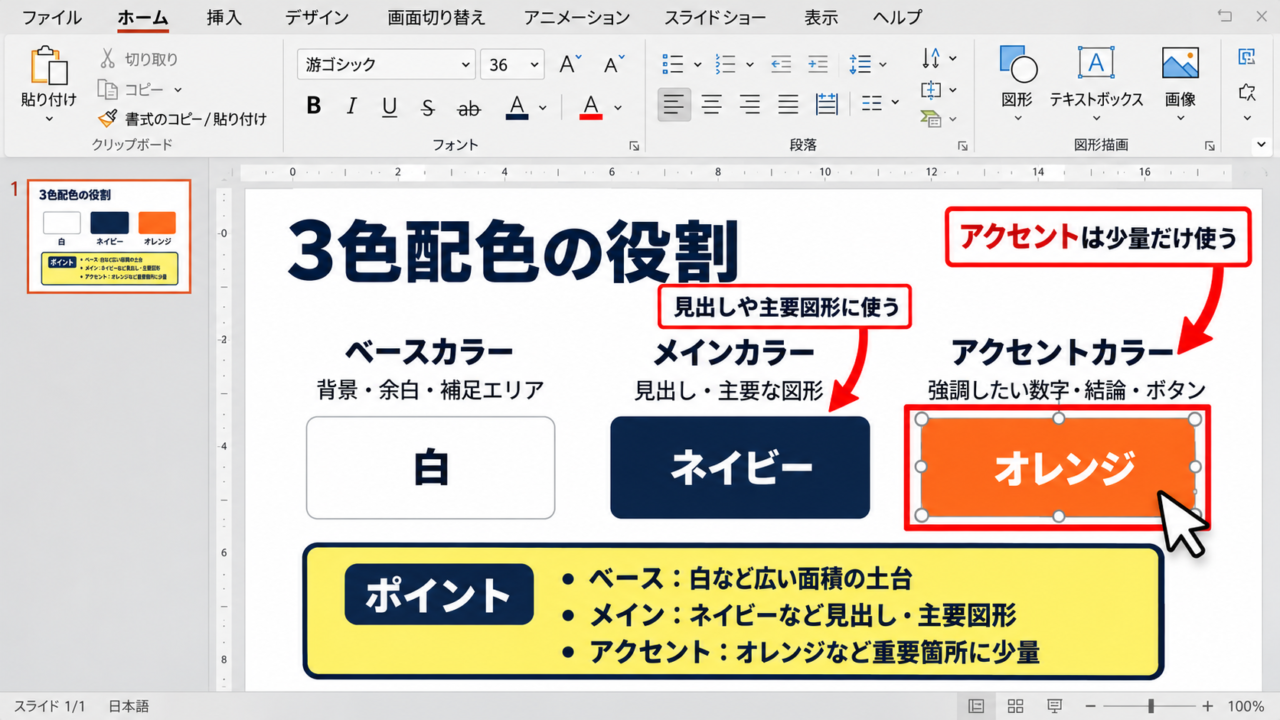
そこで便利なのが、ベースカラー、メインカラー、アクセントカラーの3色だけで構成する配色です。
3色に絞ると、スライド全体の統一感を保ちながら、見せたい情報だけを自然に目立たせられます。
パワポをおしゃれに見せる基本ポイント
・背景や余白に使うベースカラーを決める
・見出しや図形の中心になるメインカラーを決める
・数字や結論だけにアクセントカラーを使う
この記事では、PowerPointで使いやすい3色配色の考え方、配色例、実際の設定方法まで詳しく解説します。
営業資料、社内報告、企画書、プレゼンテーションなどで、読みやすく洗練されたスライドを作りたい方におすすめの内容です。
パワポを3色でおしゃれに見せる配色の基本
それではまず、パワポの色の組み合わせを3色に絞る基本について解説していきます。
結論として、背景を含めた色の役割を先に決め、アクセントカラーの使用範囲を狭くすることが、おしゃれな資料に見せる近道です。
ベースカラー・メインカラー・アクセントカラーの役割
3色配色では、すべての色を同じ量だけ使うのではなく、色ごとに担当を分けます。
最も広い面積に使う色がベースカラーで、白、薄いグレー、淡いベージュ、薄いネイビーなどが代表的です。
ベースカラーは背景、表の余白、補足エリアなどに使い、文字や図形を読みやすくする土台になります。
次に、見出しや主要な図形に使うメインカラーを決めます。
企業のロゴカラーがある場合は、その色をメインカラーとして扱うと、ブランドイメージとの一貫性も保ちやすくなります。
最後に、強調したい数字、結論、ボタン風の図形にだけアクセントカラーを使います。
アクセントカラーは少量でも視線を集めるため、使いすぎないことが重要です。
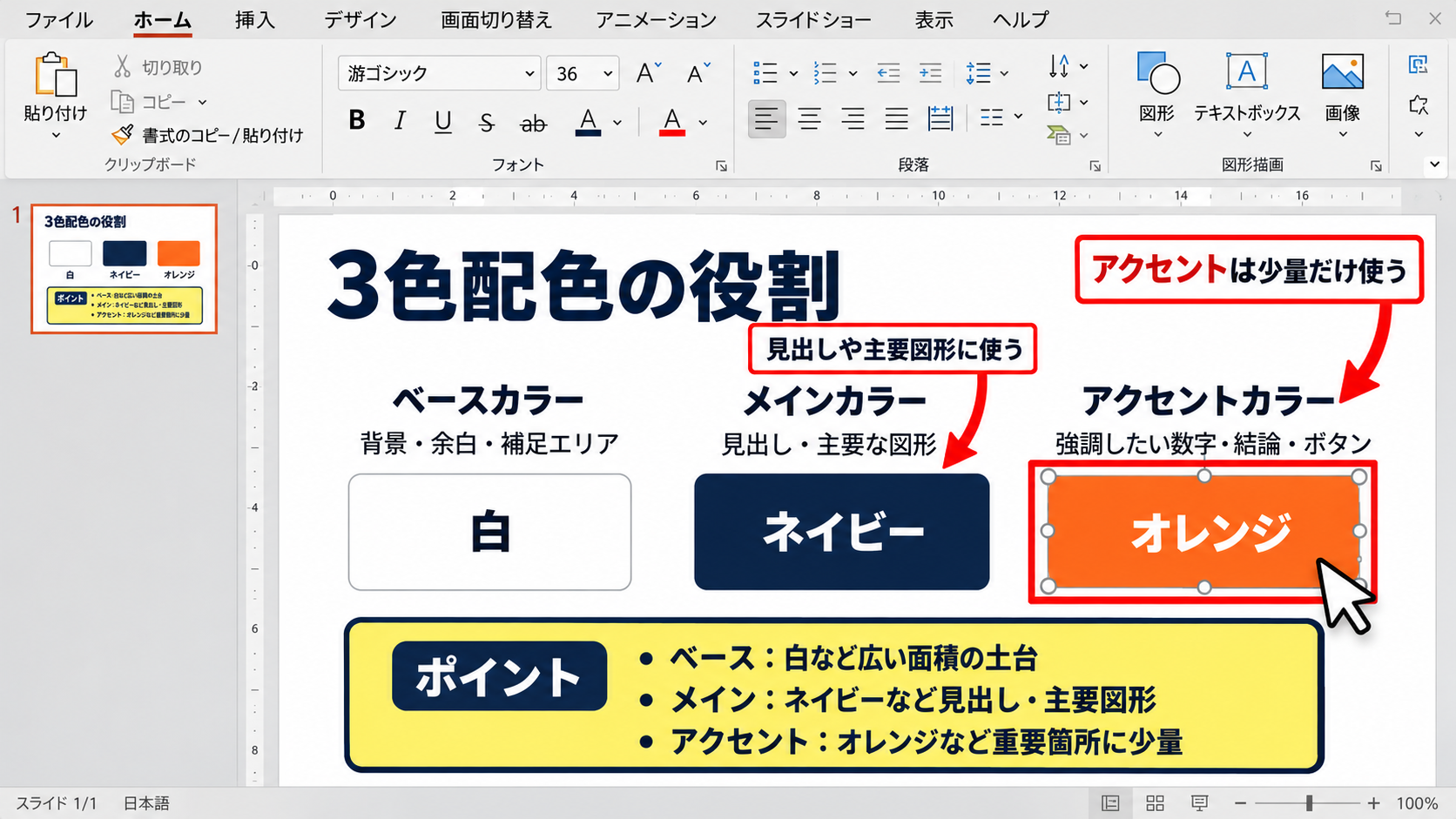
たとえば白をベース、ネイビーをメイン、オレンジをアクセントにすると、信頼感がありながら重要箇所の見逃しを防げる資料になります。
色の面積比で整えるスライド全体
色選びが正しくても、面積のバランスが崩れるとスライドは落ち着いて見えません。
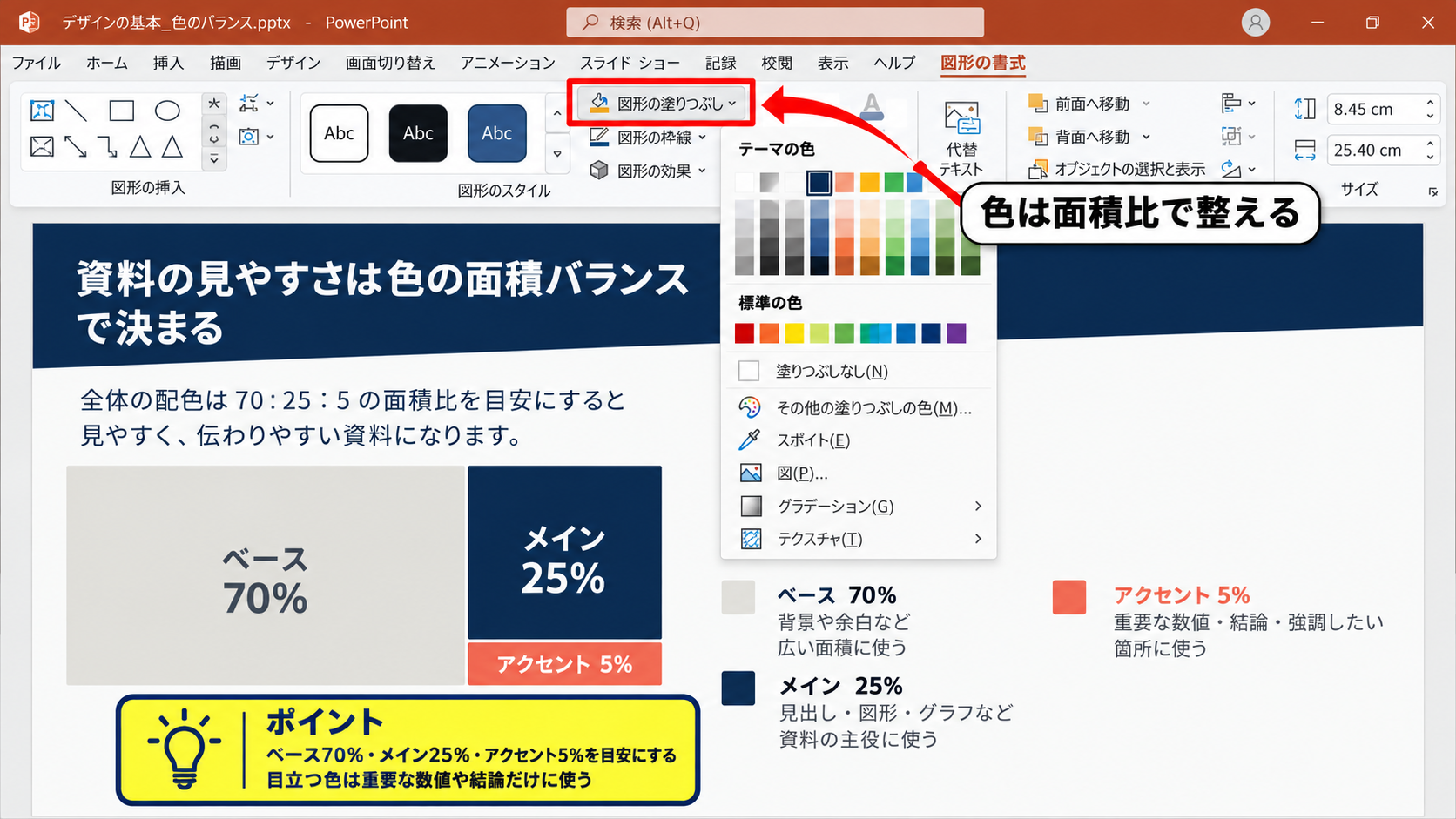
目安としては、ベースカラーを70%、メインカラーを25%、アクセントカラーを5%程度にすると整いやすくなります。
配色面積の目安
ベースカラー 70%前後
メインカラー 25%前後
アクセントカラー 5%前後
白背景のスライドなら、背景そのものがベースカラーの大部分を占めます。
そのため、メインカラーを見出し、罫線、図形の見出し帯に使い、アクセントカラーは重要な数値や最終結論に限定すると自然です。
赤、黄、蛍光色のように目立つ色は、資料全体の主役ではなく案内役として使うと考えると失敗しにくくなります。
同じ赤でも、見出し、注意書き、グラフ、背景に繰り返し使うと、どこを見ればよいのかが分からなくなるかもしれません。
文字色と背景色のコントラスト
おしゃれさを優先して淡い文字を使うと、投影時やオンライン会議の画面共有時に読みにくくなることがあります。
背景が白や明るい色の場合は、文字を黒に近い濃いグレーや濃紺にすると、目への負担を抑えながら読みやすさを保てます。
完全な黒よりも、濃いグレーを使うと少し柔らかな印象になります。
一方で、濃いネイビーや濃いグレーを背景にしたスライドでは、本文を白、補足を薄いグレーにする組み合わせが有効です。
文字の可読性は、色の好みよりも優先するべき要素です。
プロジェクターでは薄いグレーや黄色が見えにくくなる場合もあるため、実際に使う環境で確認しましょう。
【操作のポイント】最初に3色を決めたら、途中で新しい色を足す前に、既存の3色で役割を果たせないか確認しましょう。
PowerPointで3色を設定するテーマカラー
続いては、PowerPointで3色を繰り返し使いやすくするテーマカラーについて確認していきます。
スライドごとにスポイトや色一覧から色を選ぶより、テーマの色を整えておくほうが、資料全体の配色ミスを減らせます。
デザインタブからテーマのバリエーションを選ぶ手順
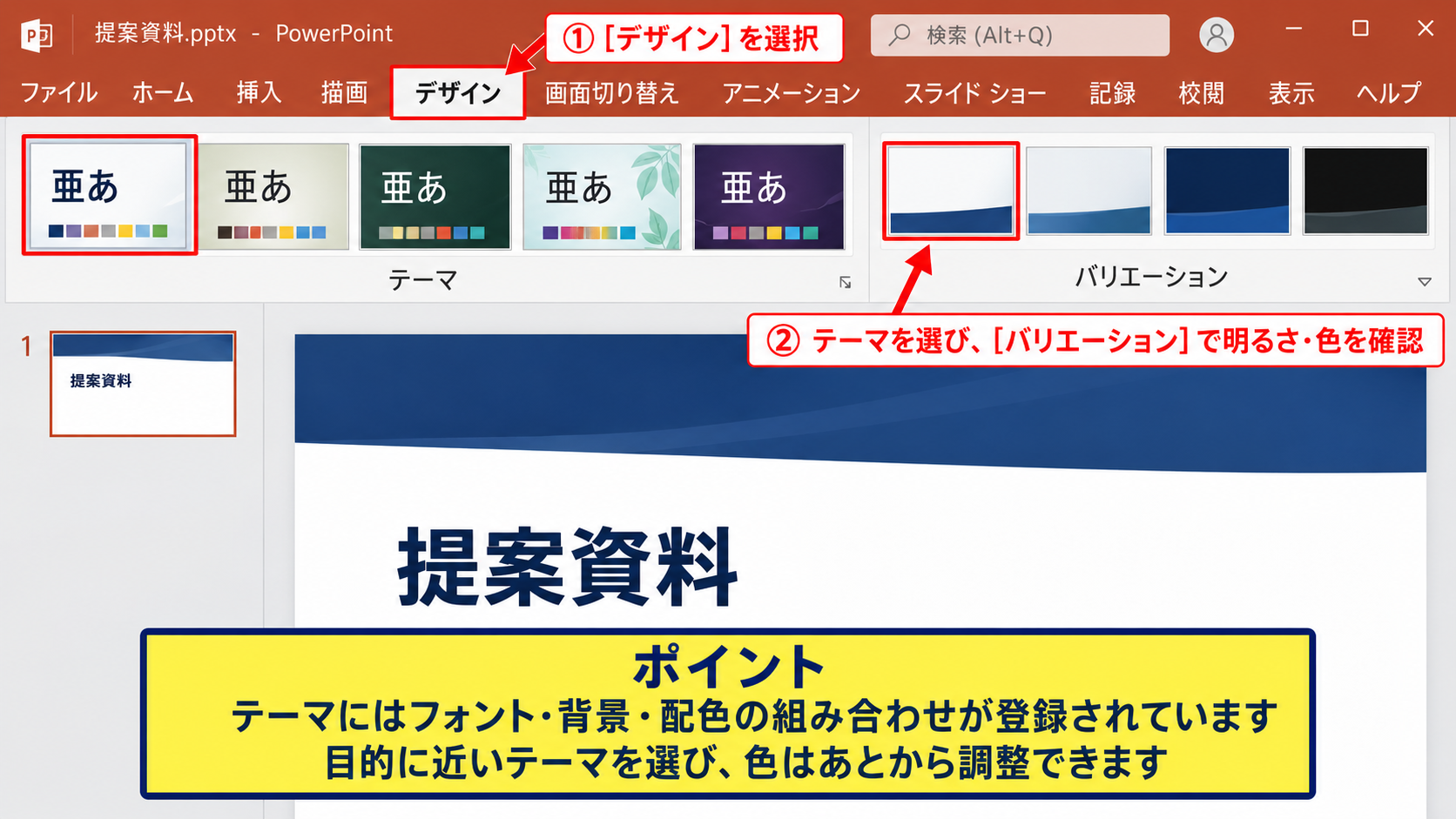
PowerPointを開いたら、上部リボンのデザインタブを選択します。
テーマの一覧には、フォント、背景、配色の組み合わせがあらかじめ登録されています。
まずは資料の目的に近いテーマを一つ選び、右側のバリエーションから明るさや色の方向性を確認します。
落ち着いた社内資料なら白や淡いグレーを基調にしたテーマ、提案資料なら深いネイビーや青を含むテーマが使いやすいでしょう。
テーマを先に設定すると、図形やグラフの色も一定のルールでそろえやすくなります。
ただし、初期テーマの色をそのまま使う必要はありません。
テーマを土台として選び、その後に色だけを自社や資料の目的に合わせて調整する方法が実用的です。
配色のカスタマイズ画面での登録
デザインタブのバリエーションにある下向き矢印から、色を選択し、さらに色のカスタマイズを開きます。
ここでは、テキストや背景、アクセント1からアクセント6、ハイパーリンクなどの色を個別に変更できます。
3色配色にしたい場合でも、すべての項目を同じ3色に固定する必要はありません。
背景1には白、テキスト1には濃いグレー、アクセント1にはメインカラー、アクセント2にはアクセントカラーを設定すると使いやすくなります。
残りのアクセント色には、メインカラーを明るくした色や暗くした色を登録すると、グラフで複数系列を扱うときにも統一感が残ります。
テーマカラーの登録例
背景1は白
テキスト1は濃いグレー
アクセント1はネイビー
アクセント2はオレンジ
アクセント3以降はネイビーとオレンジの明暗差
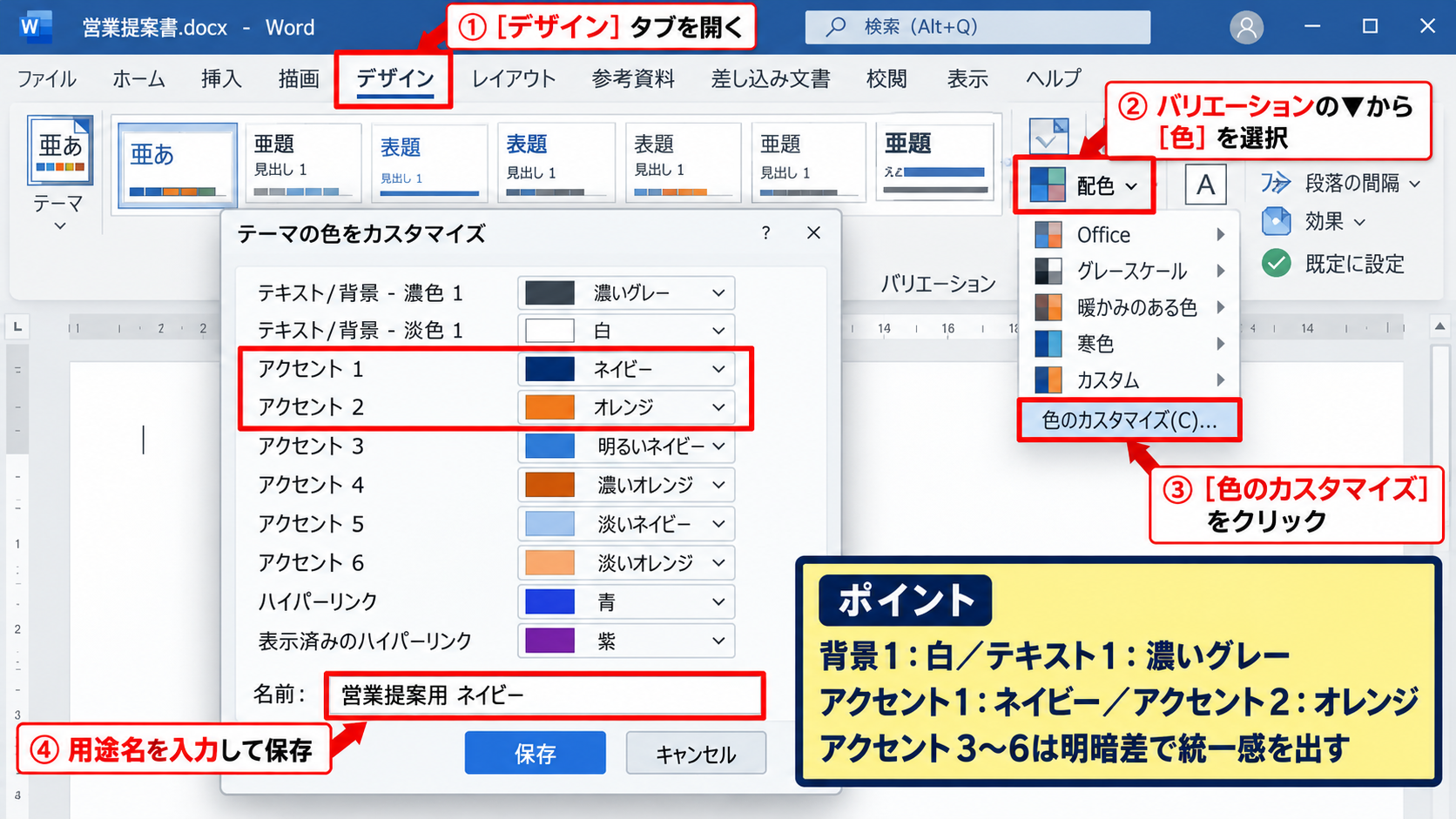
設定後は名前欄に「営業提案用 ネイビー」など用途が分かる名称を入れて保存すると、次回以降も迷わず選択できます。
図形と文字にテーマカラーを適用する方法
テーマカラーを登録した後は、図形を選択して図形の書式タブを開き、図形の塗りつぶしからテーマの色を選びます。
文字の場合は、ホームタブのフォントの色から同じテーマカラーを選択できます。
見出しの帯にはメインカラー、数値を示す丸や矢印にはアクセントカラー、補足の枠にはベースカラーの薄い色を使うと役割が伝わります。
標準の色やその他の色から毎回別の色を選ぶと、微妙な色差が積み重なって統一感が失われます。
同じ青に見えても、RGB値が異なれば、並べたときにちぐはぐな印象になることがあります。
テーマカラーを選ぶ習慣を付けることが、短時間で整った資料を作るコツです。
【操作のポイント】テーマカラーは資料を作り始める前に登録し、作成途中で大幅に変更しないようにしましょう。
ビジネス資料に使いやすい3色の配色例
続いては、ビジネス資料に使いやすい3色の配色例を確認していきます。
色名だけで選ぶのではなく、資料の目的、相手、伝えたい印象に合わせて組み合わせることが大切です。
ネイビー・白・オレンジの信頼感ある配色
ネイビー、白、オレンジは、営業資料、事業計画、報告書などに使いやすい定番の組み合わせです。
白を広い背景に使い、ネイビーを見出しや主要な図形に使うと、誠実で安定した印象になります。
オレンジは売上、達成率、提案内容、次のアクションなど、特に見てほしい場所にだけ使います。
ネイビーは信頼、オレンジは行動を促す色として機能しやすい組み合わせです。
アクセントのオレンジを文章のすべてに使うのではなく、「前年対比120%」のような数値や、結論を囲む図形に限定すると効果が高まります。
ネイビー・白・オレンジの使い分け例
白は背景と本文エリア
ネイビーは見出し、罫線、主要図形
オレンジは重要数値、結論、強調ラベル
ブルー・ライトグレー・イエローの爽やかな配色
ブルー、ライトグレー、イエローは、ITサービス、研修資料、若い世代向けの企画書などで使いやすい配色です。
ブルーは清潔感や安心感を与え、ライトグレーは情報量の多いスライドに余白感を作ります。
イエローは明るい印象を作れますが、白地では文字色として使うと読みにくいため注意が必要です。
イエローは塗りつぶしや小さなマーカーに使い、文字には濃いグレーやネイビーを重ねると読みやすくなります。
明るいアクセントカラーほど、文字ではなく面として使うほうが視認性を確保しやすいでしょう。
ブルーを複数使う場合は、テーマカラーで濃淡をそろえ、青緑や紫がかった青をむやみに混ぜないことも大切です。
ベージュ・ブラウン・グリーンのやわらかな配色
ベージュ、ブラウン、グリーンは、食品、暮らし、環境、健康、地域活動などを扱う資料と相性のよい組み合わせです。
背景を真っ白ではなく、ごく薄いベージュにすると、画面全体にやわらかさが生まれます。
ブラウンは見出しや本文の濃い文字に使い、グリーンはポイントや分類ラベルに使うと自然です。
この組み合わせでは、緑を濃くしすぎると重く見えることがあるため、少しくすんだセージグリーンや深緑を選ぶと上品にまとまります。
自然系の配色では、鮮やかさよりも明度と彩度をそろえることが、統一感を作るポイントです。
【操作のポイント】配色例をそのまま真似するだけでなく、背景、見出し、強調のどこに使うかまで決めてから適用しましょう。
グラフと図形における3色配色の使い分け
続いては、グラフと図形における3色配色の使い分けについて確認していきます。
スライドの色が増えやすいのは、グラフやSmartArt、複数の図形を使う場面です。
グラフの重要系列をアクセントカラーで示す方法
棒グラフや折れ線グラフでは、すべての系列を目立たせる必要はありません。
比較対象の多くは薄いグレーやメインカラーの淡い色にし、最も伝えたい系列だけをアクセントカラーにします。
たとえば4月から9月までの売上推移で、当月実績を伝えたいなら、過去月をグレー、当月だけをオレンジにする方法が有効です。
グラフの色は装飾ではなく、読者の視線を誘導するための情報設計です。
凡例を見なくても重要なデータが分かる状態を目指しましょう。
図形の階層を濃淡で表す方法
組織図、工程図、比較図では、同じメインカラーの濃淡を使うと階層を表現できます。
最上位の項目を濃いネイビー、下位項目を明るい青、補足を薄いグレーにすると、構造を理解しやすくなります。
別のカテゴリを示す必要がある部分だけにアクセントカラーを使うと、分類と重要度を同時に伝えられます。
図形の枠線まで毎回違う色にすると複雑になるため、枠線はなしにするか、メインカラーの薄い色に統一するのがおすすめです。
同系色の濃淡は情報の親子関係を示し、別系色は別の意味を示すというルールを持つと迷いません。
アイコンと写真に色を合わせる方法
アイコンを使う場合は、メインカラーまたは濃い文字色にそろえると、雑多な印象を防げます。
PowerPointのアイコンは、選択後にグラフィックの形式から色を変更できます。
写真を使うスライドでは、写真内に含まれる色を無理にすべて拾う必要はありません。
写真の上に載せる帯や見出しだけをテーマカラーにそろえ、写真は視覚的な素材として扱うほうがまとまりやすいでしょう。
写真が鮮やかな場合は、周辺の図形や文字色を増やさず、白、濃いグレー、アクセントカラーの3色に抑えると写真が生きます。
【操作のポイント】グラフでは全データを派手にせず、最も伝えたい系列だけをアクセントカラーにしましょう。
配色で失敗しやすいパターンと修正方法
続いては、配色で失敗しやすいパターンと修正方法を確認していきます。
色のセンスに自信がなくても、よくある失敗を避けるだけで、スライドの印象は大きく改善します。
強調色を多用してしまうパターン
赤、オレンジ、黄色を複数の場所に使うと、すべてが重要に見えて、結果として何も目立たなくなります。
特に、赤い文字、黄色いマーカー、オレンジの図形、青い見出しが同じ画面に並ぶと、読者の視線が散りやすくなります。
修正するときは、最初にアクセントカラーを一つだけ残し、他の強い色をメインカラーかグレーへ置き換えます。
強調は色数ではなく、周囲との差によって生まれます。
一つのスライドで最も伝えたい箇所を一つ決めることが、配色整理の出発点です。
白背景に薄い文字を置くパターン
淡いグレーや水色の文字は、パソコン画面ではきれいに見えても、会議室のプロジェクターでは消えたように見える場合があります。
本文や注釈には、十分に濃い文字色を使いましょう。
薄い色を使いたい場合は、文字ではなく背景の帯、囲み枠、補助図形に使うと安全です。
また、細いフォントと淡い色を組み合わせると、さらに読みづらくなります。
文字が小さい箇所ほど、濃い色と適度な太さを意識する必要があります。
スライドごとに色のルールが変わるパターン
1枚目では青が見出し色、2枚目では青が補足色、3枚目では青が強調色という状態では、資料全体の理解に余計な負担がかかります。
資料内では、同じ色に同じ意味を持たせることが重要です。
たとえばネイビーは大見出し、オレンジは結論、薄いグレーは補足というルールを最初に決めて、最後まで維持します。
色の意味が一貫している資料は、初めて見る人にも内容が伝わりやすい資料です。
作成後には、スライド一覧表示で全ページを眺め、急に別の色が増えていないかを確認するとよいでしょう。
【操作のポイント】完成前にスライド一覧で確認し、アクセントカラーが必要以上に広がっていないか見直しましょう。
資料目的別に考える3色配色の選び方
続いては、資料目的別に考える3色配色の選び方を確認していきます。
同じ3色配色でも、誰に何を伝える資料なのかによって、適した明るさや色相は変わります。
社内報告と会議資料に向く配色
社内報告や定例会議の資料では、内容を素早く理解できることが最優先です。
白、濃紺、オレンジ、または白、濃いグレー、青のように、コントラストがはっきりした組み合わせが向いています。
数値が多い資料では、ベースカラーを白、文字を濃いグレーに固定し、達成や注意の情報だけにアクセントカラーを使います。
装飾的な配色よりも、表、グラフ、見出しのルールが同じであることが信頼感につながります。
営業提案と企画書に向く配色
営業提案や企画書では、読みやすさに加えて、提案の魅力や期待感を伝える必要があります。
相手企業のコーポレートカラーを意識しながら、メインカラーに深みのある青や緑を選ぶと、落ち着いた提案に仕上がります。
アクセントカラーには、オレンジ、ゴールド、明るいブルーなどを使い、導入効果や提案の差別化ポイントを示します。
ただし、相手企業のロゴカラーをそのまま大量に使うと、資料の主張がぼやける場合もあります。
相手の色は敬意を示す程度に使い、自社の提案内容を支える色のルールを優先しましょう。
研修資料とセミナー資料に向く配色
研修資料やセミナー資料では、長時間見続けても疲れにくい配色が求められます。
背景を白またはごく薄いグレーにし、メインカラーには青や緑、アクセントカラーには控えめなオレンジを選ぶと安定します。
説明が多いスライドでは、見出し帯を濃くしすぎず、余白を広めに取ることも大切です。
配色だけで理解を助けようとせず、文字量、余白、図形の配置も一緒に整えることで、受講者に伝わりやすい資料になります。
重要語をすべて色で強調するのではなく、太字、囲み、位置の工夫も組み合わせましょう。
【操作のポイント】資料の目的と閲覧環境を先に考え、見栄えよりも読みやすさを損なわない3色を選びましょう。
まとめ パワポを3色でおしゃれに見せる色の組み合わせ
PowerPointの色の組み合わせをおしゃれに見せるには、ベースカラー、メインカラー、アクセントカラーの3色に役割を分けることが基本です。
背景や余白にはベースカラーを広く使い、見出しや主要図形にはメインカラー、最も伝えたい数値や結論にはアクセントカラーを使いましょう。
アクセントカラーを少量に抑えるほど、重要な情報は目立ちやすくなります。
テーマカラーへ登録しておけば、文字、図形、グラフを同じルールでそろえられ、スライドごとの色ぶれも防げます。
ネイビー、白、オレンジのような定番配色から試し、資料の目的に合わせて明るさや彩度を調整するとよいでしょう。
完成後はスライド一覧で全体を確認し、色が増えすぎていないか、文字と背景のコントラストが足りているかを見直してください。
3色という制限を味方に付けて、見やすく印象に残るパワポ資料を作っていきましょう。