Excelで表を作成していると、印刷した用紙の下部にページ番号が表示されたり、シート上に大きく「ページ 1」と見えたりして、消し方に迷うことがあります。
印刷物に出るページ番号はヘッダーとフッターの設定で削除でき、画面にだけ表示される大きなページ数は表示モードを切り替えることで非表示にできます。
同じ「ページ数」でも原因によって操作場所が異なるため、まずどの状態で表示されているのかを見分けることが大切です。
印刷時のページ番号は「ページ設定」で削除します。
シート中央の大きなページ表示は「標準」表示へ切り替えます。
印刷プレビューの枚数表示は、用紙設定や改ページ位置を調整して減らせます。
この記事では、印刷ページ数を消す方法、背景のページ数を消す方法、印刷枚数そのものを減らす調整方法まで順番に解説します。
エクセルの印刷ページ番号を削除する方法【ヘッダーとフッターの確認】
それではまず、印刷した紙に出るページ番号を削除する方法について解説していきます。
| 項目 | 印刷前の例 | 削除後 |
|---|---|---|
| フッター中央 | 1 ページ | 空欄 |
| フッター右 | ページ 1 / 3 | 空欄 |
ページレイアウトタブからのページ設定画面
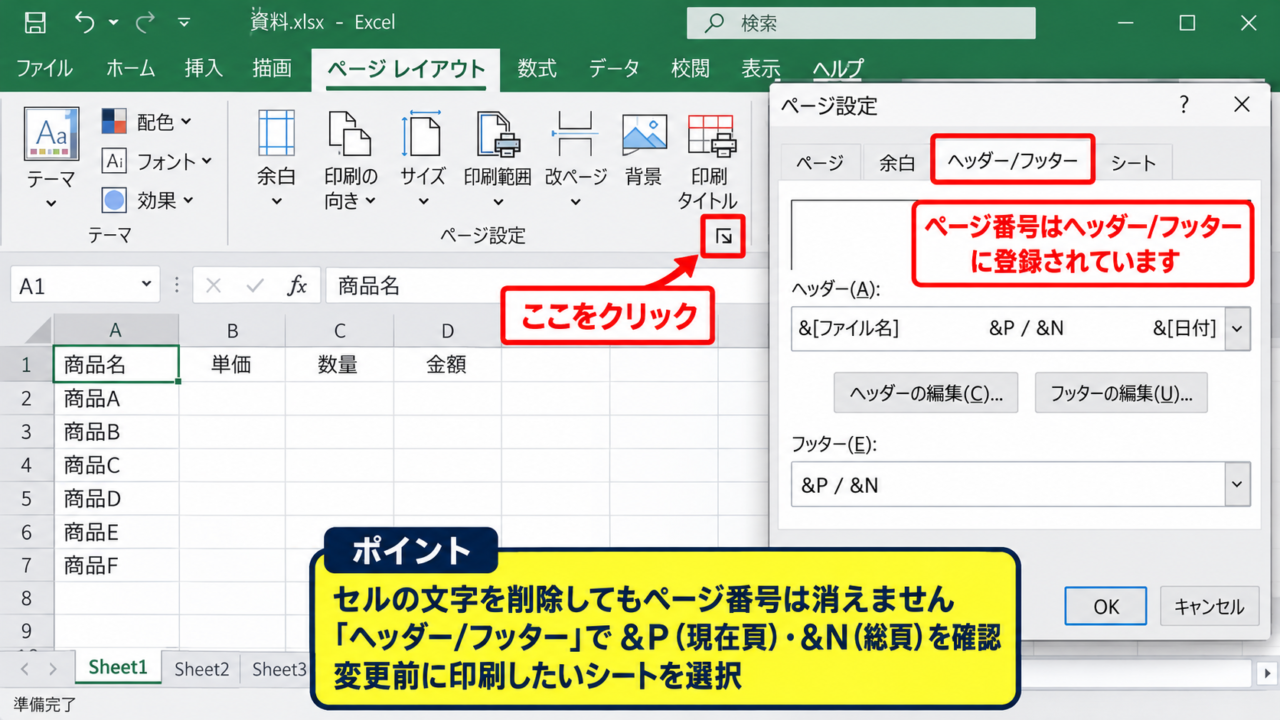
印刷時だけページ番号が付く場合は、シートのセルではなくヘッダーまたはフッターに番号が登録されています。
セル内の文字を削除しても、ヘッダーとフッターのページ番号は消えません。
対象のブックを開き、リボンの「ページ レイアウト」タブを選択します。
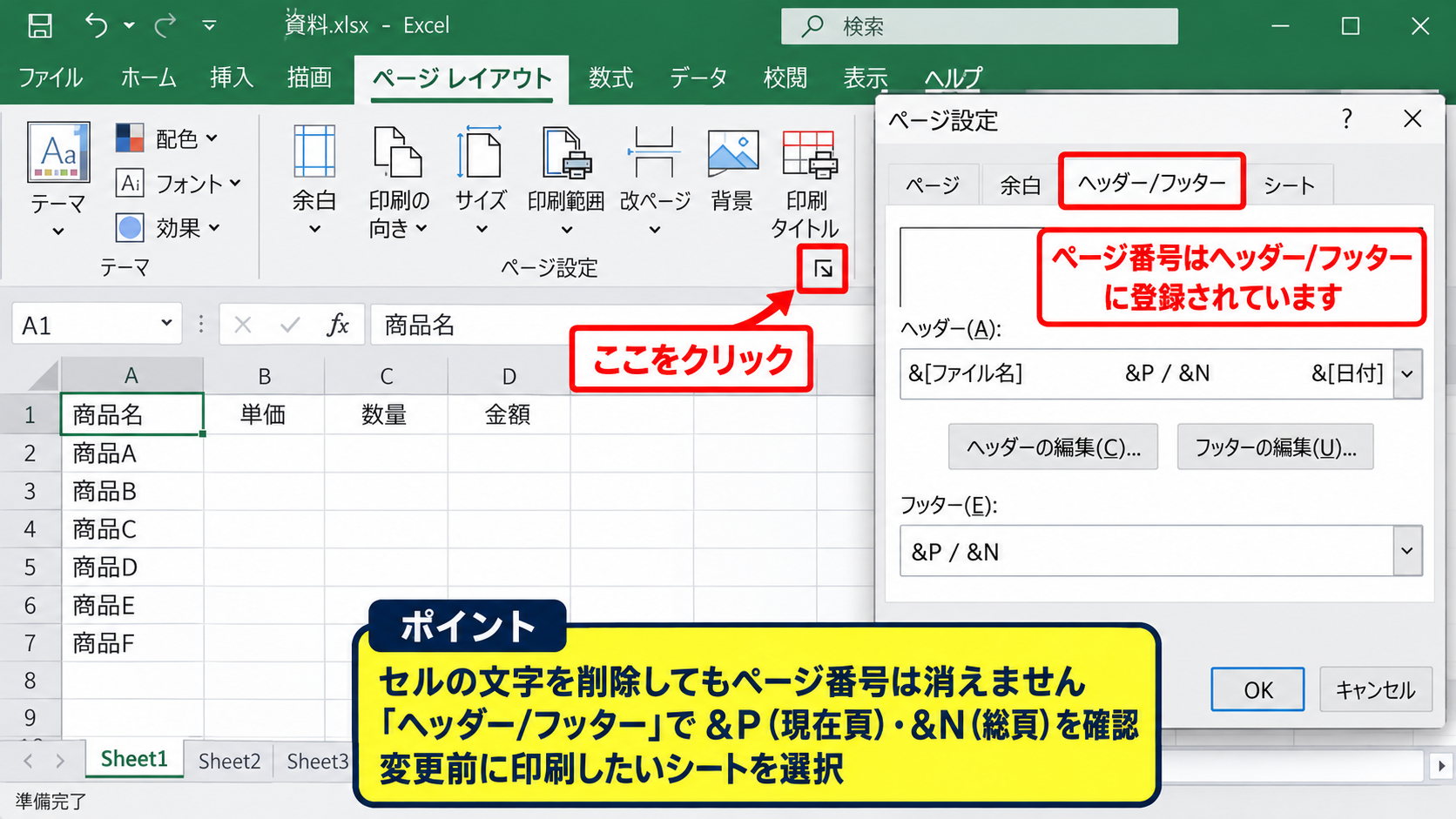
「ページ設定」グループ右下にある小さな起動ツールをクリックすると、ページ設定ダイアログボックスが開きます。
画面の幅が狭く起動ツールが見つからないときは、「ページ レイアウト」タブ内の印刷設定に関する小さな矢印を探しましょう。
ページ設定画面では「ヘッダー/フッター」タブを選択します。
印刷ページ番号の代表例は「&P」「&N」というコードです。
&P は現在のページ番号、&N は総ページ数を表します。
設定を確認する前に、印刷したいシートを正しく選択しているかも確認してください。
複数シートをグループ化した状態で変更すると、選択中のすべてのシートへ設定が反映されることがあります。
フッター欄のページ番号の消去
続いては、フッターに登録されたページ番号を消す操作を確認していきます。
「ヘッダー/フッター」タブの「フッター」一覧を開き、「なし」を選択すると定型のページ番号をまとめて削除できます。
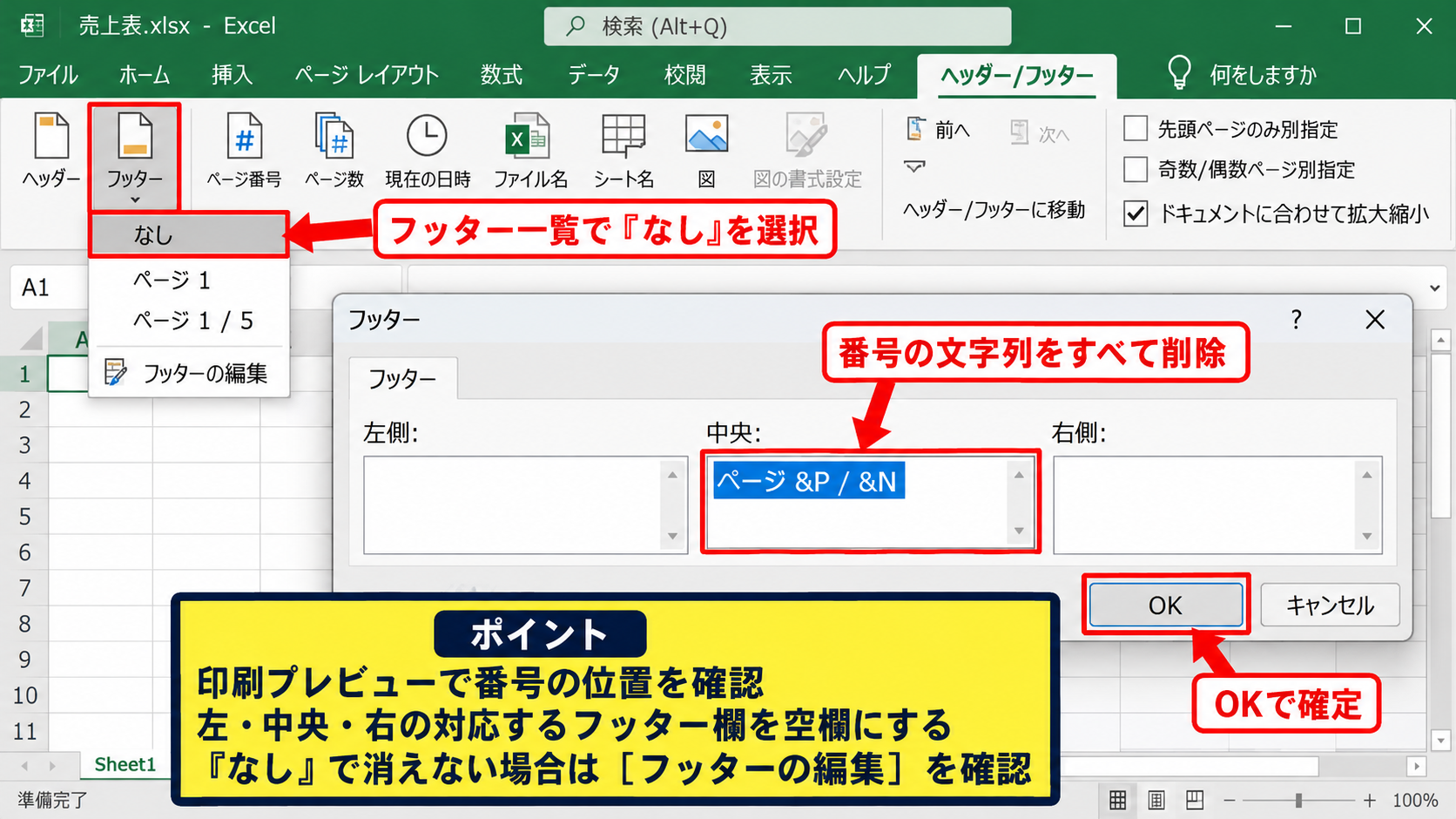
「ページ 1」「ページ 1 / 5」などが表示されていた場合は、この操作だけで解決するケースが多いでしょう。
一覧が「なし」になっているのに番号が残る場合は、「フッターの編集」を確認します。
「フッターの編集」をクリックすると、左側、中央、右側の3つの入力欄が表示されます。
番号が入っている欄をクリックし、「&P」「&N」や周辺の文字を削除してください。
たとえば「ページ &P / &N」と入力されていれば、その文字列全体を消すことでページ番号は印刷されなくなります。
削除後は「OK」を押し、ページ設定画面でももう一度「OK」を押して確定します。
【操作ポイント】ページ番号が左下、中央下、右下のどこにあるかを印刷プレビューで確認してから、対応するフッター欄を空欄にします。
印刷プレビューでの削除結果の確認
続いては、ページ番号が実際に消えたかを印刷プレビューで確認していきます。
「ファイル」タブから「印刷」を選ぶと、右側に印刷プレビューが表示されます。
プレビューの下端を見て、以前ページ番号があった位置に文字が残っていないかを確認しましょう。
画面上では見えなくても、印刷プレビューに出ていれば用紙には印刷されます。
番号が残るときは、ヘッダーに設定されている可能性もあります。
ページ上部に「1」「1 ページ」などがないかを確認し、「ヘッダーの編集」も同じ手順で空欄にしてください。
ブック内の別シートに同じ設定が残っていることもあるため、印刷対象を切り替えながら確認すると安心です。
フッターが空欄でも番号が残るときは、ヘッダーを確認します。
印刷対象が複数シートの場合は、各シートの設定も確認します。
エクセルの背景ページ数を消す方法【標準表示への切り替え】
続いては、シート中央に薄く大きく表示される「ページ 1」などを消す方法を確認していきます。
| 表示状態 | 見える内容 | 印刷への影響 |
|---|---|---|
| 改ページプレビュー | ページ 1、ページ 2 | 背景文字自体は印刷されない |
| 標準 | 通常のセル画面 | 通常表示 |
ステータスバーからの標準表示
シートの中央に「ページ 1」と大きく見える状態は、改ページプレビューが選択されている可能性があります。
このページ数は印刷される文字ではなく、印刷範囲を確認するための画面上の目印です。
Excel画面の右下にあるステータスバーを見ると、表示形式を切り替える3つのアイコンがあります。
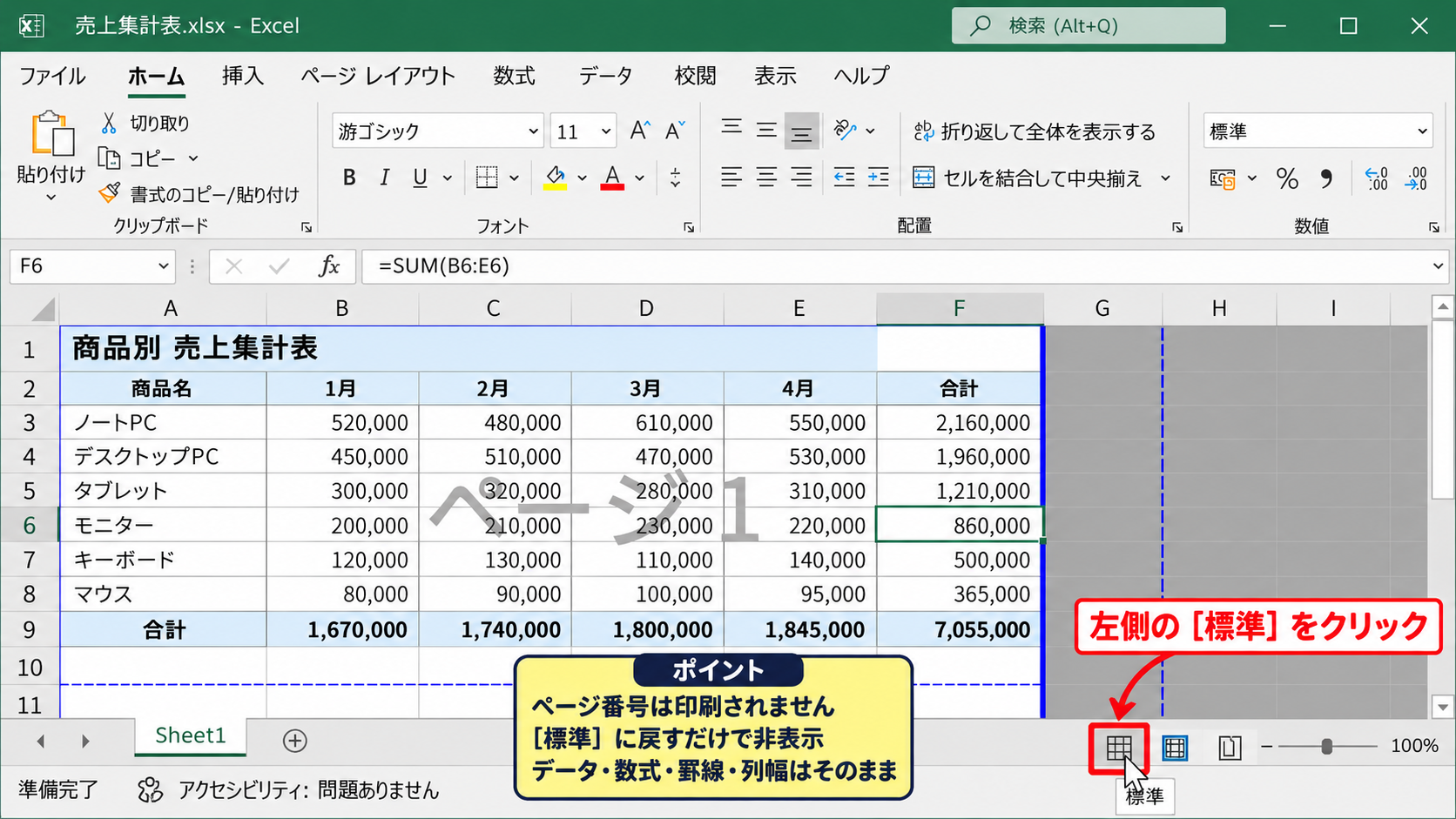
そのうち、左側の「標準」アイコンをクリックしてください。
セルの背景に表示されていた「ページ 1」「ページ 2」が消え、通常のワークシート表示に戻ります。
改ページプレビューでは青い実線や点線も表示されますが、標準表示へ戻せば作業中の見た目がすっきりします。
表示を切り替えても、入力済みのデータ、数式、罫線、列幅は削除されません。
【操作ポイント】背景のページ数を消したいだけなら、印刷設定を変更する前に「標準」表示へ戻すだけで十分です。
表示タブからの改ページプレビュー解除
続いては、リボンから表示形式を切り替える方法を確認していきます。
「表示」タブをクリックし、「ブックの表示」グループから「標準」を選択します。
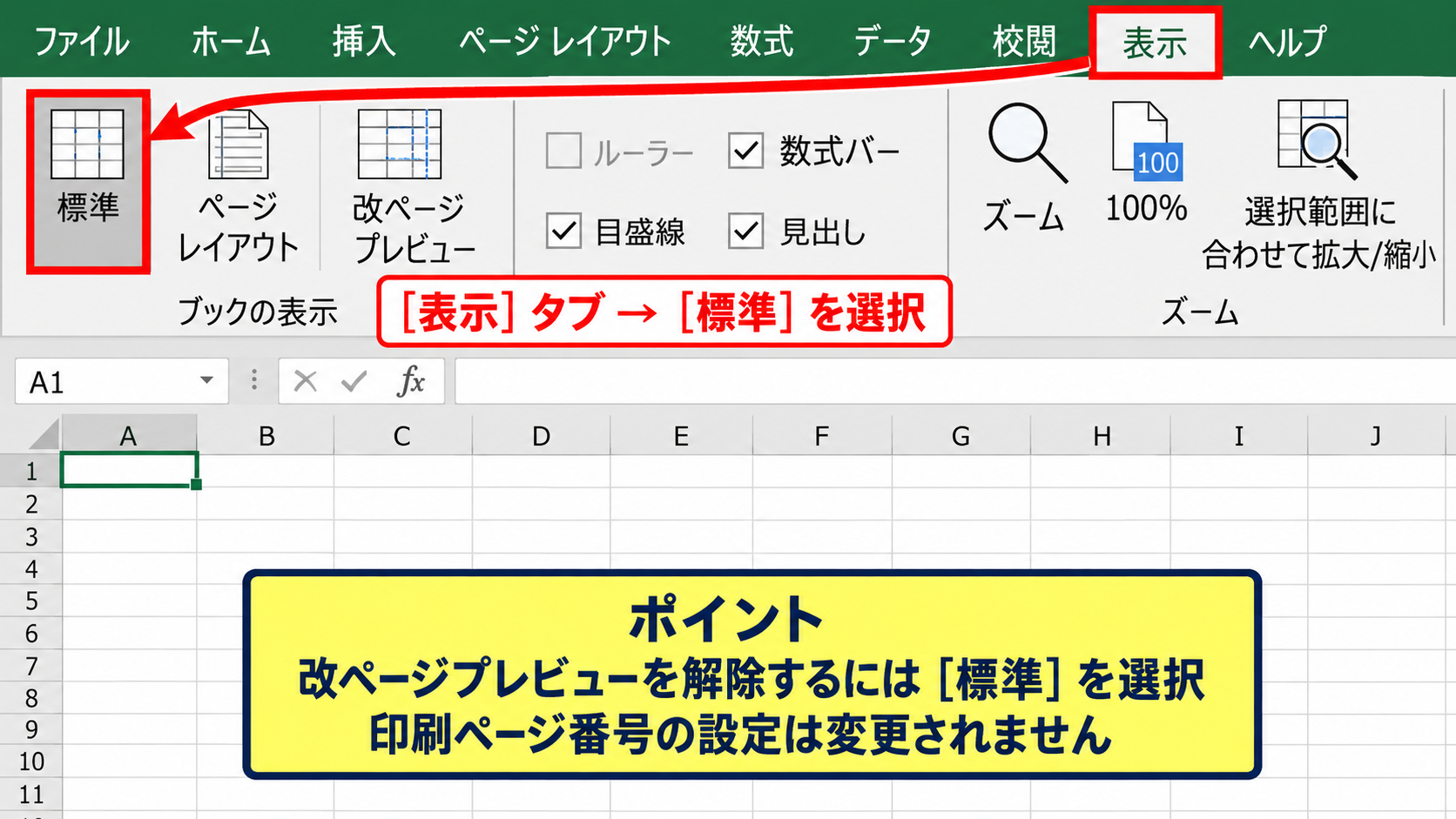
右下のアイコンが見えない環境や、ショートカット操作に慣れていない場合に便利な方法です。
「ページ レイアウト」表示と「改ページプレビュー」は似ていますが、ページ数が大きく表示されやすいのは改ページプレビューです。
ページレイアウト表示では、印刷時の余白やヘッダー、フッターを紙に近い見た目で確認できます。
一方、通常の集計や入力をする場面では、標準表示のほうが行列を把握しやすいでしょう。
作業目的に応じて表示を切り替えることが、Excelを見やすく使うコツです。
画面だけのページ表示を消す操作では、印刷ページ番号の設定は変更されません。
印刷物の番号を削除したい場合は、ヘッダーとフッターの設定も確認します。
改ページ線が残る場合の表示設定
続いては、標準表示に戻しても青い改ページ線が残る場合を確認していきます。
一度改ページプレビューを使用すると、標準表示に戻った後も自動改ページを示す点線が表示されることがあります。
この場合は「ファイル」から「オプション」を開き、「詳細設定」を選択します。
「次のシートで作業するときの表示設定」にある「改ページを表示する」のチェックを外してください。
この設定はシートごとに扱われるため、別のシートで線が残る場合はそのシートを選んで設定します。
ただし改ページ線は、どこで用紙が分かれるかを確認する便利な目印でもあります。
印刷レイアウトを調整する途中では表示したままにし、完成後に非表示にする使い分けもおすすめです。
【操作ポイント】大きな「ページ 1」は表示モード、点線の改ページは詳細設定で管理します。
エクセルの印刷枚数を減らす設定【拡大縮小印刷の活用】
続いては、印刷プレビューでページ数が多すぎる場合に、印刷枚数を減らす設定を確認していきます。
| 列 | A 商品名 | B 単価 | C 数量 | D 金額 |
|---|---|---|---|---|
| 1 | 商品A | 1200 | 3 | =B2*C2 |
| 2 | 商品B | 800 | 5 | =B3*C3 |
横方向を1ページに収める設定
横に長い表では、最後の数列だけが別の用紙に印刷され、ページ数が増えることがあります。
「ページ レイアウト」タブの「拡大縮小印刷」グループで、幅を「1 ページ」に設定してください。
| A | B | C | D | |
|---|---|---|---|---|
| 1 | 商品名 | 単価 | 数量 | 金額 |
| 2 | 商品A | 1200 | 3 | =B2*C2 |
幅を1ページにすると、横方向のページ分割を優先して抑えられます。
縦方向の行数が多い場合は複数ページのままですが、列だけがはみ出して増えたページを減らせます。
文字が極端に小さくなった場合は、不要な列を非表示にする、列幅を少し狭くするなどの調整も必要です。
【操作ポイント】横幅を1ページに設定した後、プレビューで文字サイズが読める大きさか必ず確認します。
高さの指定と拡大率の調整
続いては、縦方向も含めてページ数を調整する方法を確認していきます。
「拡大縮小印刷」の「高さ」を「1 ページ」にすると、表全体を1枚へ縮小できます。
ただし、行数が多い一覧表を1枚に収めると、文字が非常に小さくなり実用性が下がるかもしれません。
用紙枚数を減らすことと、読みやすさを保つことのバランスが重要です。
「幅 1 ページ、高さ 自動」は、横長の帳票で特に使いやすい設定です。
拡大率を自分で指定したい場合は、ページ設定画面の「ページ」タブを開き、「拡大縮小印刷」でパーセントを入力します。
横長の表は「幅 1 ページ、高さ 自動」が基本です。
提出資料などで1枚に収める必要がある場合だけ、高さも1ページを検討します。
印刷物を読む人の年齢や利用場面を考え、縮小しすぎない設定を選びましょう。
印刷範囲と不要な空白の解除
続いては、データのないセルまで印刷対象になっている場合を確認していきます。
表の右側や下側に不要な書式、スペース、罫線が残っていると、Excelがそこまで印刷範囲として認識する場合があります。
印刷したいセル範囲を選択してから、「ページ レイアウト」タブの「印刷範囲」より「印刷範囲の設定」を選びます。
印刷範囲を明示すると、余分なページが出る原因を切り分けやすくなります。
以前に設定した印刷範囲をやり直すときは、同じメニューから「印刷範囲のクリア」を選択します。
その後、必要な表だけを選び直して印刷範囲を設定してください。
【操作ポイント】印刷枚数が急に増えたときは、縮小設定より先に印刷範囲と不要な書式を確認します。
エクセルの改ページを調整する方法【ページ区切りの管理】
続いては、意図しない場所で用紙が分かれるときの改ページ調整を確認していきます。
| 状態 | 対処 |
|---|---|
| 途中の行で区切れる | 改ページ位置を移動または解除 |
| 見出しが別ページになる | 行高、余白、印刷範囲を調整 |
改ページプレビューでの境界確認
改ページを調整する前に、「表示」タブから「改ページプレビュー」を選びます。
青い実線は手動改ページ、青い点線はExcelが自動で計算した改ページの目安です。
どの行や列で用紙が分かれるかを視覚的に確認できる点が、改ページプレビューの利点です。
ページ番号の背景表示は作業用の目印なので、印刷内容には含まれません。
境界を動かす必要がなければ、確認後に標準表示へ戻して問題ありません。
手動改ページの挿入と解除
続いては、任意の位置でページを区切る方法を確認していきます。
横方向に区切る場合は、次のページの先頭にしたい行を選択します。
「ページ レイアウト」タブの「改ページ」から「改ページの挿入」を選びます。
縦方向に分けるときは、次のページの先頭にしたい列を選択して同じ操作を行います。
不要になった手動改ページは、境界付近のセルを選択して「改ページの解除」を選びます。
手動改ページだけを消したい場合と、すべての改ページをリセットしたい場合はメニューが異なります。
「すべての改ページをリセット」は、手動で挿入した改ページをまとめて初期状態へ戻す操作です。
余白と印刷の向きの見直し
続いては、改ページを増やさないための用紙設定を確認していきます。
「ページ レイアウト」タブの「余白」から「狭い」を選ぶと、印刷可能領域を少し広げられます。
横に長い表なら、「印刷の向き」を「横」に変更するだけでページ数が減ることがあります。
ただし、余白を狭くしすぎるとプリンターの印刷可能範囲によって端が欠ける場合があります。
プレビューで表の外枠と文字が切れていないかを見ることが大切です。
【操作ポイント】改ページを無理に動かす前に、用紙の向き、余白、拡大縮小印刷を組み合わせて確認します。
エクセルでページ番号を使い分ける設定【印刷資料の整え方】
続いては、ページ番号を完全に消す以外に、必要な資料で見やすく使い分ける方法を確認していきます。
| 資料の種類 | おすすめの設定 |
|---|---|
| 社内の1枚資料 | ページ番号なし |
| 複数枚の配布資料 | ページ番号あり |
| 帳票や一覧表 | ページ番号と総ページ数 |
ページ番号を入れるべき資料の判断
複数枚の資料では、ページ番号があることで並べ替えや確認がしやすくなります。
特に会議資料、請求関連の一覧、手順書では、ページ番号があると参照先を伝えやすくなります。
一方で、1ページだけの簡易資料や掲示物では、番号がかえって見た目を煩雑にすることがあります。
ページ番号は常に不要なのではなく、資料の用途に合わせて表示を選ぶ項目です。
印刷前に「誰が、どのように読む資料か」を考えると、設定の判断がしやすくなります。
先頭ページだけ番号を変える考え方
続いては、表紙やタイトルページがある資料での考え方を確認していきます。
Excel単体ではWordほど柔軟なセクション区切りはありませんが、印刷するシートを分けることで構成を整えられます。
表紙用のシートにはフッターを設定せず、本文用のシートにだけページ番号を設定する方法があります。
また、表紙を別途作成する場合は、Excelの本文ページを2ページ目として扱う必要があるかを事前に確認しましょう。
番号表示を統一したい場合は、印刷後にPDF化してからページ番号を追加する方法もあります。
ヘッダーとフッターに残りやすい設定
続いては、ページ番号を消したのに再び表示されるように見える原因を確認していきます。
テンプレートファイルを複製した場合、元のシートにヘッダーとフッターの設定が引き継がれます。
また、他のブックからシートをコピーすると、コピー元のページ設定が残ることがあります。
印刷設定はセルの値とは別に保存されるため、値を消去しても初期化されません。
新しい帳票を作るときは、印刷プレビューを最初に確認すると設定漏れを防げます。
テンプレートのフッターに「&P」や「&N」がないかを確認しましょう。
【操作ポイント】ページ番号の有無は、セル内容ではなくシートごとのページ設定で管理します。
まとめ エクセルの背景ページ数消去と印刷ページ番号削除の方法
Excelでページ数を消す操作は、表示される場所によって方法が異なります。
印刷した紙の上下に出るページ番号を削除したい場合は、「ページ レイアウト」からページ設定を開き、ヘッダーまたはフッターを「なし」にします。
中央に大きく表示される「ページ 1」を消したい場合は、改ページプレビューから「標準」表示へ切り替えれば解決します。
画面上のページ表示と、印刷されるページ番号を混同しないことが最も重要なポイントです。
印刷枚数そのものを減らしたいときは、幅を1ページに設定する、印刷範囲を見直す、用紙の向きや余白を調整する方法が有効です。
設定を変更した後は、必ず印刷プレビューを表示し、番号、余白、ページ分割、文字の大きさをまとめて確認しましょう。