パソコンやスマートフォンで写真を保存したり、メールに資料を添付したりすると、ファイルサイズという言葉を目にします。
ただし、KBやMB、GBの違いを正確に把握していないと、保存容量の不足や送信エラー、通信量の超過につながることがあります。
ファイルサイズは、データが占める容量を表す数値です。
単位の意味と換算方法を押さえれば、画像の圧縮、動画の保存、クラウドストレージの選択まで、日常的な判断がしやすくなるでしょう。
ファイルサイズの意味と単位の全体像
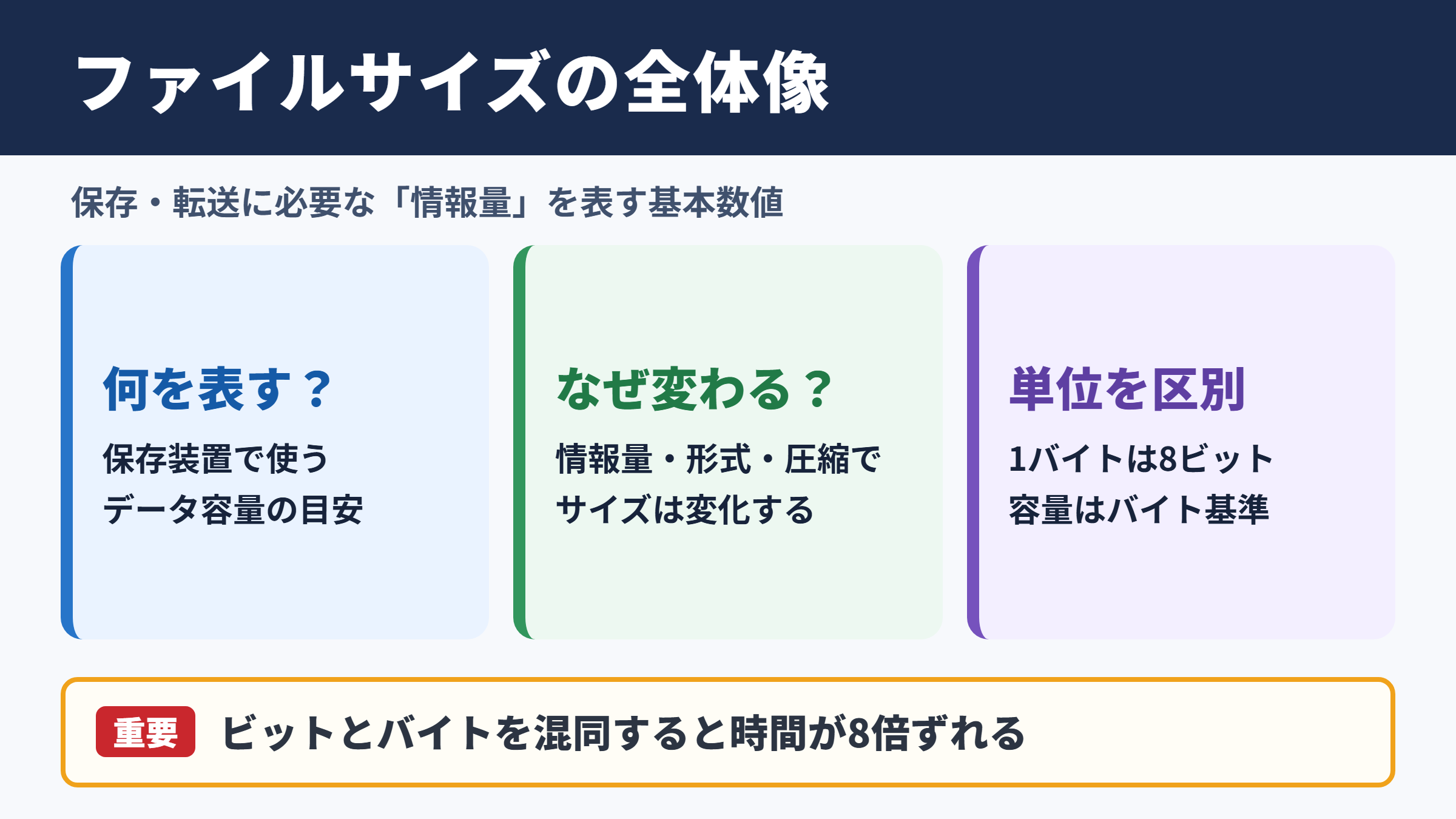
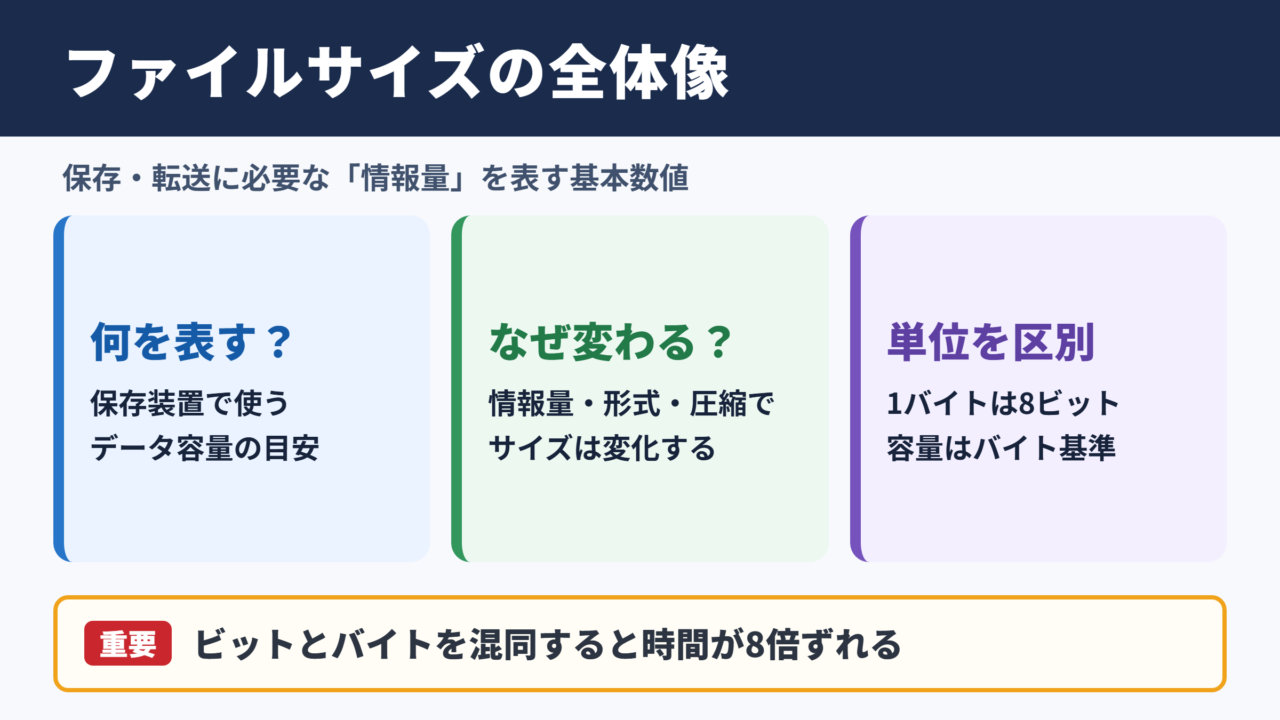
それではまず、ファイルサイズの意味と単位の全体像について解説していきます。
ファイルサイズが表すデータ量
ファイルサイズとは、文書、画像、音声、動画、アプリケーションなどのデータが、保存装置の中でどれほどの容量を使うかを示す値です。
たとえば、同じ内容の文書でも、文字だけのテキストファイルと、写真や図表を多く含むPDFでは、ファイルサイズに大きな差が出ます。
この違いは、保存されている情報量やデータ形式、圧縮の有無によって生まれます。
ファイルサイズが大きいほど、一般的には保存に必要な空き容量と送受信に必要な時間が増えます。
ただし、サイズが大きいから品質が必ず高いとは限りません。
同じ画像でも、不要な情報を含む形式や圧縮効率の低い設定なら、見た目をほとんど変えずに容量を減らせる場合があります。
ファイルサイズを確認する場面は、端末のストレージ管理だけではありません。
メール添付の上限、Webサイトの表示速度、オンライン会議で共有する資料、SNSへの動画投稿などにも関係します。
ファイルサイズは、データの重さではなく、保存や転送に必要な情報量の目安です。
容量、通信時間、アップロードの可否を判断するための基本的な数値として捉えると分かりやすいでしょう。
ビットとバイトの違い
ファイルサイズの仕組みを理解するには、ビットとバイトの関係を知ることが重要です。
ビットはコンピューターが扱う最小単位で、0または1のどちらかの状態を表します。
一方のバイトは、通常8ビットをひとまとまりにした単位です。
ファイル容量として表示されるKB、MB、GBは、基本的にバイトを基準にしています。
通信速度では、MbpsやGbpsのようにビットを用いる表記がよく使われます。
ここを混同すると、ダウンロード時間の見積もりが8倍ずれることもあるため注意が必要です。
1バイトは8ビットです。
たとえば100Mbpsの通信回線は、理論上では1秒あたり約12.5MBのデータを転送できる計算になります。
実際の通信では、回線の混雑、通信の制御情報、サーバー側の処理などが加わります。
そのため、計算上の速度よりも実測値が低くなることは珍しくありません。
容量はバイト、通信速度はビットで示されることが多いという違いを覚えておくと、表示の意味を読み違えにくくなります。
容量の単位が大きくなる順序
ファイルサイズでよく使う単位は、B、KB、MB、GB、TBの順に大きくなります。
Bはバイト、KBはキロバイト、MBはメガバイト、GBはギガバイト、TBはテラバイトの略称です。
写真1枚ならMB単位、スマートフォン内の写真や動画の合計ならGB単位、外付けドライブやクラウド保存領域ならTB単位で考える機会が多いでしょう。
| 単位 | 読み方 | 主な利用場面 |
|---|---|---|
| B | バイト | 短い文字データや小さな設定ファイル |
| KB | キロバイト | テキスト文書、小さな画像、軽量なWeb素材 |
| MB | メガバイト | 写真、PDF、音声、アプリの一部データ |
| GB | ギガバイト | 動画、ゲーム、スマートフォンの保存容量 |
| TB | テラバイト | 外付けHDD、NAS、クラウドストレージ |
単位だけを見て容量の大小を判断するのではなく、保存したいデータの種類と組み合わせて考えることが大切です。
数KBの文書が何千件あっても大きな負担にならない一方、高画質動画は数分でも数GBに達することがあります。
KB・MB・GBの換算方法
続いては、KB・MB・GBの換算方法を確認していきます。
十進法による基本的な換算
容量表記には、1,000を基準にする十進法があります。
ストレージメーカーが製品容量を表すときや、通信事業者がデータ容量を案内するときには、この考え方が使われることが多いでしょう。
十進法では、1KBは1,000B、1MBは1,000KB、1GBは1,000MBです。
つまり、単位が一段大きくなるたびに1,000倍になります。
十進法での換算例です。
2,500KBは2.5MBです。
3,000MBは3GBです。
この方法は、単位の接頭語が示す本来の意味に沿った考え方です。
キロは千、メガは百万、ギガは十億を表すため、日常的な計算でも直感的に扱いやすい特徴があります。
市販のSSDやUSBメモリーに記載された容量は、十進法で表示されているケースが一般的です。
二進法による換算と表示差
コンピューター内部では、2進数を基準に処理が行われます。
そのため、1,024を基準にした換算も広く使われてきました。
二進法では、1KBを1,024B、1MBを1,024KB、1GBを1,024MBとして扱うことがあります。
厳密には、1,024BをKiB、1,024KiBをMiB、1,024MiBをGiBと表す国際的な単位もあります。
ただし、実際の画面表示ではKBやGBと表記されることもあり、利用者にとって分かりにくい要因になっています。
| 比較項目 | 十進法 | 二進法 |
|---|---|---|
| 1KB相当 | 1,000B | 1,024B |
| 1MB相当 | 1,000KB | 1,024KB |
| 1GB相当 | 1,000MB | 1,024MB |
| 使われやすい場面 | 製品仕様、通信容量 | OS内部、メモリー関連 |
たとえば、1TBと表示されたストレージをパソコンに接続すると、画面上ではおよそ931GB前後と表示されることがあります。
これは容量が失われたわけではなく、メーカーとOSで換算の基準が異なることが主な理由です。
購入時の表記と端末の表示に差があっても、故障や不良と即断する必要はありません。
十進法と二進法の基準差、さらにシステム領域の使用状況を確認しましょう。
容量を素早く見積もる考え方
細かな計算が不要な場面では、おおよその桁で考えると便利です。
1MBは約1,000KB、1GBは約1,000MBとして見積もれば、日常的な容量判断には十分役立ちます。
たとえば、1枚あたり4MBの写真を250枚保存する場合、約1,000MB、すなわち約1GBが必要になります。
動画やバックアップの保存先を選ぶときには、現在必要な容量だけでなく、将来増える分も見込むことが欠かせません。
空き容量を使い切る設計ではなく、少なくとも二割程度の余裕を持たせる考え方が安心につながります。
特にスマートフォンでは、OS更新やアプリの一時データによって空き容量が変動します。
見積もり値より少し大きめの保存先を選ぶと、管理の手間を減らせるでしょう。
ファイル形式による容量の違い
続いては、ファイル形式による容量の違いを確認していきます。
文書ファイルとテキストデータの容量
文字中心のテキストファイルは、比較的小さなファイルサイズになりやすい形式です。
数千文字程度の文章であれば、数KBから数十KBに収まることも多いでしょう。
Word形式やPDF形式になると、書式、フォント情報、画像、表、コメントなどが追加されるため、容量が増えます。
同じ文章でも、画像を貼り付けた資料と文字だけの資料では、保存容量が大きく変わります。
PDFは閲覧環境による表示差を抑えやすい反面、高解像度画像をそのまま埋め込むとサイズが膨らみやすい特徴があります。
送付用の資料では、画像の解像度とPDF最適化の設定を見直すだけで容量を抑えられる場合があります。
画像ファイルと圧縮方式
画像ファイルの容量は、画素数、色数、圧縮方式、保存品質によって決まります。
JPEGは写真向けの圧縮形式で、容量を小さくしやすい一方、保存を繰り返すと画質が低下することがあります。
PNGは文字や図形、透明背景を含む画像に向いていますが、写真ではJPEGより大きくなる場合があります。
HEIFやWebPは、比較的新しい圧縮方式を活用し、画質と容量のバランスを取りやすい形式です。
| 形式 | 主な特徴 | 向いている用途 |
|---|---|---|
| JPEG | 写真を小さく保存しやすい | Web掲載、スマートフォン写真 |
| PNG | 輪郭がくっきりし、透明化にも対応 | 図表、ロゴ、画面キャプチャ |
| GIF | 色数が少なく、簡易アニメーションに対応 | 小さな動きのある画像 |
| WebP | 容量削減を狙いやすい | Webサイトの画像最適化 |
| HEIF | 高効率な圧縮が可能 | 対応端末での写真保存 |
画像を軽量化するときは、単純に横幅だけを小さくするのではなく、利用目的に合った形式と品質を選ぶことが大切です。
印刷用の高精細画像をWeb用にそのまま使うと、表示に必要以上のデータを読み込むことになります。
音声・動画ファイルが大きくなる要因
音声や動画は、時間の長さに加えて、解像度、フレームレート、ビットレート、音質などが容量に影響します。
動画の場合、同じ10分間でも、標準画質と4K画質ではファイルサイズが大きく異なります。
高フレームレートで撮影した映像や、複数の音声トラックを含む動画も容量が増えやすいでしょう。
動画共有サービスに投稿する場合は、サービス側で再圧縮されることもあります。
元データを必要以上に巨大にしても、閲覧環境によっては品質差が見えにくいことがあります。
動画の容量を減らす際は、解像度、ビットレート、コーデックを目的に合わせて調整することがポイントです。
動画容量の概算は、ビットレートと再生時間から考えられます。
ビットレートが高いほど画質を保ちやすい傾向がありますが、ファイルサイズも大きくなります。
保存容量と空き容量の確認方法
続いては、保存容量と空き容量の確認方法を確認していきます。
パソコンで確認する保存領域
パソコンの内蔵ストレージには、OS、アプリケーション、ユーザーファイル、一時データなどが保存されています。
保存容量はディスク全体の大きさであり、空き容量はそのうち新しいデータを保存できる残りの領域です。
Windowsではエクスプローラーのドライブ表示、Macではストレージ管理の画面から、おおまかな使用状況を確認できます。
容量不足が近づくと、更新プログラムの適用や大きなファイルの保存に影響が出ることがあります。
空き容量が少ない状態を長く続けると、端末の動作や更新作業に支障が出る場合があります。
不要なダウンロードファイル、重複した写真、使っていないアプリを定期的に確認するとよいでしょう。
スマートフォンで確認する保存領域
スマートフォンの容量は、写真と動画、メッセージアプリの添付データ、アプリのキャッシュによって圧迫されやすい傾向があります。
設定画面のストレージ項目では、アプリごとの使用量や、写真、音楽、システムデータの内訳を確認できます。
削除前には、必要なデータがクラウドやパソコンにバックアップ済みかを確かめることが大切です。
アプリを消すだけでは、ログイン情報や内部データが失われる可能性もあります。
一時データの削除、クラウド写真の活用、動画の整理を順番に行うと、必要なデータを残しながら空き容量を作りやすくなります。
容量不足への対処では、重要なデータを先にバックアップすることが基本です。
削除と保存先の変更を急ぐ前に、写真、連絡先、仕事の資料などの保護を優先しましょう。
クラウドストレージと外部保存先
クラウドストレージは、インターネット経由でデータを保存し、複数の端末からアクセスできる仕組みです。
端末本体の容量を節約しやすい一方、通信環境や契約容量、同期設定を確認する必要があります。
外付けSSDやHDDは、大容量データを手元で保管したい場合に便利です。
SSDは読み書きが速く持ち運びにも向きますが、同容量のHDDより高価になりやすい傾向があります。
重要なデータを一つの保存先だけに置くと、故障や紛失のリスクを受けます。
本体、外部ストレージ、クラウドなど複数の場所に保管する考え方を取り入れると、データ保護の安心感が高まります。
メール添付と通信量における注意点
続いては、メール添付と通信量における注意点を確認していきます。
メール添付の容量制限
メールサービスには、添付ファイルのサイズ上限が設けられています。
上限は利用するサービスや受信側の設定で異なるため、送信できたとしても相手が受信できないことがあります。
さらに、添付ファイルはメール送信時にエンコード処理され、元のファイルより容量が増える場合があります。
そのため、上限ぎりぎりのファイルを添付するよりも、余裕を持たせるほうが安全です。
大きな動画や複数の高画質写真を送るときは、クラウドストレージに保存して共有リンクを案内する方法が使われます。
相手がアクセスできる環境か、有効期限や閲覧権限に問題がないかも確認しておくと行き違いを防げます。
ダウンロード時間の目安
ファイルをダウンロードする時間は、ファイルサイズと実際の通信速度によって変わります。
1GBのデータをダウンロードする場合、通信速度が速いほど短時間で済みますが、Wi Fiの電波状況や混雑時間帯によって実測値は変動します。
モバイル通信では、契約しているデータ容量を消費する点にも注意が必要です。
特に高画質動画、ゲームの更新、OSのアップデートは、数GB以上になることがあります。
概算の考え方です。
ファイルサイズをMBにそろえ、通信速度をMbpsからMB毎秒に直して割ると、おおよその時間を見積もれます。
通信量を節約したい場合は、大容量データの取得をWi Fi接続時に行う設定が役立ちます。
自動再生や自動ダウンロードの設定も、定期的に見直すとよいでしょう。
Webサイト表示速度との関係
Webサイトでは、画像や動画のファイルサイズがページの表示速度に直接影響します。
大きすぎる画像を掲載すると、閲覧者が必要なデータを受け取るまでの時間が長くなり、離脱につながる可能性があります。
特にモバイル回線で閲覧する人にとっては、軽量なページであることが重要です。
画像を適切な寸法に調整し、圧縮形式を選び、必要に応じて遅延読み込みを活用すると、表示負荷を抑えられます。
ファイルサイズの最適化は、保存容量の節約だけでなく、利用者の閲覧体験にも関わる要素です。
ファイルサイズ管理の実践ポイント
続いては、ファイルサイズ管理の実践ポイントを確認していきます。
不要ファイルを見分ける基準
容量を整理するときは、古いダウンロードファイル、重複した画像、視聴済みの動画、使用していないアプリから確認すると進めやすいでしょう。
ただし、拡張子だけで不要と判断するのは危険です。
業務資料やアプリの動作に必要なファイルが含まれる可能性もあるため、保存場所と更新日時を見ながら慎重に扱う必要があります。
削除を迷うデータは、いったん外部ストレージやクラウドへ移動してから様子を見る方法もあります。
整理の基準を月ごと、案件ごと、写真の撮影年ごとに決めると、後から探しやすくなります。
圧縮ファイルの活用場面
複数のファイルをまとめて送るときには、ZIP形式などの圧縮ファイルが便利です。
テキストや表計算ファイルは容量が小さくなることがありますが、JPEGや動画のようにすでに圧縮済みの形式では、大幅な削減を期待できない場合があります。
圧縮の目的は、容量削減だけではありません。
関連するファイルを一つにまとめ、送付漏れを防ぐ役割もあります。
圧縮後のファイルは、送信前に開けるかどうかを確認する習慣をつけると安心です。
パスワード付き圧縮ファイルを扱う場合は、組織の情報セキュリティルールも確認しましょう。
バックアップと容量計画
ファイルサイズを意識した管理では、バックアップ容量の計画も欠かせません。
現在のデータ量だけで保存先を選ぶと、写真や動画が増えたときにすぐ不足することがあります。
毎月どの程度容量が増えているかを把握し、余裕を持った保存先を準備するとよいでしょう。
バックアップには、同期と複製の違いもあります。
同期は端末の変更を保存先にも反映しやすい方法ですが、誤って削除した内容まで反映される場合があります。
世代を残すバックアップも組み合わせれば、過去の状態へ戻れる可能性が高まります。
容量管理は、空き容量がなくなってから始めるより、定期的に確認するほうが負担を抑えられます。
保存、整理、バックアップを一連の習慣として扱うことが大切です。
ファイルサイズと単位換算のまとめ
ファイルサイズとは、データを保存または転送するために必要な情報量を示す値です。
KB、MB、GB、TBと単位が大きくなるほど、扱えるデータ量も増えていきます。
容量表記では1,000を基準にする十進法と、1,024を基準にする二進法があり、ストレージ表記と端末表示に差が出る理由になります。
写真、PDF、動画などは形式や品質設定によってサイズが大きく変わるため、用途に合わせた保存方法を選ぶことが重要です。
メール添付の上限、通信量、端末の空き容量も、ファイルサイズを理解することで判断しやすくなります。
容量を確認し、不要なデータを整理し、重要なファイルは複数の場所へバックアップすることが、快適で安全なデータ管理につながるでしょう。