ファイルサイズを確認する方法は?容量表示とディスク上のサイズの見方を解説
パソコンやスマートフォンを使っていると、保存したはずのファイルが見つからない、空き容量が急に少なくなったと感じる場面があります。
そのようなときに確認したいのが、ファイルサイズ、容量、ディスク上のサイズという表示です。
似た言葉に見えても、それぞれが示す内容は少し異なります。
本記事では、WindowsやMacでファイルサイズを確認する方法、容量表示の読み方、ディスク上のサイズとの違いをわかりやすく解説します。
ファイルサイズとディスク上のサイズの基本
それではまず、ファイルサイズとディスク上のサイズの基本について解説していきます。
ファイルサイズが示すデータ量
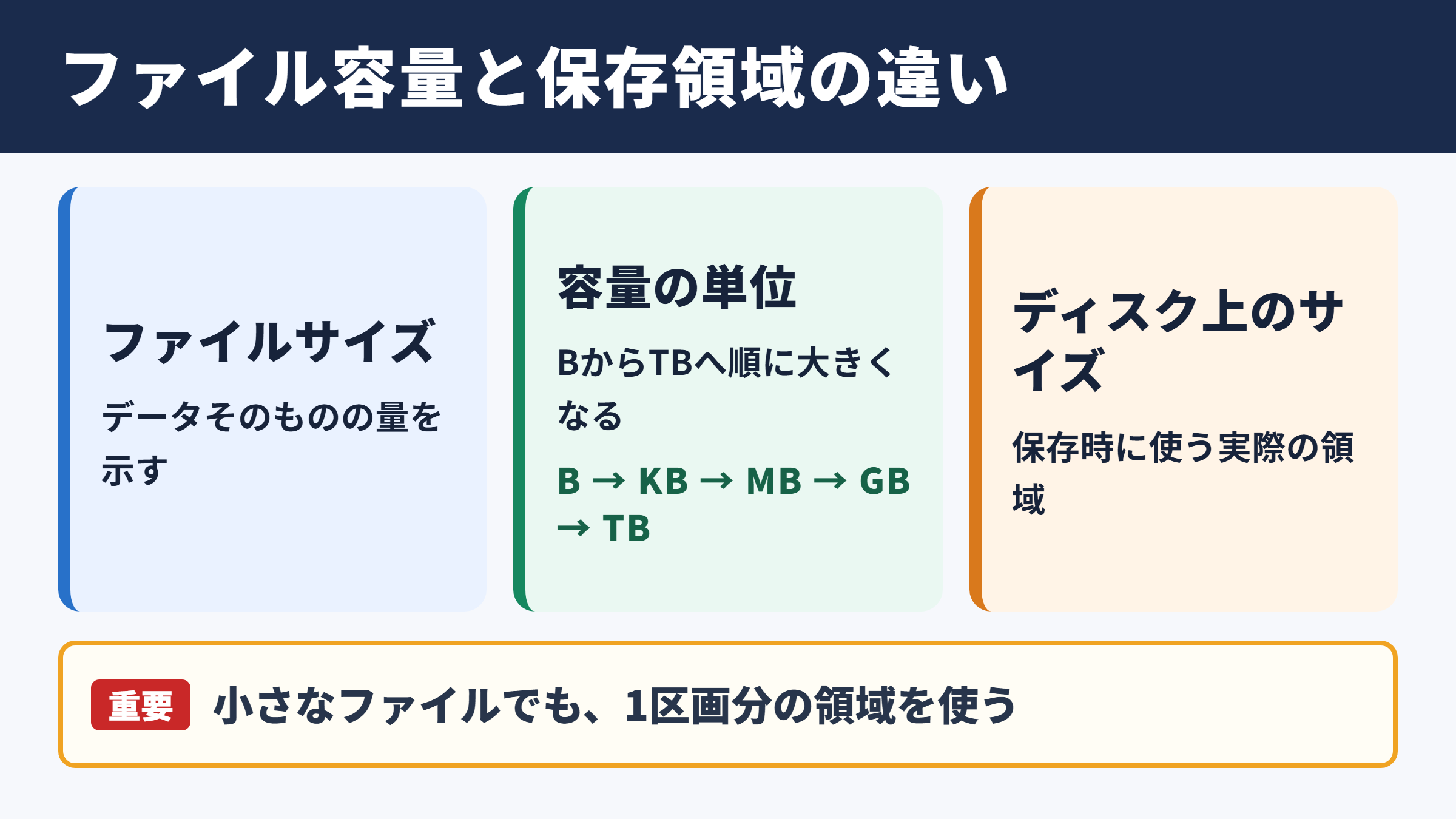
ファイルサイズとは、文書、画像、動画、音楽、アプリケーションなどに含まれる実際のデータ量を表す数値です。
たとえば写真ファイルが5MBと表示されている場合、その画像データそのものが約5MB分の情報を持っていると考えられます。
文字だけのメモ帳ファイルは数KB程度に収まることが多く、高画質の写真や動画は数十MBから数GBになることも珍しくありません。
サイズの単位は主にB、KB、MB、GB、TBの順に大きくなります。
一般的には1KBは約1,000B、1MBは約1,000KB、1GBは約1,000MBとして案内されますが、コンピューター内部では1,024単位で計算される場合もあります。
表示する機器やソフトによって容量がわずかに違って見えることがあるのは、この計算方法や表示の丸め方が関係しています。
容量の目安として、1,000KBは約1MB、1,000MBは約1GB、1,000GBは約1TBです。
高画質の動画やゲームデータではGB単位、外付けストレージやクラウド保存ではTB単位を扱うことがあります。
ディスク上のサイズが示す使用領域
ディスク上のサイズとは、そのファイルを保存するために実際に消費しているストレージ領域です。
ファイルサイズと同じになる場合もありますが、多くの場合は完全には一致しません。
ハードディスクやSSDは、データを細かな区画に分けて保存しています。
この区画はクラスタやアロケーションユニットと呼ばれ、ファイルの容量が小さくても、最低でも1区画分の領域を使用します。
たとえばクラスタサイズが4KBのディスクに、1KBのテキストファイルを保存した場合、ファイルサイズは1KBでもディスク上のサイズは4KBになる可能性があります。
小さなファイルを大量に保存していると、見かけの合計容量よりもディスクの空き容量が早く減る理由はここにあります。
容量表示を使い分ける場面
ファイルサイズは、メールに添付できるか、クラウドへアップロードできるか、USBメモリーに収まるかを判断するときに役立ちます。
一方でディスク上のサイズは、パソコン本体や外付けドライブの空き容量を管理する場面で重要です。
バックアップ対象のデータ量を見積もるときには、両方を確認しておくと安心でしょう。
とくに古いHDD、容量の小さいSSD、USBメモリー、SDカードでは、ディスク上のサイズを基準に考えると不足が起きにくくなります。
| 表示項目 | 意味 | 確認が役立つ場面 |
|---|---|---|
| ファイルサイズ | ファイル本来のデータ量 | 添付、共有、アップロード |
| ディスク上のサイズ | 保存先で消費する実使用領域 | 空き容量、保存可能量の確認 |
| フォルダーサイズ | 内部にあるファイルの合計容量 | 整理、削除候補の選定 |
| ドライブ容量 | ディスク全体に保存できる上限 | 買い替え、バックアップ計画 |
容量不足を解消したいときは、ファイルサイズだけでなくディスク上のサイズも確認することが大切です。
小容量のファイルが多数ある環境では、両者の差が予想以上に大きくなることがあります。
Windowsでのファイルサイズ確認方法
続いては、Windowsでのファイルサイズ確認方法を確認していきます。
エクスプローラーの詳細表示
Windowsでは、エクスプローラーを開くとファイルやフォルダーの一覧を確認できます。
一覧の表示方法を詳細に変更すると、名前、更新日時、種類と並んでサイズ列を表示できます。
サイズ列が見当たらない場合は、項目名が並ぶ部分を右クリックしてサイズを追加すると見やすくなります。
この方法なら、複数の写真や動画を比較しながら、容量の大きいファイルを素早く探せます。
サイズ列の見出しを選択すると、容量が大きい順または小さい順に並べ替えられます。
保存領域を圧迫しているデータを探す際には、大きい順への並べ替えが便利です。
プロパティ画面の確認項目
より詳しい情報を確認したい場合は、対象のファイルを右クリックしてプロパティを開きます。
全般タブには、ファイルの種類、場所、サイズ、ディスク上のサイズ、作成日時、更新日時などが表示されます。
フォルダーを右クリックしてプロパティを開けば、その内部にあるファイルとサブフォルダーを含めた合計容量も確認できます。
フォルダーによっては、容量の計算に少し時間がかかることがあります。
写真、動画、ダウンロード、デスクトップなど、データが増えやすい場所を順番に確認すると、整理の優先順位を決めやすくなります。
Windowsでの確認手順は、対象を右クリックしてプロパティを選ぶ流れです。
表示された全般タブで、サイズとディスク上のサイズを見比べてください。
ストレージ設定とドライブ全体の容量
Windowsの設定画面では、ドライブ全体で何に容量を使っているかを分類して確認できます。
システム、アプリ、ドキュメント、画像、一時ファイルなどの項目ごとに使用量が表示されるため、個別のファイルを探す前の全体把握に向いています。
エクスプローラーでPCを開くと、各ドライブの使用済み領域と空き領域も確認可能です。
容量バーが赤く表示されている場合は、保存できる空き容量が少ない状態です。
動作の遅さや更新エラーを防ぐためにも、一定の空き領域を残す意識が必要でしょう。
不要な一時ファイルやごみ箱の内容を整理する前に、重要なデータが含まれていないかを確かめることも欠かせません。
Macでのファイルサイズ確認方法
続いては、Macでのファイルサイズ確認方法を確認していきます。
Finderの情報を見る操作
MacではFinderを使ってファイルとフォルダーを管理します。
確認したい項目を選択し、情報を見る操作を実行すると、サイズ、場所、作成日、変更日、種類などを確認できます。
キーボード操作を使う場合は、対象を選択してcommandキーとIキーを同時に押す方法が一般的です。
情報ウインドウでは、画像の縦横サイズや動画の長さなど、形式に応じた追加情報が表示されることもあります。
ファイルを移動する前、メールで共有する前、外付けSSDへコピーする前に確認しておくと、容量不足による中断を防ぎやすくなります。
Finderのリスト表示とサイズ列
Finderをリスト表示にすると、複数ファイルのサイズを一覧で比較できます。
表示オプションからサイズを表示する設定にしておくと、日常的な容量チェックがスムーズになります。
ダウンロードフォルダーやムービーフォルダーをサイズ順に並べ替えると、削除や移動の候補を見つけやすくなるでしょう。
ただし、容量が大きいからといって不要とは限りません。
仕事の素材、家族の写真、アプリのデータ、バックアップファイルなどは、削除前に内容と保存先を確認することが重要です。
ストレージ管理画面の活用
Macのストレージ管理画面では、内蔵ストレージの使用状況をカテゴリごとに確認できます。
書類、写真、アプリケーション、メール、ごみ箱、システムデータなどに分けて表示されるため、容量が増えている原因を探す入口として便利です。
写真ライブラリや動画編集用のデータは大きくなりやすく、iCloudとの連携設定も容量に影響します。
ローカルに保存されている原本が多い場合は、クラウドの最適化設定や外付けストレージへの移動を検討する方法もあります。
容量管理では、単純に削除するだけでなく、安全な保存先へ移すという選択肢も有効です。
Macの空き容量が少ないときは、Finderで大きなファイルを探す方法と、ストレージ管理画面で分類を確認する方法を組み合わせると効率的です。
必要なデータは削除せず、外付けドライブや信頼できるクラウドへ移動して保管しましょう。
容量単位と表示差の仕組み
続いては、容量単位と表示差の仕組みを確認していきます。
バイトからテラバイトまでの単位
ファイル容量の最小単位はビットですが、日常的な画面では8ビットをまとめたバイトを基準に表示します。
文書ファイルではKB、スマートフォンの写真ではMB、動画やゲームではGB、保存装置全体ではTBを見る機会が多いでしょう。
単位が一段階違うだけで、容量には大きな差があります。
たとえば1GBの動画は、1MBの画像のおよそ1,000倍の容量です。
ファイルを共有するときは、数値だけでなく単位も必ず確認してください。
500MBと500GBでは、アップロード時間も必要な保存領域も大きく異なります。
| 単位 | おおよその容量 | 身近なファイル例 |
|---|---|---|
| B | 文字や制御情報の小さな単位 | 短いテキストの一部 |
| KB | 約1,000B | メモ、設定ファイル |
| MB | 約1,000KB | 写真、音楽、PDF |
| GB | 約1,000MB | 動画、ゲーム、バックアップ |
| TB | 約1,000GB | 外付けHDD、NAS、クラウド保存 |
メーカー表記とOS表示の違い
ストレージのパッケージに1TBと書かれていても、パソコン上ではそれより少ない数字に見える場合があります。
主な理由は、メーカーが1TBを1兆バイトとして表すことが多い一方、OS側では2進数に近い基準で容量を扱うことがあるためです。
さらに、ストレージを使える状態にするためのフォーマット情報やシステム領域も必要になります。
購入時の表示と実際に利用できる容量が一致しないからといって、すぐに故障と考える必要はありません。
ただし、著しく容量が少ない、エラーが頻発する、突然認識されなくなった場合は、接続状態やドライブの健康状態を確認したほうがよいでしょう。
圧縮と解凍による容量変化
ZIP形式などでファイルを圧縮すると、元のファイルより容量が小さくなることがあります。
テキストや表計算データは圧縮率が高くなりやすい一方、JPEG画像、MP3音声、MP4動画のようにすでに圧縮されている形式は、大きく減らないこともあります。
圧縮ファイルを受け取ったときは、圧縮後のサイズだけでなく、解凍後に必要となる容量も確認しましょう。
解凍先のドライブに十分な空きがなければ、途中で処理が止まるおそれがあります。
送受信時の容量と展開後の容量は別物という点を意識すると、トラブルを減らせます。
例として、700MBのZIPファイルを解凍すると、内部データが1.5GBになることがあります。
解凍作業には、圧縮ファイルと展開後データの両方を置くための空き容量が必要です。
ファイルサイズが大きくなる原因
続いては、ファイルサイズが大きくなる原因を確認していきます。
画像と動画の解像度
画像や動画の容量は、解像度、画質、撮影時間、フレームレートなどで大きく変わります。
高解像度で撮影した写真は、拡大印刷に向いている反面、スマートフォンやパソコンの保存領域を消費しやすい傾向があります。
4K動画はフルHD動画よりも情報量が多く、数分の映像でも大きなサイズになることがあります。
オンライン共有だけが目的なら、用途に合った解像度へ調整すると容量を抑えられます。
ただし、元データを完全に削除する前には、将来の編集や印刷で必要にならないか検討してください。
添付ファイルと重複データ
メールの添付ファイルやチャットで受け取った画像は、ダウンロードフォルダーに残り続けることがあります。
同じ写真を複数の場所へコピーしたり、編集前と編集後の動画を両方保存したりすると、容量はすぐに増えていきます。
ファイル名にコピー、最終版、新規、修正版などが付いているデータは、重複している可能性があります。
とはいえ、名前だけで判断して削除するのは危険です。
作成日、更新日、内容、保存先を確認してから整理することで、必要なデータを失うリスクを下げられます。
アプリケーションと一時ファイル
容量を使う原因は、個人の文書や写真だけではありません。
アプリケーション本体、更新プログラム、ブラウザーのキャッシュ、動画編集ソフトの作業ファイル、ゲームの追加データなども大きな割合を占める場合があります。
一時ファイルは通常、作業を速くしたり復元を助けたりするために作られます。
一方で、長期間にわたって蓄積すると、気づかないうちに数GB以上を使うこともあります。
OSの標準機能や信頼できる管理機能を使い、不要と判断できる一時データだけを整理するのが安全です。
大きなファイルを削除する前には、必ず内容を開いて確認してください。
バックアップ、業務データ、写真の原本、アプリの必要データを誤って消さないことが、容量整理で最も重要なポイントです。
容量不足を防ぐファイル管理
続いては、容量不足を防ぐファイル管理を確認していきます。
定期確認の習慣
容量不足は、限界まで使ってから対処するより、定期的に確認するほうが負担を減らせます。
月に一度程度、ダウンロード、デスクトップ、写真、動画、ごみ箱を見直すだけでも、不要なデータの蓄積を防げます。
ファイルを保存するときに、用途別のフォルダーとわかりやすい名前を付ける習慣も効果的です。
後から探しやすくなるだけでなく、古いファイルや重複ファイルを判断しやすくなります。
重要なデータには日付や版数を付けると、必要な最新版を見分けやすいでしょう。
外付けストレージとクラウド保存
写真、動画、過去の仕事データなど、日常的に開かない大容量ファイルは、外付けHDDや外付けSSDへ移す方法があります。
持ち運びやすさを優先するならSSD、低コストで大容量を確保したいならHDDが候補になります。
クラウドストレージを活用すれば、複数の端末からアクセスしやすく、端末の故障に備えやすい利点があります。
ただし、クラウド同期中のファイルが端末にも残る設定では、ローカル容量が思ったほど減らないことがあります。
同期方式、オンラインのみの保存設定、通信環境、月額料金を確認して使い分けることが大切です。
バックアップと削除の順序
容量を空けるために重要なファイルを削除する場合は、先にバックアップを作成しましょう。
保存先は一つだけにせず、外付けストレージとクラウドなど、複数の場所に分けると安心感が高まります。
バックアップ後は、実際にファイルを開けるか、必要なデータがそろっているかを確認してください。
コピーが正常に完了したことを確かめてから元データを削除すれば、取り返しのつかない失敗を避けやすくなります。
削除は最後に行う作業と考えると、ファイル管理の安全性が上がります。
ファイルサイズ確認方法のまとめ
ファイルサイズはデータそのものの容量を示し、ディスク上のサイズは保存先で実際に使う領域を示します。
Windowsではエクスプローラーの詳細表示やプロパティ、MacではFinderの情報を見る機能やストレージ管理画面から確認できます。
容量不足を調べるときは、サイズ順の並べ替えで大きなファイルを探し、フォルダーごとの使用量も確認すると効率的です。
小さなファイルが多数ある場合は、ディスク上のサイズがファイルサイズより大きくなる点にも注意してください。
容量の確認、バックアップ、整理を定期的に行えば、突然の保存エラーや端末の動作低下を防ぎやすくなります。
必要なデータを守りながら、使いやすい保存環境を整えていきましょう。