jpg画像のファイルサイズが大きいと、メールに添付できなかったり、Webページの表示が遅くなったりします。
一方で、ただ圧縮するだけでは写真がぼやけ、文字や商品の細部が見えにくくなることもあるでしょう。
jpgの容量を小さくするには、画質設定だけでなく、画像の縦横サイズ、撮影時の情報、保存方法をまとめて見直すことが大切です。
用途に合った縮小方法を選べば、見た目の印象をなるべく維持したまま、送信や掲載に適した軽い画像へ整えられます。
jpgファイルサイズ縮小の基本方針
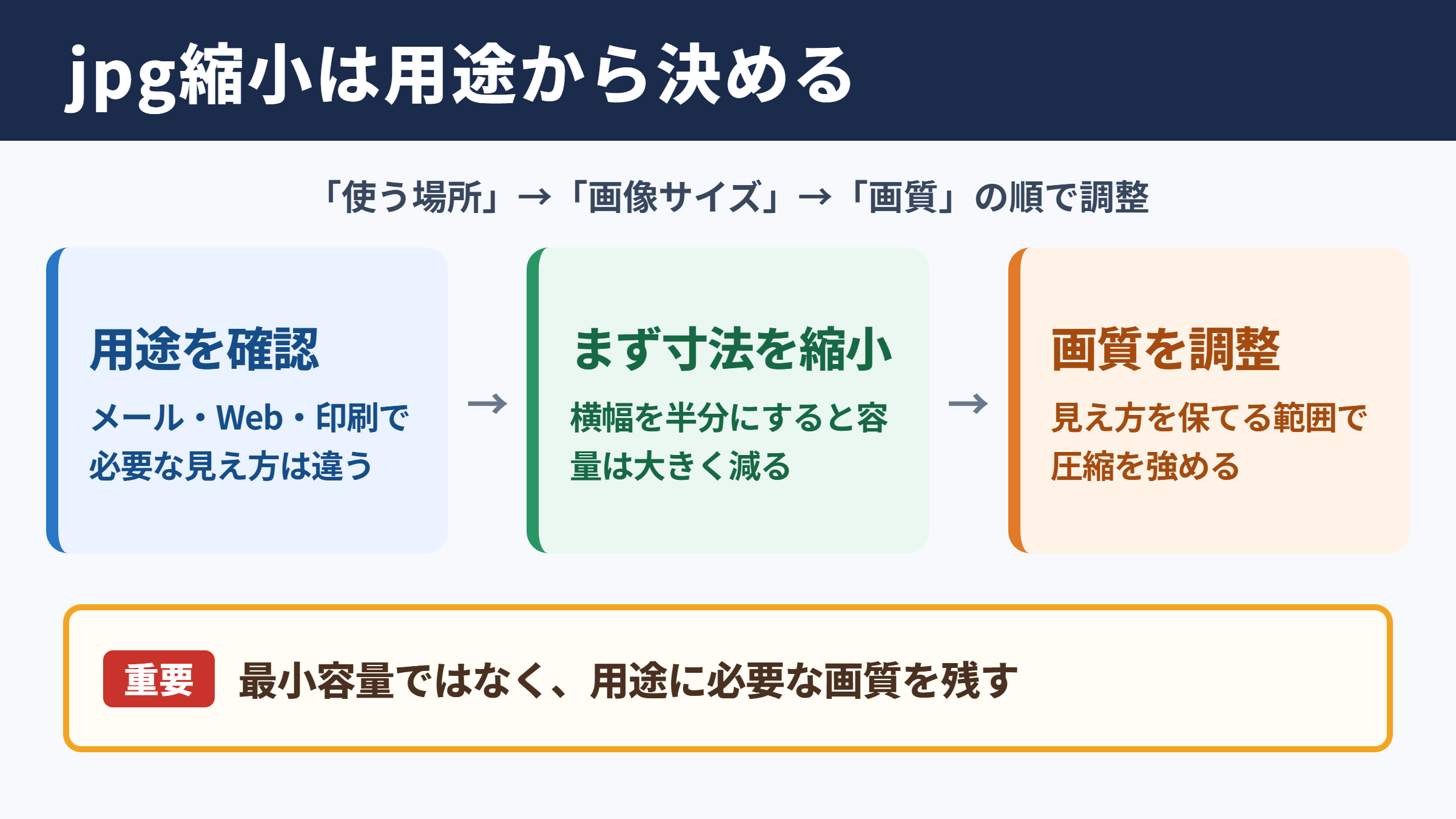
それではまず、jpgのファイルサイズを縮小するときの基本方針について解説していきます。
画質と容量のバランス
jpgは、写真のように色の変化が多い画像を効率よく保存できる形式です。
保存時に圧縮率を設定できるため、同じ写真でも画質を高くすれば容量が増え、圧縮を強めれば容量が減る仕組みになっています。
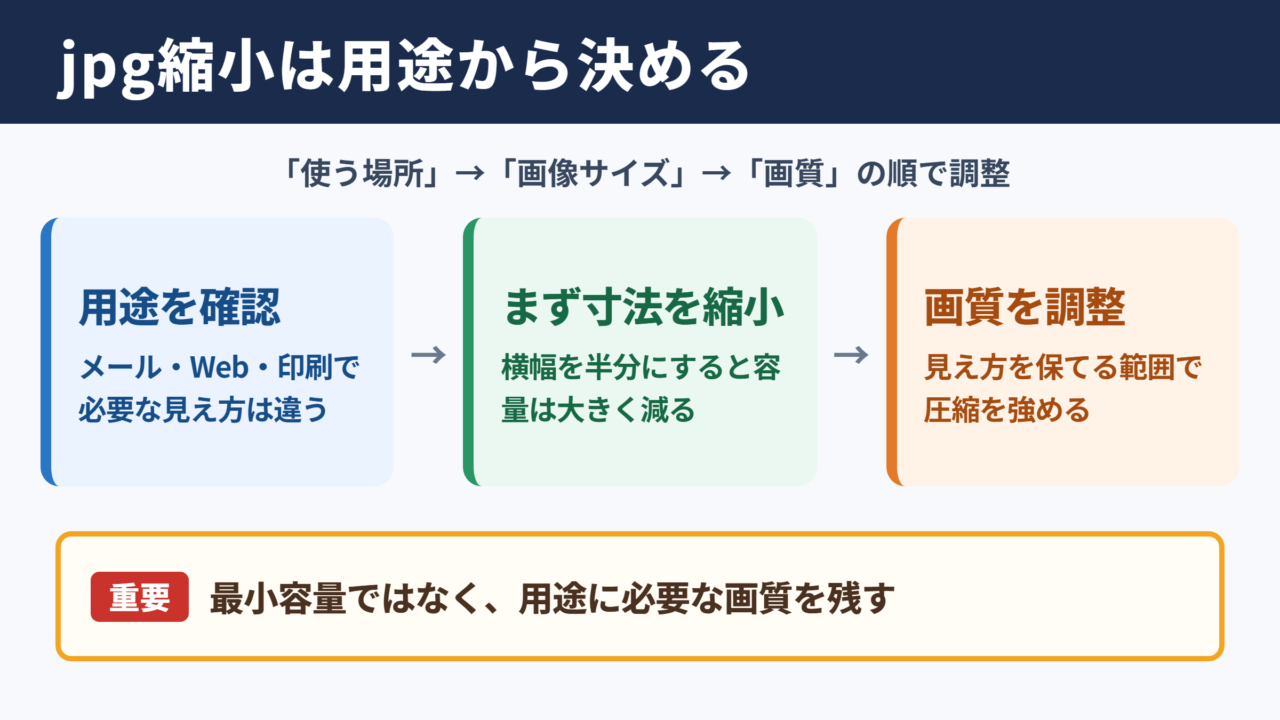
大切なのは、最小容量を目指すのではなく、用途に必要な見え方を保てる範囲で削減することです。
たとえばSNSに投稿する写真と、印刷用の高精細な商品写真では、求められる解像度も画質も異なります。
パソコンやスマートフォンの画面だけで見る画像なら、元データとまったく同じ精細さが必要ない場合も多いでしょう。
拡大しないと違いが分からない部分まで残そうとすると、容量だけが大きくなりやすいため注意が必要です。
ファイルサイズは、おおまかに画像の縦横ピクセル数と画質設定によって変化します。
同じ画質設定なら、横幅を半分にすると総画素数はおよそ四分の一になり、容量も大きく減る傾向があります。
ただし、容量の減り方は写真の内容にも左右されます。
空や壁のように色の変化が少ない画像は軽くなりやすく、木の葉、髪の毛、夜景のように細かな情報が多い画像は容量が残りやすい特徴があります。
縮小前に確認したい用途
容量を減らす前に、画像をどこで使うのかを確認しましょう。
用途が明確であれば、必要以上に画質を落とす失敗を避けやすくなります。
| 利用場面 | 目安となる横幅 | 優先したい点 |
|---|---|---|
| メール添付 | 1200から2000ピクセル程度 | 送信しやすい容量 |
| Webサイト掲載 | 800から1600ピクセル程度 | 表示速度と見やすさ |
| SNS投稿 | 投稿先に合わせたサイズ | 自動圧縮への対応 |
| 資料への貼り付け | 1000から2000ピクセル程度 | 文字や図の判読性 |
| 印刷用データ | 印刷サイズに応じて設定 | 解像感の維持 |
送付先や掲載先の上限を先に調べると、適切な容量の目標を決めやすくなります。
メールサービスや申請フォームには、添付可能なファイルサイズの上限が設けられていることがあります。
画像を複数枚送る場合は、1枚ずつ上限以内でも合計容量で送信に時間がかかるため、少し余裕を持たせると安心です。
元画像を残す重要性
jpgは保存を繰り返すたびに圧縮処理が加わり、画質が少しずつ変化する場合があります。
そのため、縮小作業を始める前に、撮影したままの元画像を別の場所へ保管しておくことが重要です。
編集用のコピーを作り、元ファイルには直接上書き保存しない運用が安全です。
元画像が残っていれば、縮小しすぎたときも別の設定でやり直せます。
将来、印刷物や大きな画面で使うことになった場合にも、高画質のデータから改めて書き出せるでしょう。
一度小さく保存したjpgを拡大しても、失われた細部が元どおりに戻るわけではありません。
元データの保管と、用途別コピーの作成を分けることが、画質劣化を防ぐ基本になります。
画像サイズ変更による容量削減
続いては、画像の縦横サイズを変更して容量を減らす方法を確認していきます。
ピクセル数の見直し
jpgの容量を効率よく減らしたい場合、画質設定より先に縦横のピクセル数を見直す方法が有効です。
近年のスマートフォンやデジタルカメラは高解像度で撮影できるため、1枚の写真が横幅4000ピクセルを超えることも珍しくありません。
しかし、Webページの本文で横幅800ピクセル程度しか表示しないなら、元の大きさをそのまま掲載する必要はないでしょう。
表示する大きさに近い画像へ縮小すると、画質の違和感を抑えながら大幅な軽量化を期待できます。
画像編集ソフトでは、リサイズ、画像解像度、サイズ変更などの項目から縦横サイズを設定します。
縦横比を固定する設定を有効にしておけば、横幅だけを変えても写真が不自然に縦長や横長になる心配がありません。
横幅4000ピクセル、縦幅3000ピクセルの写真を、横幅1600ピクセルへ縮小する場合を考えます。
縦横比を保つと縦幅は1200ピクセル前後となり、総画素数は元画像のおよそ16パーセントまで減少します。
用途別の推奨サイズ
適した画像サイズは、閲覧する画面や使い方によって変わります。
横幅だけを基準にすると扱いやすく、縦幅は縦横比に合わせて自動調整する方法がおすすめです。
| 画像の用途 | 横幅の目安 | 注意点 |
|---|---|---|
| ブログ本文の写真 | 800から1200ピクセル | 表示領域より大きすぎないようにする |
| Webサイトのメイン画像 | 1600から2000ピクセル | 横長画面での見え方を確認する |
| オンラインショップ商品画像 | 1200から2000ピクセル | 拡大表示の有無を確認する |
| プレゼン資料用の写真 | 1600ピクセル程度 | 投影時の文字の見え方を確認する |
| スマートフォン共有用 | 1000から1600ピクセル | 通信量と閲覧性を両立させる |
人物写真では、顔が小さく写っている場合に過度な縮小をすると、表情が分かりにくくなることがあります。
文字入りの画像やスクリーンショットも、文字の輪郭がつぶれないかを実際の表示サイズで確かめることが大切です。
トリミングの活用
写したい被写体の周囲に不要な余白が多いときは、リサイズの前にトリミングを検討しましょう。
不要な背景を切り取れば総画素数が減るだけでなく、写真の主題が伝わりやすくなる利点もあります。
容量削減と見栄えの改善を同時に行えるのが、適切なトリミングの魅力です。
たとえば商品だけを見せたい写真に、広い机や床が写り込んでいるなら、商品を中心に切り抜くことで情報を整理できます。
ただし、あとから別の構図で使う可能性がある場合は、トリミング前の画像も保存しておきましょう。
人物の顔、建物の端、文字の一部などをぎりぎりで切ると窮屈な印象になりやすいため、少し余白を残す配慮も必要です。
画質設定と圧縮率の調整
続いては、jpgの画質設定と圧縮率を調整するポイントを確認していきます。
画質設定の目安
jpgを保存する際には、画質を数値や段階で選べる画像編集ソフトが多くあります。
一般的には高画質に近づくほど容量が増え、低画質に近づくほどブロック状の乱れやにじみが目立ちやすくなります。
画質の数値はソフトごとに表示方法が異なるため、数値だけを絶対的な基準にしないことが重要です。
まずは中程度からやや高めの設定で書き出し、容量と見た目を確認しながら少しずつ調整すると失敗しにくいでしょう。
風景や商品写真は、色のなだらかな部分や輪郭付近に劣化が現れることがあります。
一方で、Webサイトの小さなサムネイルでは、高い画質に設定しても差が見えにくい場合があります。
画質を一度に大きく下げるのではなく、段階的に保存して比較する方法が実用的です。
元画像、高めの画質、中程度の画質を並べて表示すると、容量の差と見た目の差を判断しやすくなります。
劣化が目立ちやすい部分
jpgの圧縮では、写真内の細かい模様や色の境目に変化が出やすい傾向があります。
チェックする際は画像全体を眺めるだけでなく、重要な部分を拡大して確認してください。
| 確認する場所 | 起こりやすい変化 | 対処の考え方 |
|---|---|---|
| 文字の輪郭 | にじみや欠け | 画質を上げるか画像サイズを見直す |
| 人物の髪 | ざらつきや輪郭の崩れ | 圧縮を弱めて比較する |
| 空のグラデーション | 段差のような色むら | 画質を少し高めにする |
| 木の葉や布地 | 細部のつぶれ | 重要部分の見え方を優先する |
| 商品ロゴ | 境界のぼやけ | ロゴ部分を等倍で確認する |
特に文字入りのjpgは、写真よりも圧縮の影響が目立ちやすいため慎重な確認が必要です。
表や案内図をjpgで保存すると、細い線や小さな文字が読みづらくなることがあります。
文字が中心の画像であれば、用途によってはPNGやPDFなど別の形式も検討するとよいでしょう。
再保存を繰り返さない工夫
jpgは非可逆圧縮の画像形式であり、保存時に画像データの一部を整理して容量を減らします。
そのため、低画質で保存したjpgを何度も編集して保存すると、少しずつ見た目が変化する可能性があります。
編集の途中では、編集ソフト独自の形式や可逆圧縮形式で作業を保存し、最後に必要なjpgを書き出す方法が適しています。
完成したjpgを再編集する回数を減らすことで、不要な画質低下を抑えやすくなります。
明るさ補正、色調整、トリミング、サイズ変更などは、できるだけ一連の作業として終えてから書き出しましょう。
メール添付用、Web掲載用、SNS投稿用など複数のサイズが必要なときも、同じ元画像からそれぞれを書き出すと品質を管理しやすくなります。
不要データと保存形式の見直し
続いては、画像に含まれる不要なデータと保存形式の見直しを確認していきます。
Exif情報の削除
スマートフォンやデジタルカメラで撮影したjpgには、Exif情報と呼ばれる撮影データが記録されていることがあります。
Exif情報には撮影日時、カメラの機種、レンズ設定、位置情報などが含まれる場合があります。
この情報は写真そのものに比べれば小さいことが多いものの、複数枚を共有する際には整理する価値があります。
公開用の写真では、容量削減だけでなくプライバシー保護の観点からも位置情報の有無を確認しましょう。
画像編集ソフトやオンライン圧縮サービスには、メタデータを削除して保存する機能が用意されている場合があります。
ただし、撮影日時を記録として残したい写真では、元画像側の情報を消さないようコピーで作業してください。
最適化保存の特徴
最適化保存は、見た目への影響をできるだけ抑えながら、画像データの構造を整理して容量を削減する処理です。
編集ソフトではWeb用に保存、書き出し、最適化などの名前で表示されることがあります。
通常保存と比べて、不要な情報を省いたり、圧縮方法を調整したりできる点が特徴です。
Web掲載用の画像では、最適化保存を利用するとページ表示の負担を抑えやすくなります。
ただし、最適化の効果は元画像の内容や設定によって異なります。
書き出した画像を実際のWebページに配置し、表示速度と画質の両方を確認すると安心です。
jpg以外の形式を選ぶ場面
写真ならjpgが適していますが、すべての画像にjpgが最適というわけではありません。
ロゴ、アイコン、図表、文字が多いスクリーンショットでは、別の形式のほうが鮮明に見える場合があります。
| 画像の内容 | 検討しやすい形式 | 特徴 |
|---|---|---|
| 一般的な写真 | jpg | 容量と画質のバランスを調整しやすい |
| 透明背景のロゴ | PNG | 透明部分を保持できる |
| 文字中心の画面画像 | PNG | 輪郭が比較的くっきりしやすい |
| Web用の写真やイラスト | WebP | 対応環境では軽量化を期待できる |
| 編集を前提とした画像 | 可逆形式や編集用形式 | 繰り返し作業による劣化を抑えやすい |
容量だけを比較して形式を決めるのではなく、画像の内容、利用環境、透明背景の必要性、閲覧する端末を総合的に考えることが重要です。
jpgで文字が読みにくくなる場合は、画質設定を上げるより形式変更が適切なこともあります。
パソコンとスマートフォンでの実践手順
続いては、パソコンとスマートフォンでjpgの容量を縮小する実践手順を確認していきます。
パソコンの画像編集機能
パソコンでは、標準搭載の写真閲覧アプリや画像編集ソフトを使って、画像サイズと画質を調整できます。
一般的な流れは、元画像をコピーし、サイズ変更を行い、画質を選択して別名で保存する手順です。
保存前のプレビュー機能がある場合は、容量の予測値と画像の見え方を確認しましょう。
ファイル名に用途や横幅を付けると、複数の画像を管理しやすくなります。
管理しやすいファイル名の例として、product-main-original、product-main-web、product-main-mailのように用途を分ける方法があります。
同じ画像のどれが元データで、どれが掲載用かを判断しやすくなります。
編集ソフトによっては、保存時に品質をスライダーで調整できます。
一度設定したら終わりにせず、100パーセント表示と実際に使う表示サイズの両方で確認することがポイントです。
スマートフォンでの縮小
スマートフォンでは、写真アプリの編集機能、ファイル管理アプリ、画像圧縮アプリなどを利用して容量を減らせます。
まずはトリミングや不要部分の削除を行い、その後にリサイズ機能で縦横サイズを調整すると進めやすいでしょう。
メールやメッセージアプリでは、送信時に自動で縮小される場合もあります。
ただし、自動縮小後のサイズや画質を細かく選べないこともあるため、仕事用や掲載用の画像は事前に自分で作成するほうが確実です。
スマートフォンの写真共有では、位置情報を含んだまま送っていないかも確認したいポイントです。
クラウドストレージへアップロードする場合は、元画像と縮小版を別フォルダに分けておくと、誤って高画質の原本を削除するリスクを減らせます。
オンライン圧縮サービスの注意点
ブラウザ上で利用できる画像圧縮サービスは、ソフトをインストールしなくてもjpgを軽量化できる便利な方法です。
複数の画像をまとめて処理できるサービスもあり、急ぎでメール添付用データを作りたいときに役立ちます。
一方で、個人情報、顧客情報、未公開の資料、撮影場所が分かる画像などをアップロードする際には注意が必要です。
外部サービスを利用する前に、画像がどのように扱われるか、保存期間があるか、第三者へ公開されないかを確認しましょう。
機密性の高い画像は、できるだけ端末内で完結する編集方法を選ぶと安心です。
圧縮後の画像は、そのまま使わずに開いて確認してください。
画像の向き、文字の鮮明さ、人物の顔、商品名、細部の模様を確認すれば、意図しない劣化や欠けを早めに見つけられます。
jpgファイルサイズ縮小のまとめ
jpgのファイルサイズを縮小するには、画質設定だけでなく、画像の縦横サイズ、トリミング、Exif情報、保存形式まで見直すことが効果的です。
特にWeb掲載やメール添付では、実際に表示するサイズに合わせてリサイズするだけでも、大きな容量削減につながります。
元画像を必ず残し、用途別にコピーを作成してから調整することが、画質を保つための重要なポイントです。
圧縮率は少しずつ変え、文字、輪郭、人物の顔、商品ロゴなど、見せたい部分を重点的に確認しましょう。
写真にはjpg、文字や透明背景を含む画像にはPNGなど、画像の内容に応じて形式を使い分ける判断も役立ちます。
容量と画質のちょうどよいバランスを見つければ、送信しやすく、閲覧しやすく、見栄えのよい画像を作れるでしょう。