動画をメールで送りたいのに添付できない、Webサイトの表示を軽くしたい、スマートフォンの容量を空けたいと感じる場面は少なくありません。
動画のファイルサイズは再生時間だけで決まるものではなく、解像度、ビットレート、フレームレート、コーデック、音声設定など、複数の要素が関係しています。
やみくもに圧縮すると、文字が読めない、映像が粗い、音が途切れるといった問題につながるでしょう。
用途に合う設定を選べば、見やすさを保ちながら容量だけを大きく減らすことも可能です。
この記事では、動画のファイルサイズを縮小する基本と、解像度・ビットレート・形式の関係をわかりやすく解説します。
動画ファイルを縮小する基本原則
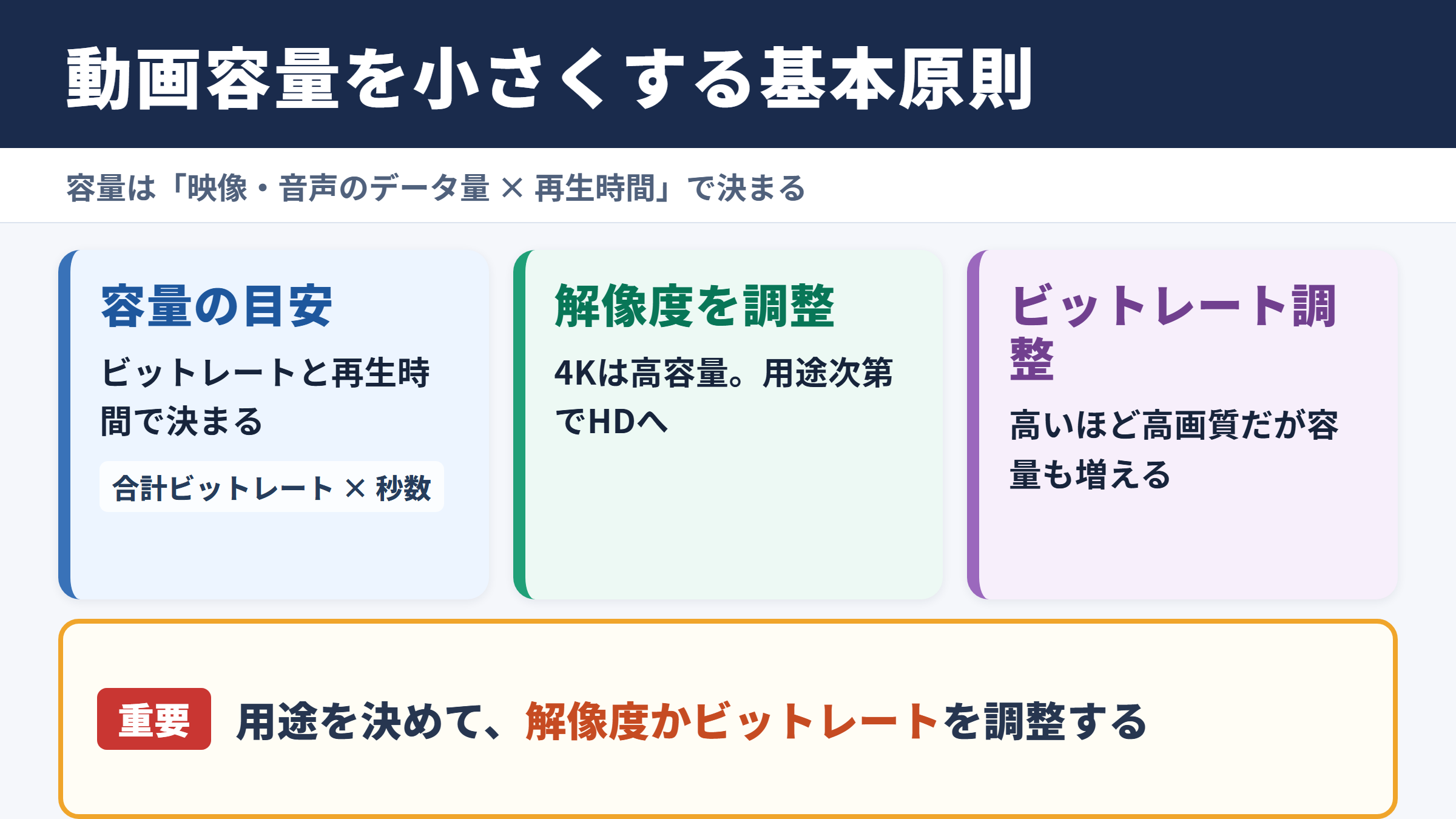
それではまず動画ファイルを縮小する基本原則について解説していきます。
容量を左右する主な要素
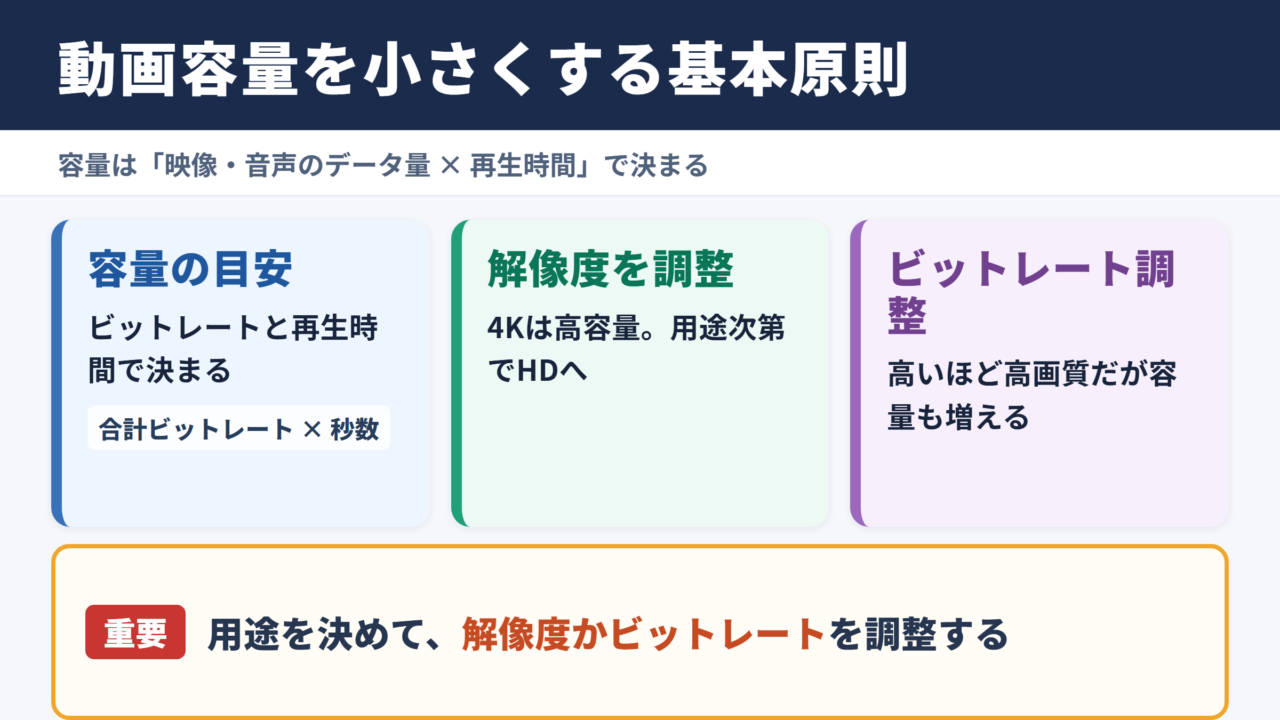
動画ファイルの容量は、主に映像データ量と音声データ量、そして再生時間の掛け合わせで決まります。
映像のデータ量に強く影響するのが、解像度とビットレートです。
解像度は画面を構成する画素の数を表し、フルHDは横1920ピクセル、縦1080ピクセル、4Kは横3840ピクセル、縦2160ピクセルが代表例です。
4KはフルHDより画素数が大幅に多いため、同じ時間の動画でも高いデータ量になりやすい傾向があります。
一方のビットレートは、1秒あたりに使うデータ量を示す数値です。
一般にビットレートが高いほど映像の情報量は増えますが、ファイルサイズも大きくなります。
つまり容量を小さくしたい場合は、解像度を下げるか、ビットレートを下げるか、その両方を調整することが基本です。
ファイルサイズの大まかな目安は、ビットレートに再生時間を掛けて求められます。
動画容量の目安は、映像ビットレートと音声ビットレートの合計に再生秒数を掛け、単位を変換して考えます。
たとえば合計ビットレートが8Mbpsで10分の動画なら、圧縮前後の条件にもよりますが、おおむね600MB前後が一つの目安になります。
縮小で優先するべき順番
画質を保ちつつ容量を抑えたいなら、最初からすべての設定を下げる必要はありません。
まずは動画の用途を決めることが重要です。
社内共有やチャットで確認するだけなら、4K映像をフルHDやHDへ変換しても支障がない場合があります。
SNSへ投稿する動画なら、投稿先が再圧縮を行うこともあるため、極端に高いビットレートは効率的とは限りません。
文字が多い画面録画や商品説明動画では、解像度を下げすぎると可読性が損なわれます。
この場合は解像度を維持し、ビットレートを少しずつ下げて確認する方法が向いています。
最適な縮小方法は動画の内容と視聴環境で変わるため、容量だけを基準に判断しないことが大切です。
再圧縮による劣化の考え方
動画を圧縮すると、元の映像情報の一部を減らす処理が行われることがあります。
特にH.264やH.265などの一般的な圧縮形式では、画面内で変化が少ない部分と動きが大きい部分を分析しながら、データ量を調整します。
そのため、人物がゆっくり話す動画は比較的圧縮しやすく、スポーツ、ゲーム実況、水面、紙吹雪、木の葉など細かな動きが多い映像は容量が増えやすい特徴があります。
何度も書き出しと再圧縮を繰り返すと、ブロックノイズや輪郭のにじみが目立つことがあります。
編集用の元動画は別に保存し、配信用や共有用として縮小したコピーを作る運用が安心でしょう。
容量を減らす作業では、元ファイルを上書きしないことが重要です。
編集可能な高画質データを残しておけば、公開先や用途が変わっても適切な設定で再出力できます。
解像度と画質の関係
続いては解像度と画質の関係を確認していきます。
代表的な解像度の目安
解像度を下げると、画面を構成する画素数が減るため、ファイルサイズの縮小につながります。
ただし、視聴する端末の画面サイズや映像の内容によって、適切な解像度は変わります。
| 解像度 | 主な呼び方 | 向いている用途 | 容量を抑える観点 |
|---|---|---|---|
| 3840×2160 | 4K | 大画面視聴、映像制作、細部の記録 | 容量は大きくなりやすい設定 |
| 1920×1080 | フルHD | YouTube、講座、商品紹介、一般的な視聴 | 画質と容量のバランスを取りやすい設定 |
| 1280×720 | HD | 社内共有、スマートフォン視聴、簡易配信 | フルHDより容量を抑えやすい設定 |
| 854×480 | SD相当 | 通信環境を優先した視聴、資料確認 | 容量は小さくなるが文字の確認に注意 |
フルHDの素材をHDへ変更すると、画素数は大きく減少します。
スマートフォンで短時間だけ視聴する動画なら、HDでも十分に見やすいケースは多いでしょう。
一方で、画面共有資料、表計算ソフト、細かい字幕を含む動画では、解像度を優先して維持する判断が必要です。
縦動画と横動画の設定
動画の向きもファイルサイズと視聴体験に関係します。
横長の動画を縦型SNS向けに投稿する場合、単純に回転させるだけでは画面の余白が増えたり、被写体が小さく見えたりすることがあります。
縦動画では1080×1920、横動画では1920×1080がよく使われます。
どちらも画素数は同じですが、投稿先の表示形式に合っていないと、再生時に自動調整される可能性があります。
不要な余白や使われない画面領域まで高解像度で保存しないよう、最初にアスペクト比を確認すると効率的です。
解像度を下げる際の注意点
解像度を下げるときは、映像の縮小方法にも注意しましょう。
高精細な素材を小さくする処理では、文字の輪郭や細い線が崩れることがあります。
特にプレゼンテーション資料、操作説明、図面、字幕中心の映像は、書き出し後に実際のスマートフォン画面で確認することが大切です。
画質の確認では、人物の顔だけでなく、文字、背景の模様、暗い場面、動きの速い場面も見比べます。
一部分だけで判断せず、動画全体の特徴を確認することが、失敗を避ける近道です。
解像度を半分にすると、単純計算では画素数は4分の1になります。
ただし最終容量はビットレートや圧縮形式にも左右されるため、画素数だけで容量が決まるわけではありません。
ビットレートと容量の目安
続いてはビットレートと容量の目安を確認していきます。
ビットレートが表す情報量
ビットレートは、動画の1秒間に割り当てるデータ量です。
Mbpsという単位で表示されることが多く、数値が高いほど映像を細かく記録しやすくなります。
しかし必要以上に高く設定しても、視聴環境や元映像の品質によっては差が見えにくいことがあります。
たとえば元の素材が低画質なのに、高いビットレートで書き出しても、新しい情報が増えるわけではありません。
容量だけが増える可能性があるため、元動画と配信先に見合うビットレートを選ぶことが重要です。
用途別に考える設定範囲
ビットレートの適切な数値は、解像度、フレームレート、映像内容、コーデックによって変動します。
以下は一般的な目安であり、実際には短いテスト出力で画質を確認することをおすすめします。
| 用途 | 解像度の目安 | 映像ビットレートの目安 | 確認したい点 |
|---|---|---|---|
| メール添付や社内チャット | HDからフルHD | 2Mbpsから6Mbps程度 | 文字と音声が確認できるか |
| Webサイト掲載 | HDからフルHD | 3Mbpsから8Mbps程度 | 初回表示と再生開始の速さ |
| 一般的な動画配信 | フルHD | 5Mbpsから12Mbps程度 | 動きの多い場面のノイズ |
| 高精細映像の保存 | 4K | 15Mbps以上を検討 | 大画面での精細感 |
動きの少ない講義動画と、激しくカメラが動く旅行動画では、同じ解像度でも必要なビットレートが異なります。
容量制限がある場合は、短い区間を複数の設定で出力して比べる方法が確実でしょう。
可変ビットレートと固定ビットレート
ビットレートの設定には、固定ビットレートと可変ビットレートがあります。
固定ビットレートは、動画全体にほぼ一定のデータ量を割り当てる方法です。
容量を予測しやすく、配信環境で安定しやすい点が特徴です。
可変ビットレートは、動きの少ない場面ではデータ量を抑え、複雑な場面では多くのデータを使う方法です。
映像の内容に合わせて配分できるため、同じ平均ビットレートでも画質と容量のバランスを取りやすくなります。
保存用やアップロード用の動画では、可変ビットレートを選べると効率が上がる場合があります。
画質が急に悪くなる場面は、暗い映像、速い動き、細かな模様に集中しやすい傾向があります。
ビットレートを下げる検証では、こうした場面を必ず再生して確認しましょう。
動画形式とコーデックの選び方
続いては動画形式とコーデックの選び方を確認していきます。
コンテナ形式とコーデックの違い
動画の拡張子でよく見かけるMP4やMOVは、映像と音声をまとめる入れ物にあたるコンテナ形式です。
一方でH.264、H.265、AV1などは、映像を圧縮するためのコーデックです。
この違いを理解すると、同じMP4でも容量や互換性が異なる理由を把握しやすくなります。
一般的な共有やWeb掲載では、MP4にH.264を組み合わせた形式が広く利用されています。
再生できる機器や編集ソフトが多く、互換性を優先したい場面で選びやすい構成です。
H.264とH.265の特徴
H.265は、H.264より効率的に圧縮できることがあるコーデックです。
同程度の見た目の画質を目指す場合、H.265のほうがファイルサイズを抑えられる可能性があります。
特に4K動画や長時間動画では、容量削減の効果を感じやすいでしょう。
ただし、古い端末や一部のソフトでは再生や編集に対応していないことがあります。
動画を受け取る相手の環境がわからない場合は、互換性の高いH.264を優先するほうが安心です。
容量削減だけでなく、視聴者が問題なく開けるかという観点も忘れないようにしましょう。
音声設定による削減効果
動画容量では映像の比率が大きいものの、音声設定も無視できません。
話し声中心の動画に高音質な音楽配信用設定を使うと、必要以上のデータ量になる場合があります。
会議録画や解説動画であれば、音声ビットレートを適度に調整しても、聞き取りやすさを保てることがあります。
反対に、ライブ演奏、音楽PV、環境音を重視する映像では、音声の圧縮しすぎに注意が必要です。
映像だけでなく、音声も含めた全体設計を行うことで、より自然な容量削減につながります。
動画形式を変えるだけで、必ず容量が小さくなるわけではありません。
コーデック、ビットレート、解像度、音声設定を組み合わせて初めて、容量と品質のバランスが整います。
用途別の圧縮設定と確認手順
続いては用途別の圧縮設定と確認手順を確認していきます。
メールとビジネス共有向けの調整
メール添付やビジネスチャットでは、受け手の通信環境や保存容量に配慮する必要があります。
長時間の動画は添付上限にかかりやすいため、動画を分割する、クラウドストレージに保存して共有リンクを送るといった方法も有効です。
圧縮する場合は、まずフルHDからHDへの変更を検討し、その後にビットレートを調整すると判断しやすくなります。
画面録画なら、文字が読めることを最優先に確認してください。
会議映像なら、話者の表情や資料の文字が自然に見えるかを確かめるとよいでしょう。
SNSとWeb掲載向けの調整
SNSや動画共有サービスでは、アップロード後にサービス側で再エンコードされることがあります。
元ファイルの容量を極端に大きくしても、最終的な視聴画質にそのまま反映されるとは限りません。
投稿先が推奨する解像度、アスペクト比、形式を確認したうえで書き出すと、無駄な再圧縮を減らしやすくなります。
Webサイトに動画を埋め込む場合は、ページの読み込み速度も重要です。
動画が重すぎると離脱や表示遅延につながるため、サムネイル表示や遅延読み込みも含めて検討するとよいでしょう。
圧縮後に確認するチェック項目
圧縮後の動画は、容量だけで合格と判断しないことが大切です。
再生開始までの時間、字幕や文字の鮮明さ、暗部のつぶれ、動きの多い場面のブロックノイズ、音ズレ、再生互換性を確認します。
パソコンだけでなく、スマートフォンでも再生すれば、実際の視聴環境に近い評価ができます。
また、Wi Fi環境だけではなく、必要に応じてモバイル通信時の再生感も確認すると安心です。
容量を減らせても視聴しにくければ目的を果たせないため、容量と視認性の両方を検証する工程が欠かせません。
圧縮設定は一度で正解を決めようとせず、短いテスト動画で比較する方法が実用的です。
解像度、ビットレート、形式を一つずつ変えると、画質低下の原因を判断しやすくなります。
動画ファイルサイズ縮小のまとめ
動画のファイルサイズを縮小する基本は、解像度、ビットレート、形式、音声設定を用途に合わせて調整することです。
画面の細部が重要でなければ解像度を下げる方法が効果的で、解像度を維持したい場合はビットレートを段階的に下げて確認するとよいでしょう。
MP4とH.264は互換性を重視する場面で扱いやすく、H.265は対応環境を確認できる場合に容量削減の選択肢になります。
特に重要なのは、圧縮後のファイルサイズだけでなく、文字、映像、音声、再生環境を確認することです。
動画の目的に合った品質を残しながら容量を減らす視点を持てば、共有、保存、Web掲載、SNS投稿をよりスムーズに進められるでしょう。