Excelで複数の表を扱っていると、ワークシートを追加したい、不要なシートを削除したい、既存のシートをコピーして使いたい、順番を移動して見やすくしたいという場面が出てきます。
シート操作はブック全体の構成を整える基本機能ですが、削除したシートの扱いや数式参照、コピー先の指定などには注意が必要です。
シート名、タブの順序、コピー後の参照先を意識すると、集計ファイルや月別管理表を安全に運用しやすくなります。
この記事で確認する主な操作は、新規シートの追加、不要なシートの削除、シートの複製、別ブックへのコピー、タブの移動です。
ここではWindows版Excelを例に、シートタブを使った操作とリボンから行う操作を分かりやすく解説していきます。
エクセルでシートを追加する方法
それではまず、エクセルで新しいシートを追加する方法について解説していきます。
| シート名 | A列 | B列 | C列 |
|---|---|---|---|
| 売上一覧 | 商品名 | 数量 | 売上 |
| 新しいシート | 入力前 | 入力前 | 入力前 |
シート追加ボタンによる作成
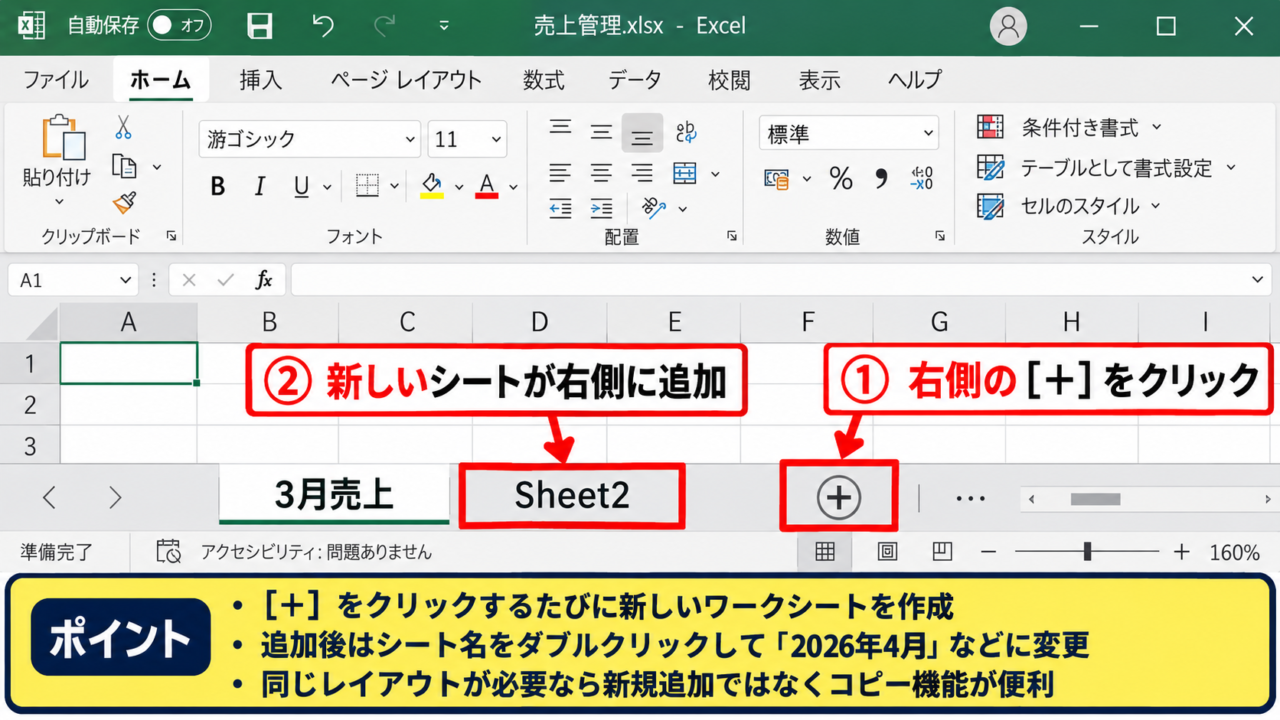
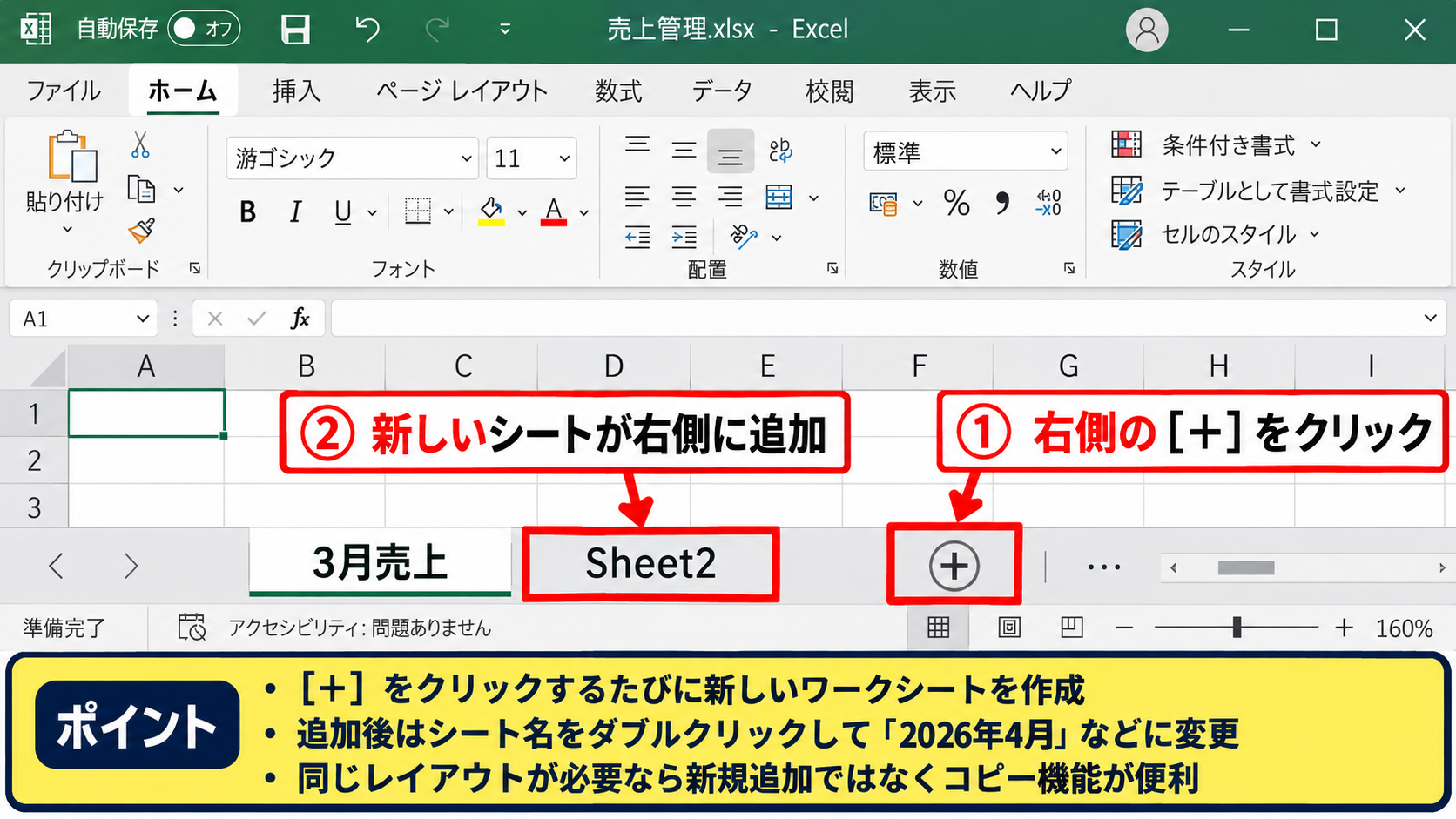
最も簡単なのは、画面下部のシートタブの右側にあるプラス記号の新しいシートボタンをクリックする方法です。
クリックするたびに新しいワークシートが作成され、通常は現在選択しているシートの右側に追加されます。
新規作成直後のシート名は、Sheet1やSheet2のように自動で付けられることがあります。
月別の売上表を作る場合は、追加後にシート名をダブルクリックし、2026年4月や4月売上など、内容が判断しやすい名前に変更しましょう。
同じ形式の表を何枚も作りたいときも、まず追加する場所を決めてから操作すると、タブの順番が乱れにくくなります。
シートを追加した直後は、セルの書式や列幅は空の状態です。
既存の表と同じレイアウトを使いたい場合は、新規追加ではなく後述するコピー機能が便利です。
リボンの挿入メニューによる追加
シートタブが多くてプラス記号を見つけにくい場合は、リボンのホームタブから追加することもできます。
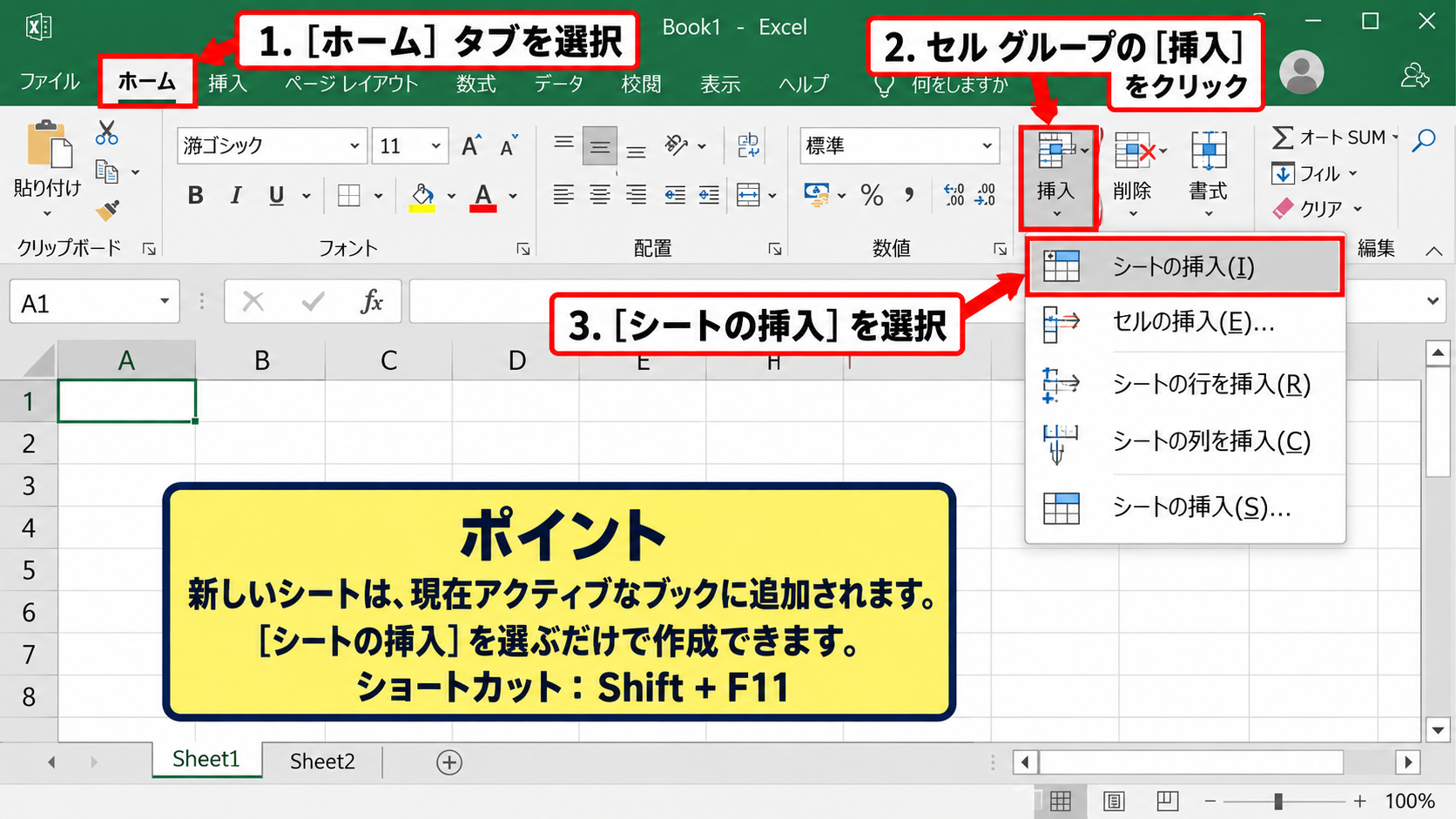
ホームタブのセルグループにある挿入を選び、シートの挿入をクリックすると、新しいワークシートが作成されます。
現在開いているブックの中にだけ追加される操作なので、別のExcelファイルにシートを増やしたい場合は、そのブックをアクティブにしてから実行してください。
複数のシートをまとめて追加したいときは、必要な回数だけ繰り返す方法のほか、複数のシートタブを選択してから挿入する方法もあります。
ただし、複数シートを選択している状態では、入力内容や書式変更が同時に反映されることがあるため、操作後にはシートグループが解除されているか確認すると安心です。
キーボード操作では、ShiftキーとF11キーを押すと、新しいワークシートを素早く追加できます。
追加後のシート名と表示順の整理
追加したシートは、用途が分かる名前に変えることが重要です。
シートタブをダブルクリックするか、右クリックして名前の変更を選び、任意の名称を入力します。
たとえば、原本、入力用、集計用、印刷用のように役割で分けると、作業者が変わってもファイルを把握しやすくなります。
なお、シート名には一部の記号を使用できず、同じブック内で同一の名前も付けられません。
追加と同時に命名ルールを決めることが、後からシートを探す時間の短縮につながります。
【操作のポイント】追加したシートは空白のまま放置せず、作成目的が分かるシート名へ早めに変更しましょう。
エクセルでシートを削除する方法
続いては、不要になったワークシートを削除する方法を確認していきます。
| 削除前のシート | 状態 | 確認内容 |
|---|---|---|
| 入力用 | 使用中 | 削除しない |
| 下書き | 不要 | 内容を確認して削除 |
| 集計用 | 数式あり | 参照関係を確認 |
シートタブの右クリックによる削除
削除したいシートタブを右クリックし、表示されたメニューから削除を選択します。
確認メッセージが表示された場合は、対象のシート名を確認してから削除をクリックしましょう。
セルに入力した文字、数式、図形、グラフ、設定した印刷範囲なども、シートとともに削除されます。
不要に見えるシートでも、他のシートの数式から参照されている可能性があります。
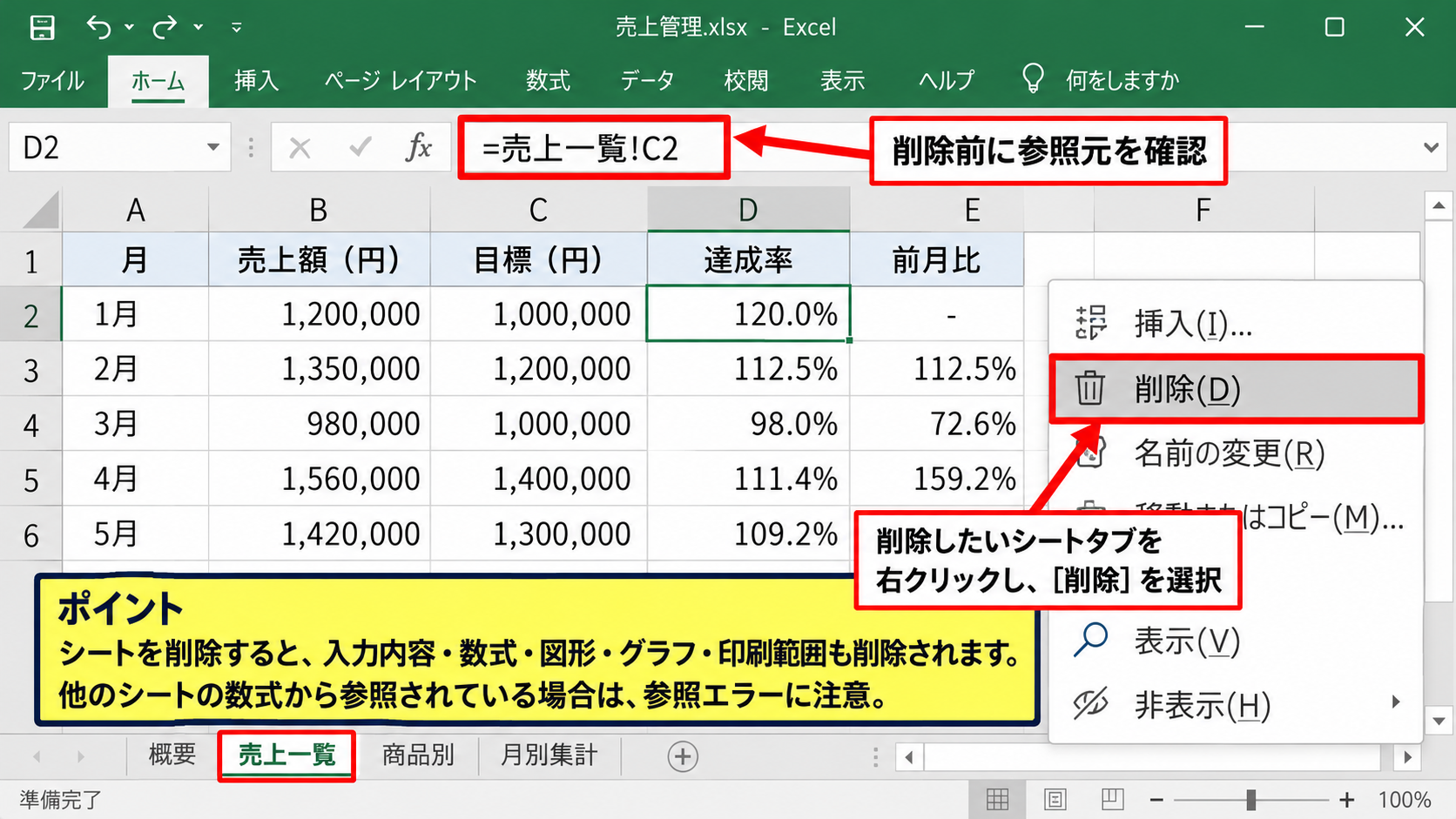
特に集計シートでは、数式にシート名が含まれていることがあるため、削除前に数式バーや参照元を確認する習慣が大切です。
例として、集計シートに=売上一覧!C2という数式がある場合、売上一覧シートを削除すると参照エラーになるおそれがあります。
ホームタブから行う削除
右クリックメニュー以外では、ホームタブのセルグループにある削除からシートの削除を選択できます。
複数のシートを削除したいときは、Ctrlキーを押しながら削除対象のシートタブをクリックして選択します。
連続した範囲を選ぶ場合は、最初のタブを選択してからShiftキーを押し、最後のタブをクリックするとまとめて選択できます。
選択後に削除を実行すると、選択した複数シートが削除対象になります。
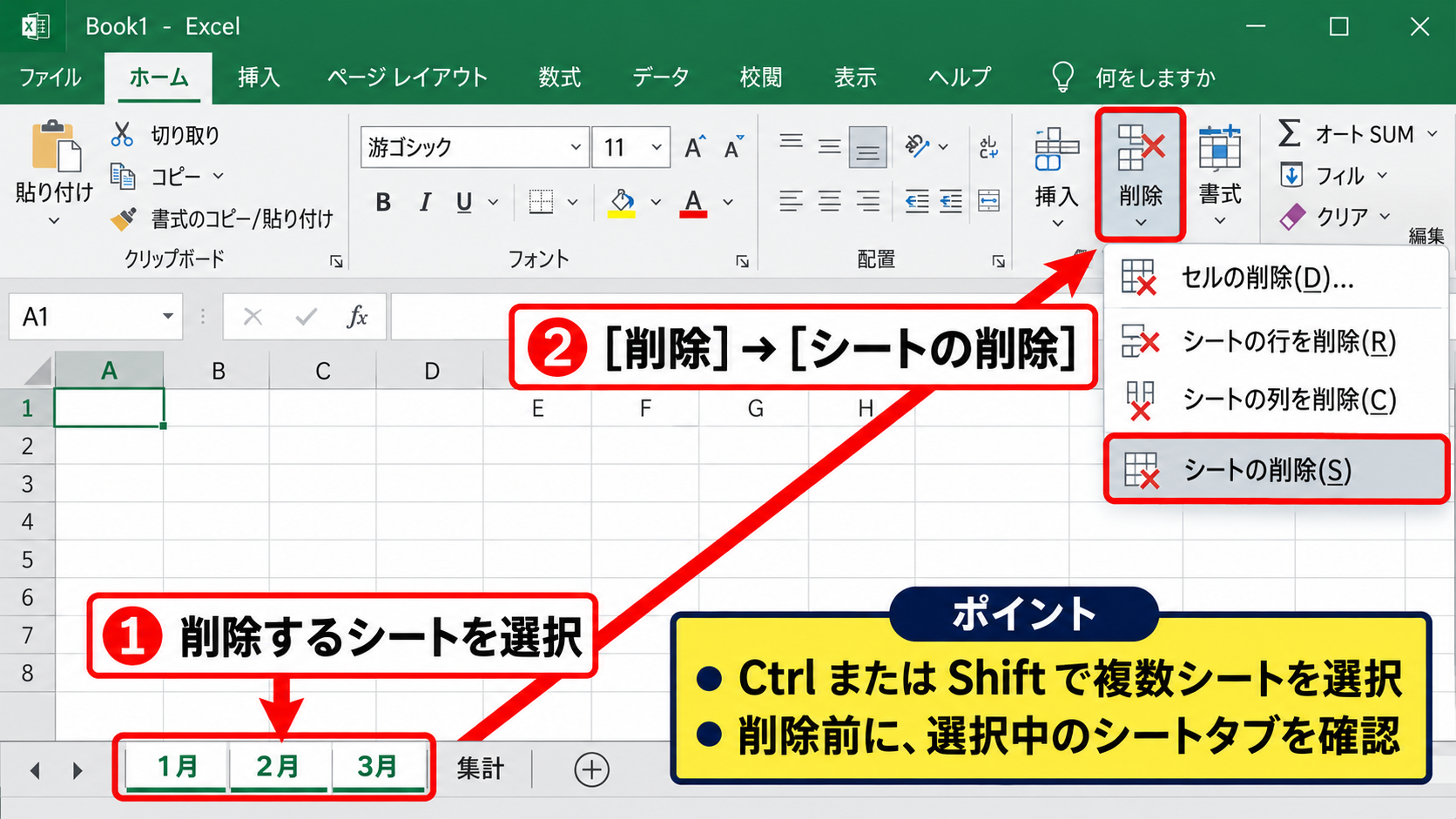
複数削除は便利な一方で、誤って必要なシートまで含めやすい操作です。
削除の直前には、選択中のシートタブが強調表示されている範囲を目で確認してください。
削除前に確認したいバックアップと非表示
Excelでは、保存後に閉じたブックから削除済みシートだけを元に戻すことは簡単ではありません。
削除に迷うときは、ファイルを別名で保存してバックアップを作るか、削除ではなく非表示を選ぶ方法があります。
シートタブを右クリックして非表示を選べば、データを残したまま画面上のタブだけを隠せます。
再表示したいときは、表示されているシートタブを右クリックし、再表示から対象を選択します。
一時的に使わない資料なら、削除より非表示のほうが安全な場合があります。
【操作のポイント】削除する前に、数式の参照先、印刷用データ、将来使う可能性を確認し、不安なら別名保存か非表示を選びましょう。
エクセルでシートをコピーする方法
続いては、既存シートを複製して同じ書式や数式を使い回す方法を確認していきます。
| 元シート | コピー後のシート | 利用例 |
|---|---|---|
| 4月売上 | 4月売上(2) | 5月分のひな形 |
| 請求書ひな形 | 請求書ひな形(2) | 顧客別の作成 |
移動またはコピーから複製する手順
コピーしたいシートタブを右クリックし、移動またはコピーを選択します。
ダイアログボックスでは、コピー先のブックと、どのシートの前に配置するかを指定できます。
画面下部にあるコピーを作成するのチェックボックスをオンにしてからOKを押すと、元のシートを残したまま複製されます。
このチェックを入れずに実行すると、コピーではなく移動になるため注意しましょう。
コピー後には、元のシート名に(2)が付いた名称が表示されます。
このままでは用途が伝わりにくいため、5月売上や顧客A用などへ名前を変更するのがおすすめです。
コピーしたシートには、セルの値、数式、書式、列幅、条件付き書式、印刷設定などが基本的に引き継がれます。
Ctrlキーを使ってドラッグコピーする操作
シートタブをコピーする際は、Ctrlキーを押しながらタブをドラッグする方法もあります。
マウスポインターに小さなプラス記号が表示されていることを確認し、希望する位置へドラッグしてからマウスボタンを離します。
この方法は、同じブック内で隣の位置にすばやくコピーしたい場合に向いています。
ただし、Ctrlキーを押さずにドラッグすると移動になるため、コピーと移動の違いを意識して操作することが必要です。
タブが多いブックでは、誤った位置へ入れてしまうこともあるため、コピー完了後にタブ順を確認しましょう。
別ブックへコピーするときの注意点
移動またはコピーのダイアログでは、コピー先ブックとして別の開いているExcelファイルも選択できます。
別ブックへコピーすると、シートそのものは複製できますが、数式が元ブックを参照する場合があります。
たとえば、元のシートに=[元データ.xlsx]一覧!B2のような外部参照が含まれていると、コピー先でも元ファイルへのリンクが残る可能性があります。
数式の参照先を変更したい場合は、コピー後に数式バーを確認し、必要に応じて参照範囲を修正します。
1行目を見出し、2行目以降をデータ行とする表なら、数式を入力した先頭セルを確認してからオートフィルで下方向へコピーすると、参照のずれを見つけやすくなります。
別ブックへのコピー後は、リンク、名前定義、グラフの参照元も確認するとトラブルを防げます。
【操作のポイント】コピーを作成するにチェックを入れるか、Ctrlキーを押しながらドラッグして、元シートを残したまま複製しましょう。
エクセルでシートを移動する方法
続いては、ワークシートの表示順を変更する移動操作を確認していきます。
| 移動前 | 移動後 | 整理の目的 |
|---|---|---|
| 集計・入力・原本 | 原本・入力・集計 | 作業の流れを分かりやすくする |
ドラッグによるシートタブの移動
シートタブをマウスで押したまま左右へドラッグすると、任意の位置に移動できます。
移動先を示す小さな三角形や縦線が表示された場所でマウスボタンを離すと、タブ順が確定します。
入力、明細、集計、印刷という作業順に並べると、初めて開く人にもファイル構成を伝えやすくなります。
シートを移動しても、同じブック内の数式参照は通常は自動的に維持されます。
移動またはコピー画面での配置指定
右クリックメニューの移動またはコピーでは、ドラッグしにくい離れた位置へも確実に移動できます。
挿入先の一覧から、移動したい位置の直後にあるシートを選択し、コピーを作成するのチェックを外した状態でOKをクリックします。
末尾へ移動を選べば、対象シートをブックの一番右へ送ることも可能です。
多数の月別シートを年度順に並べ直すような作業では、ドラッグより配置指定のほうが操作ミスを減らせる場合があります。
複数シートをまとめて移動する操作
Ctrlキーで離れた複数のシートを選択するか、Shiftキーで連続したシートを選択すると、選択グループをまとめて移動できます。
選択後にタブをドラッグすると、複数のシートがまとまったまま移動します。
ただし、グループ化した状態でセルに入力すると、複数シートへ同じ入力が反映されることがあります。
移動後は、選択されていないシートタブをクリックしてグループ化を解除しておくと安心です。
【操作のポイント】タブ順は、原本、入力、計算、集計、印刷のように作業順または閲覧順へ整えると、ブックの使いやすさが上がります。
シート操作で確認したい数式と保護の注意点
続いては、追加、削除、コピー、移動を行う前後に確認したい数式や保護設定を見ていきます。
| 確認項目 | 確認する理由 | 主な対処 |
|---|---|---|
| 数式参照 | 削除でエラーになる可能性 | 参照元を確認 |
| 外部リンク | 別ブック参照が残る可能性 | リンク先を更新 |
| シート保護 | 操作が制限される可能性 | 権限とパスワードを確認 |
シート名を含む数式の確認
シートを削除する前には、他のシートに対象シートを参照する数式がないか確認します。
たとえば、1行目を見出しにして、2行目のC2セルへ=入力用!B2*入力用!C2と入力している場合、入力用シートは計算の元データです。
この数式を下方向へオートフィルすると、C3では=入力用!B3*入力用!C3のように行番号が変わります。
数式の基本形は、売上=数量×単価です。
Excelでは、C2に=B2*D2と入力し、先頭セルの右下にあるフィルハンドルを下へドラッグすると、2行目以降の計算式を連続コピーできます。
参照元のシートを削除すると、数式に#REF!エラーが表示されることがあります。
削除前に数式タブの参照元のトレースを利用すると、関連するセルを探しやすくなります。
コピー後に起こりやすい参照の違い
同じブック内でシートをコピーした場合、数式内の相対参照は多くの場合そのまま複製されます。
一方で、別シートを明示的に指定した数式や、別ブックへの外部参照は、意図した参照先になっているかを確認する必要があります。
コピーした月次シートで前月の値を参照する設計なら、4月のシートを5月として使う際に、数式の参照先が3月のままではないかを確認しましょう。
コピー後の先頭データ行にある数式を一度確認すると、オートフィルした後の大量のセルを修正する手間を減らせます。
保護されたシートと共有ファイルの扱い
シートが保護されている場合、編集や削除、移動などの操作が制限されることがあります。
校閲タブのシート保護の解除が必要な場合もありますが、パスワードが設定されているファイルは、管理者や作成者に確認して正規の方法で対応してください。
OneDriveやSharePointで共有しているブックでは、他の利用者も同時に更新している可能性があります。
大きな構成変更をする前には、共有者に知らせる、変更履歴を確認する、ファイルのコピーを保存するなどの配慮が役立ちます。
【操作のポイント】シート構成を変更する前後には、数式エラー、外部リンク、保護設定、共有中の編集状況を確認しましょう。
まとめ エクセルでシートを追加・削除・コピー・移動する方法
Excelのシート追加は、タブ横のプラス記号やホームタブの挿入から行えます。
削除は右クリックメニューまたはホームタブから実行できますが、削除したシートのデータや設定は失われるため、数式参照とバックアップの確認が重要です。
同じ書式や数式を使いたい場合は、移動またはコピーでコピーを作成するにチェックを入れるか、Ctrlキーを押しながらタブをドラッグします。
タブをドラッグすれば表示順を変更でき、作業手順に沿った並びへ整理できます。
不要なシートをすぐに消すのではなく、非表示、別名保存、数式確認を使い分けると、安全にブックを管理できるでしょう。
追加、削除、コピー、移動を使い分けて、誰にとっても見やすく作業しやすいExcelファイルへ整えていきましょう。