PowerPointでタイトル文字や見出しを虹色にすると、スライド全体に明るく華やかな印象を加えられます。
単色の文字では伝えにくい楽しさやイベント感も、色の並び方とグラデーションの角度を整えるだけで表現しやすくなります。
ただし、虹色をそのまま使うと読みにくくなったり、子どもっぽく見えたりすることもあるため、文字の太さ、背景色、色の数を意識することが大切です。
PowerPointの文字を虹色にする基本は、文字の塗りつぶしをグラデーションに変更する操作です。
赤、橙、黄、緑、青、紫を順番に配置し、グラデーションの分岐点と方向を調整すると、自然なレインボー文字に仕上がります。
この記事では、パワポで虹色の文字を作る具体的な方法から、グラデーションの整え方、見やすいデザインにするコツまで解説します。
文字だけでスライドの印象を変えたいときにも役立つ内容です。
パワポで文字を虹色にする方法【文字の塗りつぶしをグラデーションに変更】
それではまず、PowerPointの文字へ虹色のグラデーションを設定する基本操作について解説していきます。
虹色の文字は、ワードアートを使わなくても通常のテキストボックスから作成可能です。
編集しやすいテキストボックスを使うと、あとから文言やフォントサイズを変更したい場面でも対応しやすくなります。
虹色にしたい文字の選択
はじめに、スライド上へテキストボックスを挿入し、虹色にしたい文字を入力します。
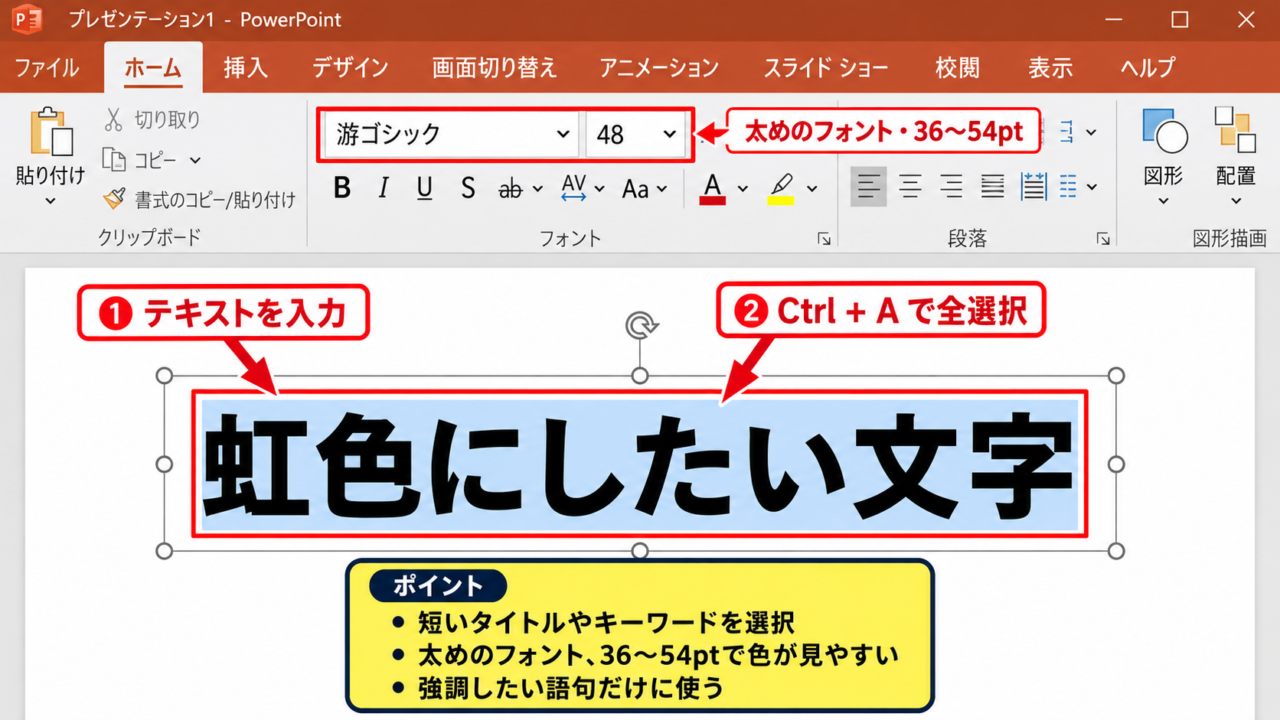
文字全体を虹色にする場合は、テキストボックス内をクリックしてからCtrlキーとAキーを押し、対象の文字列をすべて選択しましょう。
一部分だけを虹色にしたい場合は、ドラッグして必要な文字だけを選択します。
タイトル用の文字は、游ゴシック、メイリオ、Arial Blackなど、線が太めのフォントを選ぶとグラデーションの色が見えやすくなります。
細いフォントでは色の変化が小さく見え、特に黄色や水色の部分が背景へ溶け込むかもしれません。
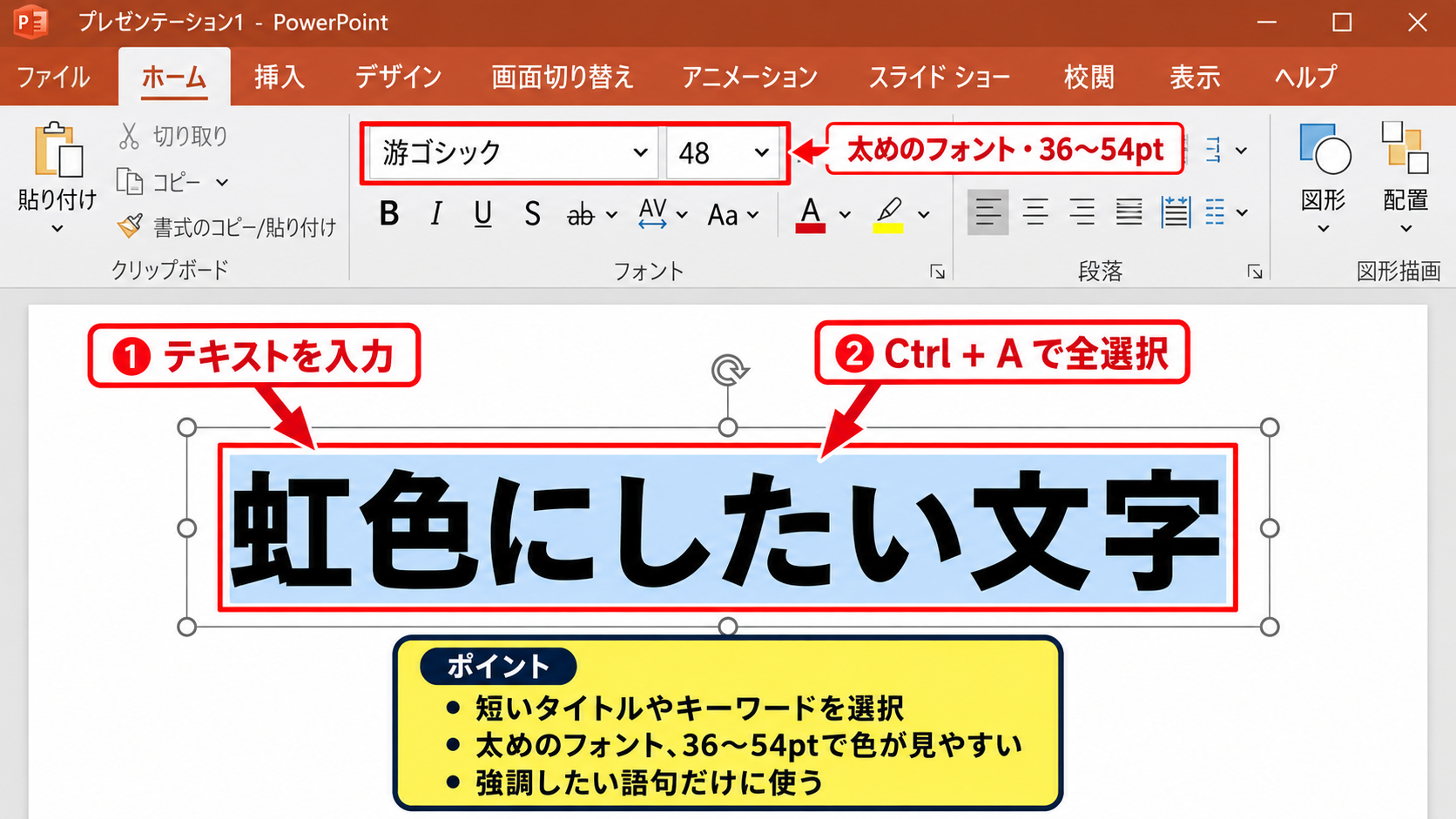
文字サイズは、プレゼンテーションのタイトルであれば36ポイントから54ポイント程度を目安にすると、遠くから見たときも色の変化を確認しやすくなります。
虹色にする文字は、短いタイトルやキーワードに絞るのがおすすめです。
文章全体を虹色にすると、内容より装飾が目立ってしまうため、強調したい語句だけに使うとバランスが整います。
文字の塗りつぶしからグラデーションを開く
対象の文字を選択した状態で、リボンの図形の書式タブを開きます。
文字の塗りつぶしをクリックし、表示されたメニューからグラデーションを選択します。
既定のグラデーションを選べる場合もありますが、虹色にするにはグラデーションの詳細設定へ進む必要があります。
文字を右クリックして図形の書式設定を選び、画面右側にある設定ウィンドウから文字のオプションを開く方法でも問題ありません。
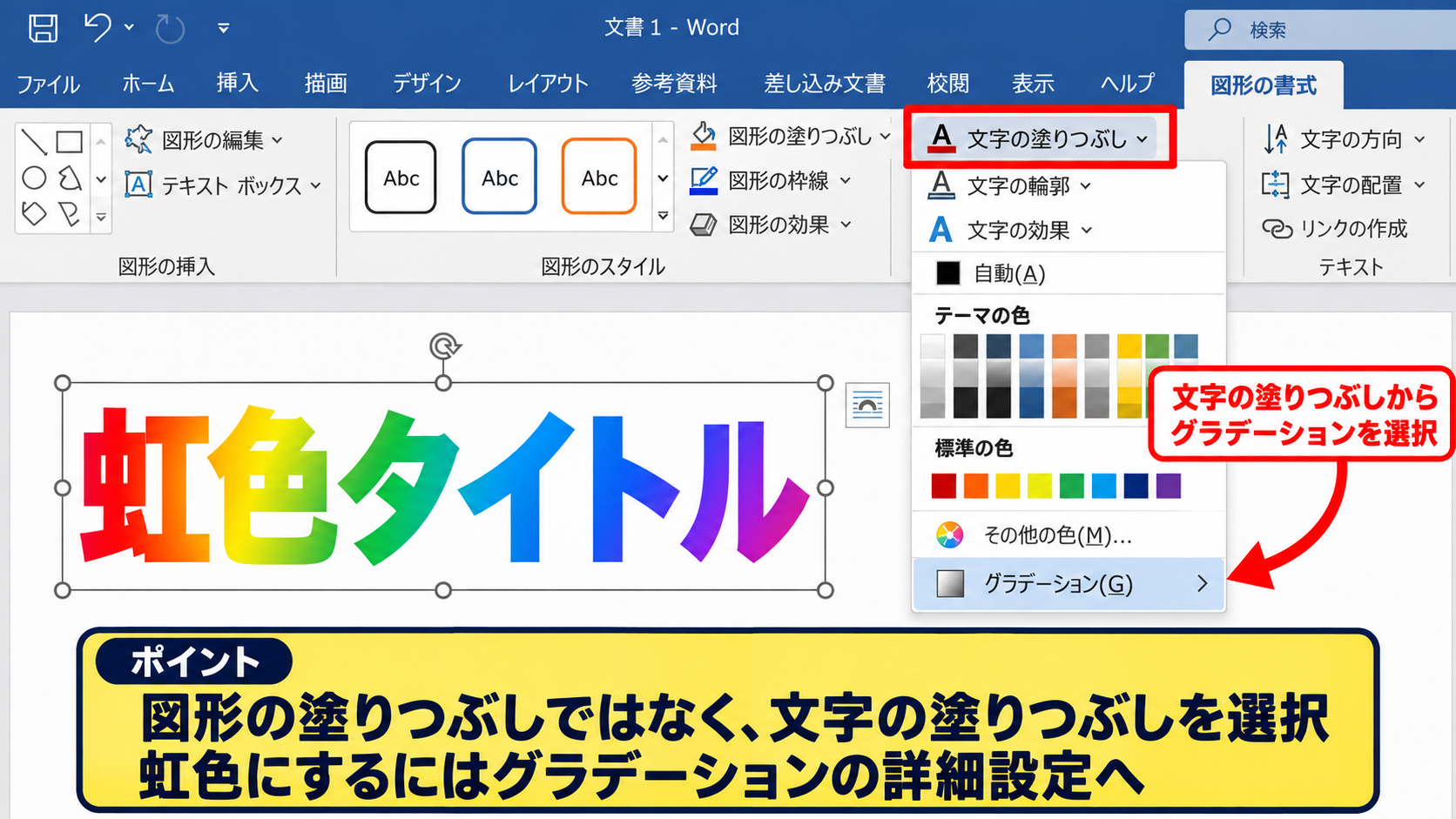
文字のオプション内で、文字の塗りつぶしと輪郭を示すアイコンを選択し、文字の塗りつぶしをグラデーションにします。
図形の塗りつぶしではなく、文字の塗りつぶしを選ぶことが重要です。
図形の塗りつぶしを変更すると、テキストボックスの背景だけが虹色になり、文字自体の色は変わりません。
グラデーションの分岐点への色設定
グラデーションを選択すると、色の分岐点を示す丸いマーカーが表示されます。
最初は分岐点が少ないため、必要に応じて分岐点を追加し、赤、橙、黄、緑、青、紫の順番で色を設定しましょう。
分岐点を選択して色のボタンを押すと、その位置の色を変更できます。
左から右へ色を並べる場合は、赤を0パーセント付近、黄色を30パーセント付近、緑を50パーセント付近、青を70パーセント付近、紫を100パーセント付近へ置くと自然です。
色と色の距離が狭すぎると境目が急になり、なめらかな虹の印象が弱くなります。
【操作のポイント】分岐点を増やしすぎると色が濁って見えるため、まずは5個から6個で作成し、必要な色だけを追加しましょう。
虹色グラデーションの色配置
続いては、虹色を見栄えよく見せる色の順番と配置について確認していきます。
同じ虹色でも、分岐点の位置や色の明るさによって、ポップな雰囲気にも上品な雰囲気にも変化します。
基本となる虹色の並び順
一般的な虹色は、赤、橙、黄、緑、青、藍、紫の順番です。
PowerPointの文字では、藍を省略して赤、オレンジ、黄色、緑、青、紫の6色にすると、色が混ざりすぎず見やすくなります。
色相環に沿って近い色を順番に配置すると、境目が不自然になりにくいという特徴があります。
赤の隣に緑、黄色の隣に紫のような離れた色を置くと、意図的なデザインでない限り、急な切り替わりに見えやすくなります。
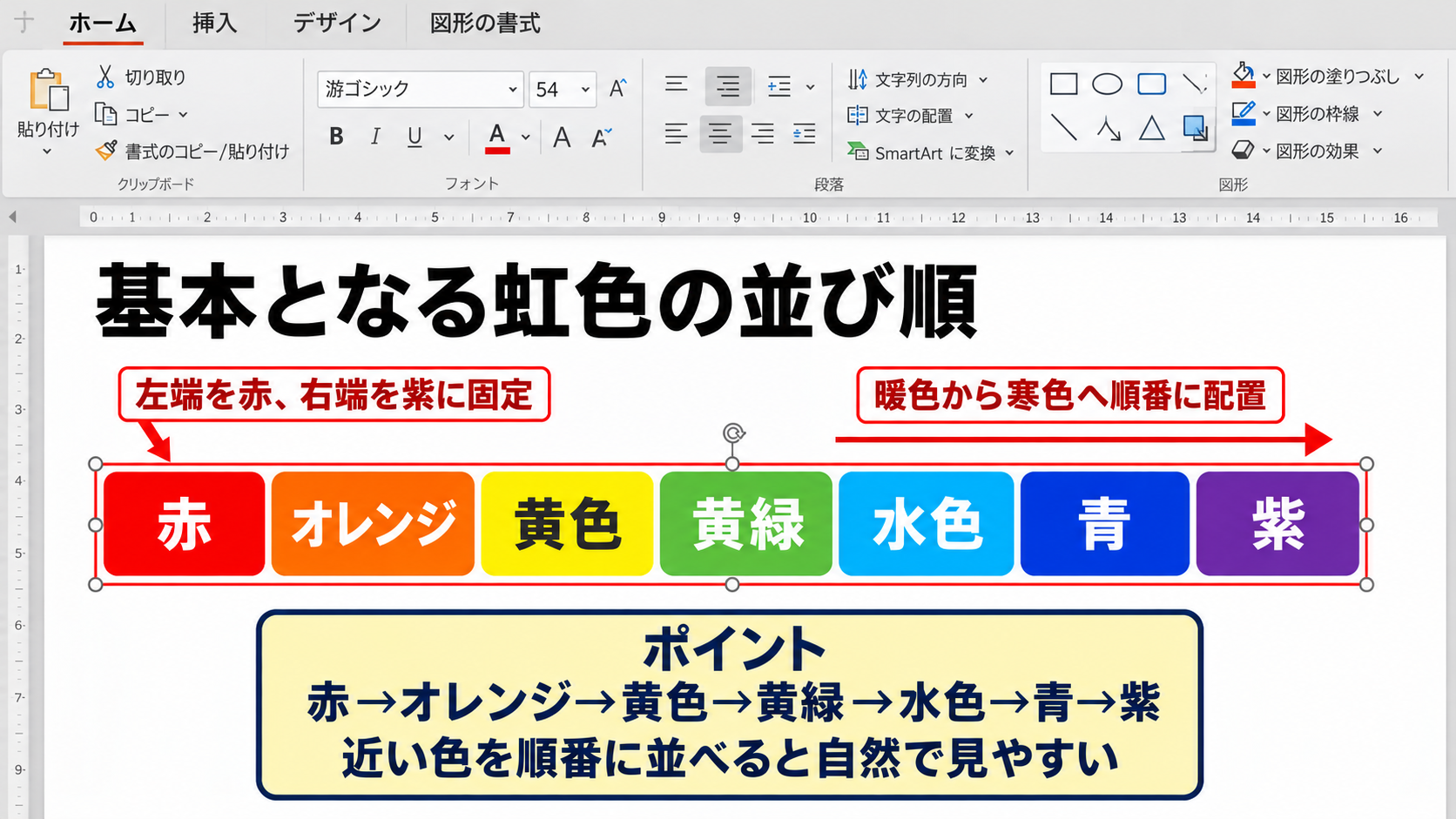
まずは、左端を赤、右端を紫に固定し、中間へ暖色から寒色へ移る順序で配置すると失敗しにくいでしょう。
おすすめの配色は、赤、オレンジ、黄色、黄緑、水色、青、紫です。
鮮やかすぎると感じる場合は、赤をピンク寄りにし、青を少し明るいブルーに調整すると柔らかな印象になります。
分岐点の位置による見え方
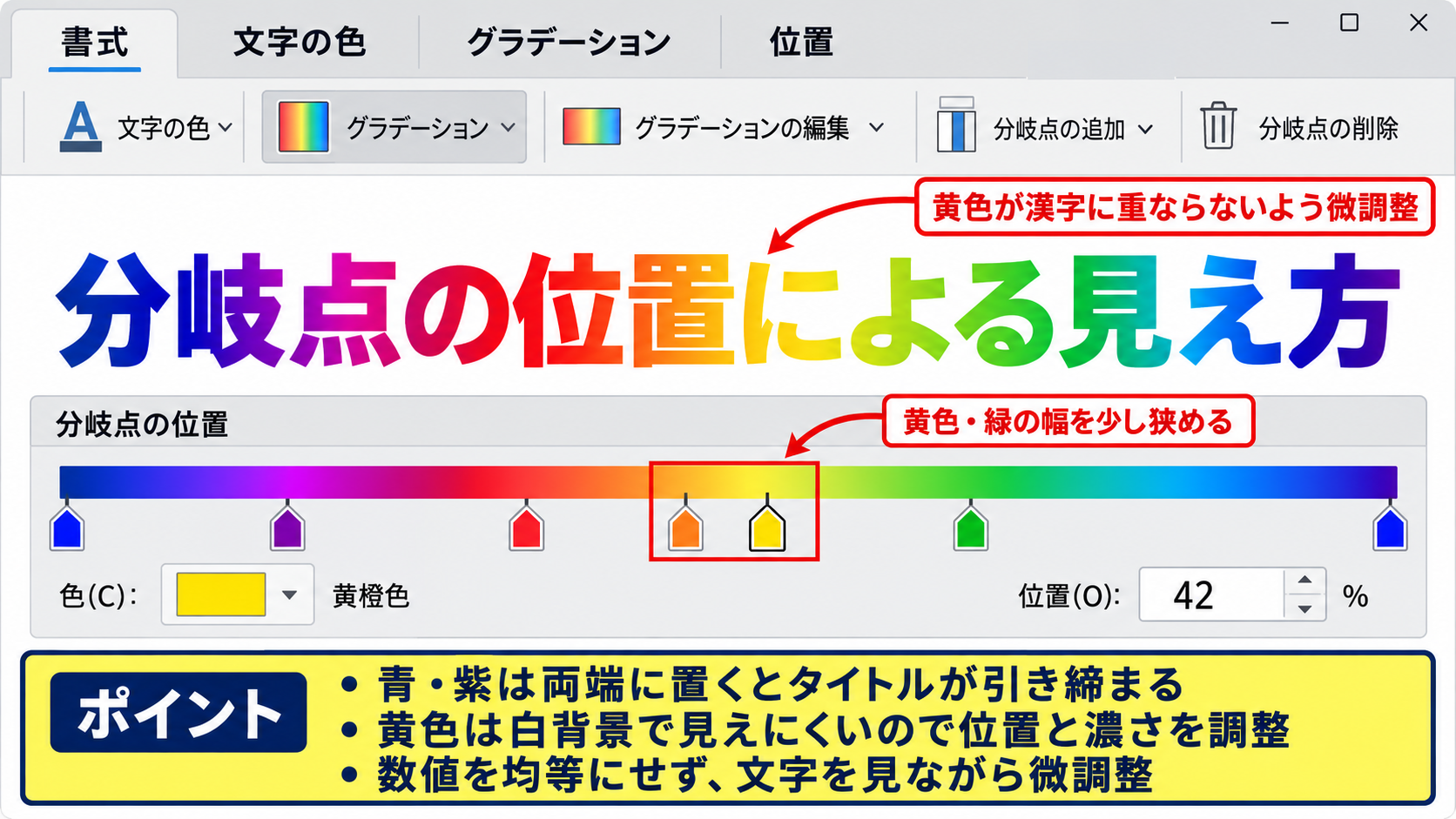
色を設定した後は、各分岐点の位置を確認します。
すべてを等間隔にすると均一な虹色になりますが、文字数が少ないと黄色や緑が目立ちにくい場合があります。
黄色は白背景で見えにくいため、分岐点の幅を少し狭めたり、濃いめの黄橙色へ変えたりすると読みやすくなります。
青や紫は視認性が高いため、文字の両端に置くとタイトル全体が引き締まります。
色の位置は数値で完全に均等にするよりも、文字を見ながら微調整することが大切です。
特に漢字が多いタイトルでは、画数の多い文字の上に明るい黄色が重ならないようにすると、輪郭が読み取りやすくなります。
文字の方向とグラデーションの角度
グラデーションの方向は、左から右へ流す横方向が最も使いやすい設定です。
タイトル文字が横書きなら、文字を読む方向と色が流れる方向をそろえることで、自然なまとまりが生まれます。
縦方向のグラデーションは、上から下へ光が落ちるような表現に向いています。
円形やパスのグラデーションは個性的ですが、文字の一部へ色が集中しやすく、虹色の文字としては読みにくくなることがあります。
迷ったときは線形を選び、角度を0度に近い横方向へ設定しましょう。
【操作のポイント】文字が長いときは横方向、短い英単語やロゴ風の文字では斜め方向も試すと、動きのあるデザインになります。
図形の書式設定によるデザイン調整
続いては、作成した虹色文字をより見やすく整える書式設定について確認していきます。
色を設定するだけでなく、輪郭、影、背景との関係まで調整すると、スライド上で文字が埋もれにくくなります。
文字の輪郭による視認性の確保
白い背景に黄色や水色が重なる場合は、文字の輪郭を追加すると読みやすくなります。
文字の輪郭では、黒、濃い紺、濃いグレーなどを細めに設定するのが基本です。
輪郭が太すぎると虹色の面積が小さくなり、文字の印象が重くなります。
輪郭の太さは1ポイント前後から確認し、文字サイズに合わせて調整すると扱いやすいでしょう。
PowerPoint画面でのグラデーション操作
ここでは、右側の図形の書式設定ウィンドウを使った操作イメージを確認します。
画面右側の文字のオプションでグラデーションを選択し、分岐点を順番にクリックして色を設定します。
設定の途中で色が思ったように見えない場合は、分岐点の削除や追加を行い、色の並びを調整しましょう。
赤い枠で示した文字の塗りつぶしの項目を確認すると、図形ではなく文字への設定であることを判断しやすくなります。
影と光彩の使い分け
虹色の文字を背景から浮かせたいときは、控えめな影を加える方法があります。
影は薄いグレーや黒を選び、透明度を高めにすると、文字の読みやすさを保ちながら立体感を出せます。
光彩は文字の周囲に発光したような効果を付ける機能です。
背景が暗いスライドでは白や淡い水色の光彩が役立つことがありますが、強く設定すると輪郭がぼやけます。
影、光彩、反射などの文字効果は、一度に重ねすぎないことが大切です。
虹色そのものが強い装飾なので、追加する効果は読みやすさを補う範囲にとどめると洗練された印象になります。
【操作のポイント】背景が白なら細い濃色の輪郭、背景が濃い色なら細い白の輪郭を使うと、虹色の部分を損なわずに文字を目立たせられます。
スライド背景に合わせる配色
続いては、虹色文字をスライド背景へなじませるための配色について確認していきます。
文字の色だけをきれいにしても、背景とのコントラストが不足すると、プレゼンテーション中に読みにくくなります。
白背景での虹色文字
白背景は清潔感があり、虹色文字の鮮やかさを出しやすい組み合わせです。
一方で、黄色、黄緑、水色などの明るい色が見えにくくなる場合があります。
この場合は、黄色を山吹色寄りに変更し、文字の輪郭を濃いグレーで細く付けると視認性が上がります。
背景を完全な白ではなく、ごく薄いグレーや淡いクリーム色にするのも効果的です。
濃い背景での虹色文字
紺、黒、濃い紫などの暗い背景では、虹色文字が発光しているように見えます。
特に青や紫の部分までしっかり見えるため、イベント告知、動画の表紙、子ども向け企画のタイトルに向いています。
ただし、赤やオレンジが強く目立ちすぎることもあるため、彩度を少し下げた配色を試すとよいでしょう。
暗い背景では、文字の輪郭よりも弱い光彩や薄い影のほうが自然に見える場合があります。
写真背景での文字配置
写真の上に虹色文字を置く場合は、写真の明暗によって文字が読めなくなることがあります。
文字の後ろに半透明の黒い長方形や、白い帯を配置すると、文字を安定して見せられます。
帯を使う場合は、虹色の美しさを隠さないよう、透明度を30パーセントから50パーセント程度に調整するのが目安です。
写真の中でも空や壁など、模様が少ない場所へ文字を配置すると、装飾を増やさずに読みやすくできます。
【操作のポイント】背景の色数が多いときは、虹色の色数を減らし、赤、黄、青、紫程度の4色へ絞ると文字の存在感を保ちやすくなります。
見やすい虹色文字のレイアウト
続いては、虹色文字をスライド内で効果的に見せるレイアウトについて確認していきます。
虹色の文字は目を引くため、使う場所を決めて余白を確保することが大切です。
タイトルへの効果的な使用
虹色文字は、表紙スライドや章の扉ページのタイトルに向いています。
タイトルを中央へ大きく配置し、周囲に十分な余白を取ると、文字のグラデーションが主役になります。
サブタイトルや日付、発表者名まで虹色にする必要はありません。
補足情報は黒、濃いグレー、白などの単色にすると、視線の優先順位がわかりやすくなります。
文字数とフォントの選び方
虹色のグラデーションは、文字数が少ないほど色の変化を見せやすい特徴があります。
長い文章を虹色にすると、一文字ごとの色が細かく変わり、読む負担が大きくなります。
そのため、3文字から15文字程度のタイトルやキャッチコピーで使うと効果的です。
太字で角のあるフォントは色の面積を確保しやすく、グラデーションの魅力を出しやすいでしょう。
アニメーションとの組み合わせ
虹色文字へアニメーションを付ける場合は、フェードやズームなど、動きが控えめな効果を選ぶとまとまります。
色自体が華やかなため、回転や跳ねる動きを重ねると、見る人の視線が散る可能性があります。
タイトルを最初にゆっくり表示し、その後に本文を順番に表示する構成なら、内容へ自然に注目を集められます。
発表用のスライドでは、デザインよりも伝わりやすさを優先する姿勢が重要です。
虹色文字は、全スライドで繰り返すよりも、表紙、章タイトル、最後のメッセージなど、見せ場を限定して使うと効果が高まります。
使う回数を抑えることで、必要な場面だけ特別感を出せます。
【操作のポイント】タイトル以外の本文は単色に統一し、虹色文字をスライド内で一番大きな文字にすると、情報の優先順位が伝わりやすくなります。
まとめ パワポでグラデーションを使った虹色文字の作り方
PowerPointで文字を虹色にするには、対象の文字を選択し、文字の塗りつぶしをグラデーションへ変更します。
赤、オレンジ、黄色、緑、青、紫の順に分岐点へ色を設定すると、基本的な虹色グラデーションを作成できます。
文字の塗りつぶしを操作すること、色の順番を自然につなげること、背景とのコントラストを確認することが重要です。
白背景では細い輪郭を加え、暗い背景では光彩や影を控えめに使うと、色の美しさと読みやすさを両立しやすくなります。
虹色文字はタイトルや見せ場に限定し、本文は単色で整えると、スライド全体がわかりやすく仕上がります。
グラデーションの分岐点、角度、輪郭を少しずつ調整しながら、自分の発表内容に合う虹色デザインを作ってみましょう。