PowerPointで文字を入力した際、単語の下に赤い波線が表示されることがあります。
スライドの内容やデザインに問題がなくても、赤い線が多いと作業中の画面が見づらくなり、発表資料としても気になるものです。
赤い波線は多くの場合、PowerPointのスペルチェックまたは文章校正機能による通知です。
文字そのものを削除しなくても、校正の対象から外す、言語を変更する、校正機能を停止するといった方法で消せます。
赤い波線を消す主な方法
・単語を辞書に追加する
・文字列の校正言語を日本語へ変更する
・入力時のスペルチェックをオフにする
・Mac版では環境設定と校正言語を確認する
特に会社名、製品名、専門用語、英数字の型番などは、正しい表記でも辞書に登録されていないため赤い波線が付きやすい傾向です。
この記事では、Windows版とMac版のPowerPointで赤い波線を消す手順、一括で対処する考え方、表示される原因を順番に解説します。
目的に合う方法を選び、読みやすく整ったスライド作成につなげましょう。
パワポの赤い波線を消す方法【単語登録と無視】
それではまず、特定の文字だけに付く赤い波線を消す方法について解説していきます。
社名や略語のように、今後も何度も使う語句なら辞書への追加が便利です。
一時的な表記であれば、無視する操作も使えます。
右クリックから辞書へ追加する操作
赤い波線が付いた単語を右クリックすると、候補の単語や校正に関するメニューが表示されます。
表示された候補が意図と異なる場合は、辞書に追加を選択してください。
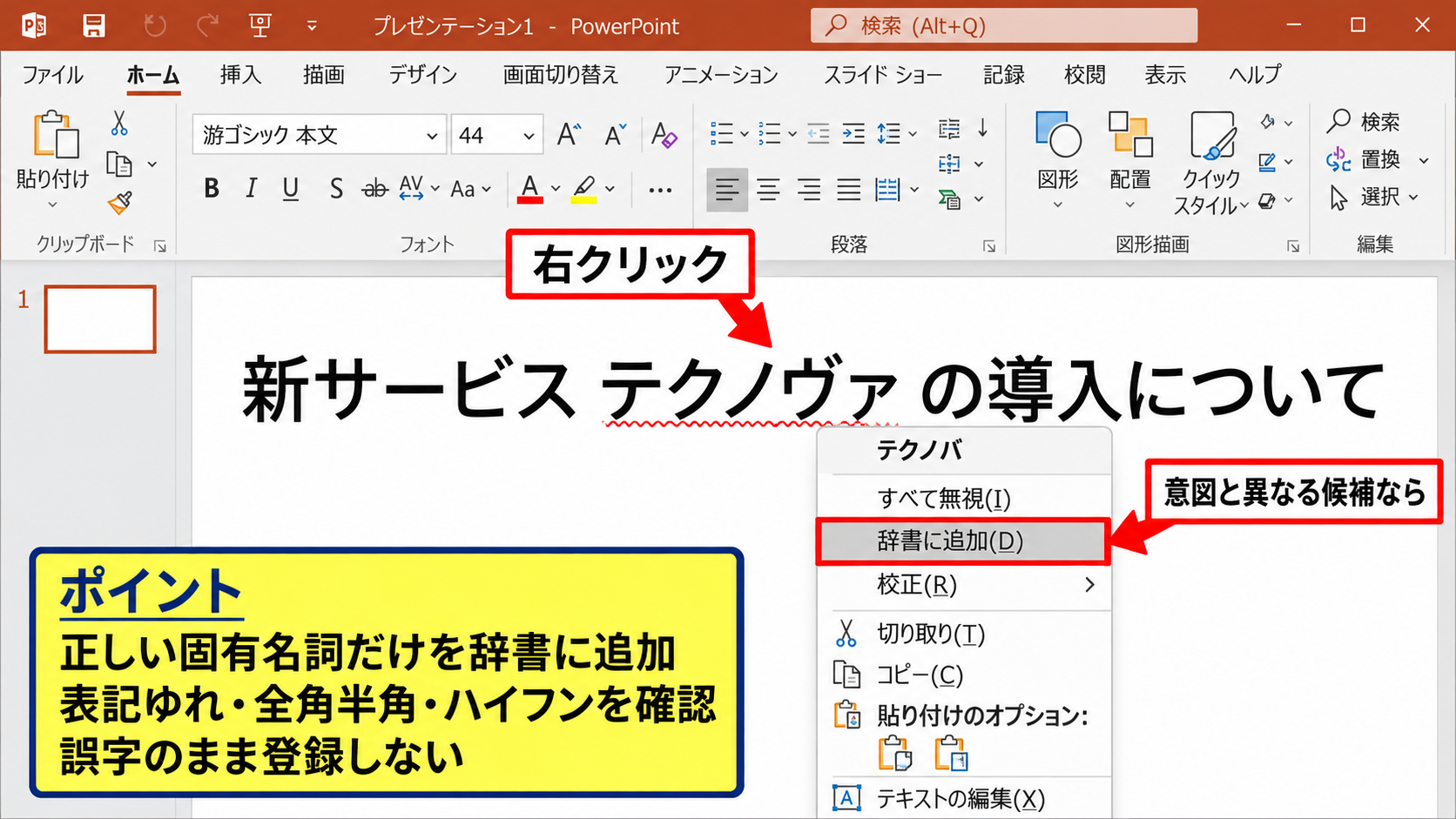
辞書へ追加した単語は、同じユーザー環境のPowerPointで以後スペルミスとして判定されにくくなります。
たとえば自社サービス名、部署名、固有の商品名、技術用語などを繰り返し入力する場合に向いています。
ただし、誤字のまま登録すると、本来の入力ミスにも赤い波線が表示されなくなります。
登録前には表記ゆれ、全角半角、ハイフンの有無を確認しましょう。
【操作のポイント】辞書への追加は、継続して使う正しい固有名詞に限定すると、校正機能の精度を保ちやすくなります。
今回だけ無視する操作
一度だけ使う語句や、辞書へ残す必要がない語句では無視する操作が適しています。
対象の単語を右クリックし、無視またはすべて無視を選びます。
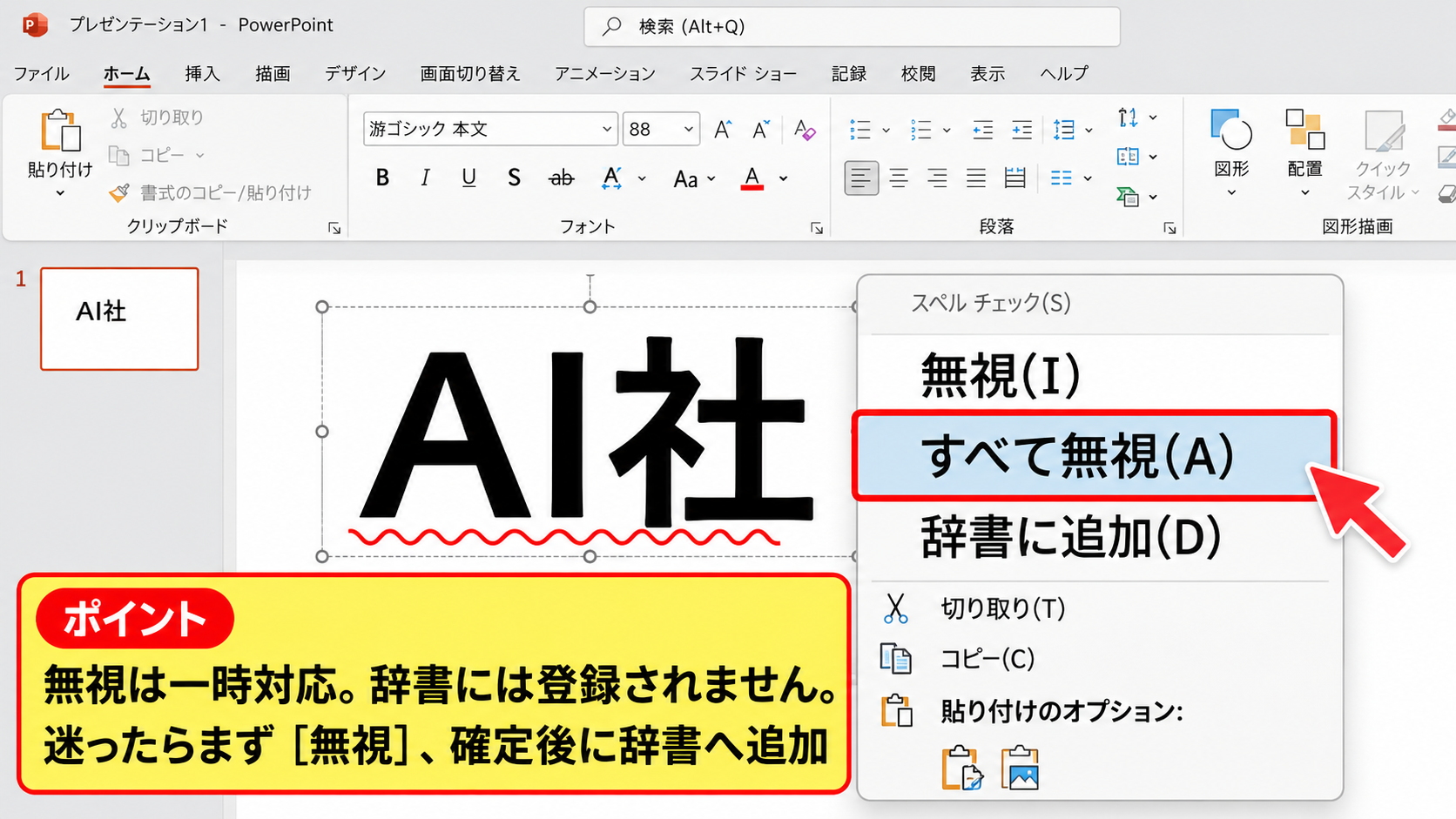
無視は現在の編集状況で波線を取り除くための処理であり、辞書に恒久的な単語登録を行うものではありません。
一枚のスライド内で同じ略語が何度も出る場合は、すべて無視を選ぶと手間を減らせます。
ただし、資料全体に適用される範囲はPowerPointのバージョンや編集状態によって異なることがあります。
共有資料で表記を統一したいときは、無視だけで終わらせず、表記ルールも別途確認すると安心です。
無視は一時対応、辞書への追加は継続対応という使い分けです。
【操作のポイント】誤字か固有名詞か判断しにくい場合は、まず無視を使い、確定後に辞書へ追加しましょう。
置換候補を確認する手順
赤い波線を消したいと感じても、実際にはスペルミスや入力変換の誤りである場合があります。
右クリックで表示される候補を確認し、正しい表記があれば候補をクリックして置き換えます。
英単語のつづり、英数字の打ち間違い、似た文字の混在は見落としやすい部分です。
赤い波線は必ずしも不要な表示ではなく、誤記を見つけるための確認材料でもあります。
とくに配布資料や営業資料では、波線を消すことだけを優先せず、表記が正しいかを確認してください。
正しい単語に直せば、校正機能が自動で波線を消すこともあります。
【操作のポイント】候補が正しい場合は登録や無視ではなく、候補を選んで修正するのが最も安全です。
PowerPointの校正言語を変更する方法【日本語と英語】
続いては、文章全体または一部の文字列に赤い波線が付く場合の校正言語を確認していきます。
日本語の文に英語用の校正言語が設定されていると、ほとんどの文字列に波線が表示されることがあります。
対象テキストを選択して言語を指定する手順
まず、赤い波線が付いているテキストボックス内の文字を選択します。
PowerPointの校正言語は、ファイル全体ではなく、選択した文字ごとに異なる設定が入っている場合があります。
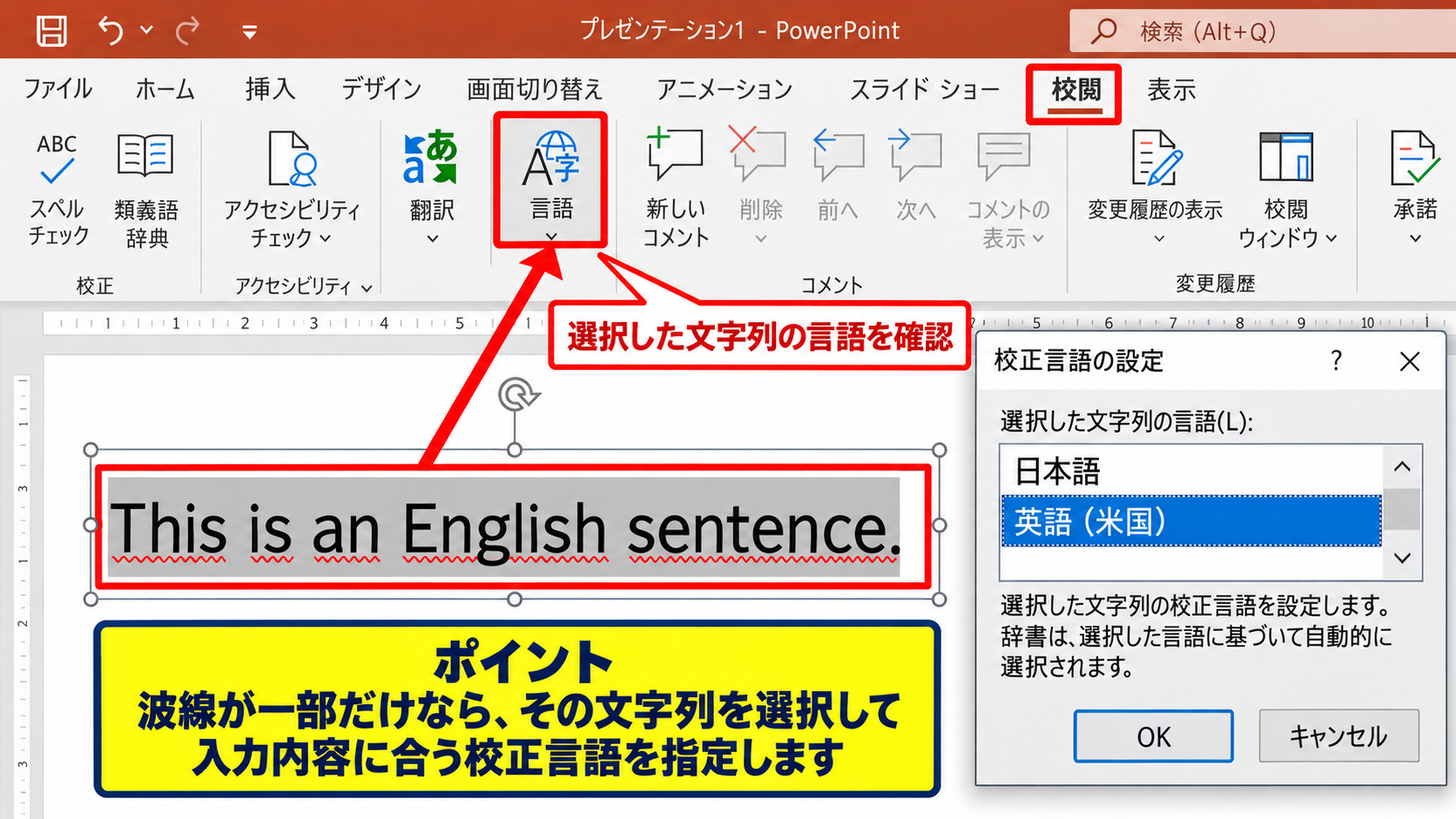
リボンの校閲タブから言語に関する項目を開き、校正言語の設定画面を表示します。
日本語の文章であれば日本語を選択し、英語の文章であれば実際に使用する英語の種類を選びます。
入力内容と校正言語を一致させることが、赤い波線を必要以上に出さない基本です。
設定後にPowerPointの画面へ戻ると、言語の不一致が原因だった波線は消える場合があります。
【操作のポイント】波線が一部だけに集中しているときは、その文字列だけの言語設定を優先して確認します。
校正しない設定を使う場面
型番、URL、メールアドレス、略称の一覧などは、通常の文章校正に向かない内容です。
このような文字列では、校正言語の設定画面でスペルチェックを行わないという選択肢を使う方法があります。
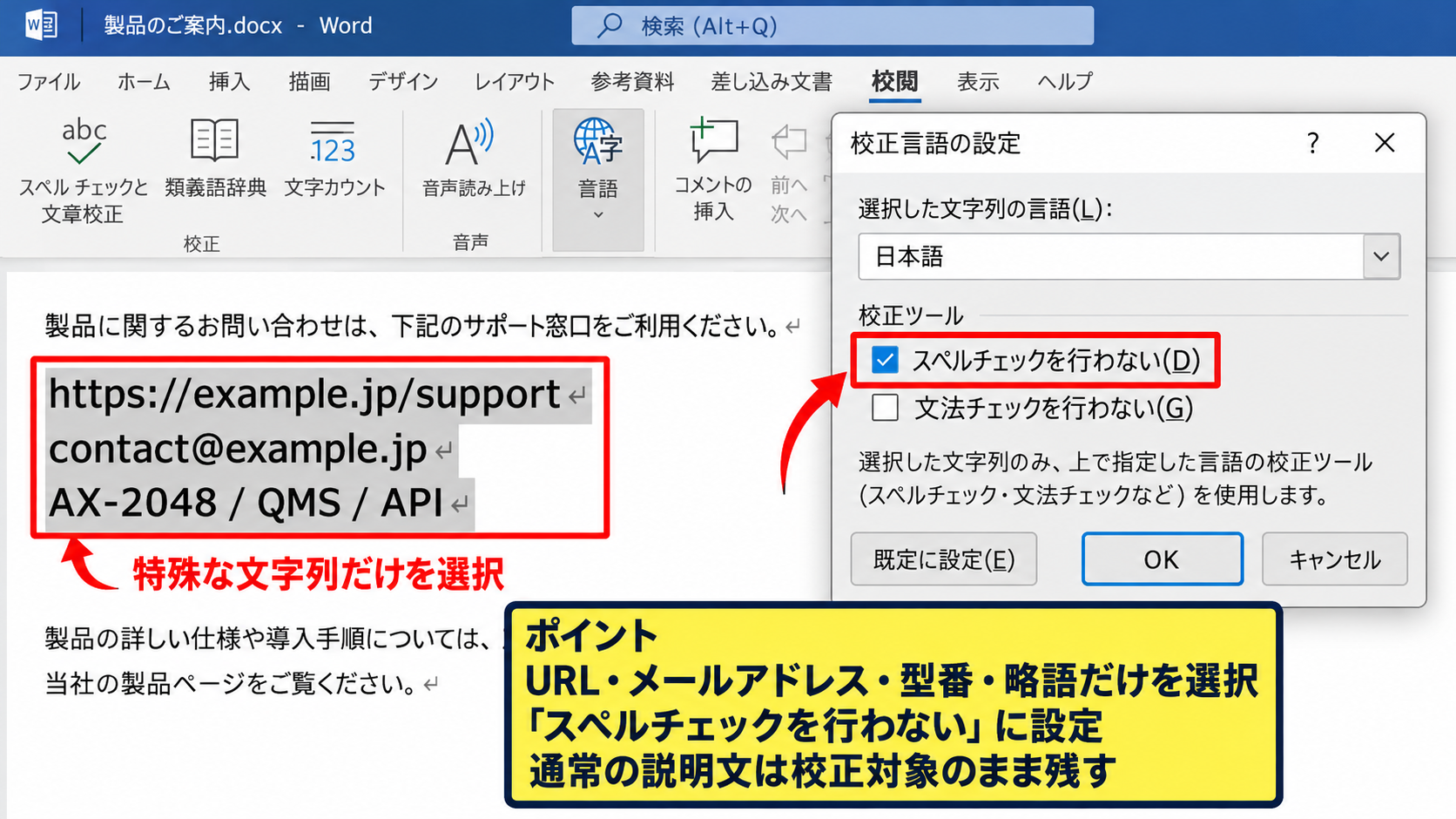
校正しない設定にすると、その選択範囲は辞書との照合対象から外れます。
英数字が多い図表、プログラム名、製品コードなどを含むスライドで役立つ方法です。
一方で、通常の説明文まで校正しない設定にすると、誤字を発見する機会が減ります。
用途が特殊な文字列だけを選択して設定することが大切です。
校正しない設定に向く文字列
・URLやメールアドレス
・製品の型番や管理番号
・略語だけを並べた表や図
【操作のポイント】文章全体には使わず、辞書照合が不要な範囲だけに設定すると誤字チェックを残せます。
複数スライドの言語を整える考え方
コピー元が英語版テンプレートだった場合や、複数人でスライドを編集した場合は、スライドごとに校正言語が混在することがあります。
一括で整えるには、左側のサムネイルで対象スライドを選択し、文字列の選択範囲を広げて校正言語を統一します。
文字を貼り付ける際に書式も保持すると、元の校正言語まで持ち込まれることがあります。
貼り付け後に波線が急に増えたときは、入力ミスではなく貼り付け元の言語設定を疑いましょう。
以後の作業では、貼り付けオプションでテキストのみ保持する方法も有効です。
資料作成の開始時に標準言語を意識すると、後からの修正を少なくできます。
【操作のポイント】貼り付け後に赤い波線が増えたら、単語の誤りより校正言語の継承を先に確認します。
入力時スペルチェックの一括停止
続いては、赤い波線を資料全体で表示しないための一括設定を確認していきます。
校正を行う必要がない作業中や、専門用語が非常に多い社内資料では、入力時のチェックを停止する選択もあります。
ABC✓
あA
入力時にスペルチェックを行う
PowerPointのオプションを開く手順
Windows版のPowerPointでは、ファイルタブからオプションを開くと校正に関する詳細設定を変更できます。
オプション画面の左側にある文章校正を選択してください。
ここには入力時のスペルチェック、文法チェック、文章校正に関する複数の項目があります。
赤い波線だけをなくしたい場合は、入力時にスペルチェックを行う項目が主な確認場所です。
設定を変更する前に、現在のチェック状態を覚えておくと、必要になったときに戻しやすくなります。
【操作のポイント】一括設定はすべてのプレゼンテーションに影響するため、個別スライドの問題かどうかを先に見極めます。
入力時のスペルチェックをオフにする設定
文章校正の画面で入力時にスペルチェックを行うチェックを外し、OKで確定します。
この設定をオフにすると、新たに入力した文字や既存の文字に対する赤い波線が表示されにくくなります。
専門用語や固有名詞が多い資料では、作業画面をすっきりさせる効果があります。
一括停止は表示を減らせますが、一般的な誤字も自動検出されなくなります。
そのため、最終確認の段階では設定を戻す、または別の担当者に校閲してもらう運用も有効です。
校正機能を止めることと、文章が正しいことは別の問題です。
【操作のポイント】提出前には入力時のチェックを再度有効にし、誤字や表記ゆれを確認する運用がおすすめです。
編集画面だけで波線を減らす工夫
一括停止を避けたい場合は、専門用語だけ辞書に追加し、URLや型番だけを校正しない設定にする方法があります。
この方法なら通常の文章に対するスペルチェックを残したまま、不要な赤い波線を減らせます。
赤い波線の原因が一部の単語に限られるなら、全体設定を変更する必要はありません。
表示の見た目よりも、どの範囲で校正を有効にしておくかを基準に考えることが重要です。
共同編集では、各メンバーの環境設定が異なる可能性もあります。
最終版の確認は、PDF化した見た目だけでなく、PowerPoint上の文字も見直しましょう。
【操作のポイント】専門用語だけが原因なら、全体停止より辞書追加や校正除外のほうが適した対処です。
Mac版PowerPointの赤い波線の消し方
続いては、Mac版PowerPointで赤い波線を消すための操作を確認していきます。
Mac版はWindows版とメニューの名称や配置が異なるため、同じ考え方で設定場所を探すことがポイントです。
スペルチェックの設定画面
Mac版PowerPointでは、画面上部のPowerPointメニューから環境設定を開き、スペルチェックや文章校正に関する項目を確認します。
表示名はOfficeのバージョンによって異なる場合がありますが、スペルチェックに関する設定を探してください。
入力中にスペルチェックを行う設定をオフにすると、赤い波線の表示を抑えられます。
Macでは日本語入力システム側の予測や変換候補と混同しやすいため、波線がPowerPoint由来かを確認することも必要です。
PowerPointを閉じて再起動すると、設定変更が反映されやすい場合があります。
【操作のポイント】Mac版ではPowerPointの環境設定とmacOSの入力設定を混同せず、まずPowerPoint内の校正設定を確認します。
文字列ごとの校正言語の変更
Mac版でも、選択した文字列に対して校正言語を指定できます。
日本語の文章に英語の辞書が当たっている場合は、日本語へ変更することで赤い波線が消える可能性があります。
英語の見出しや製品名については、正しい英語の言語を選ぶと候補の精度が上がります。
正しい語句でも辞書にない場合は、右クリックなどから辞書に追加する方法を検討してください。
日本語と英語が混ざるスライドほど、文字列単位の言語設定が効果を発揮します。
Mac版でも、言語設定の不一致、辞書未登録、入力時チェックの有効化が主な原因です。
【操作のポイント】日本語の文と英語の見出しを分けて選択し、それぞれに合った校正言語を設定します。
Macで設定が反映されない場合
設定を変更しても赤い波線が残る場合は、対象文字の一部だけに別の言語設定が残っていないか確認します。
テキストボックス全体を選択し直してから校正言語を指定すると改善することがあります。
また、クラウド上のファイルを共同編集していると、別の端末で付けられた書式が影響する場合もあります。
コピーした文字列をいったんプレーンテキストとして貼り付け、新しいテキストボックスに入れ直す方法も有効です。
ただし、貼り直しではフォント、配置、アニメーション設定が変わることがあるため注意しましょう。
【操作のポイント】反映しないときは、文字の一部ではなくテキストボックス全体の言語と書式を確認します。
赤い波線が消えない原因と確認項目
続いては、設定変更後も赤い波線が消えない場合の原因を確認していきます。
原因を分けて考えると、必要以上に校正機能を無効化せずに済みます。
辞書に登録されていない固有名詞
社名、人物名、商品名、独自のサービス名は一般辞書に含まれないことが多く、正しい語句でも赤い波線が付きます。
この場合は誤字ではないため、辞書への追加または無視が適切です。
複数の表記が混在していると、どれか一方だけが辞書登録されていることもあります。
大文字小文字、ハイフン、スペースの違いも別の単語として判定される場合があります。
資料内で正式表記を決め、検索機能で表記ゆれを確認すると仕上がりが安定します。
【操作のポイント】固有名詞は見つけるたびに追加するのではなく、正式表記を確認してから辞書へ登録します。
貼り付け元から引き継いだ書式
Webサイト、メール、Word、Excelなどから文字をコピーすると、フォントや色だけでなく校正言語の情報も引き継ぐ場合があります。
貼り付け直後に赤い波線が増えた場合は、文章の正しさよりも書式の継承を確認してください。
貼り付けオプションでテキストのみ保持を選ぶと、余分な書式を持ち込みにくくなります。
すでに貼り付けた文字は、選択して校正言語を設定し直すことで対処できます。
テンプレートを流用する資料でも同様の現象が起こります。
【操作のポイント】外部からの貼り付け後に波線が増えたら、テキストのみ保持と校正言語の再設定を試します。
赤い波線以外の通知との違い
PowerPointには赤い波線以外にも、青色や別の色の下線、コメント、アクセシビリティに関する通知が表示されることがあります。
これらはスペルチェックとは別機能である可能性があります。
たとえば青い線は文章表現や文法に関する提案として表示されることがあり、赤い線だけを消す設定では解決しない場合があります。
線の色、右クリック時のメニュー、表示される説明を確認すると、原因の機能を切り分けやすくなります。
不明な通知をすべて無効化する前に、どの校正機能が反応しているかを確かめましょう。
赤い波線は主にスペル、言語、辞書に関する通知です。
別の色の線は、文法や表現に関する通知である可能性があります。
【操作のポイント】色だけで判断せず、右クリックしたときに出るメニューで通知の種類を確認します。
まとめ パワポの赤い波線を消す方法
PowerPointの赤い波線は、スペルチェック、校正言語の不一致、辞書に未登録の固有名詞などが原因で表示されます。
特定の単語だけなら、辞書に追加する、無視する、または校正しない設定にする方法が適しています。
日本語の文章全体に波線が出る場合は、選択した文字列の校正言語を日本語へ変更してください。
資料全体で表示を止めたい場合は、PowerPointのオプションまたはMac版の環境設定から入力時のスペルチェックをオフにできます。
ただし、校正機能を停止すると本来見つけられた誤字も見逃す可能性があります。
固有名詞は辞書へ追加し、型番やURLは必要に応じて校正対象から外し、通常の本文では校正機能を残す使い方がおすすめです。
赤い波線の原因に合わせて設定を使い分け、見やすさと文章の正確さを両立させましょう。