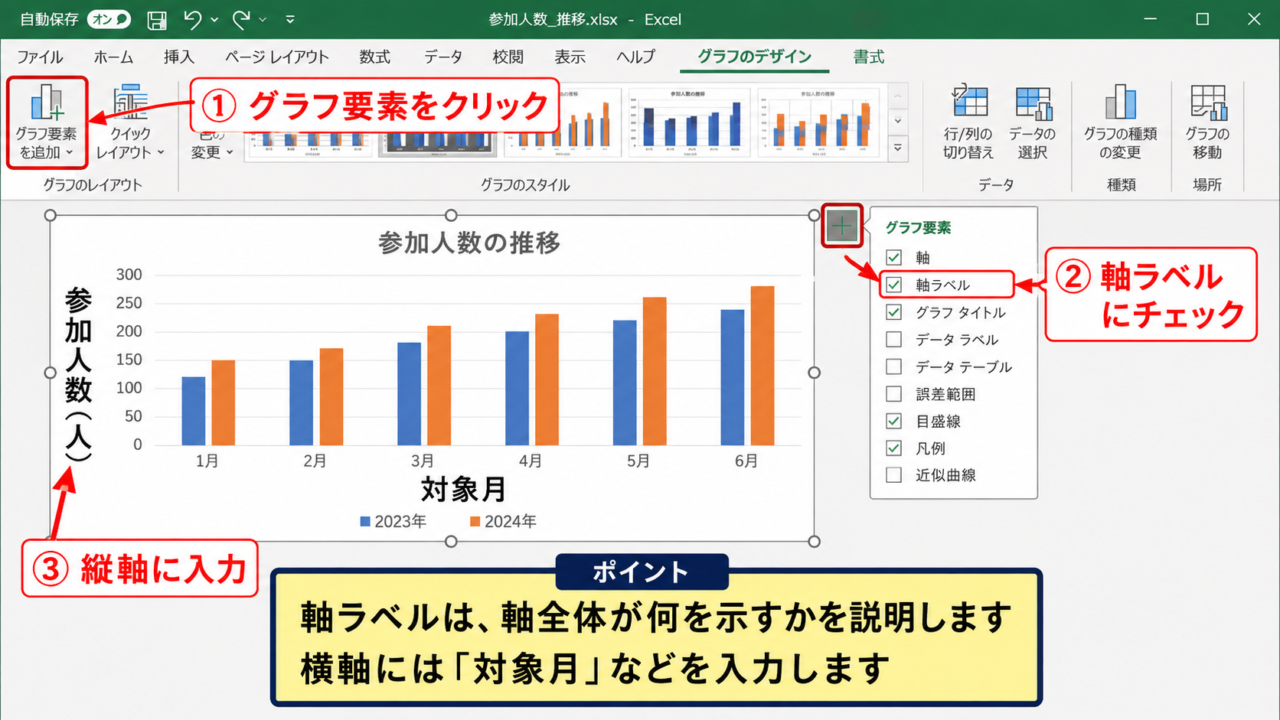
エクセルで売上、人数、割合などのデータをグラフ化したものの、縦軸やデータラベルに単位が表示されず、数値の意味が伝わりにくいと感じることがあります。
たとえば「120」とだけ表示されているグラフでは、120人なのか、120万円なのか、120%なのかを読み手が判断できません。
グラフの単位は、軸ラベル、表示形式、データラベル、グラフタイトルを使い分けることで、見やすく正確に伝えられます。
エクセルのグラフに単位を付ける主な方法です。
・軸ラベルに「人数」「%」「円」などを入力する方法
・軸の表示形式で数値の後ろに単位を自動表示する方法
・データラベルに単位を表示して値を直接読めるようにする方法
この記事では、人数とパーセントを例に、グラフに単位を付ける操作、表示形式の設定、見やすく仕上げるコツを解説します。
サンプルデータは1行目に見出しがある表を前提にしています。
エクセルのグラフに単位を付ける基本操作
それではまず、グラフの内容がひと目で分かるように、軸ラベルへ単位を追加する基本操作について解説していきます。
| 月 | 参加人数 |
|---|---|
| 4月 | 82 |
| 5月 | 96 |
| 6月 | 115 |
上のような表から縦棒グラフを作成した場合、縦軸の数値だけでは参加人数を示していることが伝わりにくいケースがあります。
まずはグラフの近くに「人数」という情報を置き、数値の意味を迷わせない状態にすることが基本です。
グラフ要素から軸ラベルを表示する手順
グラフをクリックすると、右上付近に緑色のプラス記号で表示されるグラフ要素ボタンが現れます。
このボタンをクリックし、「軸ラベル」にチェックを入れると、横軸と縦軸の近くに軸ラベルの入力欄が表示されます。
縦軸側の入力欄をクリックして「参加人数(人)」と入力すれば、目盛りが何を表すかを明確にできます。
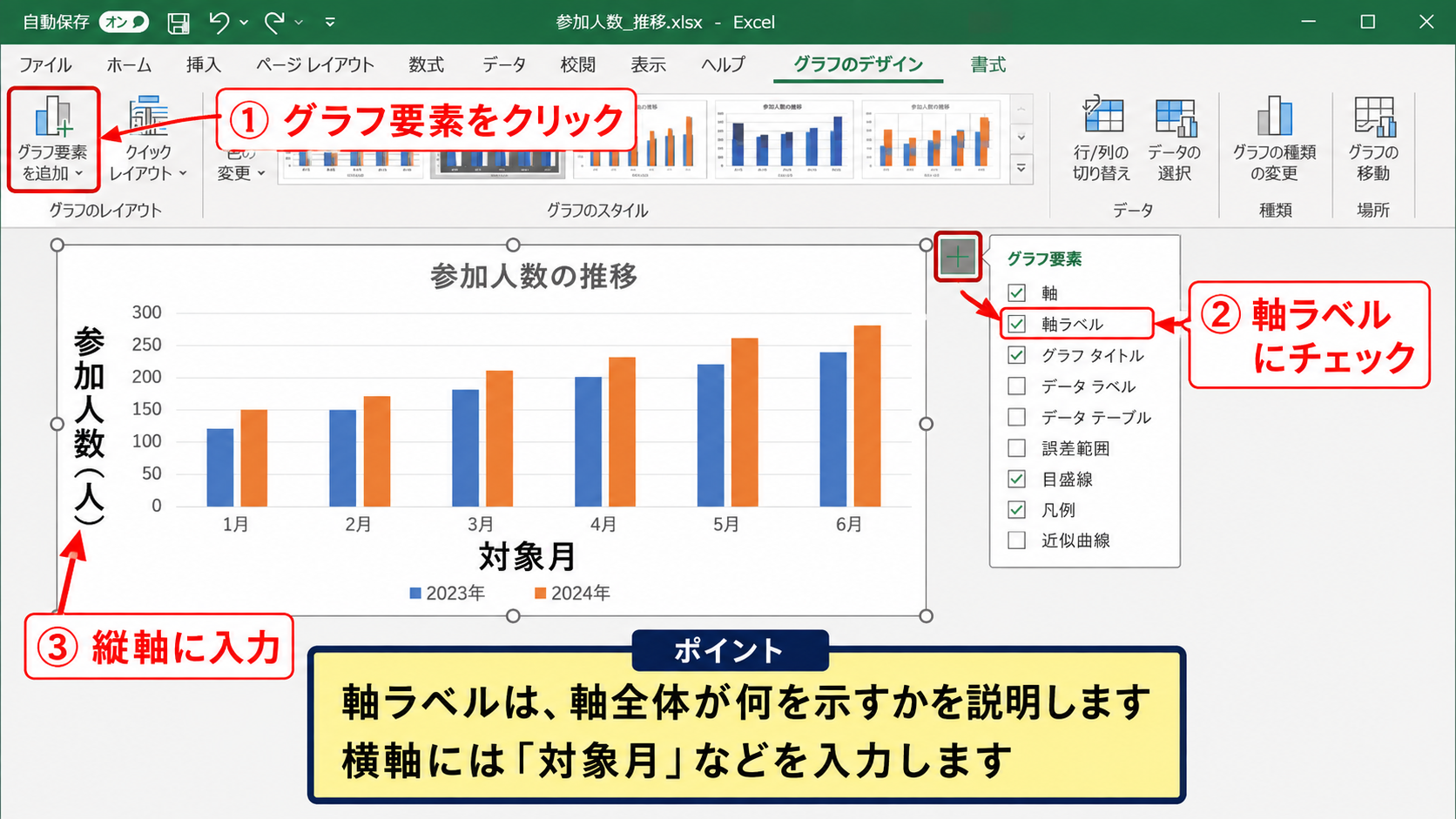
横軸には「対象月」や「開催月」などを入力すると、グラフ単体で見た場合でもデータの意味を読み取りやすくなります。
軸ラベルは数値そのものに単位を付ける機能ではなく、軸全体が何を示すかを説明する機能です。
人数、売上高、達成率、利用回数など、測定対象を短い言葉で記載しましょう。
【操作のポイント】グラフ要素ボタンが見つからないときは、グラフを選択した状態で「グラフのデザイン」タブから「グラフ要素を追加」を選んでも軸ラベルを追加できます。
縦軸と横軸に適した単位の書き方
人数を扱う縦軸では、「人数」よりも「参加人数(人)」や「来場者数(人)」のように、対象と単位をまとめて書くと親切です。
金額なら「売上高(円)」「売上高(千円)」、比率なら「達成率(%)」のように記載します。
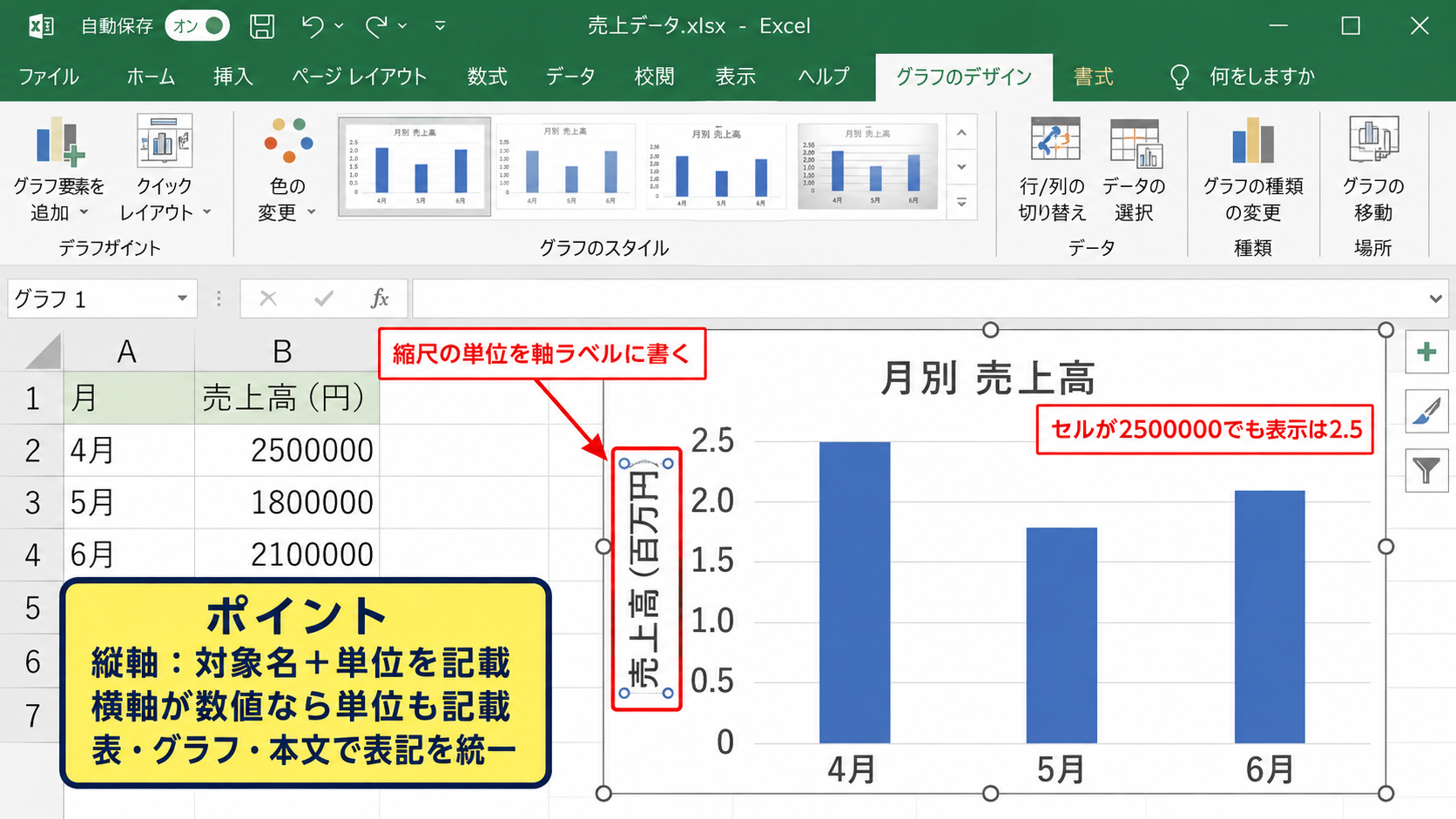
グラフ上の値を千円単位や百万円単位に縮めている場合は、その縮尺を軸ラベルに必ず含めることが重要です。
たとえばセルには「2500000」と入力されていても、グラフの縦軸を「2.5」と表示するなら、「売上高(百万円)」と明記しなければ誤解につながります。
横軸が月、部門、商品名などの項目名である場合は、単位が不要なこともあります。
ただし、横軸が経過日数や温度、長さのような数値の場合は、「日数(日)」「気温(℃)」「距離(km)」といった軸ラベルを入れると判断しやすくなります。
【操作のポイント】単位の表記は、グラフ内、表の見出し、資料本文で統一します。「人」「名」「人数」が混在すると、資料全体の印象が散らかりやすくなります。
グラフタイトルに単位情報を補う考え方
軸ラベルを入れても、グラフを画像として切り抜いたり、メールへ貼り付けたりすると、読み手がタイトルだけを見ることがあります。
そのため、タイトルにも対象、期間、必要に応じた単位を含めると、グラフ単体で意味が成立します。
たとえば「2026年度 月別参加人数(人)」とすると、期間と内容を一度に示せます。
グラフタイトルは説明文を長く詰め込む場所ではなく、何の数値を示す図なのかを短く特定する場所です。
タイトルを編集するには、グラフ要素ボタンから「グラフ タイトル」にチェックを入れ、表示された文字をクリックして直接入力します。
軸ラベルとタイトルの役割を分けると、タイトルはグラフ全体のテーマ、軸ラベルは数値の尺度という構成になります。
【操作のポイント】タイトルに単位を書いた場合でも、縦軸の単位表記まで省略しないほうが安全です。画像化や印刷の場面でも読みやすさを保てます。
人数を縦軸とデータラベルに表示する設定
続いては、人数のグラフで数値の後ろへ「人」を付ける表示形式を確認していきます。
| 部門 | 研修参加者数 |
|---|---|
| 営業部 | 48 |
| 企画部 | 32 |
| 管理部 | 27 |
人数のグラフでは、軸ラベルだけでなく、棒の上に表示するデータラベルにも「人」を付けると、値を読み取る時間を短縮できます。
ユーザー定義で人を付ける表示形式
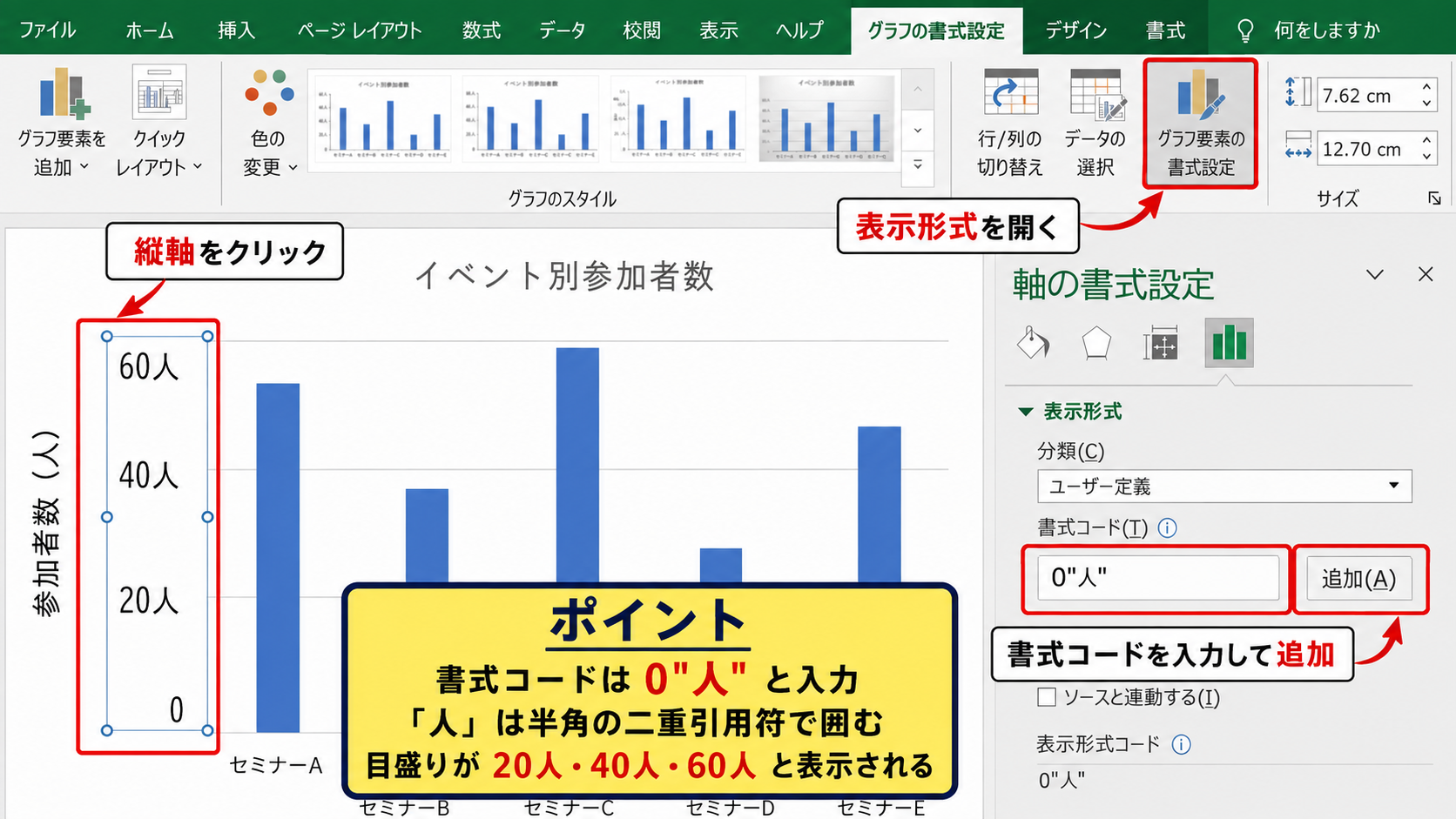
縦軸をクリックし、右クリックして「軸の書式設定」を選択します。
右側に表示された作業ウィンドウで「表示形式」を開き、「分類」を「ユーザー定義」に切り替えます。
書式コードの欄へ次の式を入力して「追加」を選択します。
0″人”
この書式では、数値の0の後ろに文字列として「人」を付けます。
たとえば縦軸の目盛りが20、40、60と並んでいた場合、20人、40人、60人のように表示されます。
単位を二重に表示しないため、軸の表示形式を「人」にしたときは、軸ラベルを「参加者数」とする書き方も使えます。
ただし、軸ラベルを「参加者数(人)」としても問題はありません。
資料内で初めて見る人がいる、グラフを単独で共有する、印刷して配るといった場面では、単位を補助的に重ねるほうが理解しやすい場合もあります。
【操作のポイント】書式コード内の「人」は必ず半角の二重引用符で囲みます。囲まない場合、エクセルは文字として正しく扱えないことがあります。
データラベルへ人を表示する方法
棒グラフを選択し、グラフ要素ボタンから「データ ラベル」にチェックを付けます。
各棒の上部に数値が表示されたら、いずれかのデータラベルを右クリックし、「データ ラベルの書式設定」を選びます。
「ラベル オプション」内の「表示形式」を開き、書式コードへ0″人”と入力して追加します。
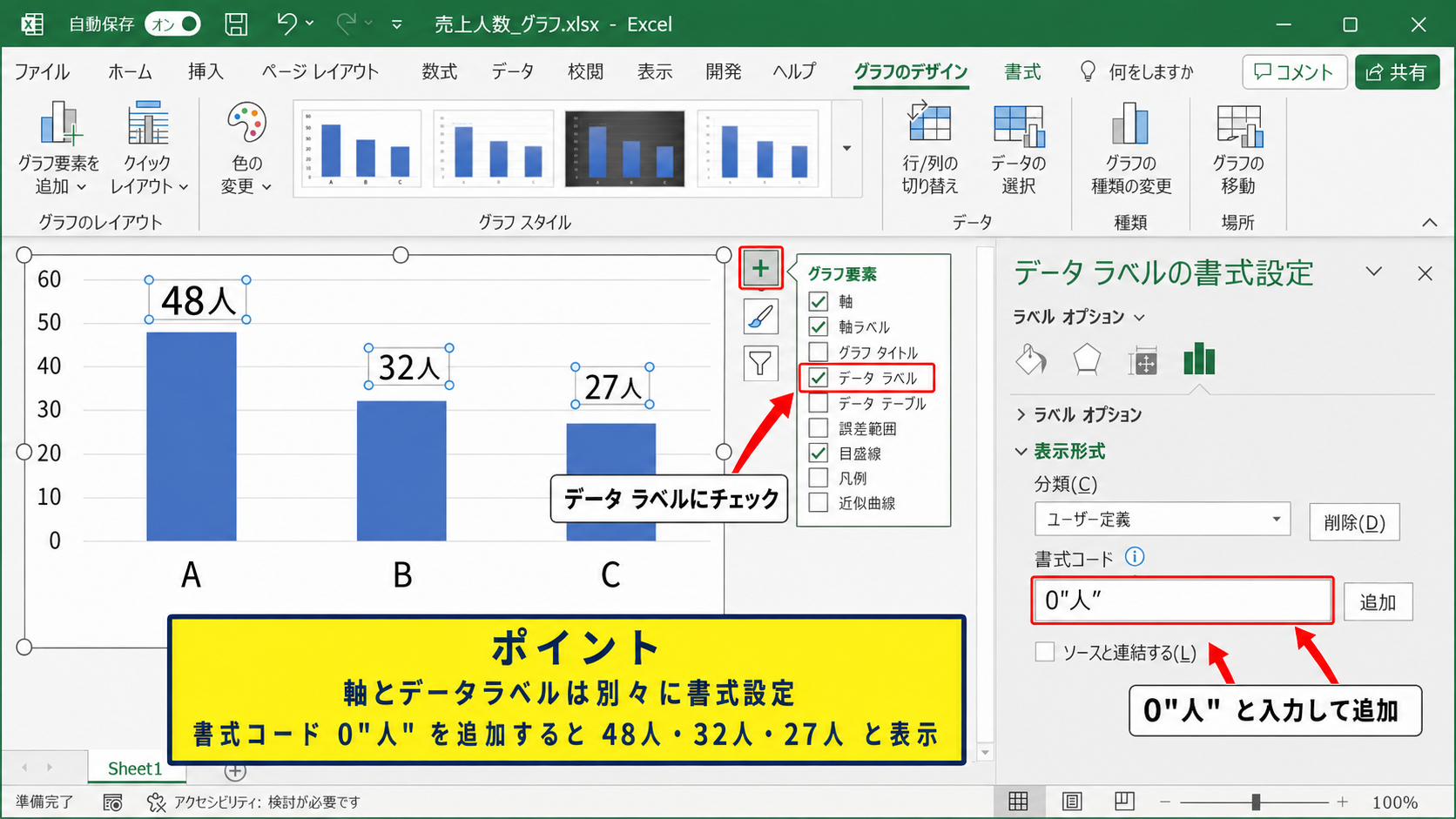
これにより、48、32、27というラベルが、48人、32人、27人と表示されます。
データラベルの表示位置は、縦棒グラフでは「外側上」、横棒グラフでは「外側」、円グラフでは「外側」または「中央」が読みやすい傾向にあります。
棒が短くラベルが重なる場合は、データラベルの文字を小さくするより、グラフの高さを広げるほうが視認性を保ちやすい方法です。
【操作のポイント】軸とデータラベルは別々に書式設定します。縦軸を人表示にしても、既に追加したデータラベルへ同じ書式が自動適用されるとは限りません。
千人単位と人数の桁区切り表示
参加者数が数千人、数万人になるグラフでは、1000人、2500人のような表示より、1,000人、2,500人と桁区切りを入れると読み間違いを減らせます。
この場合は、表示形式の書式コードを次のように設定します。
#,##0″人”
さらに、データが非常に大きく、軸を千人単位で表示したい場合には、元データを1,000で割った補助列を作る方法があります。
たとえばB列に参加人数があり、C列を千人単位の数値にするなら、C2には次の数式を入力します。
=B2/1000
その後、C2右下のフィルハンドルを下へドラッグしてオートフィルを実行すると、下の行にも同じ計算式がコピーされます。
グラフはC列を元に作成し、軸ラベルを「参加人数(千人)」と設定します。
元データを直接変更せず補助列を使うと、元の人数とグラフ用の単位変換後数値を両方保管できます。
【操作のポイント】千人単位へ変換した場合、データラベルが1.5のように表示されるため、表示形式を0.0″千人”にすると意味が明確になります。
パーセントを正しく表示するグラフ設定
続いては、割合や達成率をパーセントで表すグラフについて解説していきます。
| 商品 | 目標達成率 |
|---|---|
| 商品A | 0.82 |
| 商品B | 0.95 |
| 商品C | 1.08 |
パーセント表示では、セルに入力されている数値と画面に表示される値の関係を理解することが大切です。
エクセルの82%は、内部的には0.82として保存されています。
パーセント形式の基本と入力値の関係
セルへ0.82と入力し、ホームタブのパーセントスタイルをクリックすると、表示は82%になります。
一方で、セルへ82と入力してパーセントスタイルをクリックすると、8,200%と表示されます。
これはパーセント表示が、入力値へ100を掛けて%記号を付ける書式だからです。
0.82をパーセント表示すると82%です。
1をパーセント表示すると100%です。
1.08をパーセント表示すると108%です。
達成率や構成比をグラフ化する場合は、元データを0.82、0.95、1.08のように入力し、セルとグラフの両方にパーセント形式を設定します。
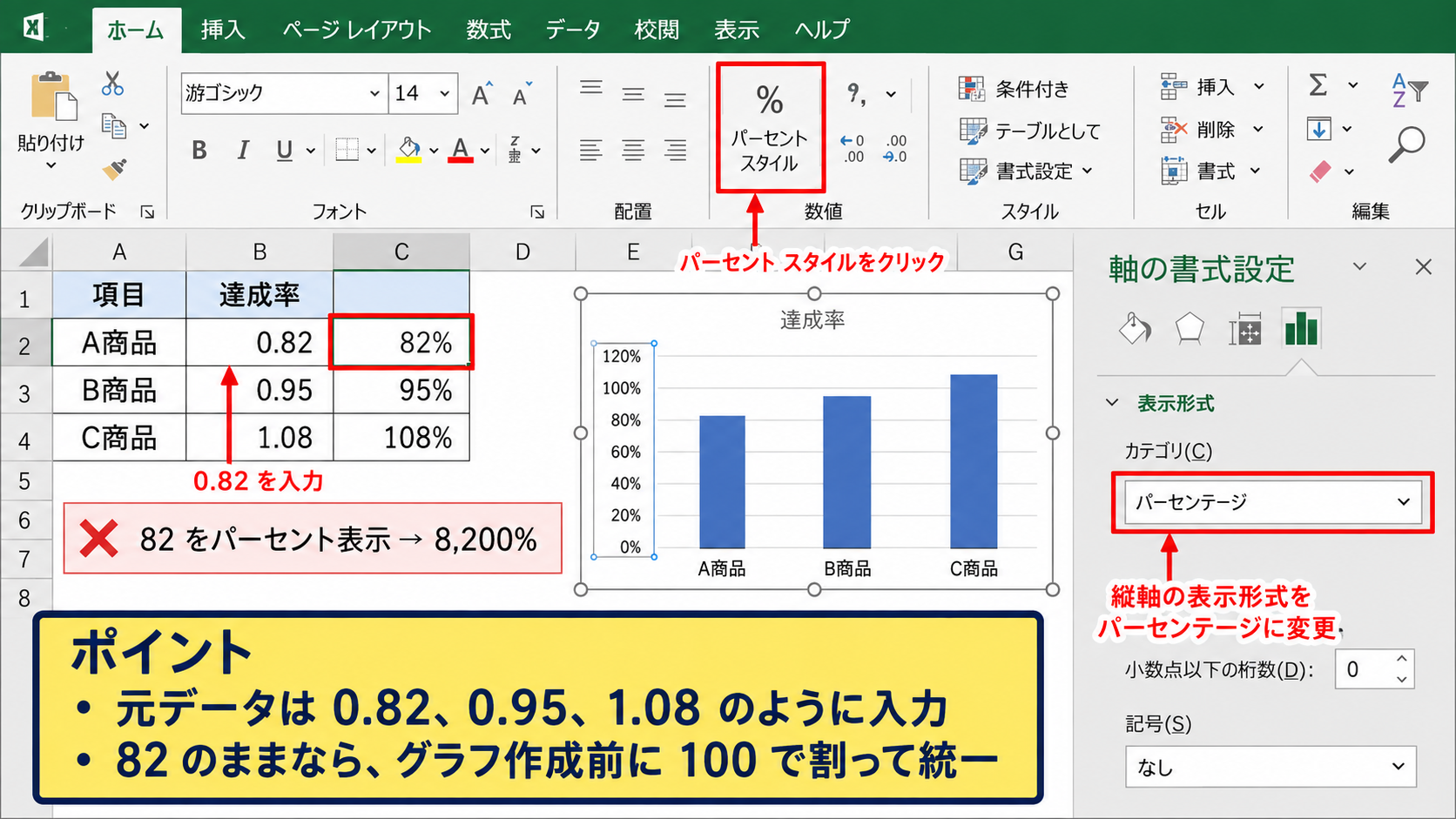
セル側をパーセント表示にしていても、グラフ軸が標準表示になっていると0.0から1.2のような目盛りになることがあります。
この場合は、グラフの縦軸を選択して「軸の書式設定」を開き、「表示形式」の分類を「パーセンテージ」に変更します。
【操作のポイント】元データが82という整数で管理されている場合は、グラフ作成前に100で割る補助列を作るか、表示の目的に合う形式へ統一します。
小数点以下を表示するパーセント書式
82.5%や7.25%のように小数点以下まで見せたい場合は、表示形式の小数点以下桁数を増やします。
軸またはデータラベルを右クリックし、「表示形式」の分類で「パーセンテージ」を選択します。
小数点以下の桁数を1にすると82.5%、2にすると82.50%のように表示されます。
ユーザー定義を利用する場合は、次の書式コードが使えます。
0.0%
小数第1位まで示す必要があるかどうかは、数値の用途で決めましょう。
経営会議や概況資料では整数の%、分析結果や比較表では小数第1位までというように、読み手に合わせて精度を選ぶと見やすくなります。
ただし、元の値に細かな差がないのに小数点以下を増やすと、必要以上に精密な印象を与えるかもしれません。
【操作のポイント】軸の目盛りを10%刻みにする場合は、「軸のオプション」で主単位を0.1に設定します。0.1は10%を意味します。
円グラフに割合とパーセントを表示する方法
構成比を示す円グラフでは、項目名だけでは各部分の大きさを正確に比較しにくいことがあります。
円グラフを選択し、グラフ要素ボタンから「データ ラベル」をオンにします。
データラベルを右クリックして「データ ラベルの書式設定」を開き、「パーセンテージ」にチェックを入れます。
必要に応じて「分類名」もオンにすると、「商品A 35%」のように、何の割合かをラベルだけで判断できます。
円グラフでは値とパーセントを両方表示すると情報量が増えすぎるため、目的に応じて片方を優先するのが実用的です。
人数の内訳を見せるなら値、構成の偏りを見せるならパーセンテージを中心にすると、グラフの役割が明確になります。
【操作のポイント】円グラフの割合は、表示されたラベルの合計が丸めの影響で100%にならないことがあります。小数点以下の桁数を増やすか、注記で丸め表示であることを補います。
軸の表示形式と目盛り単位の調整
続いては、グラフの軸を見やすく整え、単位を誤解なく伝えるための設定を確認していきます。
| 月 | 売上高 |
|---|---|
| 4月 | 1250000 |
| 5月 | 1680000 |
| 6月 | 1420000 |
桁数の多い金額や大人数のデータでは、軸の単位、最小値、最大値、主単位を整えることで、比較しやすいグラフになります。
表示単位を千や万へ変更する手順
縦軸を右クリックし、「軸の書式設定」を開きます。
「軸のオプション」内にある「表示単位」から「千」「万」「百万」などを選択すると、目盛りの表示を縮小できます。
売上高が1250000円の場合、表示単位を「千」にすると、軸は1250付近として扱われます。
この機能を使ったときは、グラフに「千単位」などの表示単位ラベルが現れる場合があります。
資料の表記に合わせて、軸ラベルを「売上高(千円)」と変更しておくと、読み手にとって分かりやすい仕上がりです。
【操作のポイント】表示単位を変更しても元データのセル内容は変わりません。グラフだけを読みやすく縮尺表示できる点が利点です。
エクセル画面を模した軸の書式設定
軸の表示形式と目盛りを設定する画面のイメージです。
上の画面のように、軸の書式設定では表示単位と表示形式を別々に確認できます。
表示単位を「千」にする設定と、書式コードへ「千円」を付ける設定は役割が異なるため、画面上の表示を確認しながら調整します。
【操作のポイント】設定後は、グラフタイトル、縦軸ラベル、目盛り、データラベルを順に見て、単位が重複していないか確認しましょう。
最小値と最大値を固定するときの注意点
縦軸の最小値と最大値が自動設定のままだと、小さな差でも棒の高さが大きく異なって見えることがあります。
比較の公平性を重視する棒グラフでは、最小値を0に設定する方法が基本です。
「軸の書式設定」の「境界値」で最小値を固定に切り替え、0を入力します。
売上高を千円単位で表示しているなら、最大値はデータの最大値より少し大きい2000などに設定すると、余白が適度に取れます。
途中から始まる縦軸は差を強調できる反面、読み手に誤解を与えやすいため、目的と注記を明確にする必要があります。
【操作のポイント】複数のグラフを横に並べる資料では、同じ内容を比較するグラフの最小値、最大値、単位を統一すると判断しやすくなります。
グラフの種類別に見る単位表示の工夫
続いては、縦棒、横棒、折れ線、円グラフなど、グラフの種類に応じた単位の見せ方を確認していきます。
| 月 | 売上高 | 達成率 |
|---|---|---|
| 4月 | 1250000 | 0.82 |
| 5月 | 1680000 | 0.95 |
| 6月 | 1420000 | 1.08 |
同じ数値でも、グラフの種類によって適した単位の置き方は変わります。
棒グラフで人数と金額を示す場合
縦棒グラフと横棒グラフは、項目ごとの量を比較する用途に向いています。
人数や売上高のような絶対値を扱う場合は、軸ラベルに単位を入れ、必要に応じて棒の外側へデータラベルを表示します。
項目名が長いときは横棒グラフにすると、左側に長い文字列を置けるため、単位を含むラベルも読みやすくなります。
棒グラフのデータラベルは、数値比較を急ぐ読者に役立ちますが、項目数が多い場合は表示を絞る判断も必要です。
たとえば20項目の棒グラフへすべての数値と単位を表示すると、文字が重なりグラフ本来の比較しやすさが失われます。
【操作のポイント】項目数が多い棒グラフでは、軸の単位表示を優先し、データラベルは重要な棒だけに付けるとすっきりします。
折れ線グラフで割合を示す場合
折れ線グラフは、月ごとの推移や時系列の変化を示す場面に適しています。
達成率、成長率、進捗率などを描くなら、縦軸をパーセンテージ表示にし、軸ラベルを「達成率(%)」とします。
100%が基準となるデータでは、100%の位置へ補助線や目標線を入れると、達成と未達成を直感的に判断できます。
目標値が100%の場合、補助系列として各月に1を入力した列を作り、パーセント形式で折れ線として追加する方法があります。
元の達成率系列と目標系列を色分けすると、基準との比較が分かりやすくなります。
折れ線グラフでは、データラベルをすべて表示するより、最終月、最高値、最低値などへ絞るほうが推移を読み取りやすいことがあります。
【操作のポイント】割合の軸は、0%から100%を基本範囲にすると標準的な比較ができます。100%を超える達成率がある場合は、最大値を適切に広げます。
複合グラフで人数とパーセントを併記する方法
参加人数と参加率、売上高と達成率のように、単位が違う二つの数値を同じグラフで比較したい場面があります。
この場合は、複合グラフを使い、人数や金額を棒グラフ、パーセントを折れ線グラフとして表示します。
グラフを選択して「グラフのデザイン」タブから「グラフの種類の変更」を選び、「組み合わせ」を開きます。
達成率の系列を折れ線に変更し、「第2軸」にチェックを入れると、右側にパーセント専用の軸が追加されます。
左軸を人数、右軸を%として明確に分けることで、異なる尺度のデータを一つのグラフ内で扱えます。
左側には「参加人数(人)」、右側には「参加率(%)」という軸ラベルを入れ、系列の色と凡例を分かりやすく対応させます。
【操作のポイント】第2軸を使うグラフでは、左右の軸の単位を必ず明記します。両方の系列が同じ尺度に見えないよう、色も区別しましょう。
まとめ エクセルのグラフに単位を付ける方法(人数・パーセント)
エクセルのグラフへ単位を付けると、数値の意味が明確になり、表だけでは伝わりにくい比較や傾向を正しく示せます。
人数を扱う場合は、軸ラベルへ「参加人数(人)」を入れ、必要に応じて軸やデータラベルの表示形式を0″人”または#,##0″人”に設定します。
パーセントは、元データを0.82のような小数で入力し、グラフの軸とデータラベルをパーセンテージ形式へ変更することが基本です。
金額や大人数のように桁数が多い数値は、千、万、百万などの表示単位を使い、軸ラベルにも「千円」「万人」などの尺度を明記します。
単位表示で大切なのは、軸ラベル、表示形式、データラベル、グラフタイトルの役割を整理し、読み手が数値を推測しなくてよい状態を作ることです。
グラフを作成したら、単位の重複、表示形式のずれ、%の入力値、左右の軸の違いを確認しましょう。
見やすい単位表記を整えることで、エクセルのグラフは報告書、会議資料、業務分析でも伝わる資料になります。