Excelでは、関数や表計算の知識に加えてAIを組み合わせることで、データ作成、文章の整形、集計、分析、グラフ化までを効率よく進められます。
ただし、AIに任せた結果をそのまま使うのではなく、目的に合う指示を出し、Excel上で数値や条件を確認することが大切です。
この記事では、ExcelでAIを活用してデータを作成し、関数や分析機能と組み合わせる方法をわかりやすく解説します。
ExcelでAIを活用する際の要点です。
・AIには表の目的、列名、条件を具体的に伝えます。
・生成された数式やデータは必ず検算します。
・個人情報や社外秘のデータは入力範囲を慎重に判断します。
ExcelでAIを使うための準備と使い分け
それではまず、ExcelでAIを活用する前に知っておきたい準備と使い分けについて解説していきます。
| AIの活用場面 | Excelで行う作業 | 確認ポイント |
|---|---|---|
| 表のたたき台作成 | 列の配置と入力規則 | 項目の抜け漏れ |
| 数式の提案 | 関数の入力とコピー | 参照範囲とエラー |
| 傾向の説明 | 集計表とグラフ | 元データとの整合性 |
Copilotと生成AIの役割分担
Excel内で利用できるCopilotは、表の内容を参照しながら、分析の切り口やグラフ、数式の候補を示すために役立ちます。
一方で、ブラウザー上の生成AIは、表の設計案、関数の考え方、VBAの下書き、データ整理のルールを考える場面で使いやすい選択肢です。
AIは作業の代行者というより、Excel操作を補助する相談相手として扱うと、出力を判断しやすくなります。
たとえば売上データを扱う場合は、先にExcelで列名とデータ形式を整え、その後にAIへ分析の観点を尋ねる流れが適しています。
依頼文には、目的、対象期間、見たい比較、出力形式を含めましょう。
例として、月別売上の増減率を確認したいので、Excelで使える数式とグラフ案を提示してください、という伝え方が有効です。
【操作のポイント】Copilotの提案を採用する前に、対象テーブルや選択セルが正しいかを確認します。
AIに伝える条件の整理
AIへの依頼が曖昧だと、必要のない列が増えたり、集計単位が意図と異なったりします。
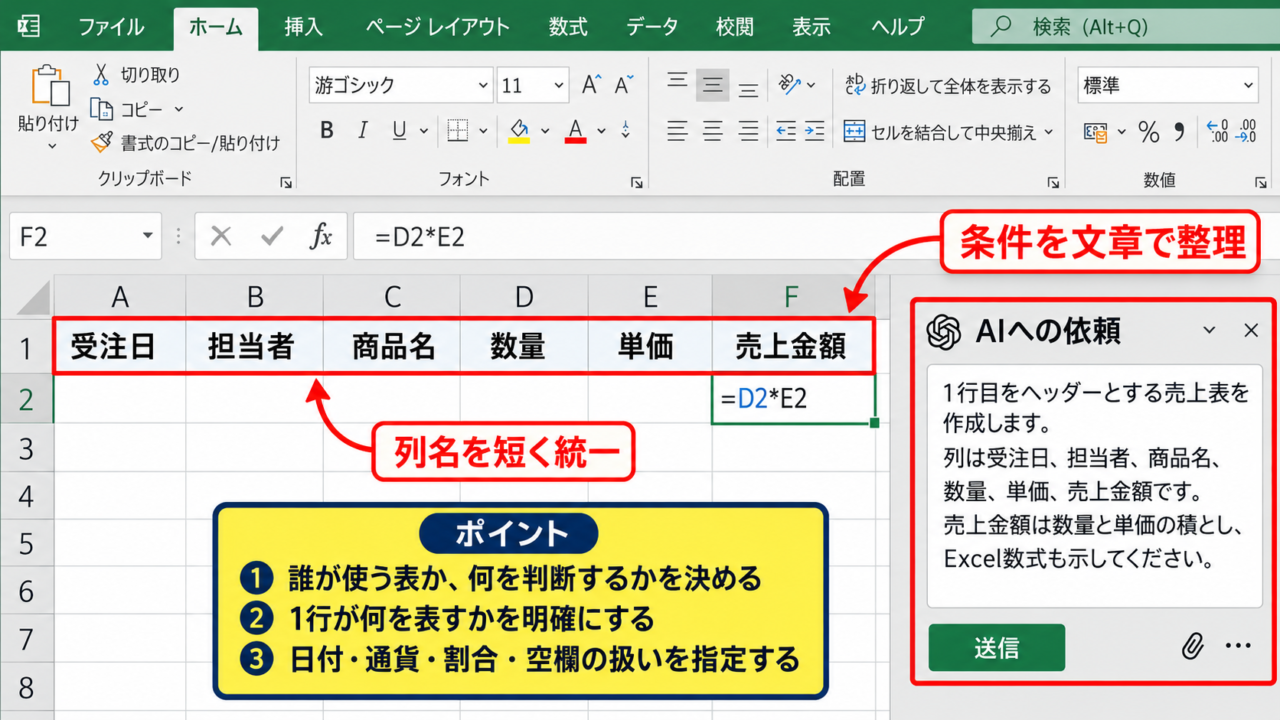
最初に、誰が使う表なのか、何を判断したいのか、1行が何を表すのかを文章にしておくと便利です。
売上管理表なら、1行は1件の受注、日付は受注日、金額は税抜き、返品はマイナス計上というように条件を決めます。
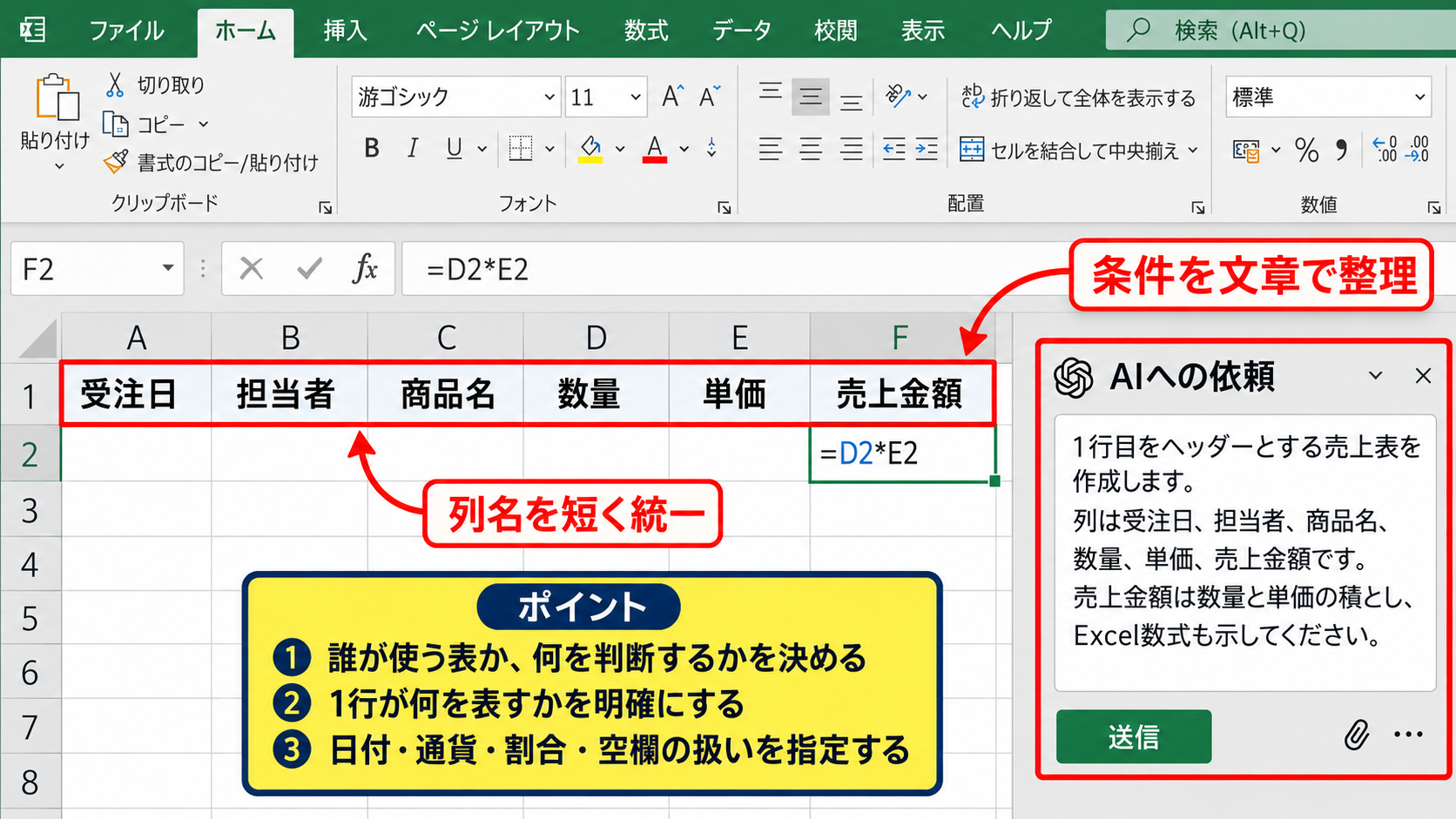
この前提を渡すことで、AIが列名や数式を推測で補う範囲を減らせます。
特に日付、通貨、割合、空欄の扱いは、集計結果を大きく左右する項目です。
AIへの依頼文の例です。
1行目をヘッダーとする売上表を作成します。
列は受注日、担当者、商品名、数量、単価、売上金額です。
売上金額は数量と単価の積とし、Excel数式も示してください。
【操作のポイント】列名は短く統一し、途中で表記を変えないようにします。
情報管理と検証の基本
AIを使う際は、顧客名、メールアドレス、口座情報、契約情報などをそのまま入力しない配慮が必要です。
検討用のサンプルでは、顧客A、商品Bのような匿名化したデータへ置き換えると安心です。
また、AIが示した関数は一見正しく見えても、絶対参照や条件範囲に誤りが含まれることがあります。
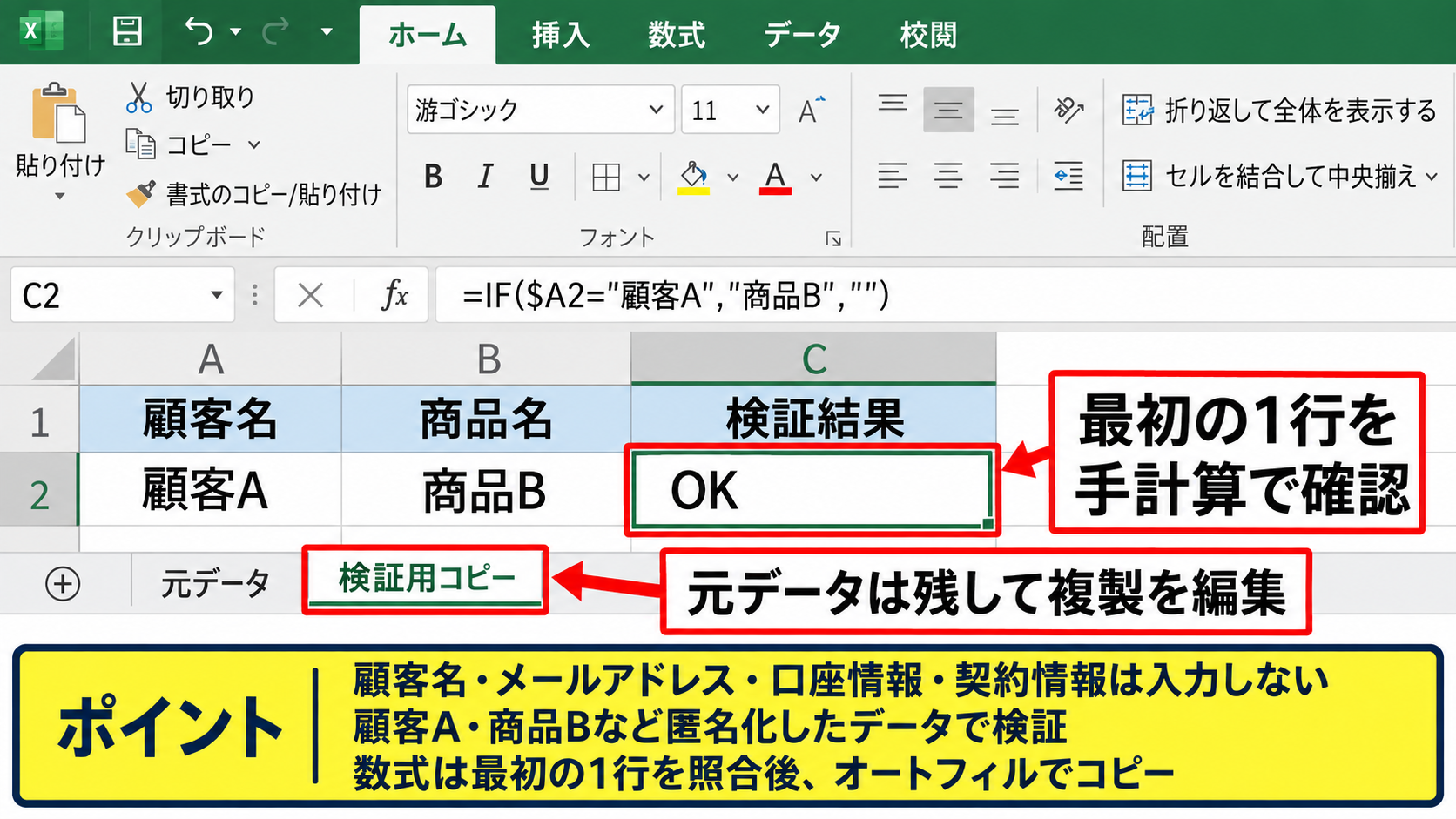
数式は最初の1行で計算結果を手計算と照合してから、オートフィルでコピーするとミスを早く発見できます。
誤った前提でAIに依頼すると、その前提に沿ったもっともらしい結果が返るかもしれません。
【操作のポイント】元データは別シートに残し、AIの提案を試す表は複製してから編集します。
AIを使ったデータ作成と表の整形
続いては、AIを使って入力用データを作成し、Excelで扱いやすい表に整える方法を確認していきます。
| 受注日 | 担当者 | 商品名 | 数量 | 単価 | 売上金額 |
|---|---|---|---|---|---|
| 2026/10/01 | 田中 | 商品A | 3 | 1200 | 3600 |
| 2026/10/02 | 佐藤 | 商品B | 2 | 2500 | 5000 |
テンプレート用の列名とサンプル行
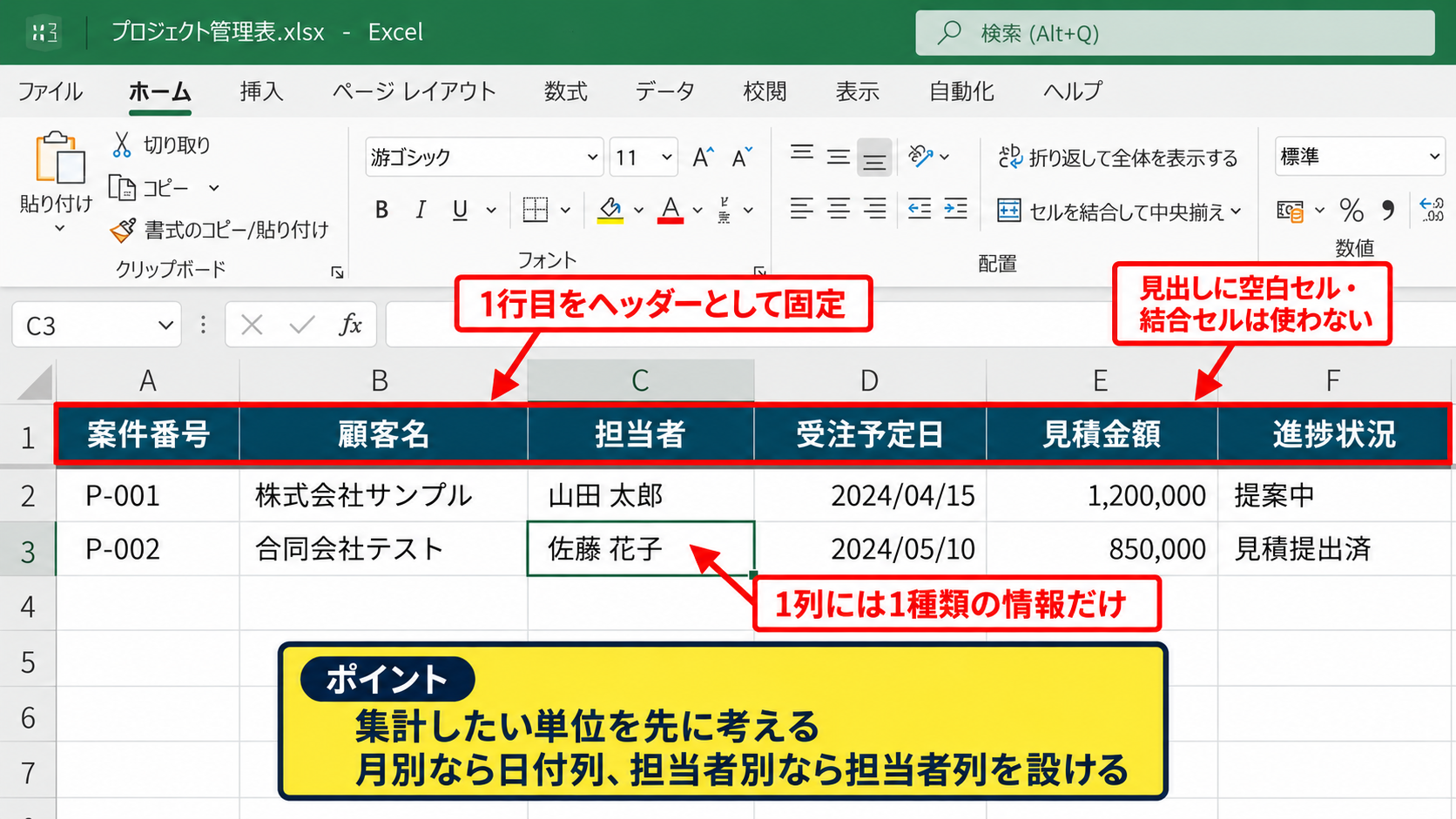
新しい管理表を作るときは、AIに用途を説明して、必要な列名と入力例を提案してもらえます。
たとえば案件管理なら、案件番号、顧客名、担当者、受注予定日、見積金額、進捗状況といった構成が候補になります。
そのまま貼り付ける前に、1行目をヘッダーとして固定し、1列には1種類の情報だけを入れることを意識しましょう。
住所と郵便番号、氏名と部署名のように複数の意味を1セルに混ぜると、後の並べ替えや抽出が難しくなります。
表の設計では、集計したい単位を先に考えることが重要です。
月別に集計するなら日付列、担当者別に比較するなら担当者列を必ず設けます。
【操作のポイント】1行目の見出しに空白セルを作らず、結合セルも使わないようにします。
貼り付け後の区切りとデータ型
AIから受け取った表形式のテキストをExcelへ貼り付けた際、内容が1列にまとまることがあります。
この場合は、区切り位置の機能や貼り付けオプションを使い、タブやカンマで列を分けます。
日付に見える文字列が文字列のままだと、月別集計や並べ替えが正しく働かないため注意が必要です。
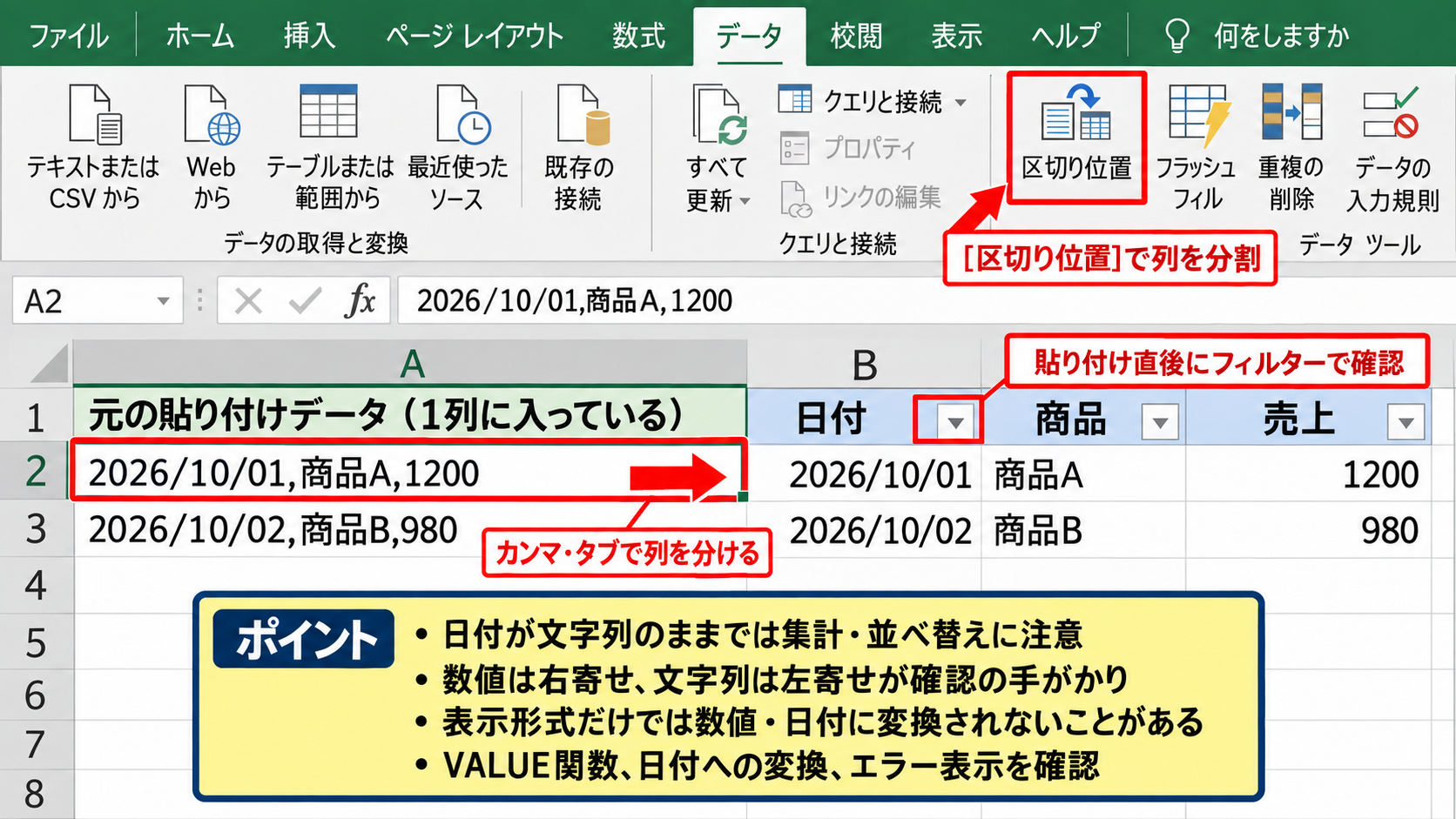
数値列は右寄せ、文字列は左寄せになりやすいという表示上の特徴も、確認の手がかりになります。
表示形式だけを変更しても、文字列が数値に変換されるとは限りません。
VALUE関数、日付への変換、エラー表示の確認を行い、データ型を整えましょう。
【操作のポイント】貼り付け直後にフィルターを設定し、各列の値が想定どおりに分かれたか確認します。
テーブル化による入力範囲の管理
データ範囲を選択してテーブルとして書式設定すると、見出しごとのフィルターや数式の自動コピーを利用できます。
行を追加したときも集計範囲が広がりやすく、AIに表の構造を説明するときも内容を整理しやすくなります。
テーブル名は売上データ、案件一覧のように役割がわかる名称へ変更すると、数式やPower Queryでも参照しやすくなります。
整ったテーブルはAI分析の精度を支える土台です。
テーブル化後は、空白行を表の途中に入れないことが基本です。
途中に小計行を置く代わりに、ピボットテーブルやSUBTOTAL関数で別途集計します。
【操作のポイント】テーブルの列名は重複させず、後から意味がわかる名前にします。
AI提案を使った関数と数式の作成
続いては、AIの提案を参考にしながら、Excelで数式を作成してオートフィルする方法を確認していきます。
| A | B | C |
|---|---|---|
| 数量 | 単価 | 売上金額 |
| 3 | 1200 | =A2*B2 |
基本計算式の依頼文
AIへ数式を尋ねるときは、列記号だけでなく、1行目がヘッダーであることと、実データの開始行を伝えます。
数量がA列、単価がB列、売上金額をC列に出すなら、C2へ入力する数式は=A2*B2です。
売上金額の計算式です。
=A2*B2
A2は数量、B2は単価を表し、掛け算の結果がC2へ表示されます。
AIに数式を依頼する場合も、売上金額は数量×単価、データは2行目から開始、と具体的に伝えると回答を検証しやすくなります。
数式の先頭には半角のイコール記号を入力することがExcelで計算させる基本です。
【操作のポイント】まずC2だけに数式を入力し、計算結果が3600になることを確認します。
相対参照と絶対参照の判定
同じ計算を下の行へコピーする場合、A2とB2のようなセル参照は、コピー先に応じてA3とB3へ変化します。
この仕組みを相対参照といい、明細ごとの数量と単価を掛ける場面に適しています。
一方、消費税率など、常に同じセルを参照したい場合には絶対参照を使います。
税率がF1に入力されている場合の税込金額の例です。
=C2*(1+$F$1)
$F$1と記述すると、数式を下方向へコピーしても税率の参照先はF1のままです。
AIが提案した数式にドル記号があるときは、固定したいセルがどこかを示す記号として確認しましょう。
【操作のポイント】F4キーを使うと、選択中のセル参照の絶対参照と相対参照を切り替えられます。
オートフィルによる数式の展開
C2の数式が正しいことを確認したら、セル右下のフィルハンドルを下へドラッグして数式をコピーします。
| A | B | C | |
|---|---|---|---|
| 1 | 数量 | 単価 | 売上金額 |
| 2 | 3 | 1200 | 3600■ |
| 3 | 2 | 2500 | 5000 |
| 4 | 5 | 800 | 4000 |
フィルハンドルをダブルクリックすると、隣接するデータの最終行まで自動でコピーできる場合もあります。
数式をコピーした後は、最終行まで参照がずれていないか確認してください。
空白行がある表では、ダブルクリックした際に意図した行まで展開されないことがあります。
【操作のポイント】数式セルを選択して数式バーを確認し、各行の参照先が変化しているかを見ます。
AIを活用した集計と分析の視点
続いては、AIを活用して集計の切り口を考え、Excelの機能で分析する方法を確認していきます。
| 月 | 売上金額 | 前月比 |
|---|---|---|
| 8月 | 450000 | - |
| 9月 | 495000 | 110% |
| 10月 | 470000 | 95% |
ピボットテーブルの分析軸
明細データが多い場合は、ピボットテーブルを使うと担当者別、商品別、月別などの集計をすばやく作成できます。
AIには、売上データから確認すべき分析軸を提案してもらうとよいでしょう。
たとえば、月別売上、商品別構成比、担当者別平均単価、前年同月比などが候補になります。
AIが提案する切り口は仮説であり、最終的な集計値はExcelで確かめる必要があります。
分析軸を選ぶ際は、比較対象をそろえます。
月ごとの売上を比較するなら、集計対象期間と返品処理の基準を統一します。
【操作のポイント】ピボットテーブルの作成前に、元データの空白列と結合セルをなくします。
条件付き集計関数の活用
特定の条件に合うデータだけを集計するには、SUMIFS関数やCOUNTIFS関数が便利です。
たとえば、担当者が田中で、10月の売上だけを合計するような集計にも対応できます。
SUMIFS関数の基本形です。
=SUMIFS(合計範囲,条件範囲1,条件1,条件範囲2,条件2)
AIに式を作成してもらう場合は、各列の見出し、データ開始行、日付条件の指定方法を伝えます。
日付の条件では、表示が同じでも時刻情報が含まれていると一致しないケースがあります。
条件付き集計は、条件範囲と合計範囲の行数をそろえることが重要です。
【操作のポイント】結果が0になった場合は、条件文字列の空白や日付形式を確認します。
グラフと文章要約の確認
集計表を作成した後は、縦棒グラフや折れ線グラフで変化を視覚化すると傾向をつかみやすくなります。
AIには、グラフから読み取れる可能性があるポイントを要約させることもできます。
ただし、売上が増えた理由までグラフだけで断定することはできません。
数値の変化と原因の推測を分けて考えると、報告資料の信頼性が高まります。
増加率、件数、平均単価、季節性などを追加で確認し、AIの文章を自社の状況に合わせて修正しましょう。
【操作のポイント】グラフのタイトル、単位、対象期間を明記し、読み手が誤解しない表示に整えます。
AI活用時のエラー対処と品質管理
続いては、AIの提案をExcelで利用する際に起こりやすいエラーと、品質を保つための確認方法を解説していきます。
| 表示 | 主な原因 | 確認方法 |
|---|---|---|
| #VALUE! | 文字列を計算している | セルの形式と空白文字 |
| #REF! | 参照先が削除された | 数式内の参照範囲 |
| 0 | 条件が一致しない | 条件値とデータ型 |
数式エラーの原因確認
AIが提案した数式を貼り付けた後にエラーが出た場合、まず関数名、括弧、区切り記号、セル参照を確認します。
Excelのバージョンによっては、新しい関数が使えないこともあります。
関数名が英語でも、Excelの日本語環境でそのまま利用できるものが多い一方、引数の区切り方や利用可能な機能には差が出る場合があります。
エラーはAIの回答が間違いとは限らず、表の構造やExcelの環境が原因の場合もあります。
【操作のポイント】数式の数式バー内で、参照セルをクリックして色付きの枠が正しい範囲を示すか確認します。
生成データの重複と不自然さ
AIで作成したサンプルデータには、同じ値の繰り返し、現実には少ない日付、偏った金額などが含まれることがあります。
テスト用データとしては便利でも、そのまま分析用データとして使うと誤った傾向が出るかもしれません。
重複の削除、並べ替え、フィルター、条件付き書式を使い、極端な値や空欄を確認します。
実データと混在させる場合は、AI生成の行であることを識別できる列を追加する方法も有効です。
【操作のポイント】検証用の列を作り、重複、空欄、範囲外の数値をチェックします。
再現可能な作業手順
AIを使った作業では、どのような依頼文で、どの数式や条件を採用したかを残しておくと、後から修正しやすくなります。
作業シートにメモを残す、別シートに変更履歴を記録する、ファイル名に日付を入れるといった方法が考えられます。
特に定例レポートでは、毎回AIへ同じ依頼をするより、検証済みのテンプレートを使い回すほうが安定します。
品質管理では、入力、計算、出力の順に確認します。
入力は元データ、計算は数式と集計範囲、出力は表やグラフの見出しと単位を確認します。
【操作のポイント】更新前のファイルを複製し、変更後の集計値を前回分と比較します。
まとめ ExcelでAIを活用するデータ作成・分析の方法
| 活用段階 | 重要な確認 |
|---|---|
| 表の作成 | 列名、データ型、1行目のヘッダー |
| 数式の作成 | 参照先、絶対参照、計算結果 |
| 分析と報告 | 集計条件、元データ、解釈の根拠 |
ExcelでAIを活用すると、表の設計、サンプルデータの準備、数式作成、集計の観点出し、分析結果の要約までを効率化できます。
一方で、AIの出力には誤りや前提不足が含まれる可能性があるため、Excel上で数値、参照範囲、データ形式を確認する工程は欠かせません。
まずは小さな表でAIに数式や列構成を提案させ、手計算で結果を検証するところから始めましょう。
検証済みの表と数式をテンプレート化すれば、日常のデータ作成や分析をより安全かつスムーズに進められます。