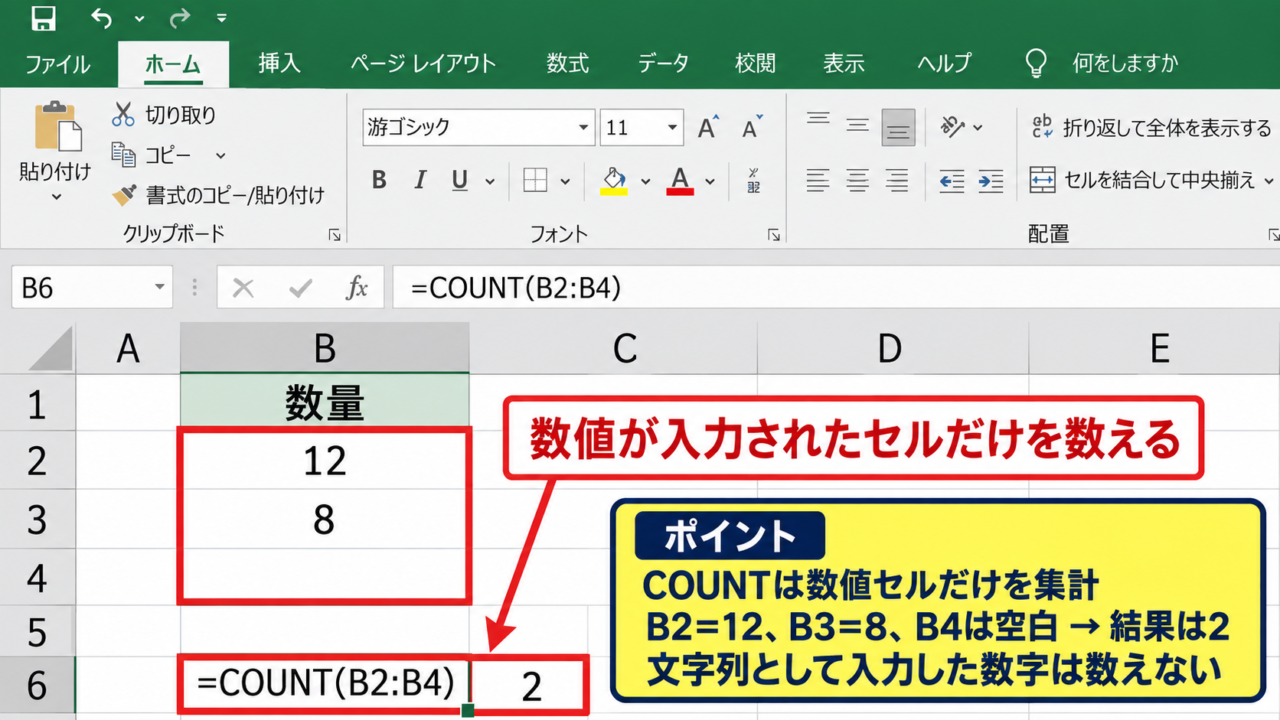
エクセルで名簿、商品一覧、売上表などを管理していると、入力済みの項目数をすぐに把握したい場面があります。
単に空白以外のセルを数えたいのか、数値だけを数えたいのか、特定の条件に合うデータだけを集計したいのかによって、使用する関数は変わります。
目的に合ったカウント関数を選ぶことが、集計ミスを防ぎ、表を使いやすくする第一歩です。
基本的な使い分けは、数値ならCOUNT、文字列を含む入力済みセルならCOUNTA、空白ならCOUNTBLANK、条件付きならCOUNTIFまたはCOUNTIFSです。
この記事では、1行目を見出し行としたサンプルデータを用いながら、エクセルの項目数をカウントする方法を詳しく解説します。
エクセルの項目数を数える基本関数
| A | B | C |
|---|---|---|
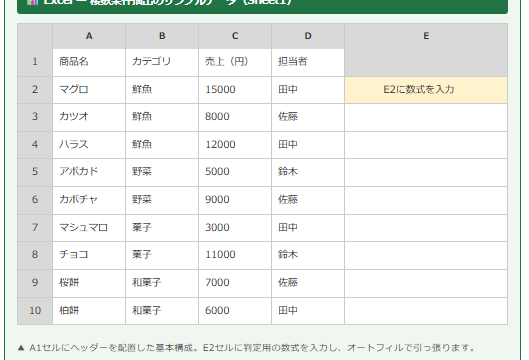
| 商品名 | 数量 | 担当者 |
| ノート | 12 | 田中 |
| ペン | 8 | 佐藤 |
| 付箋 | 鈴木 |
それではまず、項目数を数えるときに中心となる関数について解説していきます。
データの種類と空白セルの扱いを意識すれば、必要な件数を正確に取得できます。
COUNT関数で数値の入力数を集計する方法
COUNT関数は、指定範囲にある数値セルだけを数える関数です。
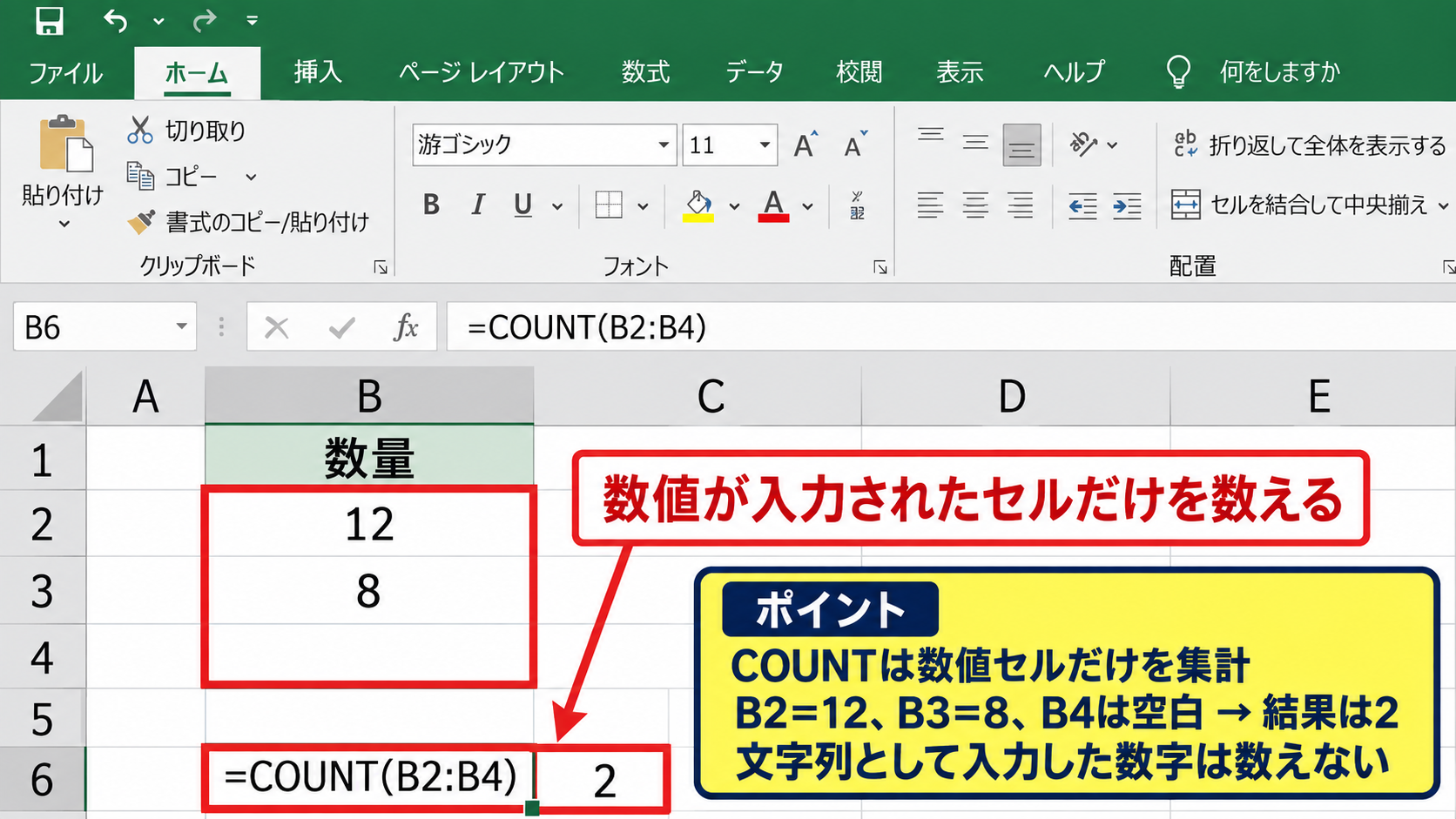
たとえばB列の数量欄に何件の数値が入力されているかを確認する場合、集計結果を表示したいセルに次の数式を入力します。
=COUNT(B2:B4)
この例では、B2の12とB3の8が数値として入力されているため、結果は2になります。
空白であるB4は数えられず、文字列として入力された値もCOUNT関数の対象にはなりません。
COUNT関数は、数量、金額、日付、点数のように数値として保存されているセルの件数を確認したいときに向いています。
日付は表示上では文字に見えることがありますが、通常はエクセル内部でシリアル値として管理されるため、正しく日付入力されていればCOUNT関数で数えられます。
一方で、数字の前にアポストロフィが付いている場合や、文字列形式に変換された数字は数値として扱われません。
【操作のポイント】数値だけを数えたい列では、セルの表示形式だけで判断せず、文字列として入力されていないか数式バーで確認します。
COUNTA関数で文字列を含む入力済みセルを数える方法
商品名や氏名のように、文字列を含めた入力済みの項目数を数えたい場合はCOUNTA関数を使います。
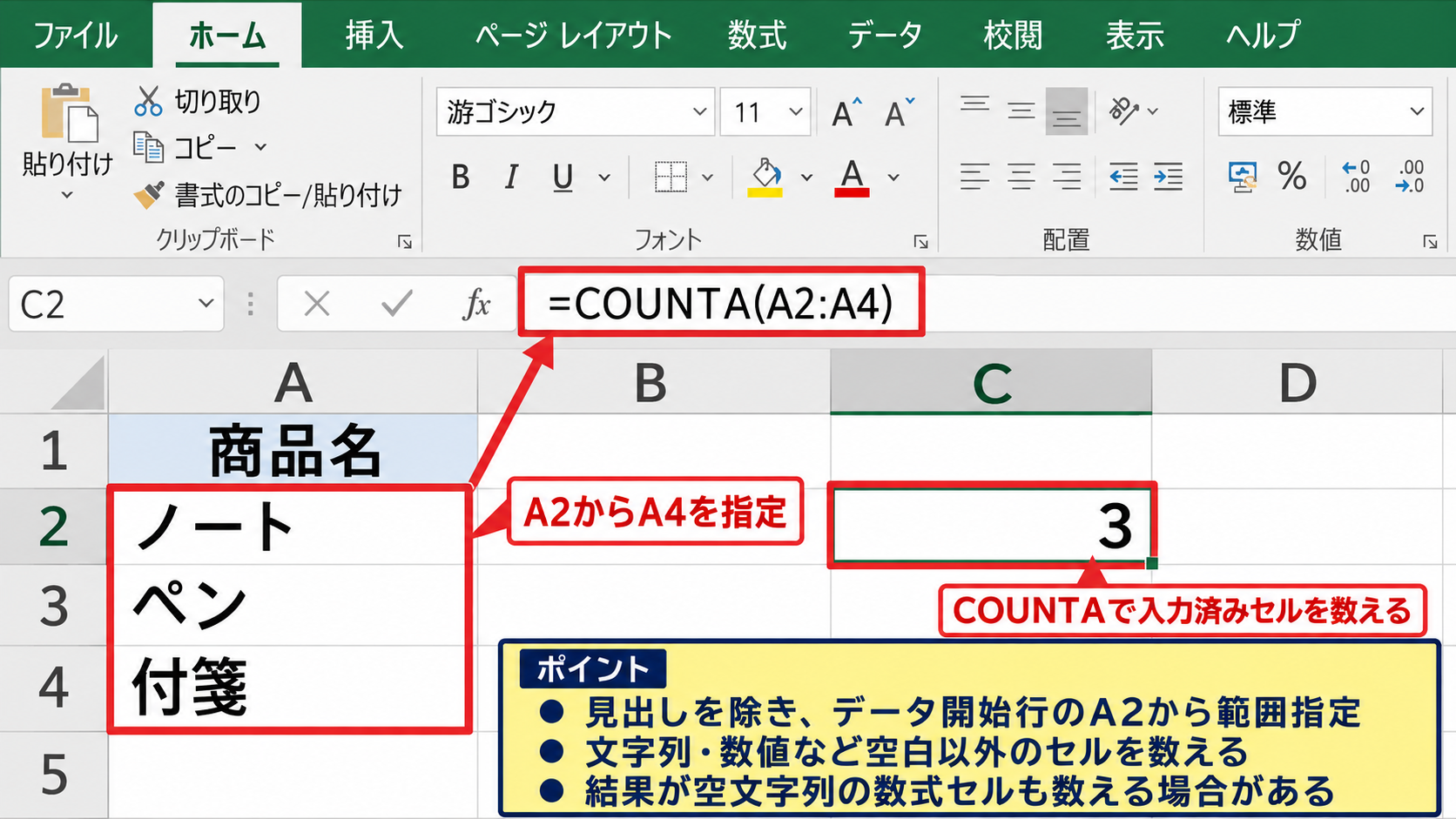
A列の商品名について、見出しを除く入力済みセル数を求める数式は次のとおりです。
=COUNTA(A2:A4)
サンプルではノート、ペン、付箋の3件が入力されているため、結果は3です。
COUNTA関数は数値と文字列の両方を数えるので、顧客名、商品コード、受付番号、作業担当者など、データ型が混在する列にも利用できます。
空白以外のセルを幅広く数えたいときは、COUNTよりもCOUNTA関数が基本になります。
ただし、数式が入っていて結果が空文字列になっているセルは、見た目が空白でもCOUNTA関数では数えられることがあります。
たとえばIF関数で空文字列を返している表では、画面上の見た目とCOUNTAの結果が一致しない場合があるため注意が必要です。
【操作のポイント】見出し行まで含めると1件多くなるため、通常はデータ開始行である2行目から範囲を指定します。
COUNTBLANK関数で未入力項目を確認する方法
未入力の項目数を把握して入力漏れを確認したいときは、COUNTBLANK関数が便利です。
たとえば数量欄B2からB4に未入力セルがいくつあるかを調べる数式は、次のようになります。
=COUNTBLANK(B2:B4)
サンプルではB4だけが空白なので、結果は1です。
注文処理、勤怠入力、アンケート回答などでは、未入力件数を別セルに表示しておくと、確認作業が進めやすくなります。
COUNTBLANK関数は、入力済みの数ではなく、まだ対応が必要な空欄を見つけるための関数です。
数式で空文字列を返すセルもCOUNTBLANK関数の対象になるケースがあるため、入力漏れチェックでは実務に合いやすい特徴があります。
【操作のポイント】入力必須の列ごとに空白数を表示すると、表全体を目視で確認する時間を短縮できます。
数を数える範囲の指定方法
| A | B | C |
|---|---|---|
| 受付番号 | 氏名 | 処理状況 |
| 1001 | 山田 | 完了 |
| 1002 | 高橋 | 確認中 |
| 1003 | 未処理 |
続いては、カウント関数で間違えやすい範囲指定を確認していきます。
対象行や対象列を正しく選ぶことで、集計結果の信頼性が高まります。
見出し行を除いてデータ範囲を選択する考え方
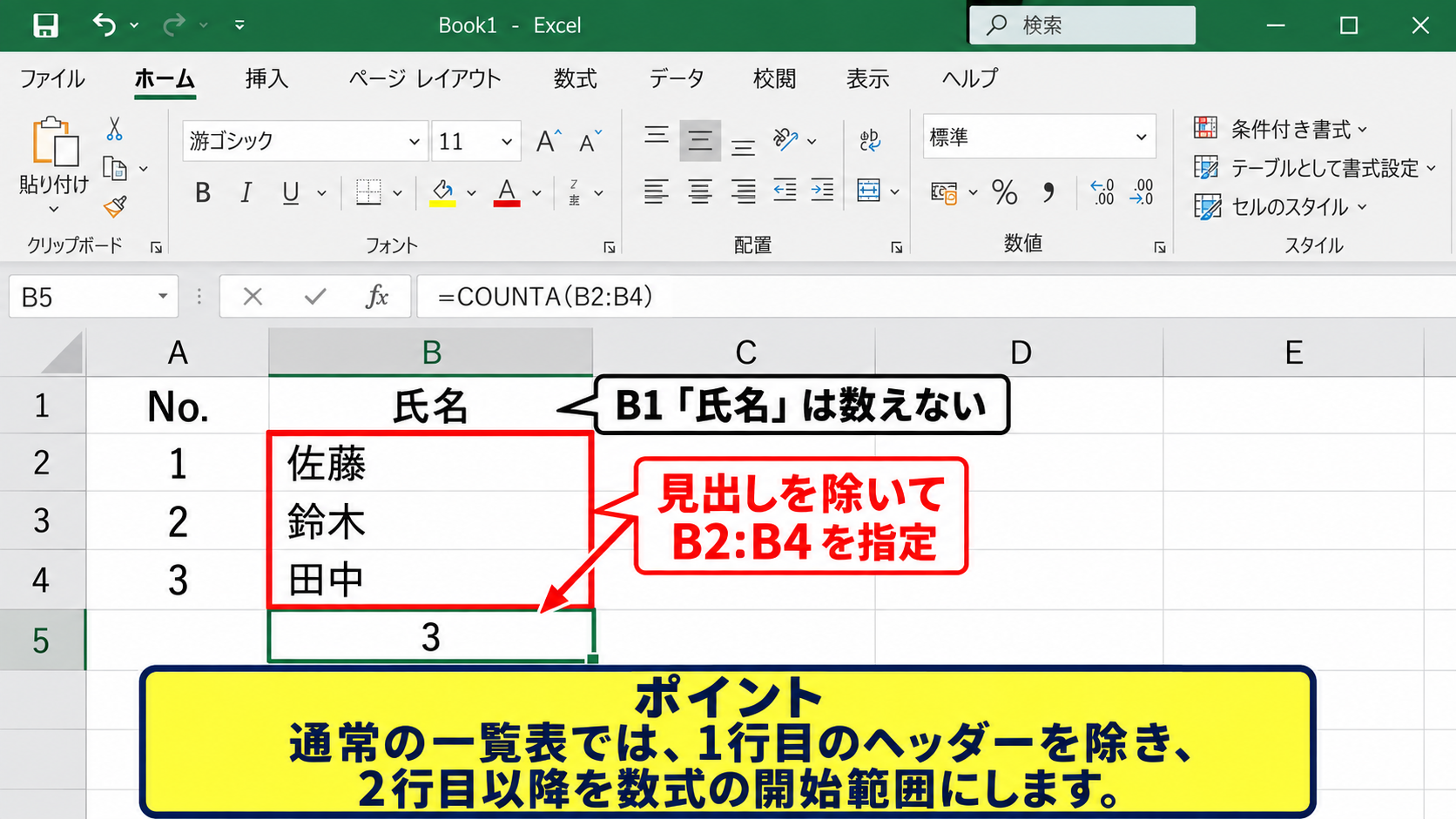
サンプルデータでは1行目に列見出しがあり、実際のデータは2行目から始まっています。
このため、氏名の入力数を数える場合は=COUNTA(B2:B4)のように、見出しセルB1を含めない範囲を指定します。
もし=COUNTA(B1:B4)と入力すると、氏名という見出しも1件として数えられるため、結果は本来より多くなります。
カウント対象が明細データなのか、見出しを含む表全体なのかを最初に決めることが重要です。
今後データ行が増える可能性がある表では、集計セルを表の下に置くよりも、別シートの集計欄に置く方法も検討できます。
データ追加時に集計用セルを上書きする事故を防ぎやすくなるためです。
【操作のポイント】通常の一覧表では、1行目のヘッダーを除いた2行目以降を数式の開始範囲にします。
列全体を指定するときの利点と注意点
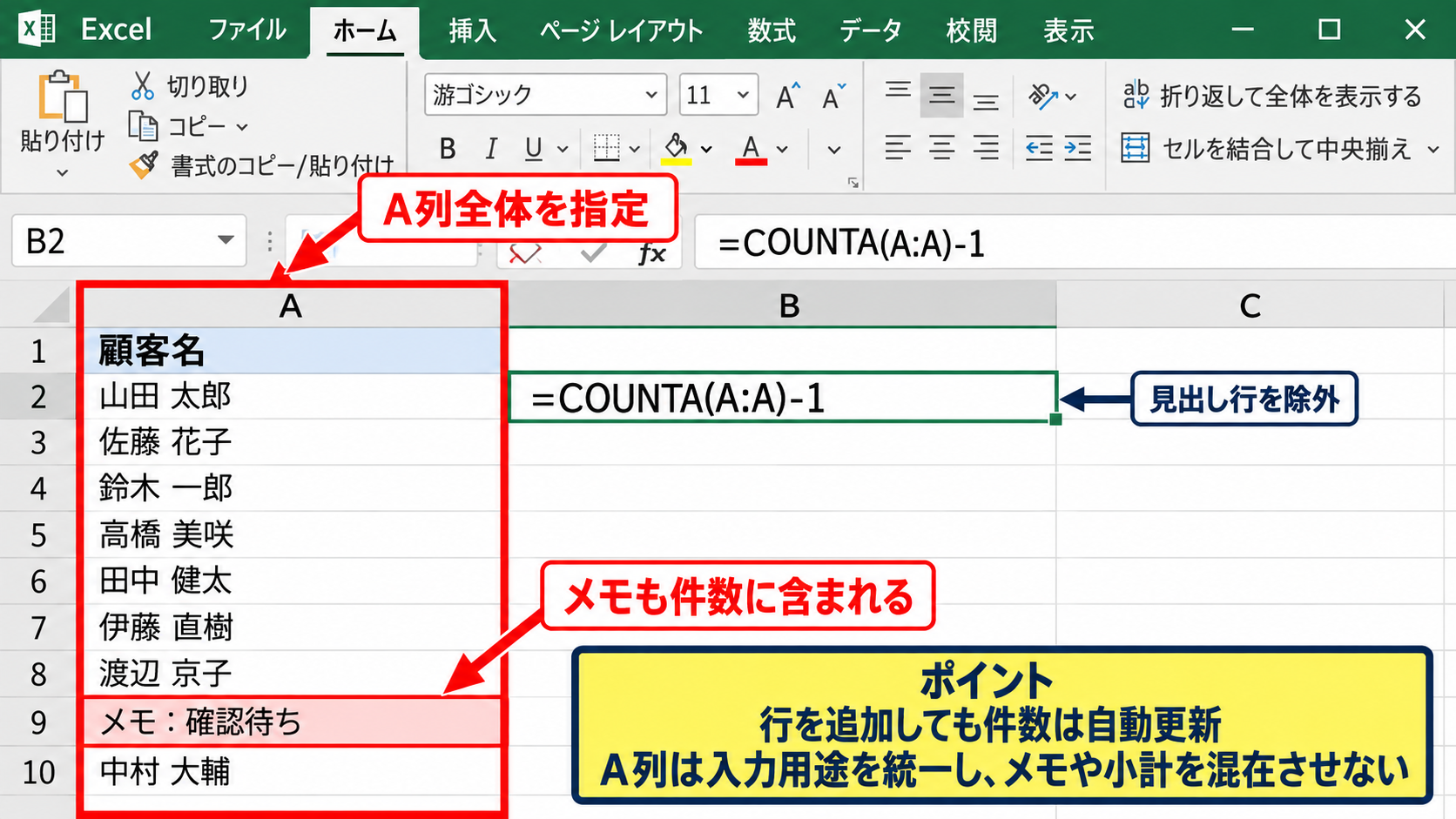
データが毎月増える表では、あらかじめA列全体を対象にして、=COUNTA(A:A)-1のような数式を使うことがあります。
末尾の-1は、A1にある見出しを件数から差し引くための処理です。
=COUNTA(A:A)-1
この方法なら、行を追加しても数式範囲を修正せずに件数を更新できます。
ただし、同じ列の下部にメモ、集計値、注記などを入力すると、それらも件数に含まれます。
列全体の指定は便利ですが、入力する用途を一つの列に統一できる表で使うと安全です。
列全体の計算は、数式が大量にあるブックでは処理負荷につながることもあります。
特に複雑な条件付き集計を多数作る場合は、A2:A1000のように実務上十分な行数を指定する方法も有効です。
【操作のポイント】将来の行追加を見込む場合でも、同じ列へメモや小計を混在させない運用を決めておきます。
テーブル機能を利用した自動拡張の仕組み
データ範囲をエクセルのテーブルとして設定すると、新しい行を追加したときに集計範囲も自然に拡張しやすくなります。
表内のセルを選択し、挿入タブからテーブルを作成すると、列名を使った構造化参照を利用できます。
たとえばテーブル名が売上一覧で、商品名列の入力数を求める場合は、次のような式を使えます。
=COUNTA(売上一覧[商品名])
セル番地だけの数式よりも、何を数えているかを読み取りやすい点がメリットです。
テーブルは追加行への対応を自動化しやすく、継続的に更新する台帳と相性がよい機能です。
なお、テーブルの集計行や空白行の扱いは通常の範囲指定と異なるように見えることがあるため、導入後は少数のサンプル行で結果を確かめましょう。
【操作のポイント】毎日や毎月のようにデータを追記する一覧は、通常のセル範囲よりテーブル化を検討すると管理しやすくなります。
条件に合う項目数を求めるCOUNTIF関数
| A | B | C |
|---|---|---|
| 商品名 | 在庫数 | 状態 |
| ノート | 12 | 在庫あり |
| ペン | 0 | 欠品 |
| 付箋 | 5 | 在庫あり |
続いては、条件に一致する項目だけを数えるCOUNTIF関数について確認していきます。
状態別の件数や、基準値を超えるデータ数を知りたい場合に役立ちます。
文字列を条件にして件数を数える方法
状態列C2からC4にある在庫ありの件数を求める場合は、COUNTIF関数を使用します。
=COUNTIF(C2:C4,”在庫あり”)
条件に一致するC2とC4が数えられるため、結果は2です。
COUNTIF関数は、最初に数える範囲を指定し、次に判定条件を指定する構文です。
文字列の条件は二重引用符で囲むと、エクセルが検索したい文字として正しく認識します。
セルに直接条件を書かず、たとえばE1に在庫ありと入力して、=COUNTIF(C2:C4,E1)のように参照することもできます。
条件をセル参照にすると、集計したい状態を変更するだけで結果を切り替えられます。
【操作のポイント】状態名の表記ゆれがあると別の値として扱われるため、入力規則のリストで選択式にすると集計が安定します。
数値の大小を条件にして件数を数える方法
在庫数が0の商品、または在庫数が5以下の商品数を調べる場合もCOUNTIF関数を使えます。
在庫数が0のセルを数える数式は、次のとおりです。
=COUNTIF(B2:B4,0)
比較演算子を含む条件を使う場合は、条件全体を二重引用符で囲みます。
=COUNTIF(B2:B4,”<=5″)
この数式では、0と5が入力された2セルが条件に一致します。
以上、以下、未満、超過といった基準で件数を求めるときは、COUNTIF関数に比較記号を組み合わせます。
基準値がE1セルに入力されている場合は、=COUNTIF(B2:B4,”<=”&E1)のように記述します。
比較記号とセル参照を&でつなぐ点が、数値条件を作る際の重要なポイントです。
【操作のポイント】数値の条件では、セル内に余分な文字や単位を混在させず、数値は数値として入力します。
ワイルドカードを使った部分一致の数え方
商品名に特定の語句を含む項目数を確認したい場合は、アスタリスクをワイルドカードとして利用できます。
たとえば商品名にノートを含むセルを数える場合は、次の数式です。
=COUNTIF(A2:A4,”*ノート*”)
ノート、大学ノート、方眼ノートのように、前後へ別の文字が付いていても一致として扱われます。
商品分類、住所、問い合わせ内容などから、特定語を含む件数を調べる際に便利な方法です。
部分一致は検索範囲が広がるため、似た名称まで含まれてよいかを確認してから利用します。
アスタリスクそのものを検索したい場合は、チルダを使ってエスケープする必要がありますが、通常の項目集計では部分一致の基本形を覚えておけば十分です。
【操作のポイント】商品コードのように完全一致が必要な項目では、ワイルドカードを使わず、条件文字列をそのまま指定します。
複数条件を集計するCOUNTIFS関数
| A | B | C |
|---|---|---|
| 担当者 | 部署 | 処理状況 |
| 田中 | 営業 | 完了 |
| 佐藤 | 営業 | 未処理 |
| 鈴木 | 総務 | 完了 |
続いては、二つ以上の条件を同時に満たす項目数を求めるCOUNTIFS関数を確認していきます。
部署別の完了件数や期間別の申請件数など、実務的な集計に活用できる関数です。
二つの文字列条件を満たす件数の集計
営業部かつ完了の件数を数える場合は、COUNTIFS関数で部署と処理状況の条件を指定します。
=COUNTIFS(B2:B4,”営業”,C2:C4,”完了”)
この例では田中さんの行だけが両方の条件に一致するため、結果は1です。
COUNTIFS関数では、条件範囲と条件を一組として、必要な数だけ並べて指定します。
COUNTIFS関数は、すべての条件を満たす行だけを数える関数です。
営業または完了のように、どちらかの条件に当てはまる件数を求めたい場合は、COUNTIF関数を足し合わせる方法や、重複分を調整する方法を検討します。
【操作のポイント】複数条件の各範囲は、開始行と終了行をそろえ、同じ行数に指定します。
日付期間を条件に含める方法
申請日などの日付列から、特定の月に登録された件数を数える場合にもCOUNTIFS関数が役立ちます。
たとえばA列に日付があり、2026年4月1日以上かつ2026年5月1日未満の件数を数える数式は次のとおりです。
=COUNTIFS(A2:A100,”>=”&DATE(2026,4,1),A2:A100,”<“&DATE(2026,5,1))
月末日を直接指定するより、翌月1日より前という条件にすると、月末の日数を意識せずに使えます。
日付の期間集計では、開始日以上と翌月初日未満を組み合わせると、月ごとの数え上げを安定して行えます。
日付が文字列として入力されていると正しく比較できないため、セルの表示形式と値の種類を確認してください。
【操作のポイント】毎月の集計では、DATE関数の年と月を別セルから参照すると、月替わりの更新を簡単にできます。
空白以外の複数条件集計
特定部署に所属し、処理状況が空白ではない件数を調べることもできます。
営業部で、なおかつ処理状況が入力済みの行を数える数式は次のとおりです。
=COUNTIFS(B2:B4,”営業”,C2:C4,”<>”)
<>は等しくないことを表し、空文字列を条件に指定すると空白以外を意味します。
担当割り当て済み件数、回答済み件数、確認済み件数などを集計する場面で応用できます。
入力済みかどうかを条件に組み込むと、進捗管理表の件数を自動で可視化できます。
ただし、数式で空文字列を返しているセルがある表では、実際の運用に合う結果かを確認してから使用しましょう。
【操作のポイント】空欄の意味が未対応なのか対象外なのかを表内で統一すると、条件付きカウントの意味が明確になります。
カウント結果を見やすく管理する方法
| A | B |
|---|---|
| 集計項目 | 結果 |
| 商品名の入力数 | 3 |
| 数量の未入力数 | 1 |
| 在庫ありの商品数 | 2 |
続いては、数えた結果を日々の確認作業で活かすための管理方法を確認していきます。
関数だけで終わらせず、見やすい配置と入力ルールまで整えることが大切です。
集計専用のセルを用意する考え方
カウント結果は、元データの近くに小さな集計欄としてまとめると確認しやすくなります。
商品名の入力数、未入力数、完了件数などを縦に並べると、表の状態を短時間で把握できます。
集計セルには淡い背景色や枠線を設定し、入力セルと区別すると視認性が上がります。
集計値を一か所に集めると、データ件数の確認のために列ごとを何度も見直す必要がなくなります。
特に複数人で編集するファイルでは、どの数値が手入力でどの数値が数式結果なのかを明確にしておくと安心です。
【操作のポイント】集計欄には数式セルであることが分かる見出しを付け、手入力の件数と混同しないようにします。
オートフィルで数式をコピーする方法
月別、部署別、商品別など、同じ形のカウント式を複数作る場合はオートフィルが便利です。
たとえば集計用セルに=COUNTIF($C$2:$C$100,E2)と入力し、E列に状態名を並べておけば、数式を下方向へコピーして状態別件数を求められます。
=COUNTIF($C$2:$C$100,E2)
範囲のC2:C100にはドル記号を付けて絶対参照にし、条件セルE2だけを相対参照にする点が重要です。
オートフィルでは、動かしたくない範囲を絶対参照にし、切り替えたい条件セルを相対参照にします。
数式を入力したセル右下の小さな四角を下へドラッグすると、条件セルの行番号だけが順に変化します。
【操作のポイント】数式をコピーした後は、先頭行と末尾行の結果を確認し、参照範囲がずれていないか確かめます。
フィルター表示とカウント関数の使い分け
オートフィルターで絞り込んだ表示件数を知りたい場合、COUNTやCOUNTAでは非表示行も含めて数えます。
表示されている行だけを数えたいときは、SUBTOTAL関数やAGGREGATE関数を検討します。
たとえばフィルター後にA列の表示セルだけを数える場合は、=SUBTOTAL(103,A2:A100)という数式を利用できます。
=SUBTOTAL(103,A2:A100)
103は、非表示行を除外して空白以外のセルを数える設定です。
フィルターで表示中の件数だけを知りたい場合は、通常のCOUNTAではなくSUBTOTAL関数が適しています。
全件数と絞り込み後の件数を使い分けることで、一覧表を検索しながら状況を確認しやすくなります。
【操作のポイント】フィルター操作と連動した件数が必要か、元表全体の固定件数が必要かを区別して関数を選びます。
まとめ エクセルの項目数をカウントする方法
エクセルで項目数をカウントする方法は、何を数えるかによって使い分けることが重要です。
数値だけを数えるならCOUNT関数、文字列を含む入力済みセルを数えるならCOUNTA関数、空欄を確認するならCOUNTBLANK関数が基本です。
条件に一致する件数はCOUNTIF関数、複数の条件を同時に満たす件数はCOUNTIFS関数で求められます。
見出し行を除いた範囲を指定し、入力データの種類と空白の意味を整理することで、集計の精度は大きく向上します。
データが増える表では、列全体の指定やテーブル機能、オートフィルを活用すると、数式の修正作業を減らせます。
また、フィルターで絞り込んだ表示件数を知りたい場合は、SUBTOTAL関数を使うと実務に合った件数を表示できます。
最初はCOUNT、COUNTA、COUNTIFの三つから使い始め、必要に応じてCOUNTIFSやSUBTOTALへ広げていきましょう。