エクセルで作成した表を印刷すると、必要のない空白ページまで出力されたり、表の一部だけが次のページへ送られたりすることがあります。
このようなときは、印刷するセルだけを指定できる印刷範囲の設定が役立ちます。
印刷範囲は一度設定すれば保存されるため、定型帳票、見積書、勤務表、売上管理表などを繰り返し印刷する場面で便利です。
一方で、データを追加した後に印刷範囲が不足することや、以前の設定が残って印刷できないこともあります。
この記事では、エクセルの印刷範囲を指定する方法、解除する方法、変更する方法を、Windows版Excelを想定してわかりやすく解説します。
印刷範囲の基本操作は、印刷したいセルを選択し、ページレイアウトタブから印刷範囲を設定する流れです。
不要になった設定は印刷範囲のクリアで解除でき、行や列を追加した場合は再設定または印刷範囲に追加で調整できます。
印刷前にページレイアウト表示や印刷プレビューも確認すると、用紙からのはみ出しを防ぎやすくなります。
エクセルで印刷範囲を指定する方法
それではまず、エクセルで必要なセルだけを印刷範囲として指定する手順について解説していきます。
| A | B | C | D |
|---|---|---|---|
| 商品名 | 単価 | 数量 | 金額 |
| ノート | 120 | 3 | 360 |
| ペン | 150 | 2 | 300 |
印刷したいセル範囲の選択
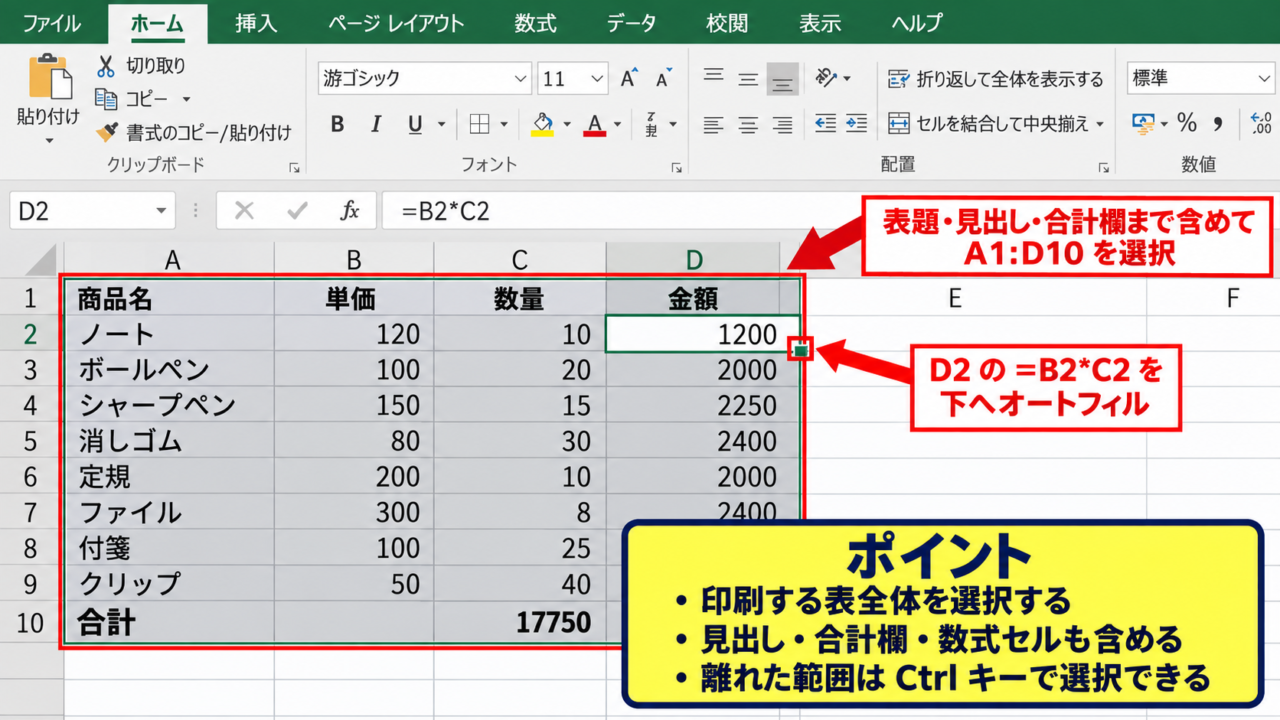
最初に、用紙へ出力したい表全体をマウスでドラッグして選択します。
たとえば見出しが1行目にあり、商品名から金額までの表がA1からD10に入力されているなら、A1からD10を選択します。
印刷範囲には表題、見出し、合計欄も忘れずに含めることが大切です。
データ部分だけを選択すると、見出しがない読みにくい帳票になるかもしれません。
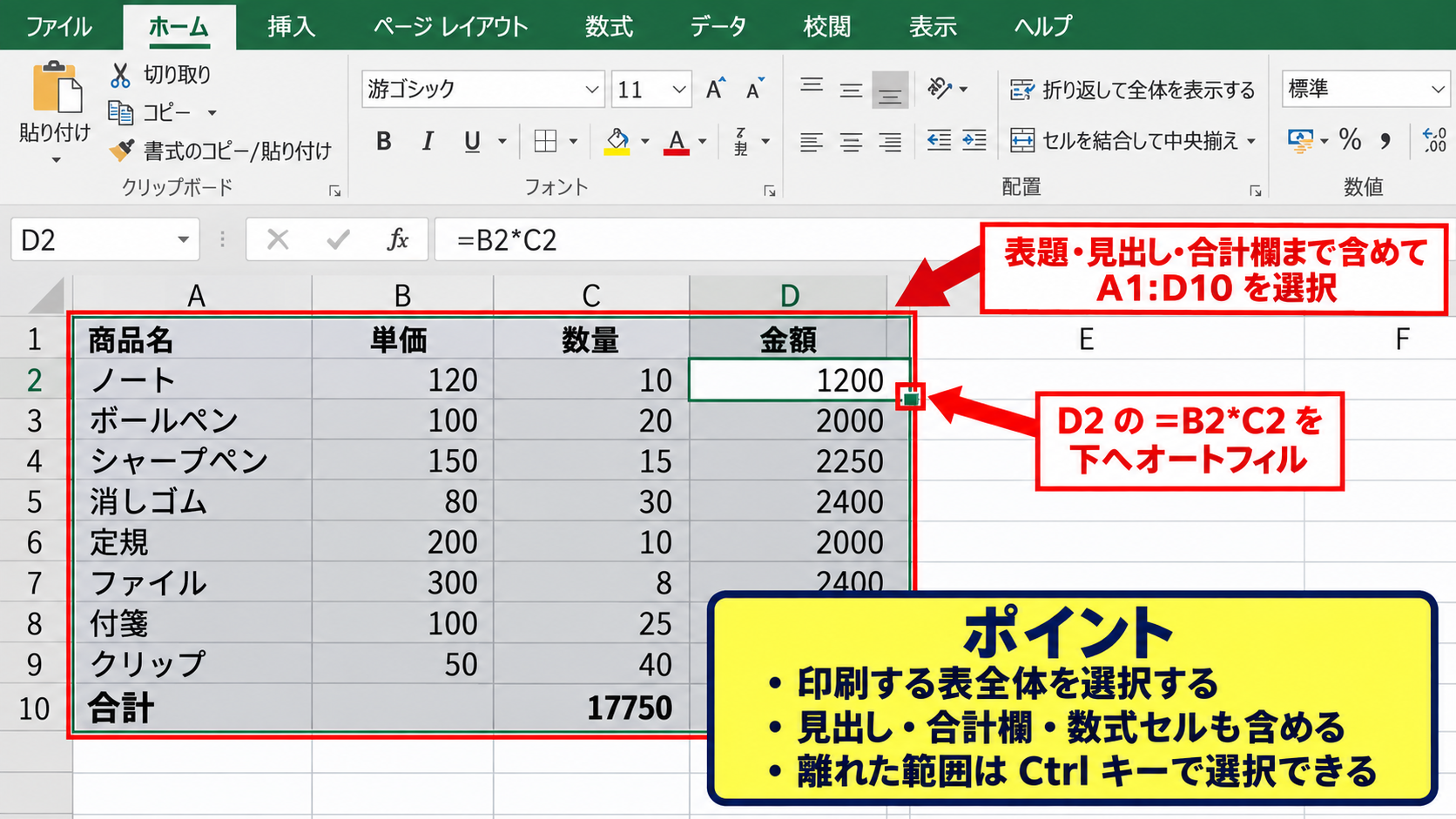
離れたセルを一度に指定したい場合は、Ctrlキーを押しながら別の範囲を選択できます。
ただし、離れた範囲は印刷時に別の印刷領域として扱われ、意図しない改ページになることがあります。
サンプルデータでは、A1に商品名、B1に単価、C1に数量、D1に金額というヘッダーを置きます。
D2の金額を求める数式は、=B2*C2です。
この数式をD2へ入力し、セル右下のフィルハンドルを下方向へオートフィルすると、各行の金額を計算できます。
計算式の結果を含めた表として印刷するため、数式セルも選択範囲へ入れましょう。
ページレイアウトタブからの設定
続いて、選択したセルを印刷範囲へ登録する操作を確認していきます。
リボンのページレイアウトタブをクリックし、ページ設定グループにある印刷範囲を選びます。
表示されたメニューから印刷範囲の設定をクリックすると、選択中のセル範囲が印刷対象として保存されます。
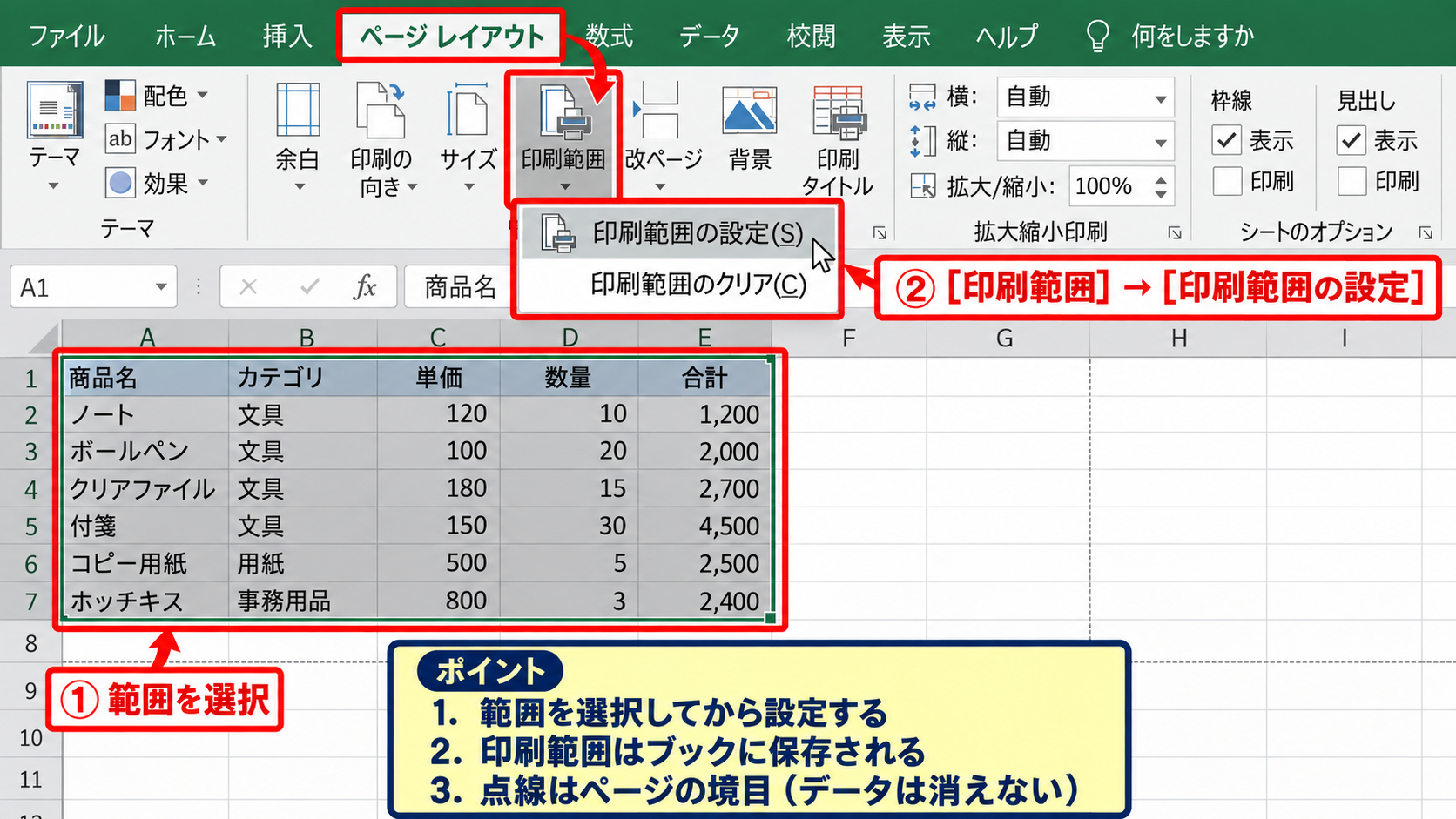
設定後は、シート上に薄い線でページ区切りが表示される場合があります。
これは印刷されるページの境目を表す目印であり、セルのデータが削除されたわけではありません。
印刷範囲の設定はブックに保存されるため、ファイルを閉じて開き直しても通常は維持されます。
【操作のポイント】範囲を選択してから印刷範囲の設定を実行します。先に設定を開いても、印刷したいセルを指定できません。
印刷プレビューによる仕上がり確認
続いては、設定した範囲が正しく出力されるかを確認していきます。
ファイルタブから印刷を選ぶと、右側に印刷プレビューが表示されます。
プレビューに表の一部しか表示されないときは、印刷範囲の選択漏れ、用紙サイズ、拡大縮小設定を順に確認しましょう。
横に広い表では、横向きやすべての列を1ページに印刷を選ぶと読みやすくなります。
設定直後に印刷プレビューを見る習慣を付けると、紙の無駄や印刷ミスを減らせます。
印刷範囲はデータの量を減らす機能ではなく、印刷対象を限定する機能です。
セルに入力された値、数式、書式はそのまま残り、画面上の表示にも影響しません。
【操作のポイント】印刷プレビューでページ数も確認しましょう。1枚に収めたい帳票では、用紙の向きと余白の調整も有効です。
印刷範囲を解除する方法
続いては、設定済みの印刷範囲を解除してシート全体を印刷できる状態へ戻す方法を確認していきます。
| 印刷範囲の状態 | 印刷される内容 |
|---|---|
| 設定あり | 指定したセル範囲のみ |
| クリア後 | 使用されているセルを基準に印刷 |
印刷範囲のクリア操作
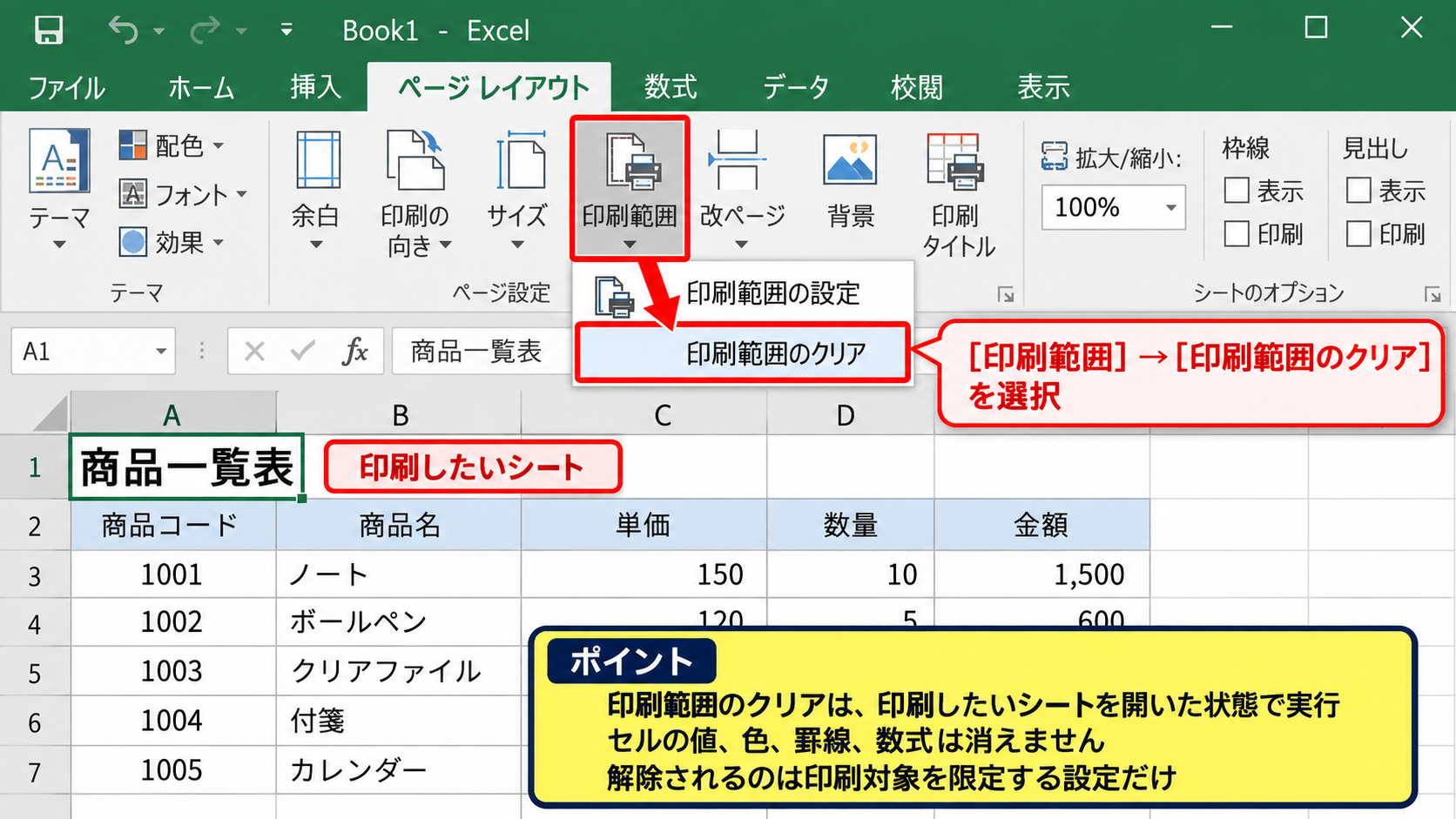
印刷範囲を解除するには、ページレイアウトタブの印刷範囲をクリックします。
メニュー内の印刷範囲のクリアを選択すると、現在のシートに登録されている印刷範囲が解除されます。
この操作ではセルの値、色、罫線、数式は消えません。
解除されるのは印刷対象を限定する設定だけなので、安心して実行できます。
解除後にファイルタブから印刷を開くと、以前は表示されなかったセルまでプレビューに含まれることがあります。
必要に応じて、改めて適切な印刷範囲を設定しましょう。
【操作のポイント】印刷範囲のクリアは、印刷したいシートを開いた状態で行います。別のシートの設定は変更されません。
複数シートに残る設定の確認
続いては、ブック内の複数シートに印刷範囲がある場合の確認方法を見ていきます。
印刷範囲はブック全体ではなく、基本的にシートごとに保存されます。
そのため、売上表シートでは印刷範囲を解除したのに、請求書シートでは古い範囲が残っているという状況も起こります。
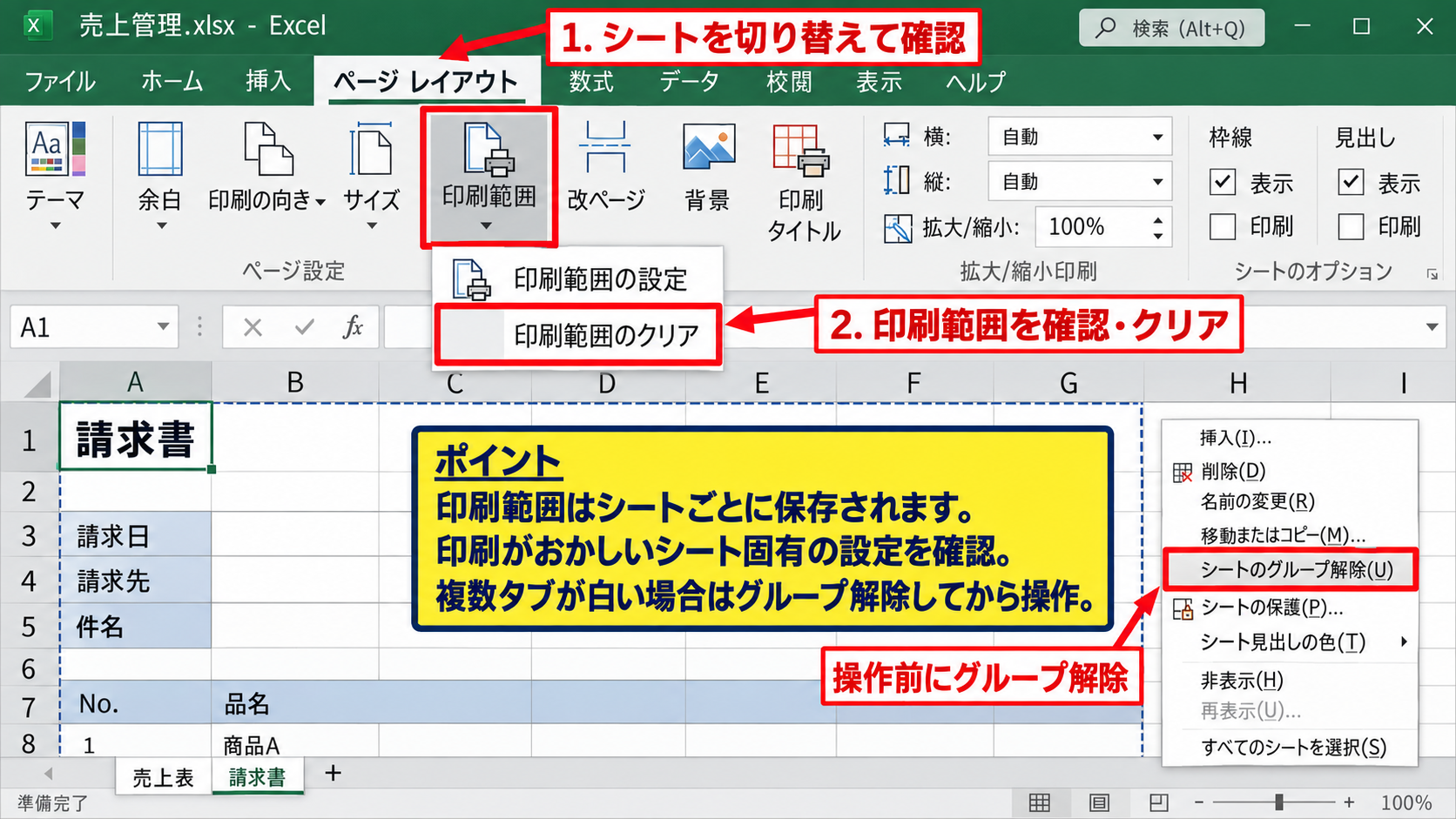
シートタブを切り替え、各シートでページレイアウトタブの印刷範囲を確認してください。
不要な範囲があるシートでは、同じように印刷範囲のクリアを実行します。
印刷が一部のシートだけおかしい場合は、そのシート固有の設定を疑うのが近道です。
複数のシートを選択したグループ状態で印刷範囲を操作すると、意図しないシートまで設定が変わることがあります。
シートタブが複数白く表示されている場合は、グループ化されている可能性があります。
操作前にシートタブを右クリックし、シートのグループ解除を選ぶと安全です。
解除後に余分なページが出る場合の対処
続いては、印刷範囲をクリアした後に空白ページが増えた場合の対処を確認していきます。
エクセルは入力値だけでなく、離れた場所の書式、罫線、コメントなども使用範囲として認識することがあります。
たとえば遠い列に誤って背景色を設定していると、その列まで印刷対象と判断される場合があります。
不要な行や列は選択して削除するのではなく、まず書式のクリアを試すと原因を切り分けやすいでしょう。
CtrlキーとEndキーを押して最終セルを確認する方法も、不要な使用範囲を見つける手掛かりになります。
【操作のポイント】空白ページが出るときは、印刷範囲を再指定する方法が最も確実です。不要な書式が原因でも、必要な表だけを選択できます。
印刷範囲を変更して追加する方法
続いては、行や列が増えた表に合わせて印刷範囲を変更する方法について解説していきます。
| 変更前 | 変更後 |
|---|---|
| A1からD10 | A1からD15 |
| 10件の商品まで | 追加した15件まで |
範囲を選び直して再設定する操作
印刷範囲を大きく変更したいときは、古い設定をクリアしてから新しい範囲を選び直す方法がわかりやすいです。
たとえばA1からD10を印刷範囲にしていた表へ5行追加した場合は、A1からD15を選択します。
その後、ページレイアウトタブの印刷範囲から印刷範囲の設定を実行します。
同じ連続範囲を更新するだけなら、選び直して設定し直す操作で十分です。
金額欄の数式を追加行へコピーする場合、D2に入力した=B2*C2を下へオートフィルします。
相対参照のため、D3では=B3*C3、D4では=B4*C4のように行番号が自動で変化します。
印刷範囲を広げる前に、追加した行の数式結果や表示形式も確認しておくと帳票の完成度が上がります。
以前の印刷範囲を解除せずに設定し直すと、状況によっては複数の領域として扱われることがあります。
仕上がりが複雑な場合は、一度クリアしてから再設定しましょう。
【操作のポイント】行を追加したときは、合計行まで含めて選択します。合計行だけが次ページに送られるトラブルを防げます。
印刷範囲に追加する操作
続いては、既存の印刷範囲を残したまま別のセル範囲を追加する方法を確認していきます。
別表や補足情報など、離れた場所にある範囲も印刷したいときは、追加したいセルを選択します。
ページレイアウトタブの印刷範囲から、印刷範囲に追加を選びます。
この機能では、既存の範囲を消さずに新しい範囲を印刷対象へ加えられます。
ただし、離れた範囲は同じ用紙内に並ぶとは限らず、別ページになることがある点に注意が必要です。
印刷プレビューでページ順や余白を確認し、必要なら表を近い位置に配置し直してください。
印刷範囲に追加は、メイン表と押印欄、明細表と注意書きなどを別々の位置に置いた帳票で便利です。
ただし、見た目を整える目的だけなら、セルの移動や改ページプレビューでの調整のほうが扱いやすい場合もあります。
【操作のポイント】連続した表を拡張するときは再設定、離れた表を加えるときは印刷範囲に追加を使い分けましょう。
名前ボックスを使った範囲指定
続いては、広い表を正確に選択したい場合の範囲指定を確認していきます。
数式バー左側にある名前ボックスへ、A1:D50のようなセル範囲を入力してEnterキーを押すと、その範囲を直接選択できます。
マウスで長い表をドラッグするよりも、終点の行番号や列番号が明確な場合に便利です。
名前ボックスでは開始セルと終了セルをコロンでつないで入力します。
選択後は通常どおり、ページレイアウトタブから印刷範囲の設定を実行してください。
たとえばA1からH200までを印刷対象にする場合、名前ボックスへA1:H200と入力します。
1行目がヘッダーなら、表題がある場合はA1ではなく表題のセルから選択することも重要です。
【操作のポイント】選択範囲が大きいときほど、設定後のプレビュー確認が欠かせません。横幅が広い場合は横向き印刷も検討しましょう。
ページレイアウトと改ページの調整
続いては、印刷範囲を設定した後のページレイアウトと改ページ調整について解説していきます。
| 調整項目 | 主な用途 |
|---|---|
| 印刷の向き | 列数が多い表を横向きにする |
| 余白 | 表の位置や印刷可能領域を調整する |
| 拡大縮小印刷 | 横幅や高さをページ内に収める |
横向き印刷と用紙サイズ
それではまず、表の横幅に合わせた印刷の向きと用紙サイズについて解説していきます。
列数が多い一覧表を縦向きのA4用紙に印刷すると、文字が極端に小さくなることがあります。
ページレイアウトタブの印刷の向きから横を選ぶと、横方向の印刷領域が広がります。
横に長い表は横向き、縦に長い表は縦向きを基本として考えると判断しやすいでしょう。
用紙サイズもA4、A3、B5などから選べますが、利用するプリンターで出力できるサイズか事前に確認してください。
【操作のポイント】横向きへ変更しただけで印刷範囲は変わりません。表の幅に合うかどうかをプレビューで確認します。
余白と中央配置の設定
続いては、用紙上の位置を整える余白と中央配置を確認していきます。
ページレイアウトタブの余白では、標準、狭い、広いのほか、ユーザー設定の余白を選べます。
表の周囲に余白が多すぎると感じる場合は、狭いを選択すると印刷可能な面積を広げられます。
また、ページ設定画面の余白タブでは、ページ中央の水平または垂直を選択できます。
小さな表を用紙の中央へ配置したい場合に便利な設定です。
余白を小さくしすぎると、プリンターの印刷可能領域を超えて端が切れることがあります。
特に会社の複合機や家庭用プリンターでは、機種ごとに印刷できない端の幅が異なります。
【操作のポイント】余白を変更した後は、表題やフッターが切れていないかをプレビューで確認しましょう。
改ページプレビューでの境界確認
続いては、どこでページが分かれるかを視覚的に確認する改ページプレビューについて解説していきます。
表示タブから改ページプレビューを選ぶと、シート上にページ番号と青い境界線が表示されます。
青い実線は手動で設定した改ページ、破線はエクセルが自動で判断した改ページです。
境界線をドラッグすれば、印刷されるページの区切り位置を調整できます。
合計行だけが次ページへ移る場合は、改ページ位置を少し下へ動かすか、余白や拡大縮小率を見直します。
【操作のポイント】改ページを大きく動かすと文字が縮小される場合があります。読みやすさを優先して調整しましょう。
印刷タイトルと拡大縮小の設定
続いては、複数ページの表を読みやすく印刷するための印刷タイトルと拡大縮小の設定を確認していきます。
| 設定 | 印刷時の効果 |
|---|---|
| タイトル行 | 各ページ上部に見出し行を繰り返す |
| 横を1ページ | 列方向の分割を抑える |
| 縦を自動 | 行数に応じて複数ページへ分ける |
先頭行を各ページに繰り返す設定
それではまず、複数ページにわたる一覧表で見出しを繰り返す方法について解説していきます。
ページレイアウトタブの印刷タイトルをクリックすると、ページ設定画面が開きます。
シートタブにあるタイトル行に、1行目を指定する場合は$1:$1と入力します。
これにより、2ページ目以降にも商品名、単価、数量、金額などのヘッダーが表示されます。
長い表では見出し行の繰り返し設定が特に重要です。
各ページで列の意味を確認できるため、印刷物を配布する場面でも読み間違いを減らせます。
1行目をヘッダーにした表では、タイトル行へ$1:$1を指定します。
表題が1行目、ヘッダーが2行目の場合は、$2:$2を指定します。
表題まで毎ページへ表示したい場合は、$1:$2のように複数行を指定できます。
【操作のポイント】印刷タイトルは印刷範囲とは別の設定です。印刷範囲を設定した後でも、必要に応じて追加できます。
横幅を一ページに収める設定
続いては、列が多い表の横幅を用紙に収める設定を確認していきます。
ページレイアウトタブの拡大縮小印刷では、幅を1ページ、高さを自動に設定できます。
この設定なら、横方向は1ページに収まり、縦方向はデータ量に応じて複数ページへ分かれます。
幅だけを1ページにする設定は、横に分断された表を避けたいときに便利です。
ただし列数が極端に多いと文字が小さくなるため、横向き印刷や用紙サイズの変更もあわせて検討しましょう。
【操作のポイント】幅も高さも1ページにすると、長い表では文字が読めないほど縮小されることがあります。高さは自動が扱いやすい設定です。
ヘッダーとフッターへの情報追加
続いては、印刷物にページ番号やファイル名を表示するヘッダーとフッターについて解説していきます。
挿入タブのテキストグループ、またはページ設定画面からヘッダーとフッターを設定できます。
ページ番号、総ページ数、日付、シート名、ファイル名などを入れると、複数枚の帳票を管理しやすくなります。
ページ番号は印刷物の並べ替えや確認に役立つ情報です。
社外へ提出する書類では、不要なファイルパスや作成者情報が表示されないよう注意してください。
フッターにページ番号を入れる場合は、中央部分へページ番号を指定すると見つけやすくなります。
帳票名はヘッダーの中央、作成日や管理番号は右側に置くと、視線の流れが整いやすい構成です。
【操作のポイント】ヘッダーとフッターは印刷プレビューでしか見えにくいことがあります。実際の余白を必ず確認しましょう。
まとめ エクセルで印刷範囲を設定する方法
エクセルの印刷範囲は、印刷したいセルを選択し、ページレイアウトタブの印刷範囲から設定できます。
必要な表だけを選択して印刷範囲を設定することで、空白ページや不要なデータの出力を抑えられます。
設定を解除したいときは、印刷範囲から印刷範囲のクリアを選択します。
データの追加で範囲を広げたい場合は、新しい範囲を選び直して再設定するか、離れた表なら印刷範囲に追加を使いましょう。
さらに、横向き印刷、余白、改ページプレビュー、印刷タイトル、拡大縮小印刷を組み合わせると、見やすい帳票に整えられます。
印刷前には、印刷範囲、用紙の向き、ページ数、見出しの繰り返し、文字の大きさを印刷プレビューで確認することが重要です。
少しの事前確認で、再印刷の手間と用紙の無駄を大きく減らせます。
定型的な表ほど印刷設定を保存しておく価値があります。
用途に合った印刷範囲を設定し、エクセルの表を正確で読みやすい形に仕上げましょう。