エクセルで金額、数量、平均値などを扱うと、小数点以下を切り上げたい場面があります。
ただし、表示上だけ小数点をなくしたいのか、計算結果そのものを指定桁で切り上げたいのかによって、選ぶべき操作は異なります。
正しい集計や請求額の計算には、ROUNDUP関数で数値自体を切り上げる方法が基本です。
一方で、元の値は保持したまま見た目だけを整えたい場合には、セルの表示形式を使います。
小数点を切り上げる主な方法
・計算結果を切り上げるならROUNDUP関数
・常に大きい整数へ寄せるならROUNDUP関数の桁数を0
・見た目だけを丸めるなら表示形式
・単位ごとに切り上げるならCEILING関数
この記事では、指定桁ごとの数式、書式設定との違い、うまく切り上がらない場合の確認点まで順番に解説します。
ROUNDUP関数による小数点以下の切り上げ
それではまず、計算結果そのものを切り上げるROUNDUP関数について解説していきます。
| 商品名 | 単価 | 数量 | 税込単価 |
|---|---|---|---|
| ノート | 128.4 | 3 | 129 |
| ペン | 86.1 | 5 | 87 |
基本構文と引数の指定
ROUNDUP関数は、数値を指定した桁数で必ず切り上げる関数です。
ROUNDUP関数の書式
=ROUNDUP(数値,桁数)
数値には切り上げたいセル、または直接入力した数値を指定します。
桁数には、残したい小数点以下の桁数、または十の位や百の位を表す負の数を入力します。
たとえばセルB2に128.4が入っている場合、D2へ=ROUNDUP(B2,0)と入力すると129になります。
桁数を0にすると、小数点以下を切り上げて整数にする計算です。
小数部分が0.1であっても0.9であっても、正の数であれば次の整数へ進む点が重要です。
数式を入力したら、Enterキーを押して結果を確定します。
元データのB2は128.4のままで、D2だけが129になるため、入力値を壊さずに計算用の値を作れます。
小数第1位や第2位での切り上げ
小数点以下を完全になくすのではなく、小数第1位や小数第2位を残して切り上げることも可能です。
たとえばB2の128.41を小数第1位まで切り上げるなら、=ROUNDUP(B2,1)を使用します。
この結果は128.5です。
同じ値を小数第2位まで切り上げる数式は、=ROUNDUP(B2,2)です。
すでに小数第2位までしかない128.41であれば、結果も128.41になります。
桁数と結果の関係
桁数が0なら整数へ切り上げます。
桁数が1なら小数第1位まで残します。
桁数が2なら小数第2位まで残します。
小数第1位まで残す場合、残す桁の次にある数字が0でも切り上げ処理の対象になります。
たとえば128.401を小数第1位へ切り上げると128.5です。
表示形式で128.4と見えていても、実際にはより細かい小数が保存されている可能性があるため、数式バーでも元の値を確認しましょう。
数式のコピーとオートフィル
一覧表の各行に同じ切り上げ計算を行う場合は、先頭セルに数式を入れてからオートフィルでコピーします。
サンプルデータでは1行目に見出しがあり、2行目からデータが始まる前提です。
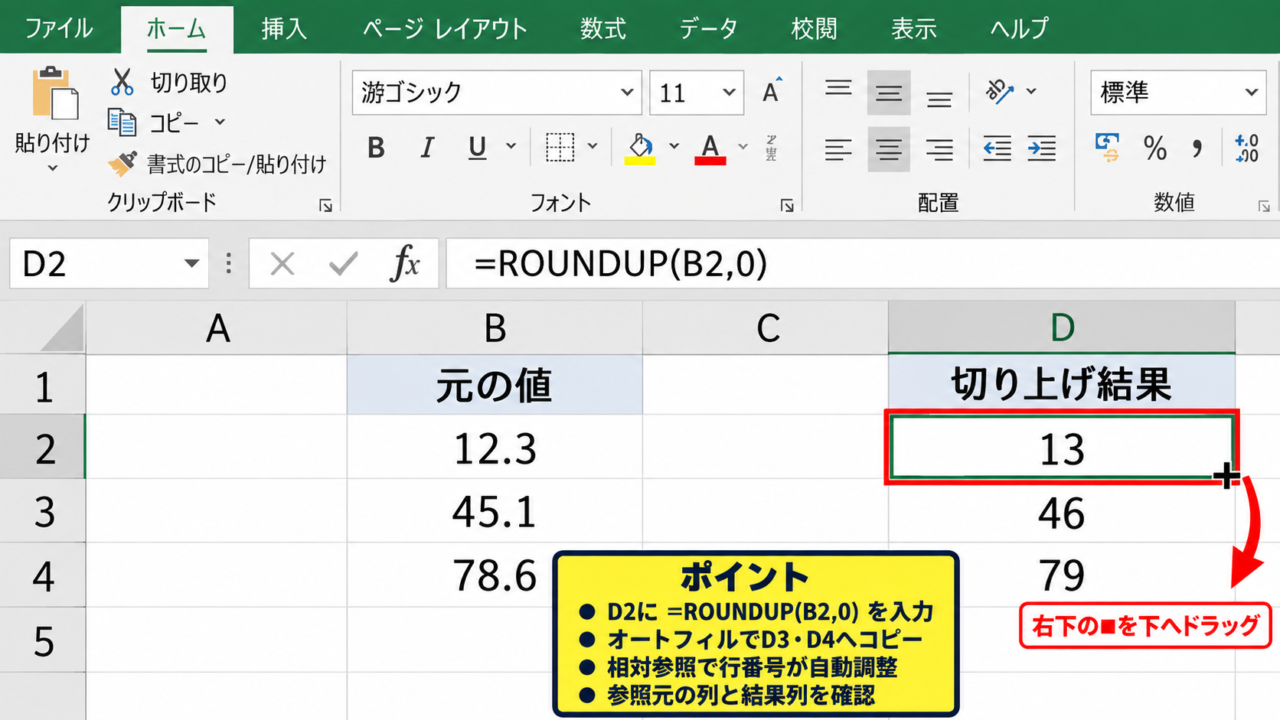
D2に=ROUNDUP(B2,0)と入力すると、B2を参照した切り上げ結果が表示されます。
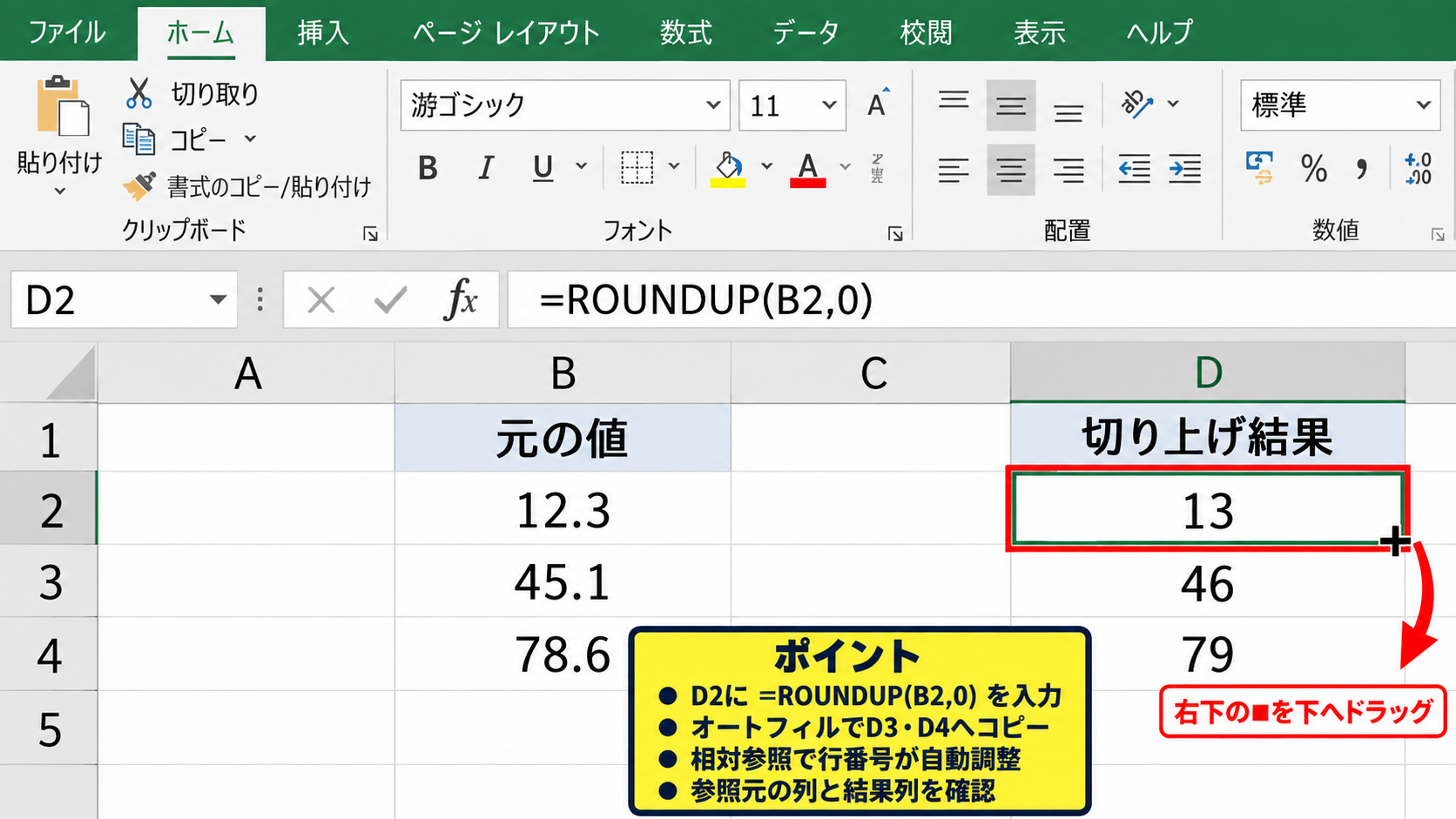
D2の右下にある小さな四角へマウスポインターを合わせ、黒い十字になった状態で下方向へドラッグしましょう。
するとD3には=ROUNDUP(B3,0)、D4には=ROUNDUP(B4,0)というように、行番号を自動調整した数式が入ります。
オートフィルでは相対参照が変化するため、通常の一覧計算では数式を1件ずつ書き直す必要がありません。
【操作のポイント】コピー前に、参照元の列と計算結果を置く列が正しいか確認します。
指定桁と負の桁数による十の位・百の位の処理
続いては、十の位や百の位へ切り上げるための指定桁を確認していきます。
| 元の数値 | 数式 | 結果 |
|---|---|---|
| 128.4 | =ROUNDUP(A2,-1) | 130 |
| 128.4 | =ROUNDUP(A2,-2) | 200 |
十の位への切り上げ
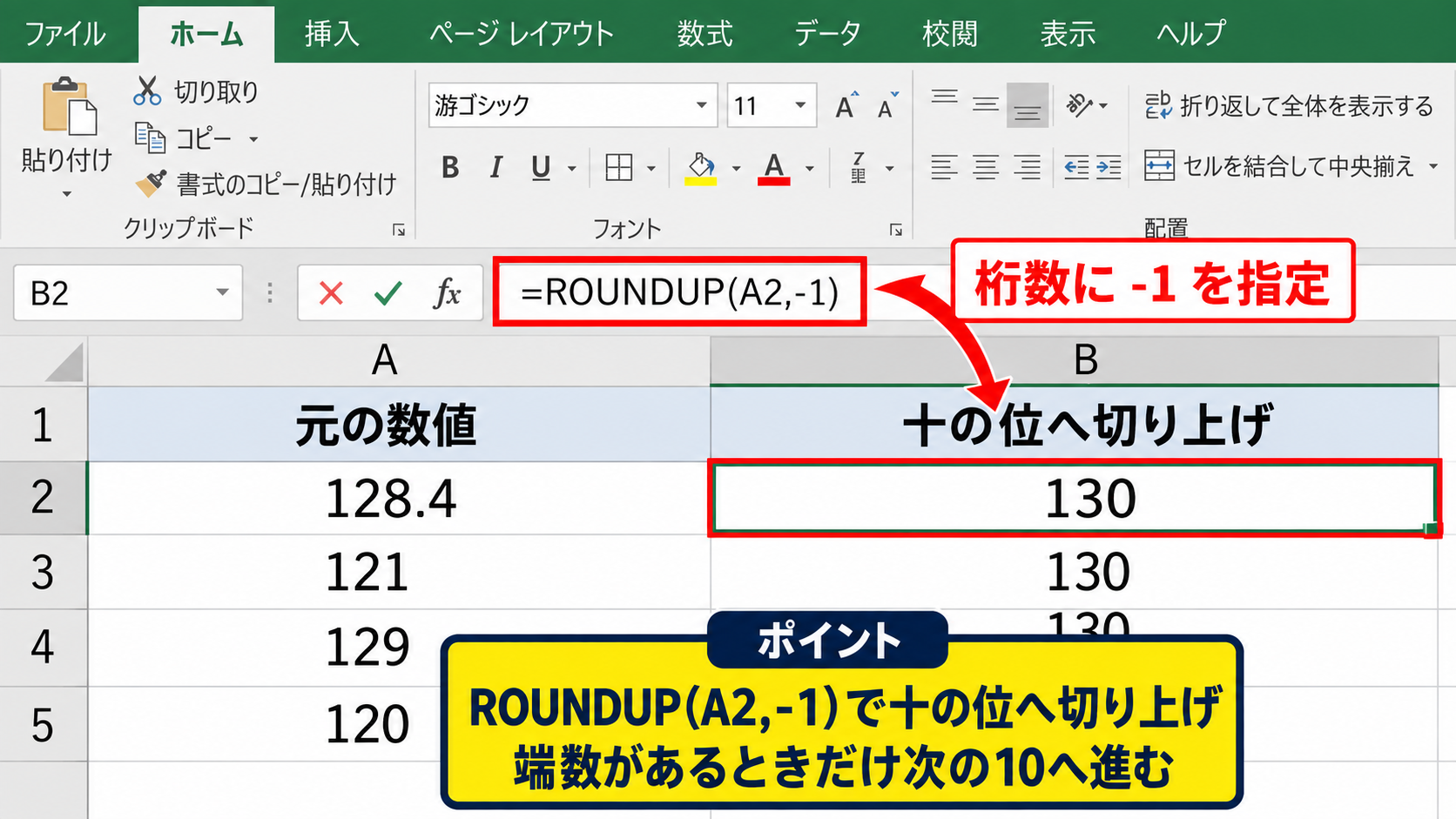
十の位で切り上げるには、ROUNDUP関数の桁数へ-1を指定します。
セルA2に128.4がある場合、=ROUNDUP(A2,-1)の結果は130です。
桁数の-1は、小数点から見て左へ1桁目、つまり十の位を残すという意味になります。
121でも129でも、十の位へ切り上げる計算結果は130です。
見積金額を10円単位で上げる、梱包数を10個単位で確保する、といった業務で活用できます。
なお、120ちょうどのようにすでに十の位で割り切れる数値は、計算後も120です。
必ず10を加算する関数ではなく、指定した桁より下に端数があるときに上の区切りへ進める関数と考えると理解しやすいでしょう。
百の位・千の位への切り上げ
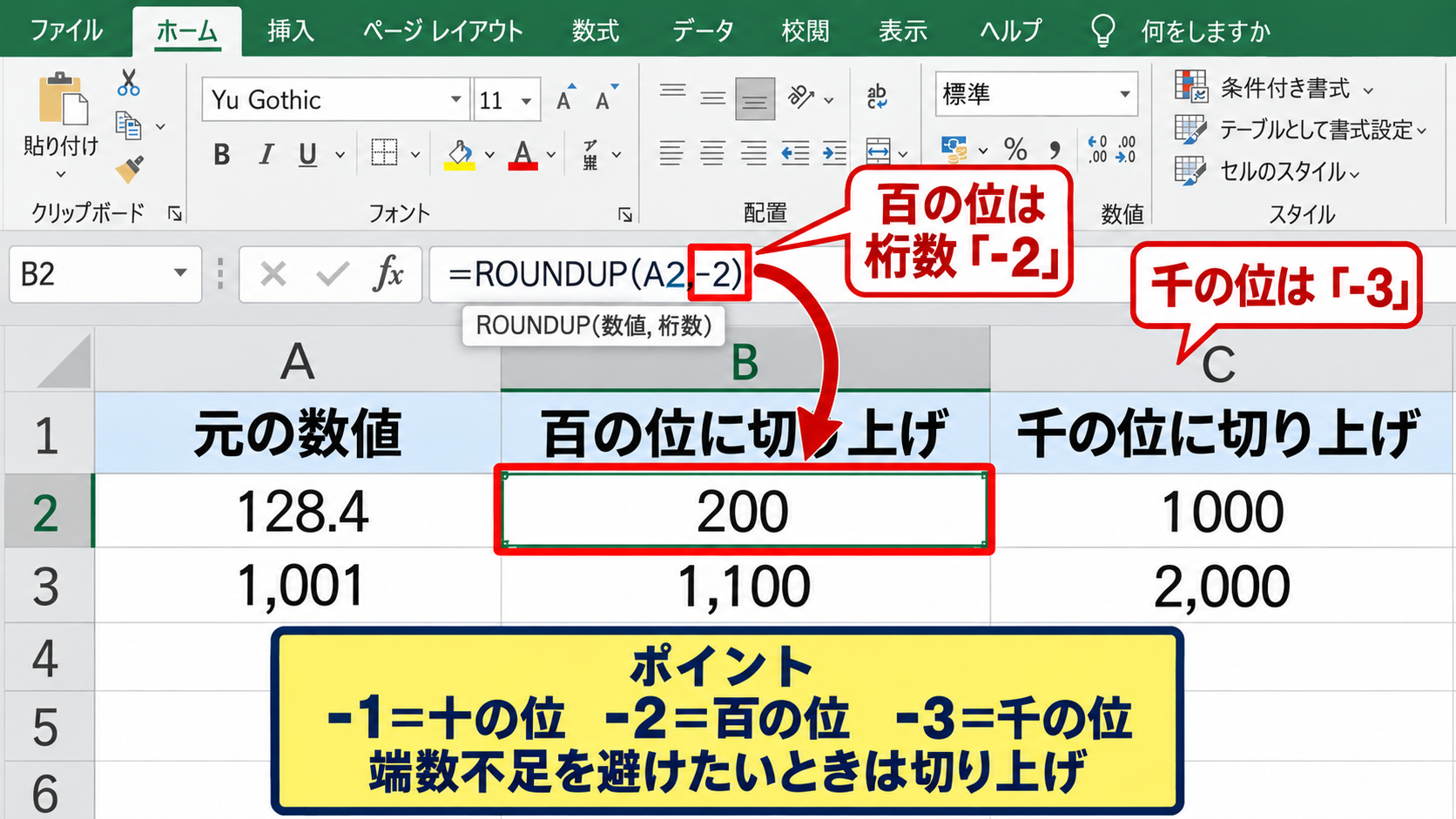
百の位で切り上げるときは桁数を-2にし、=ROUNDUP(A2,-2)と入力します。
128.4は200になり、1,001は1,100になります。
千の位へ切り上げたい場合は桁数を-3にします。
負の桁数の目安
=ROUNDUP(A2,-1)は十の位
=ROUNDUP(A2,-2)は百の位
=ROUNDUP(A2,-3)は千の位
負の桁数を使うと、桁の大きい単位で不足が出ないように数値を調整できます。
予算枠、資材発注、配送サイズの見込みなどでは、端数を下げて不足するよりも切り上げが適している場合があります。
ただし、金額の請求ルールや社内規程によっては四捨五入や切り捨てが必要なこともあるため、計算前に基準を決めておきましょう。
セル参照と固定参照の使い分け
切り上げる桁数をセルで管理すると、計算条件を変更しやすくなります。
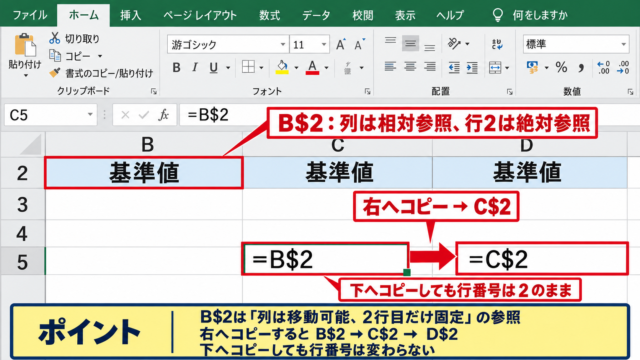
たとえばF1に0、F2に-1、F3に-2を入力し、D2に=ROUNDUP(B2,$F$1)と入力する方法があります。
$F$1のようにドル記号を付けると、数式を下へコピーしても桁数の参照先はF1のままです。
桁数の条件を1か所にまとめると、計算式を大量に修正する手間を減らせます。
一方、商品ごとに異なる桁数を適用するなら、=ROUNDUP(B2,F2)のように行ごとのセルを参照します。
この場合は、F列にも各行に対応する桁数を入力します。
【操作のポイント】コピーする数式では、動かす参照と固定する参照を先に整理します。
表示形式とROUNDUP関数の違い
続いては、見た目を整える表示形式と、数値を変えるROUNDUP関数の違いを確認していきます。
| セルの実値 | 表示形式 | 画面表示 | 計算に使う値 |
|---|---|---|---|
| 128.4 | 小数点以下0桁 | 128 | 128.4 |
| 128.4 | ROUNDUP | 129 | 129 |
表示形式で小数点以下を見せない設定
セルの表示形式では、保存されている数値を変えずに画面上の見え方だけを変えられます。
対象セルを選択し、ホームタブの数値グループにある小数点以下の表示桁数を減らすボタンをクリックします。
またはセルを右クリックしてセルの書式設定を開き、表示形式の数値から小数点以下の桁数を0に設定しても構いません。
この操作では128.4が128と表示されることがあります。
表示形式は計算値を切り上げているわけではないため、合計や別セルの計算には元の128.4が使われます。
見積書の見た目を簡潔にしたいだけなら便利ですが、請求額そのものを整数にする用途には向きません。
| A | B | C | D | |
|---|---|---|---|---|
| 1 | 商品名 | 単価 | 数量 | 切上げ |
| 2 | ノート | 128.4 | 3 | 129 |
計算結果を切り上げる必要がある場面
合計金額、料金、必要人数、発注数などを計算する場合は、表示形式ではなくROUNDUP関数を使用します。
たとえば配送料を人数で割った結果が1人あたり1,280.2円で、1円未満を切り上げるルールなら、=ROUNDUP(対象セル,0)が必要です。
表示形式だけで1,281と見せても、後で合計したときには1,280.2が使われるため、表示と実際の計算が一致しません。
判断の目安
帳票の見た目を整えるだけなら表示形式です。
他のセルで使う計算結果も変えるならROUNDUP関数です。
数式バーにROUNDUP関数が入っているかどうかを確認すると、数値が実際に変わっているか判断できます。
共有するファイルでは、計算用の列と表示用の列を分けると、後から確認する人にも処理内容が伝わりやすくなります。
小数点以下の表示桁数と誤差
エクセルでは、セルに表示されない小数が内部に残っている場合があります。
たとえばセルに10.00と表示されていても、実際には9.995のような値が保存されていることがあります。
この状態で合計や比較をすると、画面に見えている数値だけでは説明できない結果になるかもしれません。
小数点以下の桁数を非表示にしても、内部の計算精度が変わるわけではありません。
誤差を避けたい集計では、各行でROUNDUPするのか、合計後に一度だけROUNDUPするのかも決める必要があります。
両者は結果が異なることがあるため、金額計算では特に注意しましょう。
【操作のポイント】表示値と実値の違いを確認したいときは、セルを選択して数式バーを見ます。
CEILING関数とINT関数を使う場面
続いては、ROUNDUP関数以外で切り上げに関係するCEILING関数とINT関数を確認していきます。
| 数値 | 計算内容 | 結果 |
|---|---|---|
| 128 | =CEILING(A2,10) | 130 |
| 128 | =CEILING(A2,50) | 150 |
任意の単位へ切り上げるCEILING関数
CEILING関数は、指定した倍数へ数値を切り上げる関数です。
CEILING関数の書式
=CEILING(数値,基準値)
たとえば128を10単位へ切り上げるなら、=CEILING(128,10)と入力して130を返します。
50単位で切り上げるなら、=CEILING(128,50)で150です。
梱包が25個単位、料金が100円単位など、任意の区切りがある場合はCEILING関数が便利です。
ROUNDUP関数で十の位や百の位へ上げる処理よりも、基準単位をそのまま記述できるため、数式の意図を読み取りやすい利点があります。
ROUNDUP関数との選び方
十の位、百の位、小数第2位のように桁で指定する場合はROUNDUP関数が適しています。
5単位、25単位、50単位、0.5単位のように倍数で指定する場合はCEILING関数を選びましょう。
たとえば6.12を0.5単位へ切り上げる数式は、=CEILING(6.12,0.5)です。
結果は6.5になります。
桁を基準に考えるか、単位を基準に考えるかで関数を使い分けるとミスを防げます。
社内の計算ルールが文章で定められている場合は、その文言を数式に置き換えて考えると選びやすくなります。
INT関数との違い
INT関数は、数値を整数へ切り捨てる関数です。
=INT(128.4)の結果は128となるため、切り上げ目的ではそのまま使えません。
正の数を整数へ切り上げるだけなら、=INT(A2+0.999999)のような考え方もありますが、誤差や桁数の扱いが複雑になります。
小数点を切り上げたいときは、意図が明確なROUNDUP関数を使う方法が安全です。
関数を見た人が計算意図を理解しやすく、将来の修正でも誤解が生じにくいためです。
【操作のポイント】切り上げる単位が10や100以外なら、CEILING関数を候補にします。
切り上げ計算で発生しやすいエラーと確認項目
続いては、ROUNDUP関数を入力しても期待した結果にならない場合の確認項目を解説していきます。
| 症状 | 主な原因 | 確認方法 |
|---|---|---|
| 計算されない | 文字列として入力 | 左寄せやエラー表示を確認 |
| 結果が想定と違う | 桁数の指定違い | 0と-1を見直す |
数値が文字列として保存されているケース
セル内に見た目は数値でも、文字列として保存されていると計算が正しく行えない場合があります。
文字列の数値は、セル左上に緑色の三角形が表示されたり、既定の設定では左寄せで表示されたりします。
セルを選択して警告アイコンが出る場合は、数値に変換を選択できることがあります。
また、=VALUE(A2)で文字列を数値に変換してからROUNDUP関数へ渡す方法もあります。
コピー元に全角数字、不要な空白、通貨記号などが混ざると、数値として認識されない原因になります。
外部システムから貼り付けたデータでは特に確認しましょう。
桁数の符号を間違えるケース
整数へ切り上げる桁数は0です。
十の位へ切り上げる桁数は-1であり、1ではありません。
=ROUNDUP(128.4,1)は128.4の小数第1位までを残すため、128.4のままになる場合があります。
一方で=ROUNDUP(128.4,-1)は130です。
桁数の位置
0は小数点の位置です。
正の数は小数点の右側です。
負の数は小数点の左側です。
数式を入力した後は、元の数値と結果を並べて確認し、意図した単位になっているか見比べましょう。
合計前の切り上げと合計後の切り上げ
複数行の金額を扱うとき、各行を切り上げてから合計する方法と、先に合計してから一度だけ切り上げる方法があります。
たとえば100.1と100.1をそれぞれ整数へ切り上げると101と101になり、合計は202です。
一方で先に合計すると200.2であり、これを整数へ切り上げると201です。
どの段階で切り上げるかによって最終結果が変わるため、計算ルールの確認が欠かせません。
請求書や給与計算などでは、明細単位か合計単位かという規程に従って数式を作成しましょう。
【操作のポイント】計算結果が1円単位でずれた場合は、切り上げるタイミングを確認します。
まとめ エクセルで小数点を切り上げる方法
エクセルで小数点を切り上げるときは、計算値まで変える必要があるか、表示だけ整えたいかを最初に判断します。
小数点以下を整数へ切り上げる基本の数式は、=ROUNDUP(数値,0)です。
小数第1位まで残すなら桁数は1、十の位へ切り上げるなら-1、百の位へ切り上げるなら-2を指定します。
任意の単位へ切り上げる場合には、=CEILING(数値,基準値)も便利です。
表示形式は画面上の見え方だけを変える機能であり、計算結果そのものは変更しません。
金額や数量の計算では、表示形式ではなく数式で切り上げる必要があるかを必ず確認しましょう。
さらに、各行で切り上げるのか合計後に切り上げるのかを決めれば、実務で使いやすい正確な表を作成できます。