ファイルサイズを大きくする方法は?画像の解像度と容量が増える仕組みを解説(JPEG)
JPEG画像のファイルサイズを大きくしたい場面では、単純に画像を拡大するだけでよいのか、画質設定を変えるべきなのか迷うことがあります。
Webサイトへの入稿、印刷データの作成、画像投稿サービスの最低容量条件への対応など、目的によって適切な方法は変わります。
画像の容量はピクセル数だけで決まるわけではなく、JPEGの圧縮率、色の情報量、画像の内容も関係します。
この違いを理解すると、見た目の品質を必要以上に損なわず、用途に見合ったファイルサイズへ調整しやすくなるでしょう。
ファイルサイズを大きくする基本方針
それではまず、JPEG画像の容量を増やすための基本方針について解説していきます。
容量を増やす主な方法
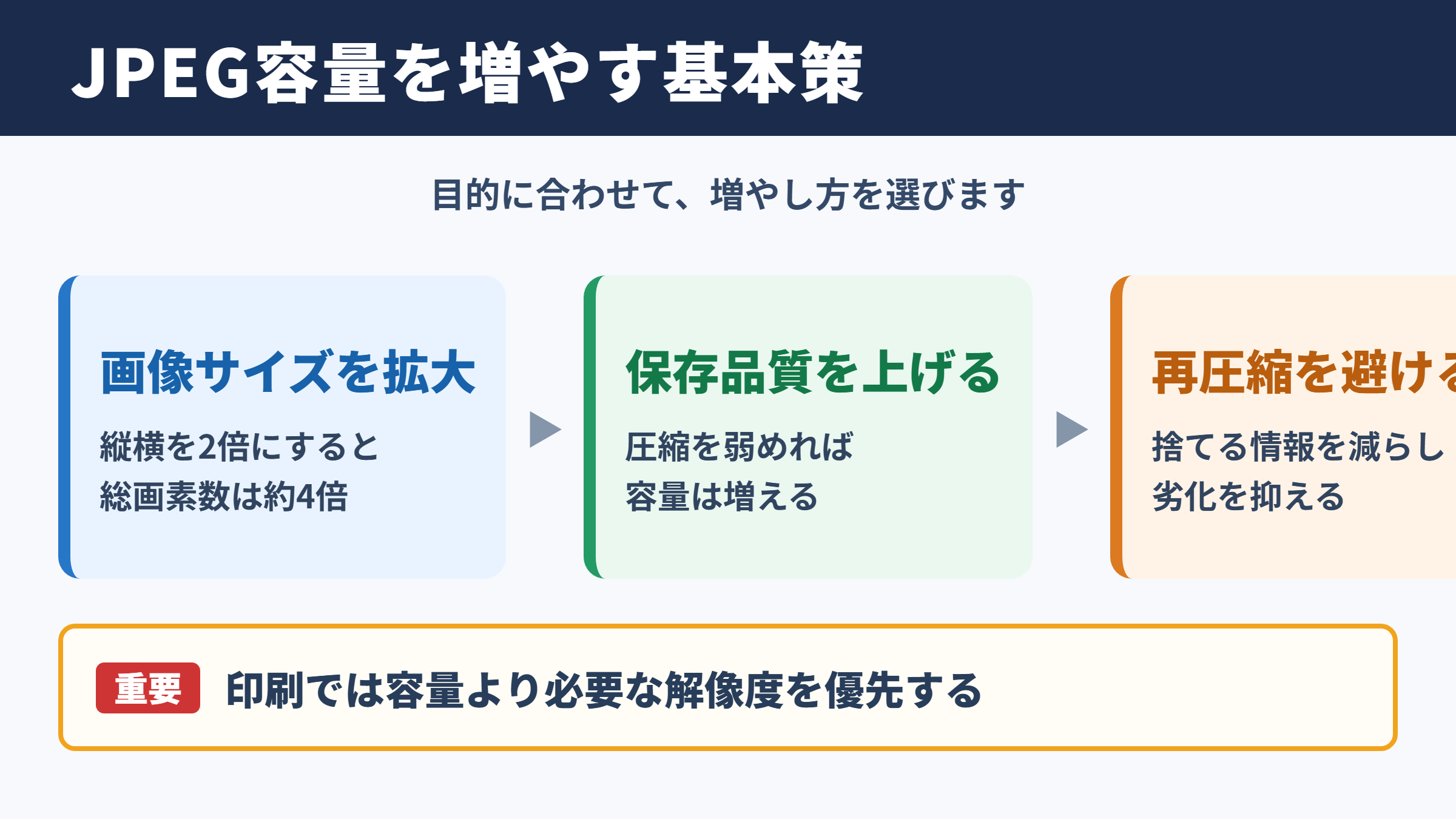
JPEGファイルを大きくする方法は、大きく分けて画像の縦横サイズを増やす方法、保存時の画質を高くする方法、再圧縮を避ける方法の三つです。
最も分かりやすいのは、画像編集ソフトで幅と高さを増やし、ピクセル数を増加させる方法でしょう。
たとえば横幅1200ピクセル、高さ800ピクセルの画像を、横幅2400ピクセル、高さ1600ピクセルにすると、総画素数は約4倍になります。
ただし、元画像に存在しない細部が自然に生まれるわけではありません。
拡大処理は不足した画素を補間して表示する仕組みなので、元データが小さい場合には輪郭が甘く見えることもあります。
一方で、JPEG保存時の品質を低圧縮側に設定すると、同じ縦横サイズでもファイル容量を増やせます。
これは圧縮時に捨てる情報を少なくするためで、見た目の劣化を抑えながら容量だけを増やしたい場合に向いています。
ファイル容量の増加に関わる代表的な要素は、画像サイズ、保存品質、色の変化量、ノイズや細部の量です。
画像サイズを2倍ずつにすると総画素数はおおむね4倍となり、JPEGの容量も増える傾向があります。
目的に合わせた増やし方
アップロード先が最低ファイルサイズを指定している場合は、容量だけを増やせば条件を満たせるケースがあります。
この場合は、保存品質を上げる、画像の背景に自然な模様を加える、画像サイズを少し拡大するといった選択肢があります。
印刷用データとして使うなら、容量の数字だけを目標にするのではなく、仕上がりサイズに対して必要な解像度を確保することが重要です。
たとえば紙に大きく印刷する用途では、JPEGの容量が数MBあっても、元のピクセル数が少なければ粗く見える可能性があります。
反対に、SNSやメール添付では大きすぎるJPEGが表示速度や送信時間の負担になることもあります。
容量を増やす作業は、常に利用先が求める画像サイズと画質を確認してから進めるのが安心です。
拡大と高画質化の違い
画像を大きくすることと、画質を高くすることは同じ意味ではありません。
縦横のピクセル数を増やす操作は画像拡大であり、保存時の圧縮を弱める操作はJPEG品質の調整です。
低解像度の画像を大きく保存しても、元画像にあったぼやけやブロックノイズまで拡大されることがあります。
AI拡大や高品質な補間機能を使うと見栄えが改善する場合もありますが、元の撮影情報を完全に復元できるとは限りません。
そのため、元データが手元にある場合は、なるべく高解像度の元画像からJPEGを書き出す方法が理想的です。
容量を増やすだけなら再保存でも可能ですが、印刷品質まで改善したい場合は高解像度の元データが必要です。
ファイルサイズと画像品質は関連しますが、完全に同じ指標ではありません。
画像解像度とピクセル数の関係
続いては、画像の解像度とファイルサイズのつながりを確認していきます。
ピクセル数が多い画像の特徴
デジタル画像は、小さな点であるピクセルが集まって構成されています。
横幅と高さのピクセル数が増えるほど、画像に含められる情報量も多くなります。
横幅1000ピクセル、高さ1000ピクセルの画像は100万画素ですが、横幅3000ピクセル、高さ2000ピクセルなら600万画素です。
同程度のJPEG品質で保存した場合、後者のほうが一般的には大きなファイルになります。
ただし写真の被写体によって差が出る点には注意が必要です。
青空のようになめらかな領域が多い写真は圧縮されやすく、木の葉、髪の毛、細かな文字が多い画像は容量が増えやすい傾向があります。
| 画像サイズ | 総画素数の目安 | 主な用途 |
|---|---|---|
| 800×600ピクセル | 約48万画素 | 小さなWeb掲載画像 |
| 1920×1080ピクセル | 約207万画素 | フルHD表示や資料画像 |
| 3000×2000ピクセル | 約600万画素 | 印刷や高精細な掲載 |
| 6000×4000ピクセル | 約2400万画素 | 高解像度写真の編集 |
解像度dpiと容量の考え方
JPEGのプロパティに表示されるdpiは、主に印刷時の密度を示す値です。
dpiの数値だけを変更しても、画像そのもののピクセル数が変わらなければ、通常は容量も見た目も大きく変化しません。
たとえば300dpiから72dpiへ設定を変更しても、横3000ピクセル、縦2000ピクセルという画像サイズが同じなら、画面表示に使える情報量は変わらないことがあります。
重要なのは、印刷したい物理的な大きさに対して、十分なピクセル数があるかどうかです。
dpiは印刷サイズとの関係を考える数値であり、JPEG容量を直接増やす設定ではないと理解すると混乱しにくくなります。
印刷幅をインチで表した場合、必要な横ピクセル数は印刷幅にdpiを掛けて考えます。
たとえば10インチ幅を300dpiで印刷するなら、横方向に3000ピクセル程度が目安になります。
拡大処理で起こる変化
画像編集ソフトで拡大すると、新しいピクセルが追加されます。
最近傍法、バイキュービック法、AI補間など、補間方式によって輪郭や質感の見え方は異なります。
写真の拡大では滑らかな補間が使いやすく、ロゴや図表のように境界が明確な画像では輪郭を保つ設定が役立つ場合があります。
ただし、拡大後にJPEGで何度も保存すると圧縮ノイズが目立つことがあります。
編集の途中ではPNGやPSDなどの可逆形式を使い、最後だけJPEGに書き出すと、品質低下を抑えやすくなるでしょう。
JPEG圧縮と保存品質の仕組み
続いては、JPEG形式で容量が変化する理由を確認していきます。
JPEGが容量を小さくできる理由
JPEGは写真向けに広く利用される画像形式で、人の目では気付きにくい情報を減らしながらデータ量を小さくします。
この処理を非可逆圧縮と呼び、一度失われた情報を完全に元へ戻すことはできません。
圧縮率を高くするとファイルは軽くなりますが、輪郭の周辺ににじみが出たり、なめらかな空にむらが見えたりすることがあります。
圧縮率を低くすると情報が多く残るため、容量は増える一方で画像は自然に見えやすくなります。
JPEG品質の数値を高くするほど容量も増えやすいことが、基本的な仕組みです。
保存品質の目安
画像編集ソフトでは、JPEG品質を0から100、または低、中、高、最高などで指定することがあります。
同じ数値表記でもソフトごとに圧縮アルゴリズムや初期設定が異なるため、数値だけで容量を比較するのは適切ではありません。
Web掲載では品質70から85程度が使われることが多く、写真の細部を重視する場合は85から95程度を試す方法があります。
品質を100に近づけると容量が急増することがありますが、90と100の見た目の差は小さい場合も少なくありません。
画質と容量のバランスを見ながら、複数の設定で書き出して比較するのが実用的です。
| 保存品質の傾向 | 容量 | 見た目の特徴 |
|---|---|---|
| 低い設定 | 小さめ | ブロックノイズやにじみが出やすい |
| 標準的な設定 | 中程度 | Web用途で扱いやすい |
| 高い設定 | 大きめ | 細部や輪郭を残しやすい |
| 最高設定 | 非常に大きめ | 差が見えにくい場合もある |
再保存による劣化
JPEGを開いて編集し、再びJPEGとして保存する作業を繰り返すと、圧縮処理も繰り返されます。
最初は目立たなくても、何度も保存すると文字の縁、細い線、模様の部分に劣化が現れることがあります。
容量を増やす目的で単に再保存を繰り返しても、画質が向上するわけではありません。
むしろデータ量が増えているのに見た目が悪くなる可能性もあります。
元ファイルを残し、最終出力用に一度だけJPEG保存する流れが安全でしょう。
JPEGを高品質で保存し直す操作は、失われた細部を復元する処理ではありません。
元の画像品質を保ちながら容量を調整するための手段として扱うことが大切です。
画像編集ソフトによる容量調整
続いては、実際に画像編集ソフトで容量を大きくする手順の考え方を確認していきます。
サイズ変更時の確認項目
画像サイズの変更画面では、幅、高さ、単位、解像度、再サンプルの有無を確認します。
Web用途ではピクセル単位で幅と高さを指定するのが一般的です。
縦横比を固定すれば、横幅だけを変更しても画像が不自然に横長や縦長になることを防げます。
たとえば横幅1600ピクセルの画像を2400ピクセルへ広げるなら、高さも同じ比率で増える設定にするとよいでしょう。
拡大率を急に大きくしすぎるより、用途に必要なサイズまでに抑えるほうが自然な仕上がりにつながります。
書き出し設定の選び方
サイズ変更の後は、JPEG形式で書き出す際に品質設定を確認します。
プレビュー機能があれば、圧縮ノイズが出やすい文字、顔、髪、建物、グラデーション部分を拡大して見比べると判断しやすくなります。
ファイル容量の条件がある場合は、まず高品質で保存し、目標に届かないときだけ画像サイズや品質を段階的に上げる方法がおすすめです。
いきなり最大品質にすると、必要以上に大きなファイルとなり、管理や転送がしにくくなることがあります。
容量の数値と目視による品質確認を両方行うことが、失敗を減らすポイントです。
調整の順序は、元画像の確認、画像サイズの設定、JPEG品質の指定、書き出し後の容量確認という流れが分かりやすいでしょう。
条件を満たさない場合は、一度に複数の設定を変えず、一項目ずつ調整すると原因を把握しやすくなります。
オンラインツール利用時の注意点
ブラウザで使える画像変換サービスは、ソフトをインストールせずにサイズ変更や再圧縮ができるため便利です。
一方で、アップロードした画像が外部サーバーで処理される仕組みの場合、個人情報、社内資料、未公開写真などを扱う際には注意が必要です。
また、サービス側で自動圧縮が行われ、指定した品質設定どおりに保存されないこともあります。
重要な画像はローカルの編集ソフトで処理し、オンラインサービスを使う場合は利用規約とデータの取り扱いを確認すると安心です。
用途別に見る適切なファイル容量
続いては、用途ごとに考えたいJPEG容量と画質の目安を確認していきます。
Webサイト掲載用の考え方
Webサイトでは、画像が高画質であっても容量が大きすぎるとページ表示が遅くなることがあります。
表示速度は利用者の離脱や検索エンジンの評価にも関係するため、必要以上に重いJPEGを使わないことが大切です。
掲載枠が横幅1200ピクセルなら、6000ピクセルの写真をそのまま置く必要はない場合が多いでしょう。
画像の表示サイズに近いピクセル数へ調整し、品質を保てる範囲で圧縮する考え方が基本です。
それでも最低容量の条件がある場合には、見た目を確認しつつ品質設定を少し上げる対応が考えられます。
印刷用データの考え方
印刷用JPEGでは、画面上で大きく見えることより、印刷時に細部が再現されることが重要です。
一般的な写真印刷では300dpi前後がひとつの目安になりますが、実際には印刷会社、紙質、印刷方式、仕上がり寸法によって条件が異なります。
入稿先のテンプレートや推奨解像度を先に確認し、それに合わせたピクセル数で書き出すことが確実です。
印刷に必要なのは容量の大きさではなく、仕上がり寸法に対する十分な画素数という点を押さえておきましょう。
メールと共有サービスの考え方
メール添付やクラウド共有では、相手側の受信制限やアップロード時間も考慮する必要があります。
高画質なJPEGを複数送る場合、合計容量が大きくなり、送信エラーにつながることもあります。
相手が印刷するのか、画面で確認するだけなのかを把握できると、適切なサイズを選びやすくなります。
原本を保管したうえで、共有用には用途に合わせたコピーを作成する運用が便利です。
画像の最適な容量は、数MBなら安心というように一律では決まりません。
表示サイズ、印刷サイズ、通信環境、受け取り側の条件まで含めて判断することが重要です。
ファイルサイズを大きくする方法のまとめ
JPEG画像のファイルサイズを大きくするには、画像のピクセル数を増やす、保存品質を高くする、圧縮を繰り返さないといった方法があります。
ただし、容量を増やしたからといって、元画像以上の細部や鮮明さが必ず得られるわけではありません。
特に小さな画像を拡大する場合は、補間によってファイル容量が増えても、見た目の品質は元データに左右されます。
JPEGの容量は画素数、圧縮率、画像内容の組み合わせで決まるため、一つの設定だけで判断しないことが大切です。
Web掲載なら表示速度、印刷なら必要なピクセル数、共有なら送信しやすさを優先して調整するとよいでしょう。
高解像度の元データを保存しておき、用途ごとに適切なサイズと品質でJPEGを書き出す方法が、最も扱いやすい運用です。