PowerPointの右上に小さい文字を入れたいときは、テキストボックスの配置、右肩文字の設定、ヘッダーとフッターの見直しを使い分けることが大切です。
スライド番号や日付が意図せず表示される場合も、設定場所を知っていればすぐに削除できます。
右上に小さい注記を置くならテキストボックスを使用します。
文字を右肩に寄せるなら上付き文字を設定します。
ページ番号と日付を消すならヘッダーとフッターを確認します。
この記事では、PowerPointで右上の文字を整える具体的な操作と、表示が消えないときの対処法を解説します。
パワポで右上に小さい文字を入れる方法【テキストボックスの配置】
それではまず、右上へ小さい文字を見やすく配置する方法について解説していきます。
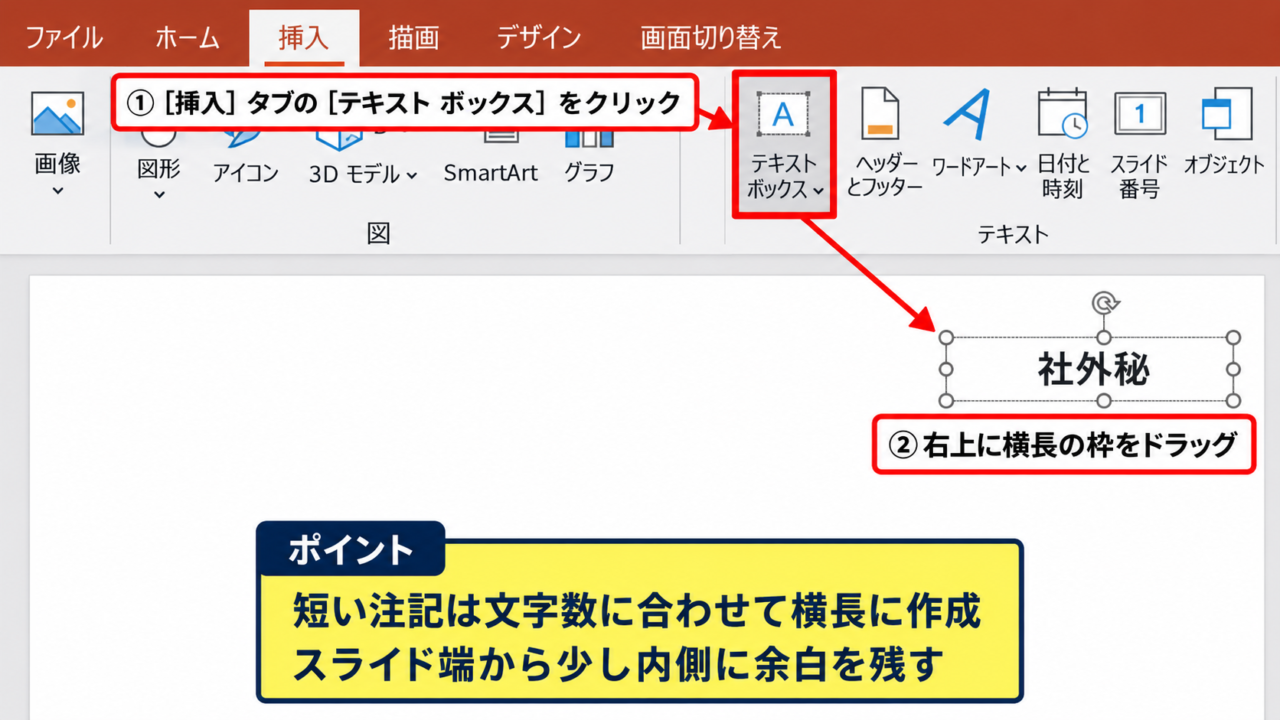
最も自由度が高い方法は、スライド上にテキストボックスを挿入して、右上の余白へ配置する操作です。
本文と別の扱いにしたい注記、資料の版数、社内向けの区分表示にはテキストボックスが向いています。
テキストボックスの挿入操作
PowerPointを開いたら、右上に文字を入れたいスライドを表示します。
上部リボンの挿入タブを選択し、テキストグループ内のテキストボックスをクリックします。
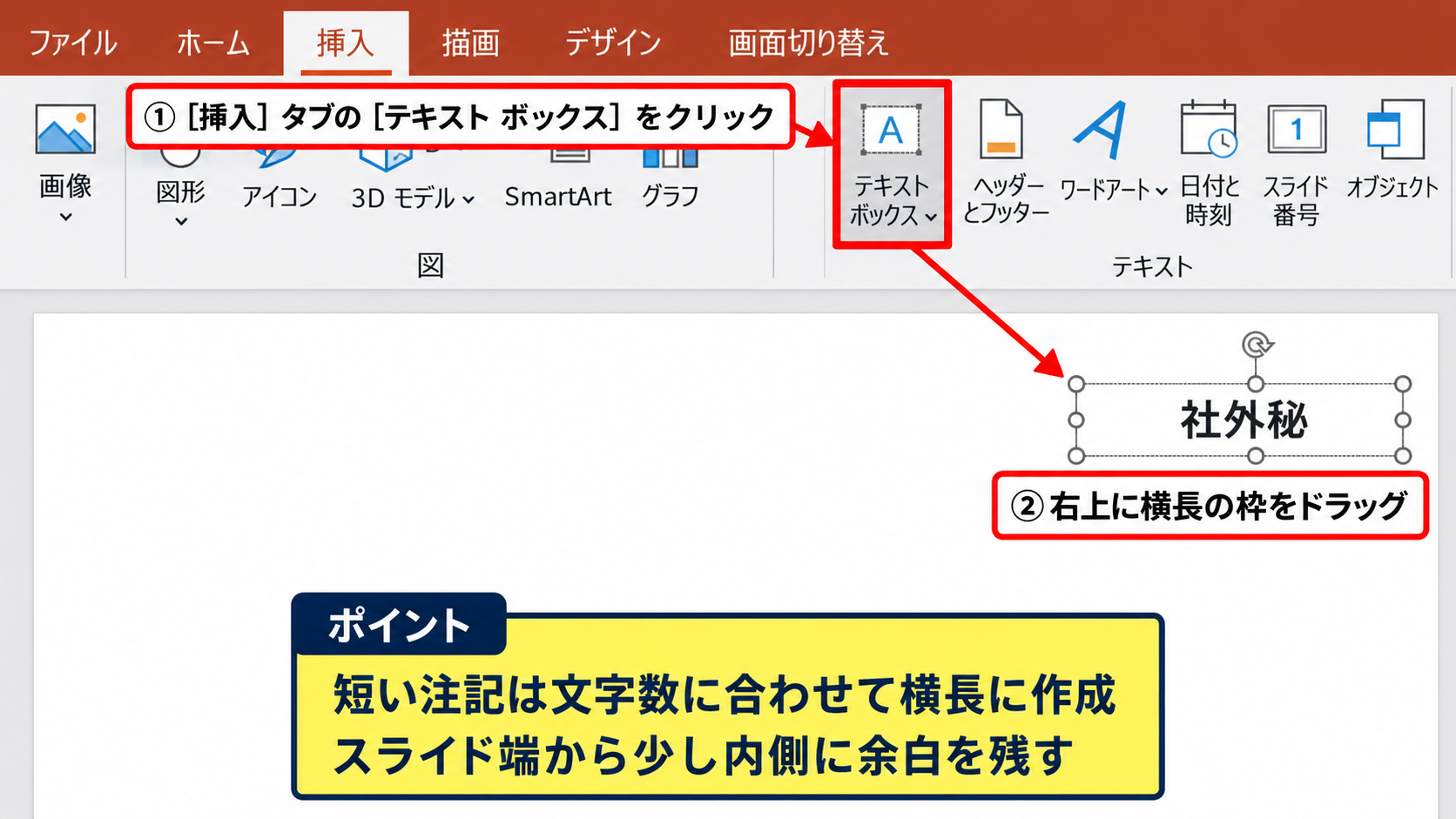
スライドの右上付近をドラッグして、文字を入力できる枠を作成しましょう。
枠は最初から大きく作りすぎず、入力する文字数に合わせた横長の大きさにすることがコツです。
たとえば、社外秘、参考資料、更新日、出典といった短い文言なら、横幅を狭くしたテキストボックスで十分です。
右上の注記は、スライド端から少し内側へ余白を残すと、投影画面や印刷時にも切れにくくなります。
文字を入力したあとに枠線が気になる場合は、図形の書式タブから図形の枠線を選び、枠線なしに設定します。
文字サイズとフォントの調整
文字を選択した状態でホームタブを開き、フォントサイズの入力欄に任意の数値を指定します。
一般的なプレゼンテーションでは、本文が20ポイントから28ポイント程度であれば、右上の補足文字は10ポイントから16ポイント程度が目安です。
小さくすればよいわけではなく、会場後方や共有画面でも判読できる大きさを残す必要があります。
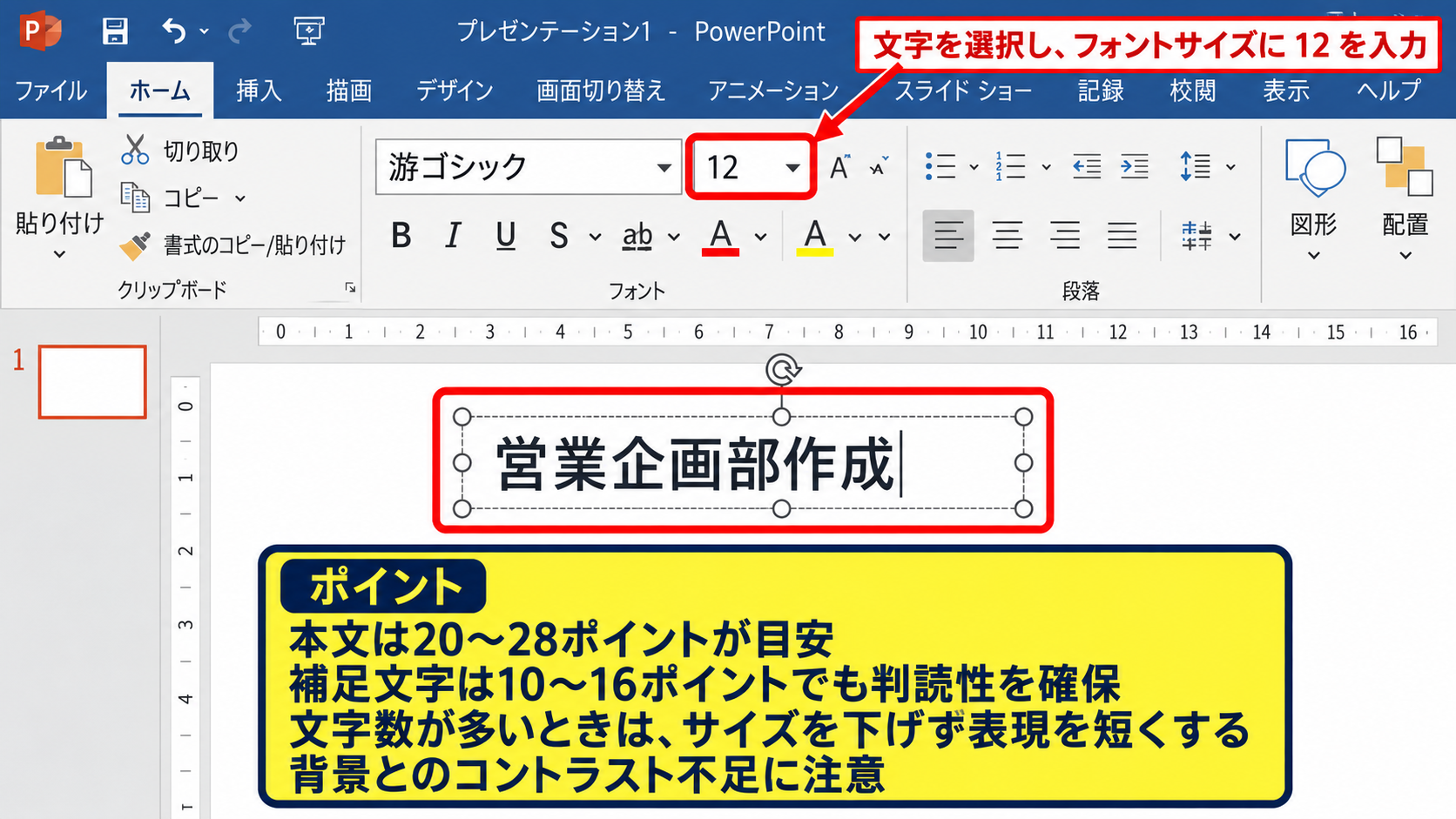
文字数が多い場合は、フォントサイズを極端に下げる前に、表現を短くすることを優先しましょう。
たとえば、株式会社〇〇営業企画部作成という長文よりも、営業企画部作成のように短縮したほうが、資料全体がすっきり見えます。
フォントは本文と同じ游ゴシックやメイリオなどにそろえると、注記だけが浮きにくくなります。
淡いグレーを使う方法もありますが、背景色とのコントラストが不足すると読みにくくなるため注意が必要です。
右上への整列と位置の固定
テキストボックスを選択し、表示タブからガイドを有効にすると、右端や上端をそろえやすくなります。
複数のスライドに同じ注記を表示する場合は、1枚ずつコピーするよりもスライドマスターへ配置する方法が効率的です。
表示タブからスライドマスターを選び、使用中のレイアウトの右上へテキストボックスを置きます。
マスターに配置した文字は、そのレイアウトを使う各スライドへ自動的に反映されます。
ただし、表紙だけは注記を表示しないなどの例外がある場合は、表紙用に別レイアウトを用意すると管理しやすくなります。
【操作のポイント】右上の文字は、本文領域に重ならない位置へそろえ、繰り返し使う場合はスライドマスターで管理します。
パワポの右肩文字を作る方法【上付き文字の設定】
続いては、文字の右上に小さく付く右肩文字、いわゆる上付き文字の設定を確認していきます。
単位の二乗や三乗、脚注記号、登録商標記号などを表記したいときに便利な機能です。
上付きにする文字の選択
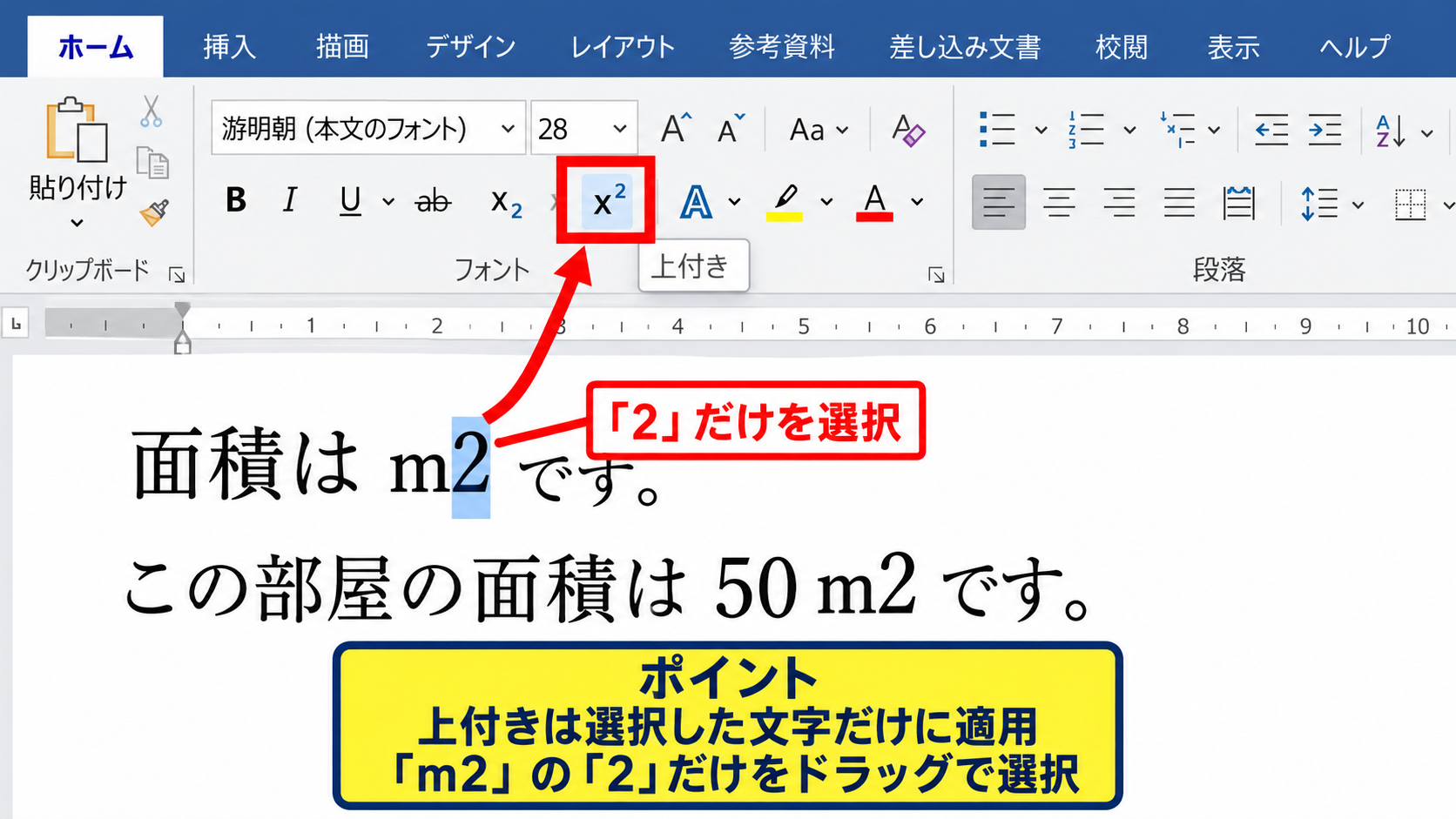
まず、テキストボックスまたは既存の文章に、通常の文字として内容を入力します。
たとえば、m2を平方メートルの表記にしたい場合は、最初にm2と入力します。
次に、右肩へ上げたい2だけをマウスでドラッグして選択します。
上付き文字は選択範囲だけに適用されるため、必要な文字だけを選ぶことが重要です。
選択範囲が広すぎると、単位や単語全体が小さく上がってしまい、意図しない見た目になります。
数式、注釈番号、商標記号のどこを右肩にするかを先に確認しておくと作業がスムーズです。
フォントダイアログからの設定
右肩にする文字を選択したまま、ホームタブのフォントグループ右下にある小さな起動ツールをクリックします。
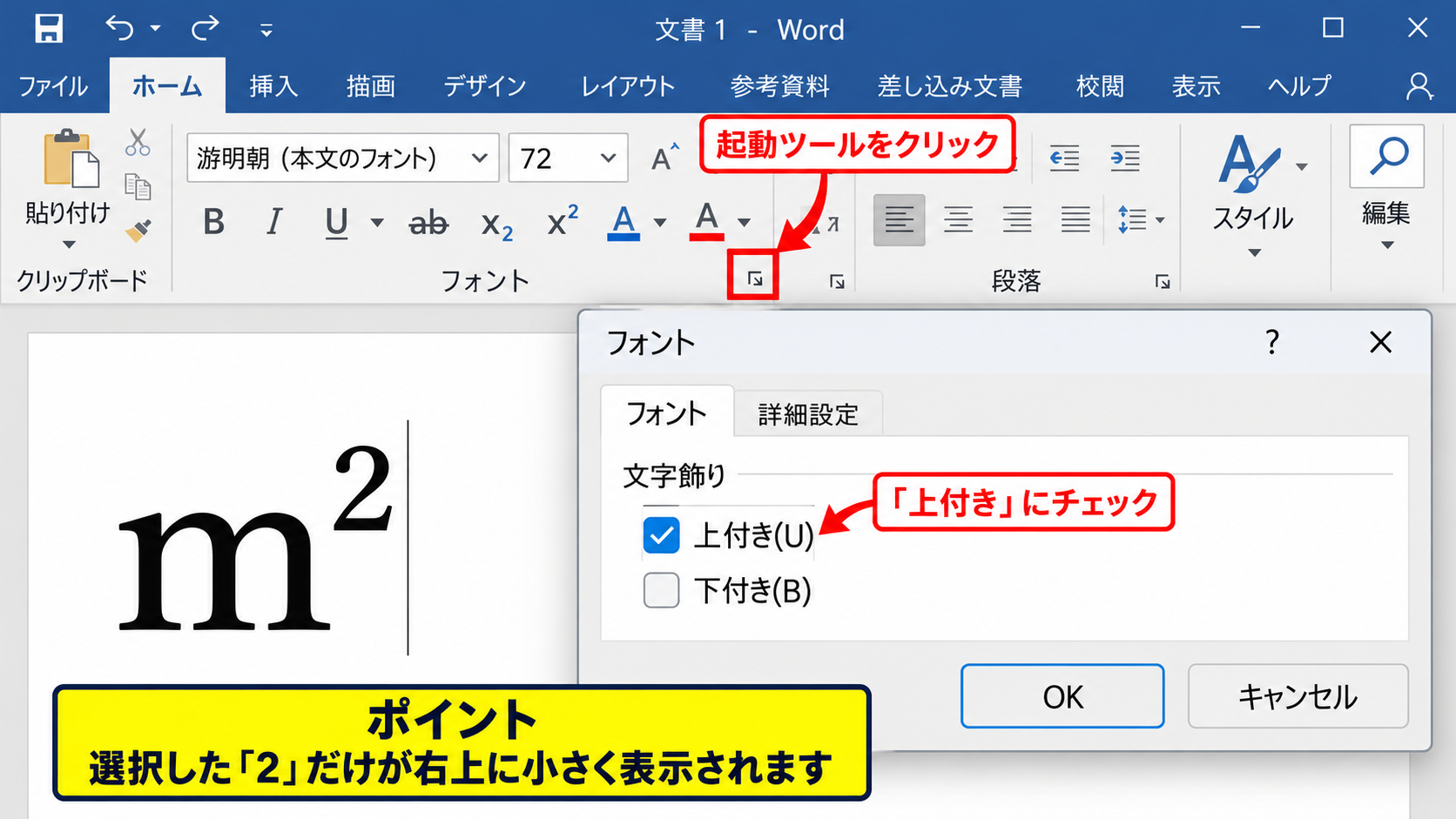
フォントのダイアログボックスが開いたら、文字飾りの上付きにチェックを入れます。
OKを選択すると、選んだ文字が基準線より上へ移動し、小さく表示されます。
m2の場合は、2だけが右上に表示され、平方メートルとして自然な表記になります。
上付き文字は、基準となる文字より小さく、上方向へ配置される書式です。
下付き文字は、化学式などで使うように、基準線より下へ配置される書式です。
右肩文字を解除したいときは、同じ文字を選択して上付きのチェックを外すだけです。
ショートカットと見た目の確認
PowerPointでは、上付き文字にしたい文字を選択してから、Ctrlキー、Shiftキー、プラスキーを同時に押すことで設定を切り替えられます。
キーボード操作が使いにくい環境では、フォントダイアログから設定したほうが確実かもしれません。
上付き文字は小さくなるため、投影資料では細かな脚注を詰め込みすぎないことが大切です。
右上に配置した文字列の一部だけを上付きにすると、登録商標記号や注記番号をコンパクトに見せられます。
作成後はスライドショー表示に切り替え、通常の編集画面より小さく見えすぎていないか確認しましょう。
【操作のポイント】右肩にする部分だけを選択し、上付き文字の設定後はスライドショーで読みやすさを確認します。
パワポのページ番号と日付を消す方法【ヘッダーとフッターの設定】
続いては、右上や右下に自動表示されるページ番号、日付、フッターを消す操作について確認していきます。
スライドに表示される番号や日付は、テキストボックスではなくヘッダーとフッターの設定が原因であることが少なくありません。
自動表示の情報は、スライド上で直接削除しても、レイアウトによっては再表示される場合があります。
ヘッダーとフッター画面の表示
PowerPoint上部の挿入タブを選び、テキストグループにあるヘッダーとフッターをクリックします。
表示されたダイアログボックスでは、日付と時刻、スライド番号、フッターの各項目をまとめて確認できます。
日付が右上にあるように見えても、使用中のスライドマスターの配置によって表示位置が変わることがあります。
日付とページ番号のチェック解除
日付と時刻のチェックが入っている場合は、チェックを外すとスライド上の日付表示を削除できます。
スライド番号のチェックが入っている場合も、同様に外すことで番号を消せます。
設定を変更したあとに適用を選ぶと現在のスライドだけに反映され、すべてに適用を選ぶと全スライドへ反映されます。
資料全体から日付と番号を消したいときは、基本的にすべてに適用を選択しましょう。
一部のスライドだけ番号を残したい場合は、全体設定を変える前に、スライドマスターのレイアウト構成を確認する必要があります。
表紙に番号を表示したくない場合は、タイトルスライドに表示しないのチェックを有効にすると便利です。
フッター文字列の削除
会社名、部署名、資料名などが右上や下部に表示されている場合は、フッター欄に文字列が入力されていないか確認します。
フッターのチェックを外すか、入力欄の文字を削除してから適用すれば、対象の文字列を消せます。
設定画面で空欄にしても文字が残る場合は、スライドマスター上に通常のテキストボックスとして配置されている可能性があります。
自動表示なのか、マスターの文字なのかを切り分けることで、削除場所を迷わず見つけられます。
【操作のポイント】日付、番号、フッターは挿入タブのヘッダーとフッターから確認し、資料全体ならすべてに適用を選択します。
パワポの右上表示を管理するスライドマスター
続いては、右上の文字や日付が消えない場合に確認したいスライドマスターについて解説していきます。
スライドマスターは、複数スライドに共通するタイトル位置、ロゴ、フッター、番号などを管理する仕組みです。
スライドマスターの開き方
表示タブからスライドマスターをクリックすると、左側に親マスターと複数のレイアウトが表示されます。
右上の文字がすべてのスライドに表示されるなら、最上位の親マスターに配置されている可能性があります。
一部のスライドだけに表示されるなら、そのスライドで使っているレイアウトを確認しましょう。
通常編集画面で選択できない文字は、スライドマスターに置かれていることが多い表示です。
右上の文字とプレースホルダーの削除
対象となるマスターまたはレイアウトを選択し、右上の文字や図形をクリックします。
選択枠が表示されたら、Deleteキーで削除できます。
日付、フッター、スライド番号のプレースホルダーだった場合は、マスター上で削除する前に、ヘッダーとフッターの設定との関係も確認しましょう。
不要な要素を削除したら、スライドマスタータブのマスター表示を閉じるをクリックして通常画面へ戻ります。
レイアウト別の表示調整
表紙、目次、本文、付録では、必要な右上表示が異なることがあります。
たとえば、本文スライドには資料名を表示し、表紙には表示しないという運用なら、本文用レイアウトだけにテキストボックスを配置します。
レイアウトごとに役割を分けると、個別のスライドで削除作業を繰り返さずに済みます。
すでに作成済みのスライドへ別レイアウトを適用する場合は、ホームタブのレイアウトから選択できます。
【操作のポイント】右上の表示が選択できないときは、スライドマスターを開き、親マスターとレイアウトを順に確認します。
パワポの右上文字を見やすくする配置とデザイン
続いては、右上に配置した小さい文字を、見やすさを保ちながら整える考え方を確認していきます。
小さな文字は目立たせすぎない配慮が必要ですが、必要な情報として読める状態にしておくことも重要です。
余白と端の距離
文字をスライドの端ぎりぎりに置くと、プロジェクターの表示範囲や印刷設定によって欠けるおそれがあります。
右端と上端には適度な余白を取り、タイトルやロゴとの間隔もそろえましょう。
複数枚のスライドで位置がばらつくと、資料全体が雑然と見える原因になります。
背景色に応じた文字色
白い背景には濃いグレー、濃い背景には白や淡いグレーを選ぶと読みやすくなります。
背景との明暗差が小さい文字は、編集画面で見えていても投影時には判読しにくくなります。
赤や青などの強い色は、注意喚起には役立ちますが、通常の注記へ多用すると視線を奪いすぎます。
右上の情報が補助的な内容なら、本文より一段控えめな色と太さが適しています。
情報量を減らす工夫
右上の小さい領域には、多くの情報を詰め込まないことが基本です。
資料名、版数、日付、機密区分をすべて載せる必要がある場合は、改行や区切りを使い、優先順位を明確にします。
資料名は短い略称にします。
日付は年月日など、組織の表記ルールに統一します。
機密区分は必要な資料だけへ表示します。
表示内容を統一すると、更新時の修正漏れも防ぎやすくなります。
【操作のポイント】右上の文字は、端から余白を取り、背景とのコントラストと情報量の少なさを意識して配置します。
まとめ パワポで小さい文字を右上に入れる方法
PowerPointで右上に小さい文字を入れるときは、テキストボックスを使って位置、文字サイズ、色を調整する方法が基本です。
複数スライドに同じ文字を入れる場合は、スライドマスターへ配置すると、資料全体の統一と更新作業の効率化につながります。
右肩文字を作りたい場合は、対象文字だけを選択して上付き文字を設定しましょう。
右上や右下に日付、ページ番号、フッターが表示されて不要な場合は、挿入タブのヘッダーとフッターからチェックを外します。
設定を変えても表示が残るときは、スライドマスター上のテキストボックスやプレースホルダーを確認することが解決への近道です。
小さな文字ほど、投影時の読みにくさや位置ずれが目立ちやすいため、最後にスライドショー表示で全体を確認しましょう。